
画像変換で透明背景を保持する方法
PNG、WebP、AVIF、SVG、ICO、JPGの透明性を確認し、アルファ対応形式を選び、Windowsで変換後のファイルを検証する方法を解説します。
画像編集ソフトは透明部分をチェッカーボードで表示することがありますが、その模様が不透明な画像に描き込まれている場合もあります。画像の背後の背景色を変えて確認してください。アルファチャンネルが保存するのは不透明度であり、色の画素そのものではありません。形式によっては別の方法で透明度を表現することもできます。
透明なロゴが変換後に白や黒の長方形になった場合、通常は次のいずれかが原因です。出力形式がアルファチャンネルに対応していない、元画像に実際の透明部分がない、または変換時に背景色と合成された、という可能性があります。拡張子を変えるだけでは、いずれの問題も解決できません。
このガイドでは、PNG、WebP、AVIF、SVG、ICO、JPGの透明度をWindowsで確認する方法を説明します。LocalFlux 1.0.8.0での実測結果も示し、形式として対応できることと、特定の変換経路で実際に保持されたことを区別します。
画面は2026年10月に、LocalFlux 1.0.10.0の記録されたリリースソースから再構築したビルドで撮り直しました。過去の測定値とダウンロード資料は、元のテスト範囲のまま残しています。撮影記録: 1 · 2
Store版の再検証:2026年10月12日(1.0.10.0、x64)。 透明なSVGから今回も完全に不透明なPNGが生成されました。形式やチャンネルがアルファに対応していても、透明な画素が保持されたとは限りません。 下記の旧テストは、別の履歴として保持しています。 今回の検証記録
まず結論
透明な背景を保持するには、次の点を確認します。
- 元画像に実際の透明ピクセルが含まれていることを確認します。
- 通常はPNG、WebP、AVIFなど、アルファチャンネルに対応する出力形式を選びます。ICOもアイコン用途では透明度を保持でき、SVGでは未描画部分を透明にできます。
- 透明度が必要ならJPGを避けます。標準的なJPEGにはアルファチャンネルがありません。
- 形式がアルファに対応していても、使用する変換経路が必ず保持するとは限りません。出力を色付きまたはチェッカーボードの背景で開き、輪郭を確認します。
- 出力が利用先のアプリやWebサイトで正しく受け入れられるまで、元画像を残します。
元のテストファイルを修正して行ったLocalFluxの検証では、透明度を検出するとJPGへの変換前に警告が表示されました。WebP → PNGとAVIF → PNGでは透明ピクセルが保持され、PNG → JPGではアルファが削除されて透明領域が塗りつぶされました。重要な例外として、背景要素のないSVGは、テストしたバージョンでは不透明な白背景のPNGになりました。この結果からも、変換後の確認が必要です。
2026年10月13日のファイル検証。 10言語の撮影で生成した40ファイルを正常にデコードできました。WebPとAVIFの透明部分は保持され、SVGは不透明な白、JPGの隅は不透明な黒になりました。8ビットRGBAにデコードすると、各出力は過去のサンプルと一致しました。この結果は、これらのテストファイルと撮影用に再構築したx64ビルドに限られます。 2026-10
実際の透明性とは
通常のRGB画像は、各ピクセルの赤・緑・青の値を保存します。RGBA画像は、これにアルファ値を加えます。完全に不透明なピクセルではアルファ値が最大、完全に透明なピクセルではゼロです。その中間の値が、滑らかな輪郭、影、ガラス効果、アンチエイリアス処理された曲線を表現します。
透明と白い背景は別物です。白背景に置いたロゴは同じように見えても、濃紺のスライドに置けば白い長方形が現れます。また、Webサイトの「背景削除」プレビューだけで透明度を判断することもできません。チェッカーボードを表示しながら、実際には不透明なファイルを書き出したり、ダウンロード時に背景と合成したりするサービスもあります。
簡単な確認方法は、画像編集ソフトで画像を開き、その背後に鮮やかな色のレイヤーを置くことです。空いている領域から色が見え、滑らかな輪郭部分で自然に混ざればアルファが存在します。空いている領域が白、黒、その他の固定色のままなら、元画像はすでに背景と合成されています。
透明な背景に対応する画像形式
PNG
PNGは、透明度が必要なロゴ、スクリーンショット、図表、UI素材に使いやすい汎用形式です。PNGはアルファチャンネルと可逆圧縮に対応しているため、輪郭や文字を鮮明に保てます。一方、写真ではJPEGや新しい非可逆圧縮形式より大きくなることがあります。
最小サイズよりも、予測しやすい透明度と幅広い互換性を優先する場合にPNGを選びます。
WebP
WebPは可逆・非可逆のどちらでも透明度に対応します。PNGより小さなWeb用画像を作れる場合がありますが、削減率はエンコーダーと画像内容によって変わります。非可逆WebPでは、色データを圧縮しながらアルファチャンネルを保持できるため、半透明の輪郭ににじみや色縁がないか確認してください。
利用先がWebPに対応している場合は、WindowsでPNGをWebPに変換する方法も参照してください。
AVIF
AVIFはアルファチャンネルを保存でき、複雑な画像を効率よく圧縮できる場合があります。現在は多くのブラウザーや制作ツールが対応していますが、古いWindowsアプリ、CMS、メールクライアントでは安定して扱えないことがあります。また、単純なPNG運用よりエンコード設定の影響を受けます。
AVIFは、受け取り側が明示的に対応し、実際の出力を確認できる場合に選びます。逆方向の手順は、WindowsでAVIFをJPGまたはPNGに変換する方法を参照してください。
SVG
SVGは固定されたピクセルの集合ではなく、ベクトル文書です。描画されていない領域は透明で、個々の塗りや線にも不透明度を設定できます。拡大縮小するロゴやアイコンに適していますが、PNG、WebP、JPGへラスタライズする際は、レンダラーがキャンバスサイズ、フォント、フィルター、色管理、背景の扱いを決めます。
ブラウザ上で透明に見えるSVGでも、ラスタライザが既定の背景を適用すると白くなる場合があります。LocalFlux 1.0.8.0のSVG → PNG経路でこの動作を確認したため、すべてのSVGで透明性が自動的に保持されるとは約束できません。WindowsでSVGをPNGへ変換する手順には、変換後のアルファチェックを含めてください。
ICOについて
ICOはWindows向けのアイコン用コンテナです。複数のサイズや色深度を格納でき、現在のアイコン画像ではアルファ透明度も扱えます。アプリやショートカットのアイコンには適していますが、一般的なWeb写真の形式ではありません。高解像度の透明PNGを1枚用意するだけでなく、エクスプローラーで鮮明に見えるよう複数サイズを収録する必要がある場合があります。
詳しい手順は、Windows 11でPNGをICOに変換する方法を参照してください。小さい表示サイズと256 × 256の両方で確認します。
JPG/JPEG
標準的なJPEGにはアルファチャンネルがありません。変換時には透明ピクセルを白、黒、または指定した背景色で置き換える必要があります。一度背景と合成すると、どのピクセルが背景だったかという情報が失われるため、JPGだけから元の透明度を復元することはできません。
JPGは不透明な写真の出力先としては適していますが、透明なロゴ、透かし、ステッカー、UI素材には適していません。
LocalFluxで確認しながら変換する手順
1. 画像を追加し、変換経路を確認する
LocalFluxを開いて変換を選び、元画像を追加します。キューにはPNG → JPGやWebP → PNGなどの変換経路が表示されます。同じ出力が必要な画像は、まとめて追加できます。
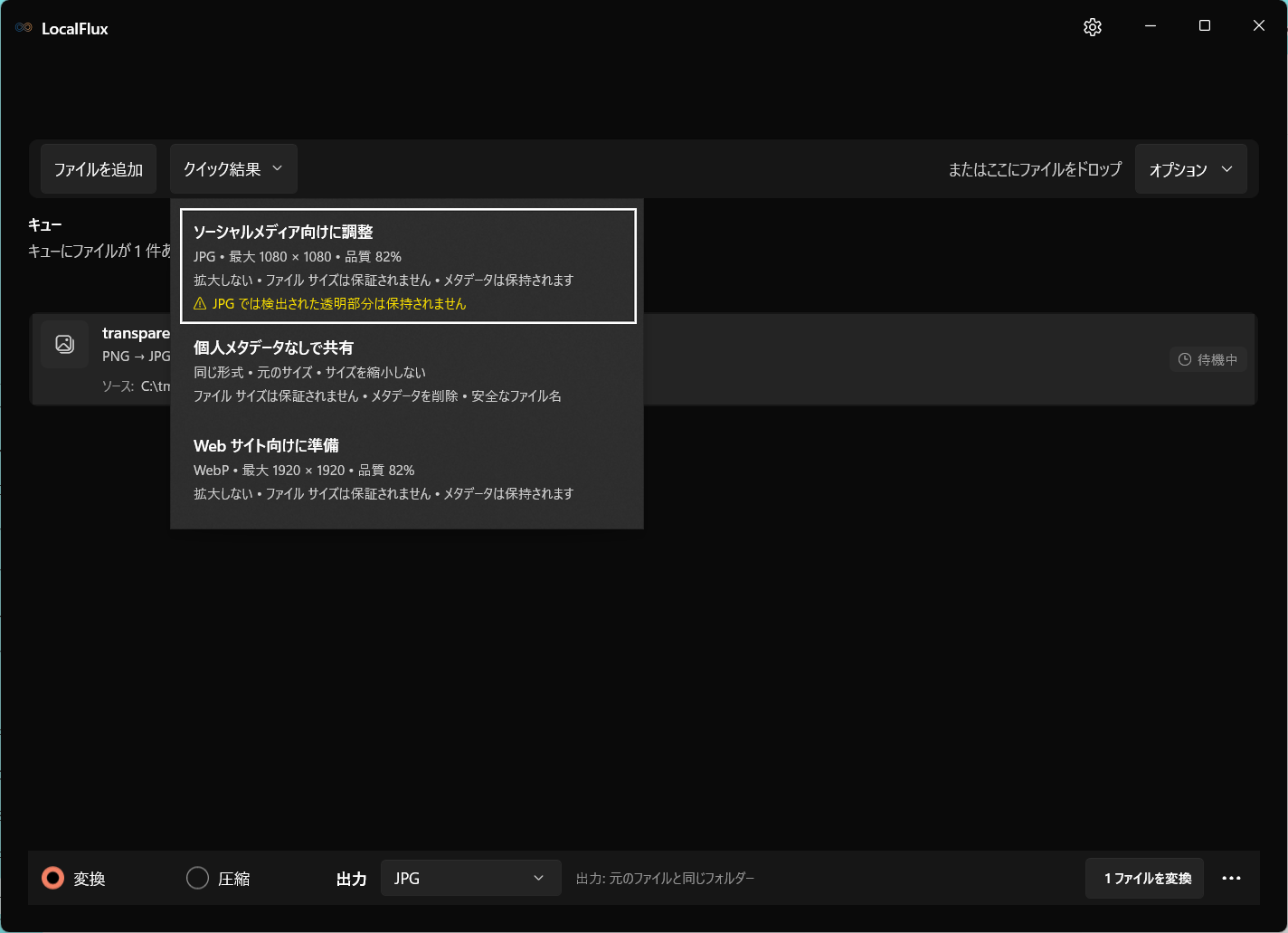
検証用の透明PNG、WebP、AVIFを追加してJPGを選ぶと、LocalFluxは黄色の警告を表示しました。JPG では検出された透明部分は保持されません 見た目だけの通知ではなく、出力形式を判断するための警告として扱ってください。 クイック結果を開くと、JPGの候補と透明度の警告を確認できます。
2. アルファに対応する出力を選ぶ
出力メニューを開きます。テストしたビルドでは、画像の出力としてAVIF、ICO、JPG、PNG、TIFF、WebPを選べました。透明度の挙動が分かりやすく確認しやすいため、診断目的の変換ではPNGが無難です。
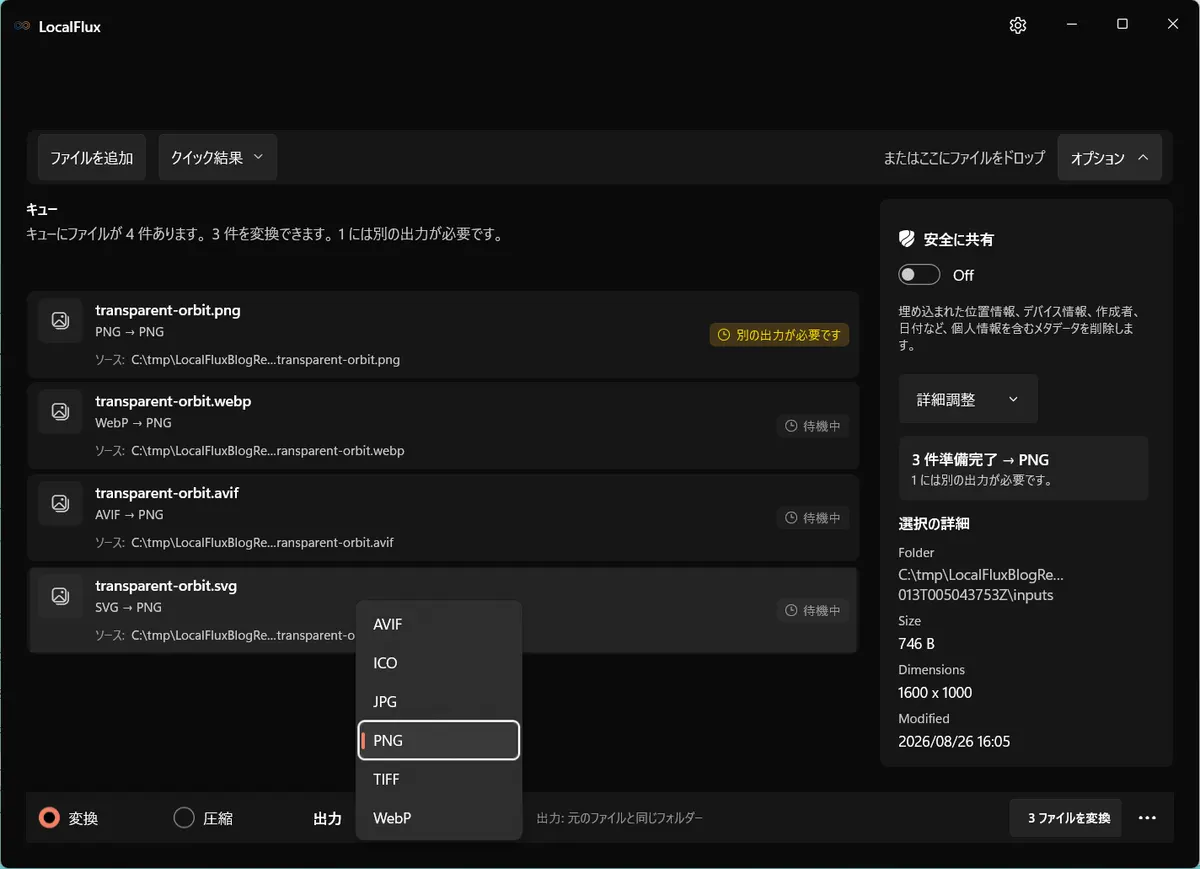
ソースがすでにPNGの場合、LocalFluxはPNG → PNGを別の出力が必要ですと表示し、変換を実行しません。同じファイルを再エンコードしても、失われた透明性は作られません。別の形式が必要な場合のみ、異なる出力を選びます。
3. ローカルで変換する
出力先フォルダーを選ぶか、元のファイルと同じフォルダーを維持してキューを開始します。LocalFluxは新しいファイルを書き出し、元ファイルは変更しません。このバッチではWebP、AVIF、SVGをPNGへ変換し、既存のPNGは同一形式のため変換不要と判定されました。
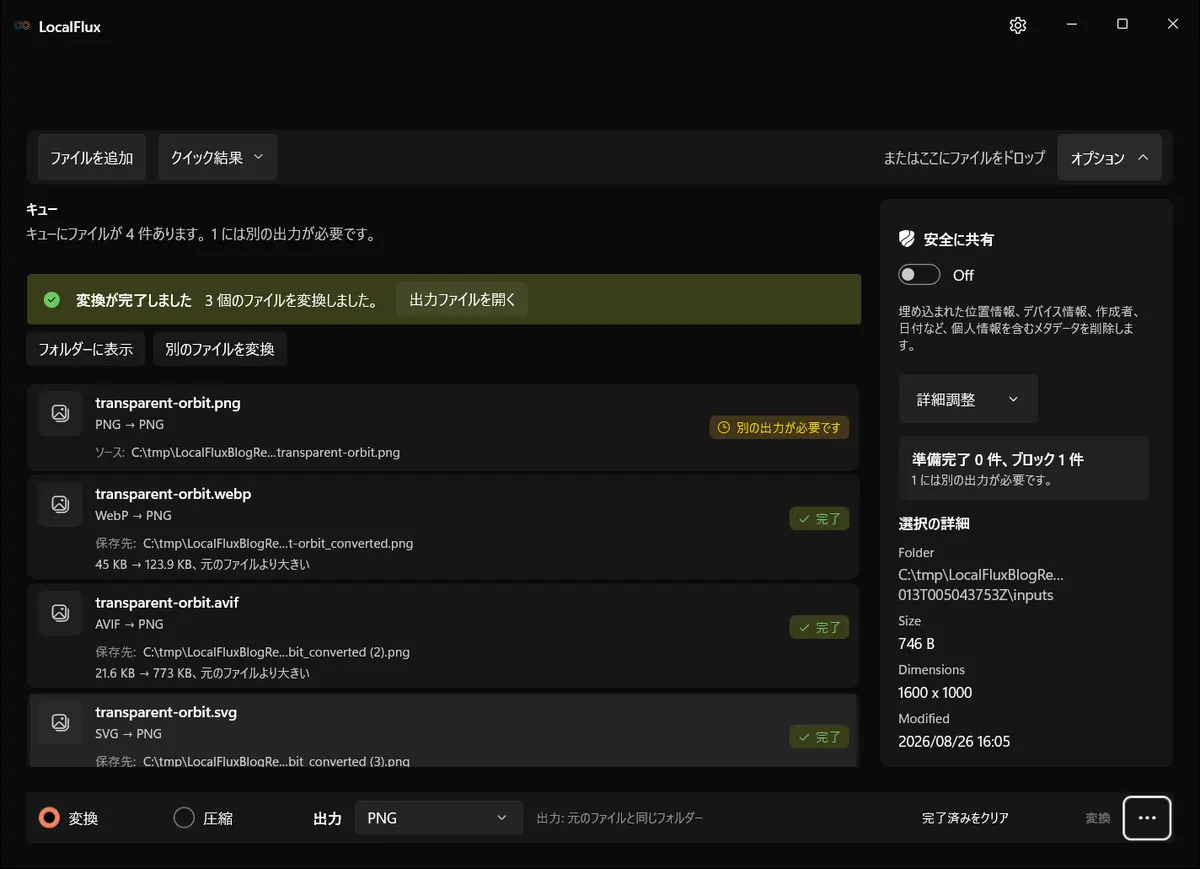
緑色の完了表示は、ファイルが書き出されたことだけを示します。アルファチャンネルが保持された証明にはならないため、出力を確認してください。
4. 対照的な背景で出力を確認する
透明度を正しく表示できる画像編集ソフトで出力を開きます。画像の背後に鮮やかなマゼンタ、黄緑、青などのレイヤーを置き、角丸、影、細い線、アンチエイリアス処理された文字を拡大します。
次の点を確認します。
- 透明であるべきキャンバスが単色の長方形になっていないか
- 曲線の輪郭に白や黒の縁取りが出ていないか
- 半透明の影が消えていないか
- チェッカーボード模様が背景表示ではなく画像に焼き付いていないか
- 寸法の変化や意図しない切り抜きがないか
自動確認では、テスト対象のLocalFluxパッケージに同梱されたImageMagickを使い、左上隅のアルファ値と、すべてのピクセルが不透明かどうかを調べました。WebP → PNGでは隅のアルファ値がゼロ、AVIF → PNGではほぼゼロで、どちらも不透明にはなっていませんでした。これは透明度が保持されたことを示す結果です。
SVG → PNGでは、すべてのピクセルが不透明で、隅は白と判定されました。処理自体は完了しましたが、未描画だったSVGのキャンバスが白背景と合成されています。これはPNGやSVGが透明度に対応しないという意味ではなく、この変換経路で観測されたレンダリング結果です。
5. JPGの結果を理解する
検証用の透明PNGをJPGに変換すると、LocalFluxは処理を完了し、ファイルサイズは194,905バイトから95,914バイトになりました。この変換経路では、出力は3つのカラーチャンネルを持つ一方でアルファはなく、隅は不透明な黒になりました。
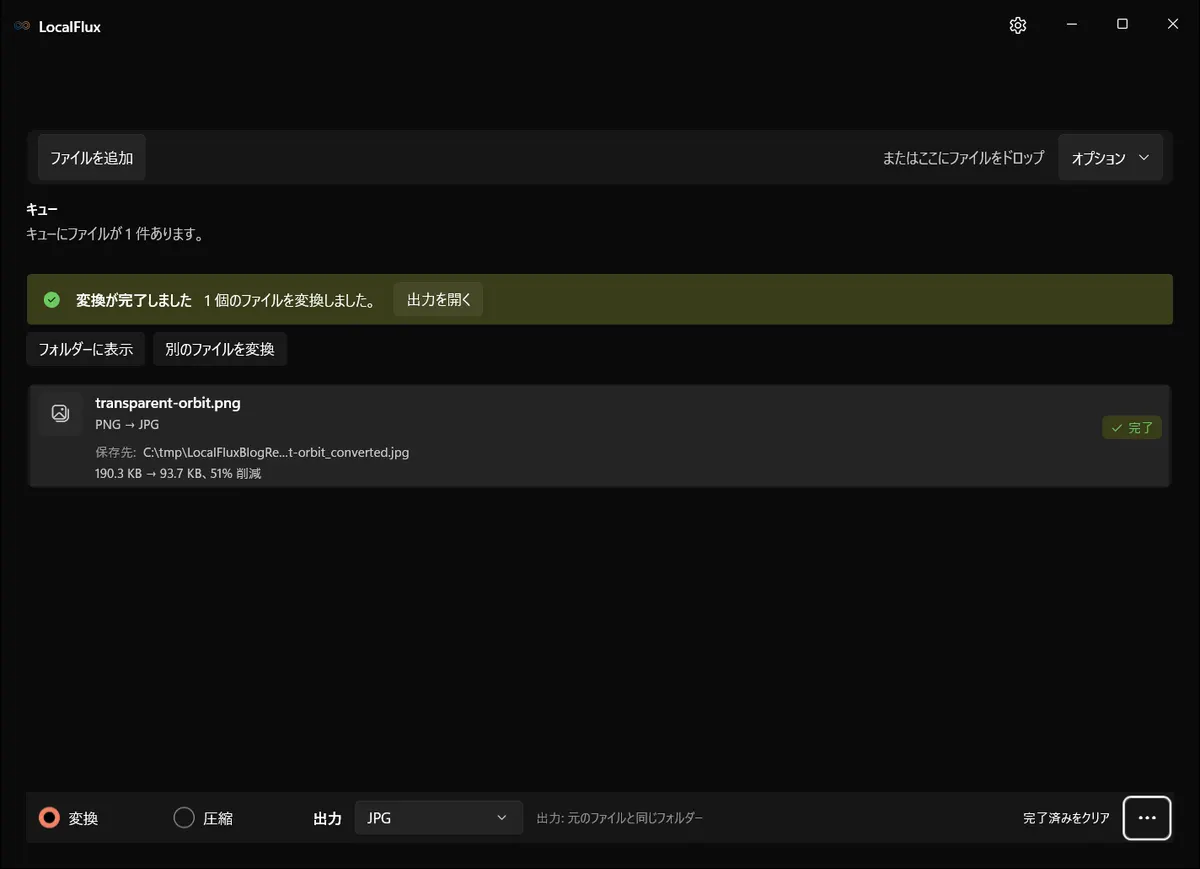
ファイルが小さくなっても、透明度が保持されたわけではありません。この出力では画質情報と透明度が失われ、背景と合成されています。その背景で問題がなく、利用先がJPEGを必要とする場合にだけ使ってください。
透明な輪郭に白や黒の縁が出る理由
滑らかな輪郭のピクセルには、色情報と部分的な透明度の両方が含まれます。ツールによっては、完全または部分的に透明なピクセルにもRGB値を保存します。画像を白背景と合成すると、輪郭の色も白と混ざります。後から白背景だけを削除しても、輪郭のピクセルはすでに合成色になっているため、白い縁が残ります。
最も確実なのは、透明度を保持した元画像に戻り、アルファに対応する形式へ直接変換することです。JPGから単色背景を繰り返し削除する方法は、特に影、アンチエイリアス、髪、半透明のガラス表現を損ないやすく、信頼できません。
特定の背景色のJPGが必要なら、まず画像編集ソフトで透明な元画像をその色の背景と合成してください。テストしたLocalFluxの画面には背景色の設定はありません。合成した画像を書き出し、必要に応じて変換します。
よくある問題
元画像はPNGだが透明ではない
PNGでも、アルファチャンネルを持たないRGB画像や、すべてのアルファ値が完全に不透明なRGBA画像を保存できます。拡張子だけでは実際の内容は分かりません。色付きの背景に重ねてピクセルを確認してください。
.jpgを.pngに変更しても透明にならない
ファイル名を変えても、内部の画像データは変わりません。対応するソフトウェアからは引き続きJPEGとして認識され、失われたアルファ情報も戻りません。変換ツールを使えば正しいPNGは作れますが、すでに背景と合成されたJPGから元の透明マスクを復元することはできません。
アップロード後にWebサイトで背景が付く
Webサイトから処理後のファイルをダウンロードし、実体を確認します。アップロード時に背景と合成する、JPEGの派生画像を作る、テーマの背景を適用する、アルファに対応しないプレビューを表示する、といった場合があります。ローカルの出力が透明なままなら、問題はその後の処理にあります。
Windowsの表示では黒や白に見える
画像ビューアーによっては、透明ピクセルを独自の背景色と合成して表示します。アルファが残っていても、不透明に見えることがあります。変換失敗と判断する前に、画像編集ソフトやアルファ値を確認できるツールで同じファイルを調べてください。
SVGのフォントやフィルターが変わる
ラスタライズ結果は、インストール済みフォントとレンダラーのSVG機能対応に左右されます。ライセンスと作業手順が許す場合は文字をパスへ変換し、必要な素材を正しく同梱したうえで、生成したPNGをブラウザー表示と比較します。透明度はSVGの再現性を確認する項目の一つにすぎません。
ICOの輪郭がぎざぎざに見える
透明度が保持されていても、小さいサイズ向けの画像が適切に作られていなければ輪郭が粗く見えます。複数解像度を作成または確認し、エクスプローラーで16、24、32、48ピクセルと、それより大きい表示を点検してください。
適切な出力形式を選ぶ
互換性と鮮明な輪郭を優先する透明ロゴやスクリーンショットにはPNGを使います。利用先が対応し、Web配信時のサイズが重要ならWebPを検討します。AVIFは、圧縮効率のために互換性確認へ手間をかけられ、明示的に対応する新しい環境に適しています。WindowsアイコンにはICOを使い、利用先が受け入れるならSVGはベクトルのまま保ちます。JPGは、背景色を意図的に決めた場合にだけ選んでください。
最も重要な習慣は、2つの質問を分けることです。
- この形式は透明度を表現できるか。
- 今回の変換で透明ピクセルが実際に保持されたか。
最初の問いは仕様から判断できます。2つ目の問いは、実際の出力を確認しなければ答えられません。アルファ対応形式を選び、LocalFluxのJPG警告に注意し、公開や送信の前に対照的な背景でファイルを確認してください。
一括処理では、入力形式、選んだ出力、変換ツールのバージョン、元画像の種類ごとのアルファ確認結果を記録します。WebPからPNGへの成功は、SVGのレンダリングやICOのエンコードでも同じ結果になる証明にはなりません。短い検証メモを残すことで、1ファイルの確認結果をキュー内の全形式へ誤って一般化せずに済みます。