
Come convertire OGG in MP3 offline su Windows
Converti uno o più file OGG Vorbis in MP3 localmente su Windows, verifica durata e configurazione dei canali e comprendi il compromesso qualitativo della transcodifica con perdita.
In questa pagina
- OGG o Vorbis: che cosa stai convertendo?
- Il flusso di lavoro in breve
- Convertire OGG in MP3 con LocalFlux
- La conversione da OGG a MP3 riduce la qualità audio?
- Scegliere un’impostazione MP3 pratica
- Conversione offline e privacy
- Problemi comuni nella conversione da OGG a MP3
- Quando conservare l’OGG
- Checklist finale
- Prove di pubblicazione
L’audio OGG funziona bene nei browser, nei giochi, nelle applicazioni open source e in molti lettori multimediali. L’MP3 resta la scelta più sicura per la compatibilità con autoradio meno recenti, lettori portatili, software per presentazioni e flussi di lavoro che riconoscono solo una gamma ristretta di formati audio.
Su Windows puoi convertire OGG in MP3 senza caricare l’audio online. LocalFlux legge i file, scrive nuove copie MP3 sul PC e lascia invariati gli originali. Il processo è semplice, ma è importante conoscere un aspetto relativo alla qualità: OGG Vorbis e MP3 sono entrambi normalmente formati con perdita. La conversione dall’uno all’altro non migliora la fedeltà, neppure quando il nuovo MP3 è più grande.
Questa guida illustra un flusso di lavoro in batch, risultati misurati in mono e stereo, la verifica e i casi in cui è preferibile conservare l’OGG o tornare a un master senza perdita.
OGG o Vorbis: che cosa stai convertendo?
Si parla comunemente di «file OGG», ma Ogg è un formato contenitore. Può racchiudere diversi tipi di flussi. Molti file audio .ogg contengono Vorbis, il codec con perdita sviluppato da Xiph.Org, quindi «da OGG a MP3» di solito significa «decodificare l’audio Vorbis da un contenitore Ogg e codificarlo come MP3».
Questa distinzione diventa importante quando un convertitore rifiuta un file .ogg insolito. L’estensione da sola non garantisce che si tratti di Vorbis. Un contenitore Ogg può racchiudere Opus, FLAC, codec vocali, video o dati specifici di un’applicazione. Controlla il codec se il percorso di conversione non riesce o se l’output si comporta in modo inatteso.
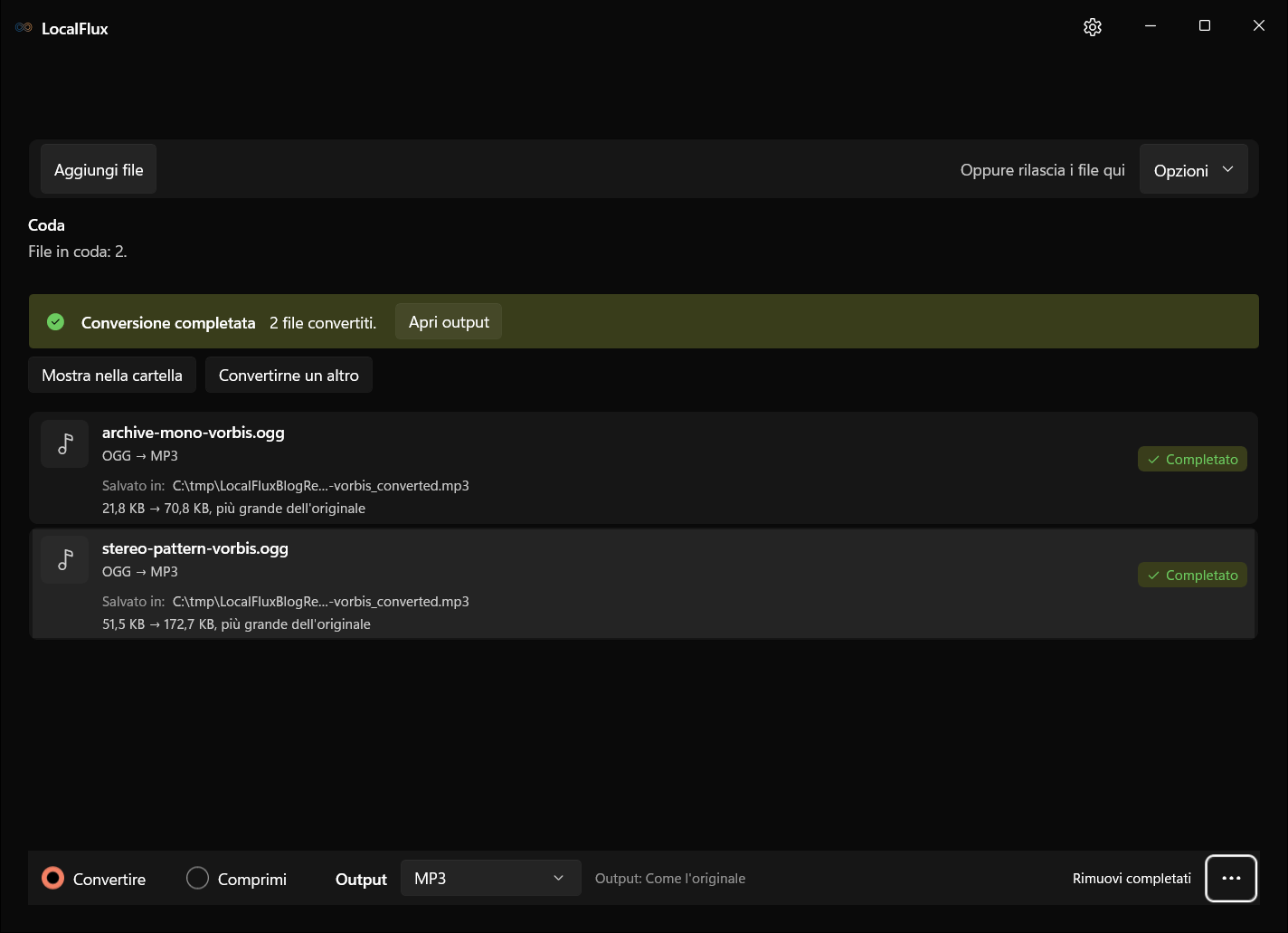
I nostri file di prova erano normali file audio Ogg Vorbis. Uno era mono a 44,1 kHz e uno stereo a 48 kHz. LocalFlux li ha riconosciuti entrambi e ha proposto il risultato rapido MP3 per la compatibilità.
Le schermate dell’interfaccia sono state aggiornate nell’ottobre 2026 con una build ricostruita dal codice documentato di LocalFlux 1.0.10.0. Le misurazioni e i download storici mantengono l’ambito dei test originali. Registri delle acquisizioni: 1
Il flusso di lavoro in breve
- Apri LocalFlux e scegli Convertire.
- Aggiungi uno o più file
.ogg. - Verifica che LocalFlux mostri
OGG → MP3per ogni elemento pronto. - Mantieni selezionato MP3 oppure sceglilo dal menu di output.
- Seleziona la cartella di destinazione e avvia la coda.
- Verifica che ogni file sia stato completato e controlla durata, canali, frequenza di campionamento, tag e riproduzione.
- Conserva gli originali OGG finché le copie MP3 non hanno superato la prova sul dispositivo di destinazione.
L’app non richiede il caricamento online per la conversione, quindi anche i batch di grandi dimensioni rimangono sul PC Windows.
Convertire OGG in MP3 con LocalFlux
1. Inserisci i file sorgente in una cartella di lavoro
Crea una cartella contenente i file OGG per questa operazione. Una cartella ordinata facilita la selezione in batch ed evita di confondere esportazioni con nomi simili con gli originali.
Se i file sono importanti, eseguine prima il backup. La conversione di formato deve creare copie per la distribuzione, non sostituire l’unica sorgente disponibile.
2. Aggiungi l’intero batch
Avvia LocalFlux, seleziona Convertire e usa Aggiungi file oppure trascina i file OGG nella finestra. La coda mostra il nome di ciascun file e il percorso di conversione proposto.
Il risultato rapido testato seleziona MP3 per la compatibilità, senza garantire le dimensioni. Non attiva la rimozione dei metadati; questo non garantisce che tutti i tag Vorbis o le immagini incorporate sopravvivano alla conversione in MP3.
Controlla ogni riga della coda. Se un elemento non mostra OGG → MP3, rimuovilo e analizza il file separatamente. Un flusso misto o non supportato non deve passare inosservato all’interno di un batch di grandi dimensioni.
3. Scegli l’output MP3
Se MP3 non è già selezionato, apri il menu di output e scegli MP3. Mantieni Come l’originale se vuoi che ogni MP3 si trovi accanto al relativo OGG. Per la migrazione di una libreria, una cartella di output separata è più sicura, perché consente di confrontare il numero di file senza mescolare le estensioni.
Le impostazioni predefinite dell’encoder di LocalFlux sono pensate per la compatibilità. Il nostro file di prova mono ha prodotto un MP3 a 64 kbps, mentre quello stereo ha prodotto un MP3 a 128 kbps. Questi valori rappresentano il comportamento misurato per questa build e questi flussi, non una promessa fissa per ogni input.
4. Esegui la coda
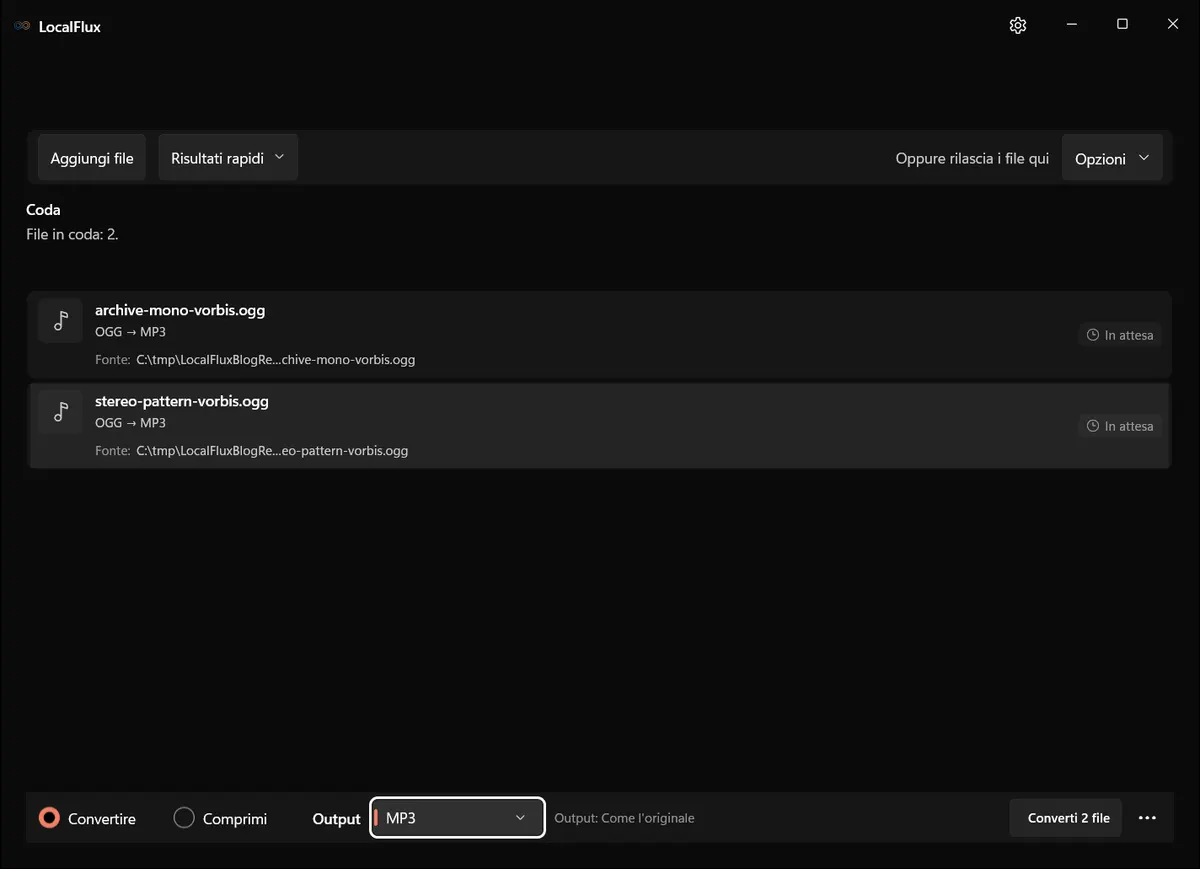
Scegli Converti 2 file o il numero corrispondente al batch. LocalFlux decodifica e codifica localmente. Al termine, usa le azioni della riga per aprire l’output o la sua cartella e verificare le proprietà del MP3.
La nostra sorgente mono di 9 secondi è passata da 22.372 byte a 72.533 byte. La sorgente stereo di 11 secondi è passata da 52.774 byte a 176.877 byte. Entrambi i risultati erano più grandi dell’originale, anche se i bitrate MP3 indicati erano inferiori ai valori nominali del bitrate Vorbis.
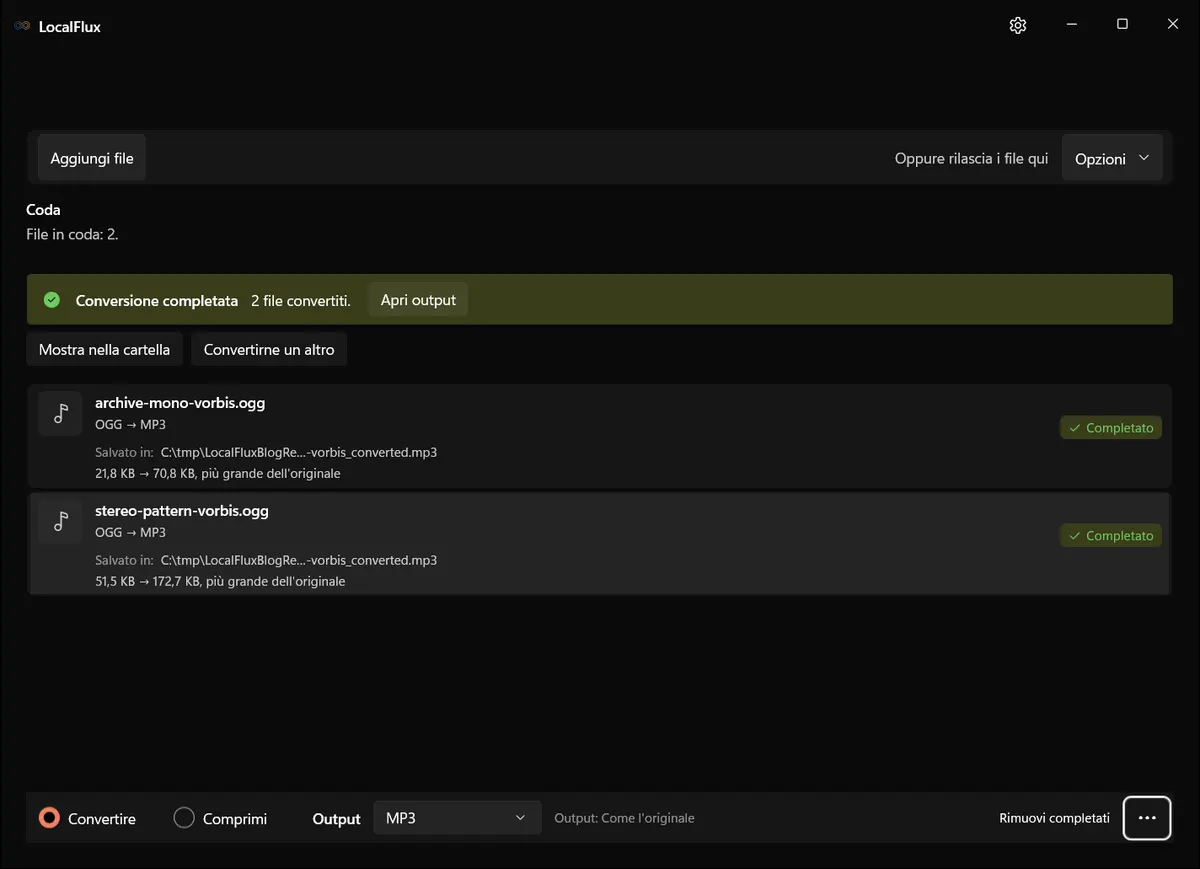
Il bitrate nominale Vorbis è un’indicazione nell’intestazione, non una misura della media effettiva. Byte totali × 8 ÷ durata dà circa 20 e 38 kbps per questi OGG sintetici, contro 64 e 129 kbps per gli MP3, inclusi i dati del contenitore. L’aumento di dimensioni è quindi coerente con i valori misurati. Misura separatamente i brani reali: file più grandi non dimostrano una qualità sonora migliore.
5. Verifica l’output
Apri ogni MP3 in un lettore affidabile e controllane l’inizio, la parte centrale e la fine. Per un batch, verifica almeno che:
- il numero di output completati corrisponda al numero di input previsti;
- la durata sia vicina a quella della sorgente;
- i file mono rimangano mono e quelli stereo rimangano stereo;
- la frequenza di campionamento sia appropriata;
- il parlato o la musica non risultino distorti o silenziosi;
- titolo, artista, album, numero della traccia e copertina siano presenti, se necessari;
- il dispositivo di destinazione effettivo riesca ad aprire l’MP3.
I nostri output misurati hanno mantenuto esattamente le durate di 9 e 11 secondi indicate dalle sorgenti. Il flusso mono a 44,1 kHz è rimasto mono a 44,1 kHz; il flusso stereo a 48 kHz è rimasto stereo a 48 kHz.
I metadati meritano una prova specifica. I commenti Ogg Vorbis e i tag ID3 adottano convenzioni diverse, mentre il supporto delle copertine varia da uno strumento all’altro. Il risultato rapido indicava che i metadati non sarebbero stati modificati, ma ciò non garantisce che ogni tag non standard o immagine incorporata abbia un significato nell’ecosistema MP3. Usa file rappresentativi della libreria prima di convertire migliaia di tracce.
La conversione da OGG a MP3 riduce la qualità audio?
Può farlo. Vorbis e MP3 sono entrambi codec percettivi con perdita nel normale caso d’uso. La conversione decodifica l’approssimazione Vorbis in PCM e chiede a un encoder MP3 di approssimare nuovamente quella forma d’onda. L’encoder MP3 non può accedere alla registrazione originale senza perdita, quindi potrebbe usare bit per preservare artefatti Vorbis già esistenti e, al contempo, introdurre nuove alterazioni.
Questo processo è chiamato transcodifica da formato con perdita a formato con perdita. L’entità del cambiamento percepibile dipende dalla qualità della sorgente, dal contenuto, dall’encoder, dalle impostazioni e dalle condizioni di ascolto. Il parlato può tollerare compromessi diversi rispetto a piatti, applausi, nacchere o dense trame elettroniche.
Un bitrate MP3 più elevato può ridurre la perdita aggiuntiva introdotta dalla fase MP3, ma non può ricostruire i dettagli rimossi da Vorbis. Un MP3 a 320 kbps creato da un OGG di bassa qualità deriva comunque dall’OGG di bassa qualità.
Se la qualità è importante ed esiste un file WAV, FLAC, AIFF, un CD o il progetto originale, codifica l’MP3 direttamente da quella sorgente. Conserva l’OGG come risorsa per la distribuzione anziché usarlo come nuovo master.
Scegliere un’impostazione MP3 pratica
La conversione normale in MP3 usa le impostazioni integrate del codificatore. Questo percorso non offre un pannello per bitrate MP3, CBR/VBR, frequenza di campionamento o mappatura dei canali. La modalità Comprimi è separata e non regola la qualità di OGG in MP3. Per parametri di consegna precisi, usa un codificatore configurabile sull’originale e ascolta il risultato nel lettore di destinazione.
Conversione offline e privacy
Un convertitore offline è utile per interviste, registrazioni personali, risorse interne di giochi, musica inedita e archivi di grandi dimensioni, perché non occorre inviare l’audio a un servizio web di terze parti per l’elaborazione. Evita inoltre i tempi di caricamento e i limiti alle dimensioni dei file imposti dagli strumenti web.
L’elaborazione locale non costituisce una politica di sicurezza completa. I file restano presenti sul PC e gli output possono conservare nomi o tag sensibili. Archiviali in una cartella appropriata, controlla i metadati, usa la crittografia del dispositivo dove richiesto ed elimina le copie temporanee in conformità alle regole di conservazione della tua organizzazione.
Se abiliti una funzione per la rimozione dei metadati o la condivisione, verifica il risultato. Rimuovere i campi dell’artista e dell’album può essere opportuno per una nota vocale privata e disastroso per una libreria musicale.
Problemi comuni nella conversione da OGG a MP3
LocalFlux non riconosce il file OGG
Il contenitore potrebbe non includere Vorbis, il file potrebbe essere danneggiato o l’estensione potrebbe essere errata. Analizzalo con uno strumento per le informazioni multimediali. Se contiene Opus, usa un percorso compatibile con Opus; se contiene video o più flussi, estrai intenzionalmente l’audio desiderato.
L’MP3 è più grande dell’OGG
L’MP3 può essere più grande. Confronta i byte effettivi con il limite di consegna. Se l’uscita predefinita non rientra nel limite, usa l’originale con un codificatore che controlli dimensioni o bitrate, senza ricodificare ripetutamente l’MP3.
Il volume dell’output sembra più basso
La transcodifica di base non dovrebbe normalizzare intenzionalmente il volume percepito, ma il ReplayGain basato sui tag, le impostazioni del lettore o le differenze nei metadati possono modificare il livello di riproduzione. Confronta l’audio decodificato nello stesso lettore con i miglioramenti disattivati prima di modificare il guadagno.
Si sente un clic o c’è un silenzio aggiuntivo a un’estremità
I codec con perdita usano frame e introducono un ritardo di codifica. I contenitori e i lettori moderni possono segnalare le informazioni di ritaglio, ma i dispositivi meno recenti potrebbero gestirle diversamente. Verifica sul dispositivo di destinazione i loop continui e gli album senza pause. Per i loop dei giochi, se possibile torna alla risorsa PCM originale.
Le copertine o i tag sono scomparsi
I commenti Vorbis non corrispondono perfettamente ai tag ID3. Dopo la conversione, usa un editor di tag oppure un flusso di lavoro con una mappatura esplicita dei metadati. Verifica Unicode, più artisti, numeri dei dischi, date e copertine, non soltanto titolo e artista.
Windows cambia l’app usata per aprire il file
La conversione crea un MP3, ma non modifica necessariamente le associazioni dei file. Fai clic con il pulsante destro del mouse sull’output, scegli Apri con e seleziona il lettore desiderato. Non rinominare l’estensione come alternativa alla conversione.
Quando conservare l’OGG
Conserva l’OGG quando la destinazione lo supporta, il file soddisfa già i requisiti di qualità e dimensioni oppure è l’unica sorgente disponibile. Evitare una transcodifica superflua preserva la qualità esistente e fa risparmiare tempo.
Conserva l’OGG per i flussi di lavoro di browser e giochi progettati e testati con Vorbis. Cambiare formato può modificare il comportamento dei loop, il carico di decodifica, le condizioni di licenza, la memorizzazione nella cache e le dimensioni del pacchetto.
Se ti servono entrambi, conserva l’OGG come risorsa sorgente per la distribuzione e crea copie MP3 per la compatibilità in una cartella separata. Assegna un nome esplicito alla cartella o aggiungi un file README, in modo che in seguito nessuno consideri gli MP3 come master.
Per altri formati sorgente, consulta Da WAV a MP3, Da FLAC a MP3, Da M4A a MP3 e Da WMA a MP3.
Checklist finale
- Verifica che il file
.oggcontenga il flusso audio previsto. - Conserva un backup ed esegui la conversione creando nuovi file.
- Aggiungi l’intero batch a LocalFlux.
- Verifica che ogni riga indichi
OGG → MP3. - Controlla numero di file, durata, canali, frequenza di campionamento, riproduzione e tag.
- Prova l’autoradio, l’app per presentazioni, il lettore o il servizio di caricamento effettivamente utilizzato.
- Conserva le sorgenti OGG, perché l’MP3 è una copia per la compatibilità, non un miglioramento della qualità.
Con questi controlli, OGG → MP3 costituisce un pratico flusso di lavoro offline su Windows. L’obiettivo è ottenere la compatibilità con una perdita aggiuntiva controllata, non un file più grande che sembra semplicemente migliore nella finestra delle proprietà.
Prove di pubblicazione
- Registro dei test
- Misurazioni
- Verifica della privacy
- Note sulle fonti
- Manifest SHA-256 dei contenuti multimediali
Riferimenti tecnici
Le indicazioni sui formati si basano su queste specifiche indipendenti e sulla documentazione delle piattaforme.
- RFC 5334: Ogg media types, RFC Editor