
WindowsでOGGをMP3にオフライン変換する方法
Windowsで1つまたは複数のOGG VorbisファイルをMP3にローカル変換し、再生時間やチャンネル構成を確認する方法と、非可逆形式間の変換で生じる品質上の注意点を解説します。
この記事の内容
OGG音声は、ブラウザーやゲーム、オープンソースアプリ、多くのメディアプレーヤーで広く使われています。一方、古いカーステレオや携帯音楽プレーヤー、プレゼンテーションソフトなど、対応形式が限られる環境ではMP3のほうが確実です。
Windowsでは、音声をオンラインサービスへアップロードせずにOGGをMP3へ変換できます。LocalFluxはPC上でファイルを読み込み、新しいMP3を保存するため、元のOGGは変更されません。ただし、OGG VorbisとMP3は通常どちらも非可逆圧縮形式です。変換後のMP3が元ファイルより大きくても、音質が向上するわけではありません。
ここでは、複数ファイルをまとめて変換する手順、モノラルとステレオで測定した結果、変換後の確認方法、OGGをそのまま残すべき場合や可逆圧縮のマスター音源へ戻るべき場合を説明します。
OGGとVorbis:何を変換しているのか
一般には「OGGファイル」と呼ばれますが、Oggはコンテナ形式です。中にはさまざまな種類のストリームを格納できます。多くの.ogg音声ファイルには、Xiph.Orgが開発した非可逆コーデックのVorbisが使われています。そのため「OGGからMP3への変換」は通常、「Oggコンテナ内のVorbis音声をデコードし、MP3として再エンコードする処理」を指します。
この違いは、変換ソフトが通常とは異なる.oggファイルを認識しない場合に重要です。拡張子が.oggでも、中身がVorbisとは限りません。OggコンテナにはOpus、FLAC、音声通話向けコーデック、映像、アプリ固有のデータなども格納できます。変換経路が表示されない場合や出力が想定どおりでない場合は、ファイル内のコーデックを確認してください。
今回のテストには一般的なOgg Vorbis音声を使いました。1つは44.1 kHzのモノラル、もう1つは48 kHzのステレオです。LocalFluxは両方を認識し、クイック設定として互換性向けMP3を提示しました。
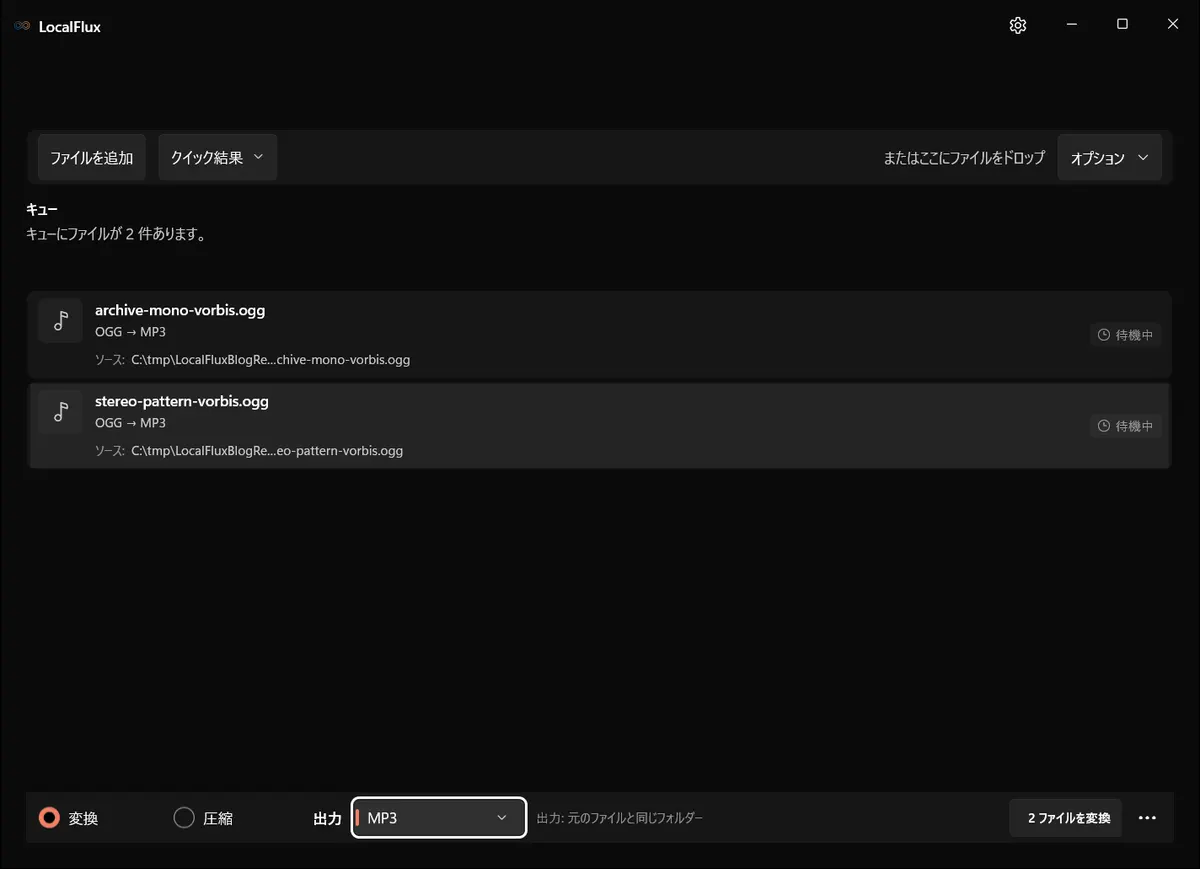
画面は2026年10月に、LocalFlux 1.0.10.0の記録されたリリースソースから再構築したビルドで撮り直しました。過去の測定値とダウンロード資料は、元のテスト範囲のまま残しています。撮影記録: 1
最短手順
- LocalFluxを開き、変換を選択します。
- 1つまたは複数の
.oggファイルを追加します。 - 準備完了のすべての項目に
OGG → MP3と表示されていることを確認します。 - MP3が選択されていることを確認するか、出力メニューからMP3を選びます。
- 保存先フォルダーを選び、変換を開始します。
- すべてのファイルが完了したことを確認し、再生時間、チャンネル、サンプルレート、タグ、実際の再生を点検します。
- 変換後のMP3が使用先の機器で問題なく動くまで、元のOGGを残します。
変換のためにファイルをオンラインへアップロードする必要はないため、大量の音声もWindows PC内で処理できます。
LocalFluxでOGGをMP3に変換する
1. 元ファイルを作業用フォルダーにまとめる
今回変換するOGGファイルだけを入れたフォルダーを用意します。対象をまとめておくと一括選択しやすく、似た名前の出力ファイルと元ファイルを取り違えにくくなります。
大切な音声は、作業前にバックアップしてください。形式変換では配布用のコピーを作成し、唯一の元ファイルを置き換えない運用が安全です。
2. 変換するファイルをすべて追加する
LocalFluxを起動して変換を選び、ファイルを追加からOGGを選択するか、ウィンドウへドラッグします。キューには、各ファイル名と予定されている変換経路が表示されます。
テストしたクイック設定は互換性のためにMP3を選びますが、ファイルサイズは保証しません。メタデータ削除は有効にしませんが、すべてのVorbisタグや埋め込み画像がMP3に引き継がれる保証ではありません。
キューの各行を確認してください。OGG → MP3と表示されない項目があれば、一度取り除き、そのファイルを個別に調べます。未対応のストリームや異なる形式のファイルを、大きな一括処理の中に紛れ込ませないことが大切です。
3. MP3を出力形式に選ぶ
MP3が選ばれていなければ、出力メニューを開いてMP3を選択します。元のOGGと同じ場所にMP3を保存する場合は、元のファイルと同じフォルダーを使います。音楽ライブラリ全体を移行する場合は、拡張子を混在させずにファイル数を比較できるため、別の出力フォルダーを指定するほうが安全です。
LocalFluxの既定のエンコーダー設定は互換性を重視しています。今回のモノラル音源は64 kbps、ステレオ音源は128 kbpsのMP3になりました。これはテストしたビルドと入力ファイルで測定した結果であり、すべての入力に対して固定の値を保証するものではありません。
4. 変換を実行する
ファイル数が表示された変換ボタンを選びます。LocalFluxがPC上でデコードとエンコードを行います。完了後は各行の操作で出力または保存先フォルダーを開き、MP3のプロパティを確認してください。
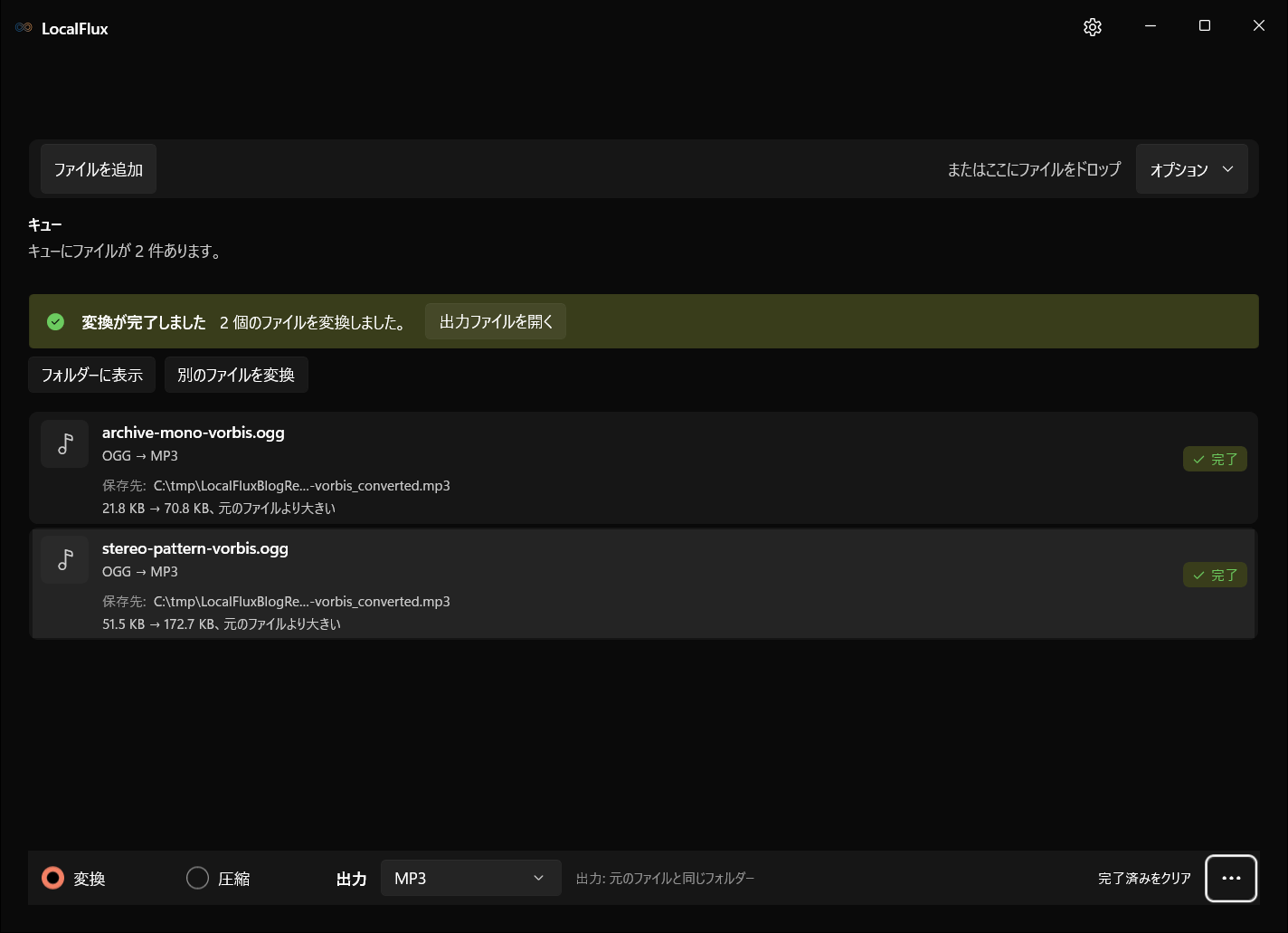
9秒のモノラル音源は22,372バイトから72,533バイトへ、11秒のステレオ音源は52,774バイトから176,877バイトへ増えました。表示上のMP3ビットレートはVorbisの公称ビットレートより低かったものの、どちらの出力も元ファイルより大きくなりました。
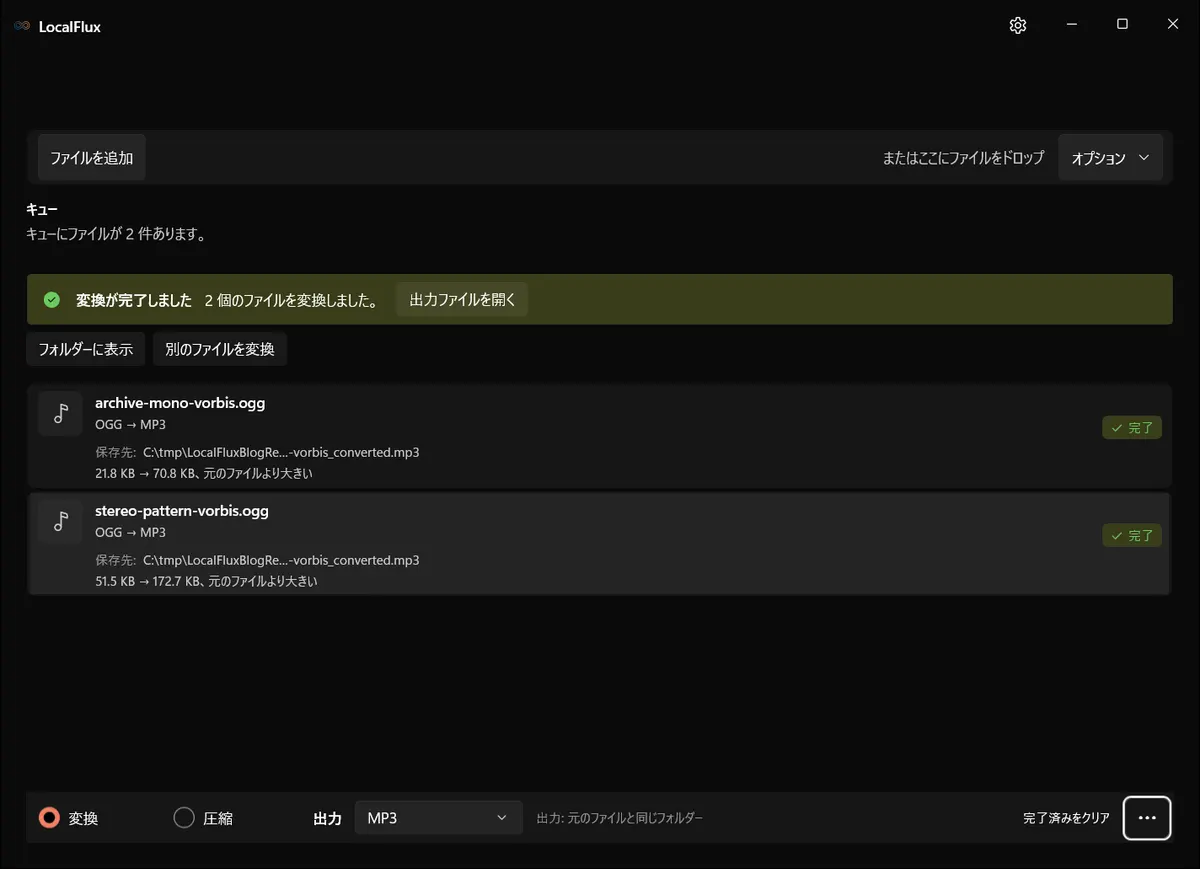
Vorbisの公称ビットレートはヘッダー内の目安であり、実際の平均値の測定結果ではありません。総バイト数 × 8 ÷ 長さで求めると、この合成素材のOGGは約20、38 kbps、MP3は約64、129 kbpsとなります。いずれもコンテナの付加データを含む値で、サイズ増加は実測値と整合します。実際の楽曲は別途測定してください。大きいファイルが高音質とは限りません。
5. 出力を確認する
信頼できるプレーヤーで各MP3を開き、冒頭・中間・末尾を再生します。一括変換では、少なくとも次を確認してください。
- 完了した出力の数が、変換対象の入力数と一致している
- 再生時間が元ファイルとほぼ同じ
- モノラルはモノラルのまま、ステレオはステレオのままになっている
- サンプルレートが用途に合っている
- 音声や音楽がクリップしたり無音になったりしていない
- 必要な場合は、タイトル、アーティスト、アルバム、トラック番号、アートワークが残っている
- 実際に使う機器でMP3を開ける
測定した出力では、元ファイルに表示された9秒と11秒の再生時間がそのまま保たれました。44.1 kHzのモノラルは44.1 kHzのモノラルのまま、48 kHzのステレオは48 kHzのステレオのままでした。
メタデータは別途テストする必要があります。Ogg VorbisのコメントとMP3のID3タグでは規則が異なり、アートワークの扱いもツールによって違います。クイック設定に「メタデータは変更しない」と書かれていても、非標準タグや埋め込み画像がMP3側ですべて同じ意味を持つとは限りません。数千曲を変換する前に、実際のライブラリを代表する数ファイルで確認してください。
OGGからMP3への変換で音質は下がるのか
下がる可能性があります。一般的な用途では、VorbisもMP3も知覚特性を利用した非可逆コーデックです。変換では、Vorbisで近似された音声をいったんPCMへデコードし、その波形をMP3エンコーダーがもう一度近似します。MP3エンコーダーは元の可逆音源を参照できないため、既存のVorbis由来の変化を引き継ぎながら、MP3固有の変化も加える可能性があります。
これは非可逆形式から非可逆形式へのトランスコードです。聞き取れる変化の大きさは、元音源の品質、内容、エンコーダー、設定、再生環境によって異なります。話し声と、シンバル、拍手、カスタネット、密度の高い電子音では、許容できる設定も変わります。
MP3のビットレートを高くすると、MP3化の段階で生じる追加の損失を抑えられる場合はあります。ただし、Vorbisですでに削除された細部は復元できません。低品質のOGGから作った320 kbpsのMP3も、その低品質のOGGを元にした音声です。
音質が重要で、WAV、FLAC、AIFF、CD、元の制作プロジェクトのいずれかが残っている場合は、そこから直接MP3を書き出してください。OGGは配布用データとして保管し、新しいマスター音源にはしないのが適切です。
実用的なMP3設定の選び方
通常のMP3変換では内蔵エンコーダーの設定を使います。この経路にはMP3ビットレート、CBR/VBR、サンプルレート、チャンネル割り当ての設定画面はありません。「圧縮」は別の処理で、OGGからMP3への品質調整ではありません。納品仕様が具体的な値を求める場合は、元ファイルを設定可能なエンコーダーで処理し、利用先のプレーヤーで確認してください。
オフライン変換とプライバシー
オフライン変換では、処理のために音声を第三者のWebサービスへ送る必要がありません。そのため、インタビュー、個人録音、社内用のゲーム素材、未公開の音楽、大量のアーカイブに適しています。アップロード時間やWebツールの容量制限も避けられます。
ただし、ローカル処理だけで完全なセキュリティ対策になるわけではありません。ファイルはPC上に残り、出力には機密性のあるファイル名やタグが引き継がれる場合があります。適切なフォルダーへ保存し、メタデータを確認し、必要に応じて端末の暗号化を使い、組織の保持規則に従って一時コピーを削除してください。
メタデータ削除や共有向けの機能を使う場合も、結果をテストします。アーティスト名やアルバム名の削除は、個人的なボイスメモには適していても、音楽ライブラリでは大きな問題になります。
OGGからMP3への変換でよくある問題
LocalFluxがOGGファイルを認識しない
Oggコンテナの中身がVorbisではない、ファイルが破損している、拡張子が誤っている、といった可能性があります。メディア情報を確認できるツールで調べてください。Opusが含まれている場合はOpus対応の変換経路を使い、映像や複数のストリームが含まれている場合は目的の音声を明示的に抽出します。
MP3がOGGより大きくなった
MP3が大きくなることもあります。実際のバイト数と提出上限を比較してください。既定の出力が収まらない場合は、元ファイルをサイズやビットレートを指定できるエンコーダーで処理します。MP3を繰り返し再圧縮しないでください。
出力の音量が小さく聞こえる
通常のトランスコードで意図的に音量を正規化することはありませんが、タグに記録されたReplayGain、プレーヤーの設定、メタデータの違いによって再生音量が変わる場合があります。ゲインを調整する前に、同じプレーヤーで音質補正を無効にして、デコード後の音声を比較してください。
先頭や末尾にクリック音や余分な無音が入る
非可逆コーデックではフレームとエンコーダー遅延が使われます。新しいコンテナやプレーヤーはトリミング情報を扱えますが、古い機器では動作が異なる場合があります。切れ目なく再生するループ素材やギャップレスアルバムは、使用先の機器で確認してください。ゲーム用ループ素材では、可能なら元のPCMデータから作り直します。
アルバムアートやタグが消えた
VorbisコメントとID3タグは完全には対応しません。変換後にタグ編集ソフトを使うか、メタデータの対応関係を明示的に指定できる作業手順を使います。タイトルやアーティストだけでなく、Unicode文字、複数アーティスト、ディスク番号、日付、アートワークもテストしてください。
Windowsでファイルを開くアプリが変わった
変換するとMP3ファイルは作られますが、ファイルの関連付けが変わるとは限りません。出力を右クリックしてプログラムから開くを選び、使いたいプレーヤーを指定します。変換の代わりに拡張子だけを書き換えてはいけません。
OGGをそのまま使うべき場合
使用先がOGGに対応し、現在のファイルが音質と容量の要件を満たしている場合や、それが手元にある唯一の音源である場合は、OGGを維持してください。不要なトランスコードを避けることで、現在の品質を保ち、作業時間も節約できます。
ブラウザーやゲームの処理系がVorbisを前提に制作・検証されている場合も、OGGを残します。形式を変更すると、ループ動作、デコード負荷、ライセンス上の前提、キャッシュ、パッケージ容量が変わる可能性があります。
両方の形式が必要なら、OGGを元の配布用データとして保管し、MP3の互換用コピーを別フォルダーに作ります。後からMP3をマスター音源と誤認されないよう、フォルダー名やREADMEで用途を明記してください。
ほかの入力形式については、WAVからMP3、FLACからMP3、M4AからMP3、WMAからMP3も参照してください。
最終チェックリスト
.oggファイルに想定した音声ストリームが含まれていることを確認する- バックアップを残し、新しいファイルとして変換する
- 変換するファイルをすべてLocalFluxへ追加する
- 各行に
OGG → MP3と表示されていることを確認する - ファイル数、再生時間、チャンネル、サンプルレート、再生、タグを確認する
- 実際のカーステレオ、プレゼンテーションアプリ、プレーヤー、アップロード先で試す
- MP3は互換用コピーであり音質を高めるものではないため、元のOGGを残す
これらを確認すれば、OGG → MP3はWindowsで実用的に使えるオフライン変換です。目的は、追加の音質劣化を管理しながら互換性を確保することです。プロパティ上の数値だけが大きいファイルを作ることではありません。
公開時の検証資料
技術資料
形式に関する説明では、以下の独立した仕様書やプラットフォームの資料を参照しています。
- RFC 5334: Ogg media types, RFC Editor