
如何在 Windows 上离线将 OGG 转换为 MP3
在 Windows 上本地将一个或多个 OGG Vorbis 文件转换为 MP3,核对时长和声道布局,并了解有损转码的质量取舍。
本页内容
OGG 音频在浏览器、游戏、开源应用和许多媒体播放器中表现良好。对于较旧的汽车音响、便携式播放器、演示软件,以及只识别少数音频格式的工作流程,MP3 仍然是更稳妥的兼容性选择。
在 Windows 上,你无需上传音频即可将 OGG 转换为 MP3。LocalFlux 会读取文件,在电脑上写入新的 MP3 副本,并保持原文件不变。流程很直接,但有一个质量事实需要注意:OGG Vorbis 和 MP3 通常都是有损格式。在两者之间转换不会提升保真度,即使新的 MP3 文件更大也是如此。
本指南介绍批量工作流程、实测的单声道和立体声结果、验证方法,以及哪些情况下应保留 OGG,或改用无损母版重新导出。
OGG 还是 Vorbis:你转换的到底是什么?
人们常说“一个 OGG 文件”,但 Ogg 是容器格式,可以承载不同类型的流。许多 .ogg 音频文件包含 Vorbis,这是一种由 Xiph.Org 开发的有损编解码器,因此“OGG 转 MP3”通常是指“从 Ogg 容器中解码 Vorbis 音频,再将其编码为 MP3”。
当转换器拒绝某个不常见的 .ogg 文件时,这一区分就很重要。仅凭扩展名无法保证其中是 Vorbis。Ogg 容器也可能承载 Opus、FLAC、语音编码、视频或特定应用数据。如果转换失败或输出表现异常,请检查编解码器。
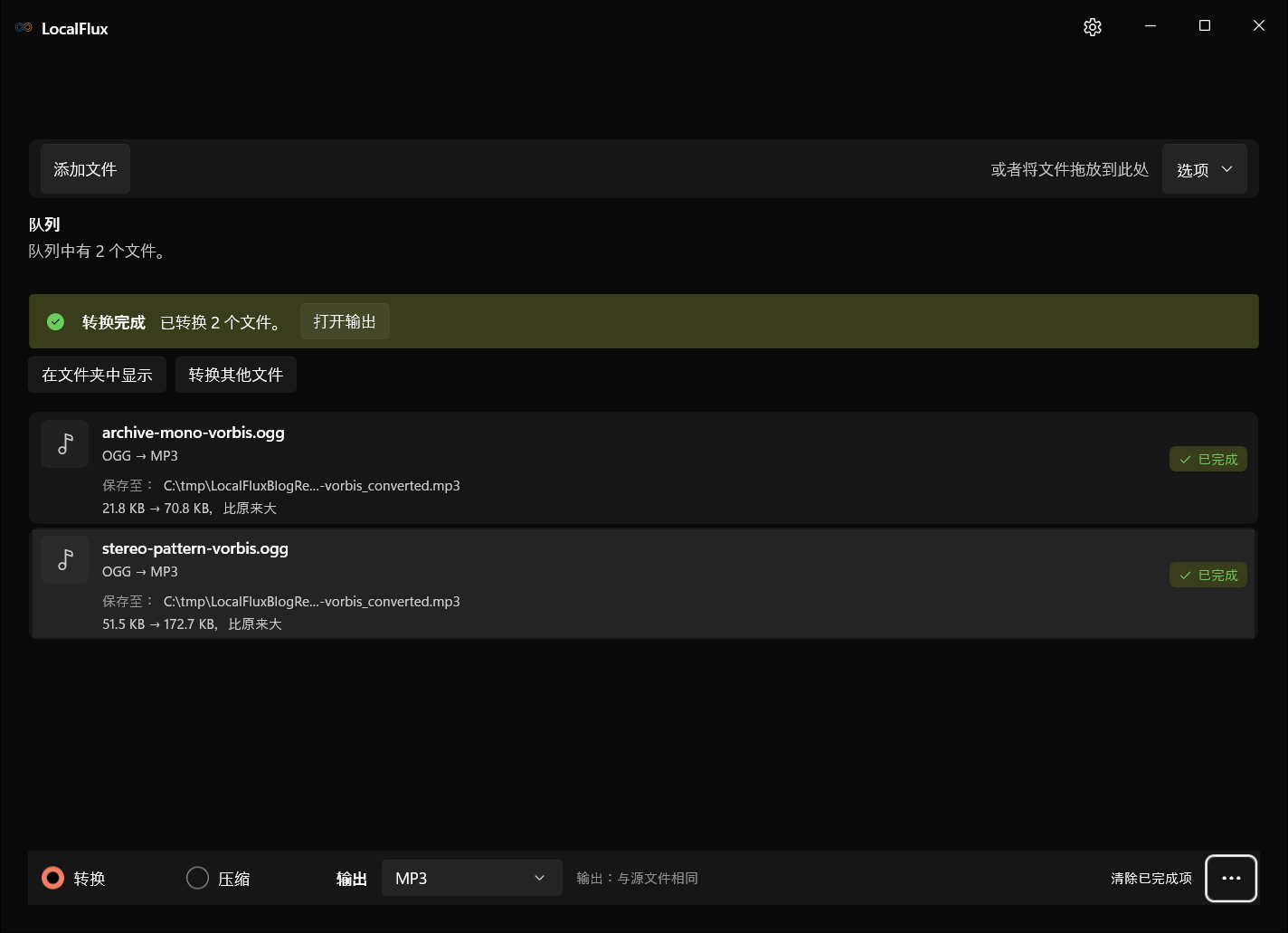
我们的测试样本是常规的 Ogg Vorbis 音频:一个为 44.1 kHz 单声道,另一个为 48 kHz 立体声。LocalFlux 识别了两者,并提供了快速结果 MP3 兼容性输出。
界面截图于2026年10月使用根据已记录的 LocalFlux 1.0.10.0 发布源码重新构建的版本拍摄。下方历史测量值和下载资料仍保留原始测试范围。截图记录: 1
简要流程
- 打开 LocalFlux 并选择 转换。
- 添加一个或多个
.ogg文件。 - 确认 LocalFlux 为每个就绪项目显示
OGG → MP3。 - 保持选中的输出格式为 MP3,或从输出菜单中选择它。
- 选择目标文件夹并启动队列。
- 确认每个文件都已完成,并检查时长、声道、采样率、标签和播放效果。
- 在 MP3 副本通过目标设备测试前,保留 OGG 原文件。
应用无需在线上传即可完成转换,因此大批量任务可以始终留在 Windows 电脑上。
在 LocalFlux 中将 OGG 转换为 MP3
1. 将源文件放入工作文件夹
创建一个包含本次任务所需 OGG 文件的文件夹。整洁的文件夹便于批量选择,也能避免把名称相近的导出文件与原文件混淆。
如果文件很重要,请先备份。格式转换应该生成交付副本,而不是替换唯一的源文件。
2. 添加完整批次
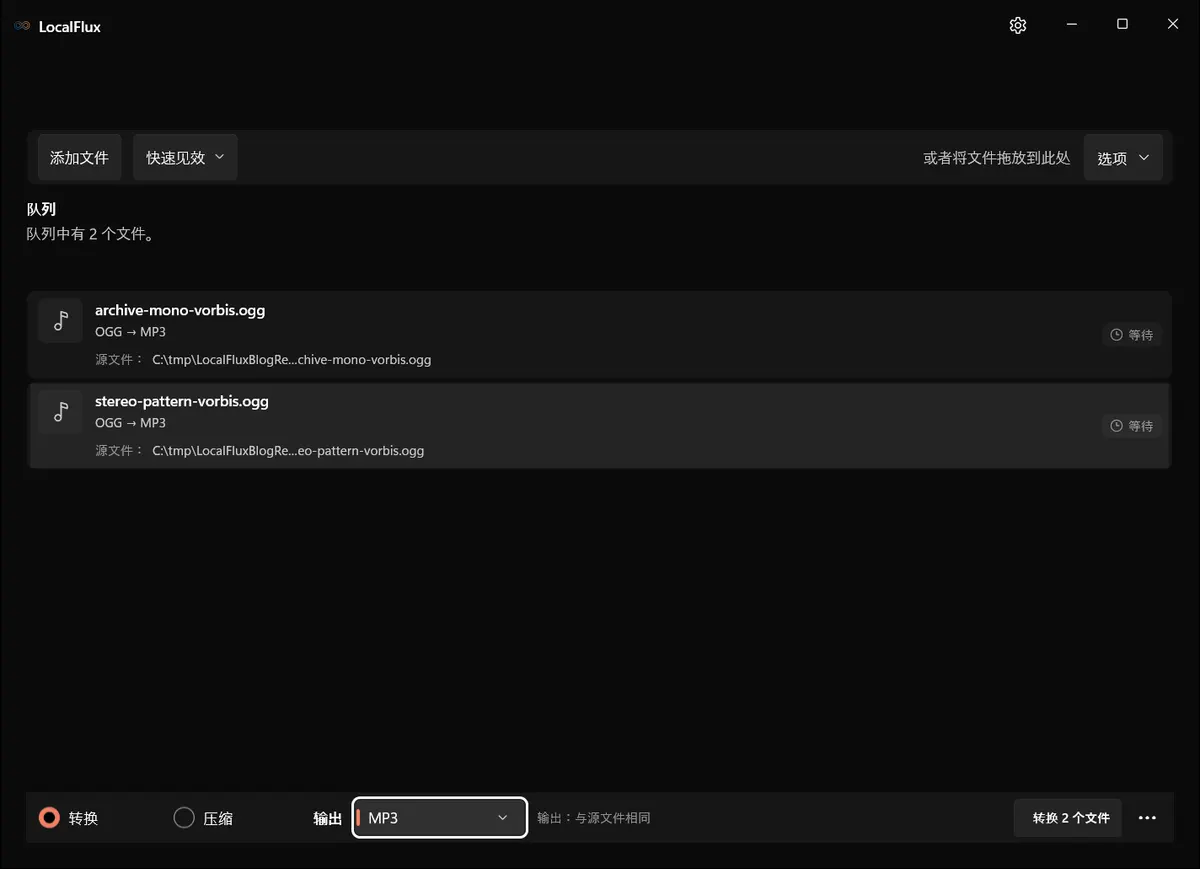
启动 LocalFlux,选择 转换,然后使用 添加文件,或将 OGG 文件拖入窗口。队列会显示每个文件名和建议的转换路线。
测试的快速结果会为兼容性选择 MP3,但不保证文件大小。它不会启用元数据删除;这并不意味着所有 Vorbis 标签或嵌入图片都能在 MP3 转换中保留。
逐行阅读队列。如果某个项目没有显示 OGG → MP3,请将其移除并单独检查。不要让混合格式或不受支持的流藏在大批次中。
3. 选择 MP3 输出
如果尚未选择 MP3,请打开输出菜单并选择 MP3。当你希望每个 MP3 文件都与 OGG 文件放在一起时,保留 与源文件相同。对于媒体库迁移,使用单独的输出文件夹更安全,因为这样可以在不混合扩展名的情况下比较文件数量。
LocalFlux 的默认编码器选项以兼容性为目标。我们的单声道样本生成了 64 kbps 的 MP3,立体声样本生成了 128 kbps 的 MP3。这些数值是该版本和这些音频流的实测行为,并不是对所有输入的固定承诺。
4. 运行队列
选择 转换 2 个文件(或对应的批量数量)。LocalFlux 在本地解码和编码。完成后,使用每行的操作打开输出或所在文件夹,再检查 MP3 属性。
我们的 9 秒单声道源文件从 22,372 字节变为 72,533 字节;11 秒立体声源文件从 52,774 字节变为 176,877 字节。尽管报告的 MP3 比特率低于 Vorbis 的标称比特率值,两项结果都比原文件更大。
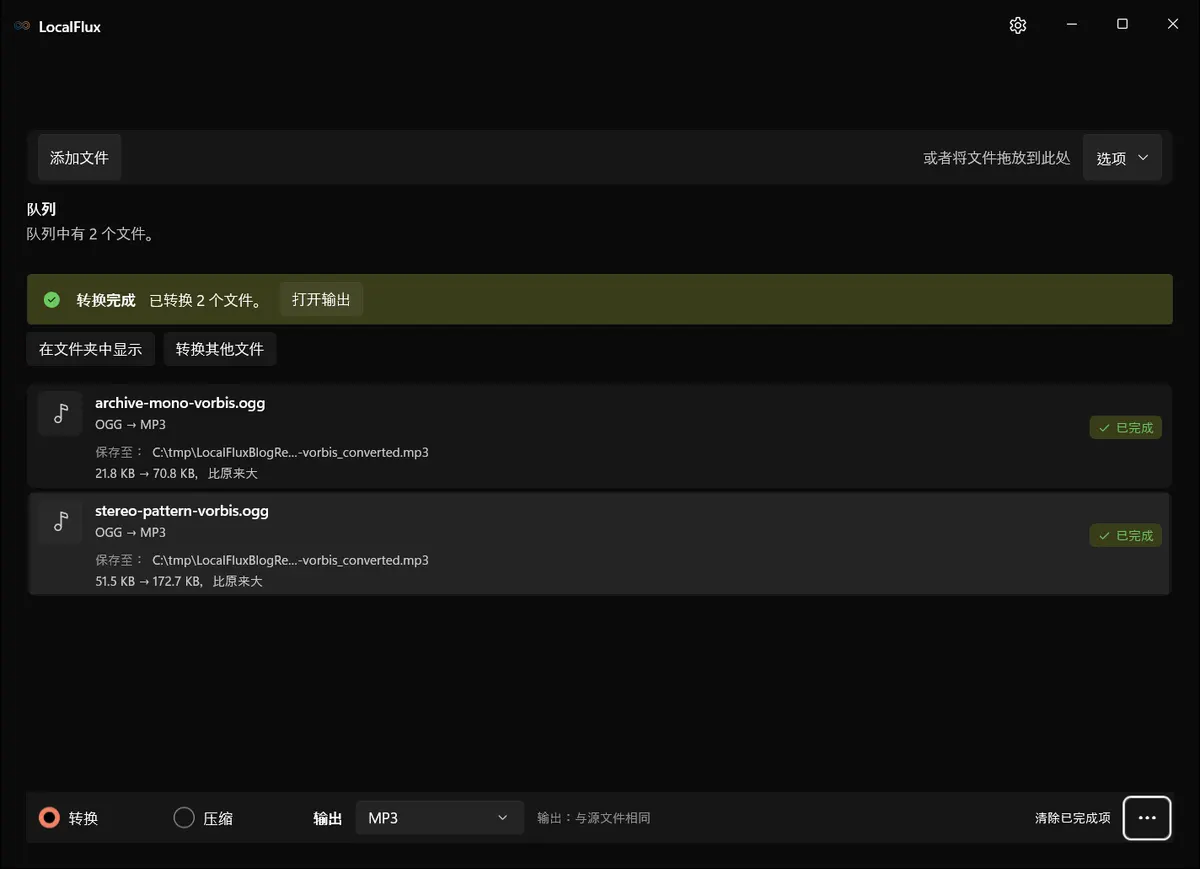
Vorbis 标称比特率是文件头中的参考值,并非实际平均值。按总字节数 × 8 ÷ 时长计算,这两个合成 OGG 样本约为 20 和 38 kbps,MP3 输出约为 64 和 129 kbps,均包含容器开销。因此,文件增大与实测比特率一致。实际歌曲应另行测量;文件更大并不能证明音质更好。
5. 验证输出
在可信的播放器中打开每个 MP3,检查开头、中段和结尾。对于批量任务,至少核对:
- 已完成输出的数量等于计划输入的数量;
- 时长接近源文件;
- 单声道文件仍为单声道,立体声文件仍为立体声;
- 采样率适合目标用途;
- 语音或音乐没有削波或静音;
- 如有要求,标题、艺术家、专辑、音轨号和封面均存在;
- 实际目标设备能够打开 MP3。
我们测得的输出保留了源文件报告的准确 9 秒和 11 秒时长。44.1 kHz 单声道流仍为 44.1 kHz 单声道;48 kHz 立体声流仍为 48 kHz 立体声。
元数据需要单独测试。Ogg Vorbis 注释和 ID3 标签使用不同约定,不同工具对封面的支持也各不相同。快速结果显示元数据未被更改,但这并不保证每个非标准标签或嵌入图片在 MP3 生态中都有意义。在转换数千首曲目之前,请先使用有代表性的媒体库文件测试。
OGG 转 MP3 会降低音质吗?
可能会。正常使用场景下,Vorbis 和 MP3 都是感知型有损编解码器。转换过程会先将 Vorbis 的近似结果解码为 PCM,再让 MP3 编码器重新近似这一波形。MP3 编码器看不到原始无损录音,因此可能会花费比特来保留已有的 Vorbis 伪影,同时引入自己的新取舍。
这叫作有损到有损转码。可听到的变化程度取决于源文件质量、内容、编码器、设置和聆听条件。语音与镲片、掌声、响板或密集的电子音色能够承受的取舍不同。
更高的 MP3 比特率可能减少 MP3 阶段引入的额外损失,但无法重建 Vorbis 已经移除的细节。由低质量 OGG 制作的 320 kbps MP3,仍然源自低质量 OGG。
如果音质很重要,并且你有 WAV、FLAC、AIFF、CD 或原始项目文件,请直接从这些来源编码 MP3。将 OGG 保留为交付资源,不要把它作为新的母版。
选择实用的 MP3 设置
普通 MP3 转换使用内置编码设置,此路径没有 MP3 比特率、CBR/VBR、采样率或声道映射面板。“压缩”是独立流程,不是 OGG 转 MP3 的音质控制。如果交付规范要求精确参数,请用可配置的编码器处理原件,再在目标播放器中试听。
离线转换与隐私
对于采访、个人录音、内部游戏资源、未发布音乐和大型存档,离线转换器很有价值,因为音频无需发送到第三方网站处理。它还可以避免上传等待时间和网页工具的文件大小限制。
本地处理并不等于完整的安全策略。文件仍然存在于电脑上,输出文件也可能继承敏感的文件名或标签。请将文件存放在适当的文件夹中,检查元数据,在需要时使用设备加密,并按照组织的保留规则删除临时副本。
如果启用元数据移除或分享功能,请测试结果。删除艺术家和专辑字段对于私人语音备忘录可能很合适,但对音乐库可能是灾难性的。
常见的 OGG 转 MP3 问题
LocalFlux 无法识别 OGG 文件
容器中可能不是 Vorbis,文件可能已损坏,或者扩展名不正确。请使用媒体信息工具检查。如果其中包含 Opus,请使用支持 Opus 的路线;如果包含视频或多个流,请有意提取需要的音频。
MP3 比 OGG 更大
MP3 可能更大。请将实际字节数与交付上限比较。默认输出不符合要求时,应保留原件并使用有大小或比特率控制的编码器,不要反复重新编码 MP3。
输出听起来更小声
基础转码不会主动进行响度标准化,但基于标签的回放增益、播放器设置或元数据差异可能改变播放音量。在关闭增强功能的同一播放器中比较解码音频,然后再调整增益。
边缘处出现咔嗒声或额外静音
有损编解码器使用帧和编码器延迟。现代容器和播放器可以传递裁剪信息,但旧硬件的处理方式可能不同。请在目标设备上测试无缝循环和无间隙专辑。对于游戏循环,如有可能请回到原始 PCM 资源。
专辑封面或标签消失
Vorbis 注释无法与 ID3 完美映射。请在转换后使用标签编辑器,或采用具有明确元数据映射的工作流程。请测试 Unicode、多位艺术家、唱片编号、日期和封面,不要只测试标题和艺术家。
Windows 更改了打开文件的应用
转换会创建 MP3,但不一定会更改文件关联。右键点击输出文件,选择 打开方式,然后选择所需播放器。不要把重命名扩展名当作转换的替代方案。
什么时候应保留 OGG
当目标支持 OGG、文件已经满足质量和大小要求,或它是唯一可用的源文件时,请保留 OGG。避免不必要的转码可以保留现有质量并节省时间。
对于围绕 Vorbis 创建并测试的浏览器/游戏流程,请保留 OGG。更换格式可能改变循环行为、解码负载、许可假设、缓存和包大小。
如果两者都需要,请将 OGG 作为源交付资源,并在单独的文件夹中创建 MP3 兼容性副本。为文件夹命名或添加 README,避免日后有人把 MP3 当作母版。
对于其他源格式,请参阅 WAV 转 MP3、FLAC 转 MP3、M4A 转 MP3 和 WMA 转 MP3。
最终检查清单
- 确认
.ogg文件包含你所需的音频流。 - 保留备份并转换为新文件。
- 将完整批次添加到 LocalFlux。
- 确认每一行都显示
OGG → MP3。 - 验证数量、时长、声道、采样率、播放效果和标签。
- 测试实际的汽车音响、演示应用、播放器或上传服务。
- 保留 OGG 源文件,因为 MP3 是兼容性副本,而不是质量升级。
完成这些检查后,OGG → MP3 就是一套实用的离线 Windows 工作流程。目标是在可控的额外损失下获得兼容性,而不是得到一个只在属性对话框中看起来更好的大文件。
发布证据
技术参考资料
有关文件格式的说明参考了以下独立规范和平台文档。
- RFC 5334: Ogg media types, RFC Editor