
如何在 Windows 上离线将 M4A 转换为 MP3
在 Windows 上本地将 M4A 音频转换为 MP3,并了解编解码器、比特率、元数据、时长和有损重编码。
本页内容
M4A 文件在许多当前应用中都能很好地播放,但较旧的录音机、汽车音响、演示系统、转录工具或网站可能要求使用 MP3。转换一份副本可以解决兼容性问题,而无需将私人录音发送到在线服务。
转换并不自动意味着无损。.m4a 通常表示 MPEG-4 家族中的纯音频文件,但其中的音频可能是 AAC、Apple Lossless(ALAC)或其他受支持的流。如果源文件包含 AAC,将其转换为 MP3 就是先解码一种有损格式,再编码另一种有损格式。即使两个文件听起来都可以接受,这也可能带来额外的代际损失。
本指南使用 Windows 版 LocalFlux。正常使用期间,受支持的转换会通过捆绑的 FFmpeg 组件在电脑本地完成,原始 M4A 保持不变。
简短回答
要在 Windows 上离线将 M4A 转换为 MP3:
- 打开 LocalFlux 并添加
.m4a文件。 - 保持选中 转换。
- 将输出格式选择为 MP3。
- 确认队列中的行显示
M4A -> MP3且已准备就绪。 - 选择 转换 1 个文件。
- 播放 MP3,检查其时长和标签,并保留 M4A 作为主文件。
当目标位置要求更广泛的兼容性时,请使用 MP3。如果所有目标都已支持 M4A,保留源文件可以避免不必要的重新编码。
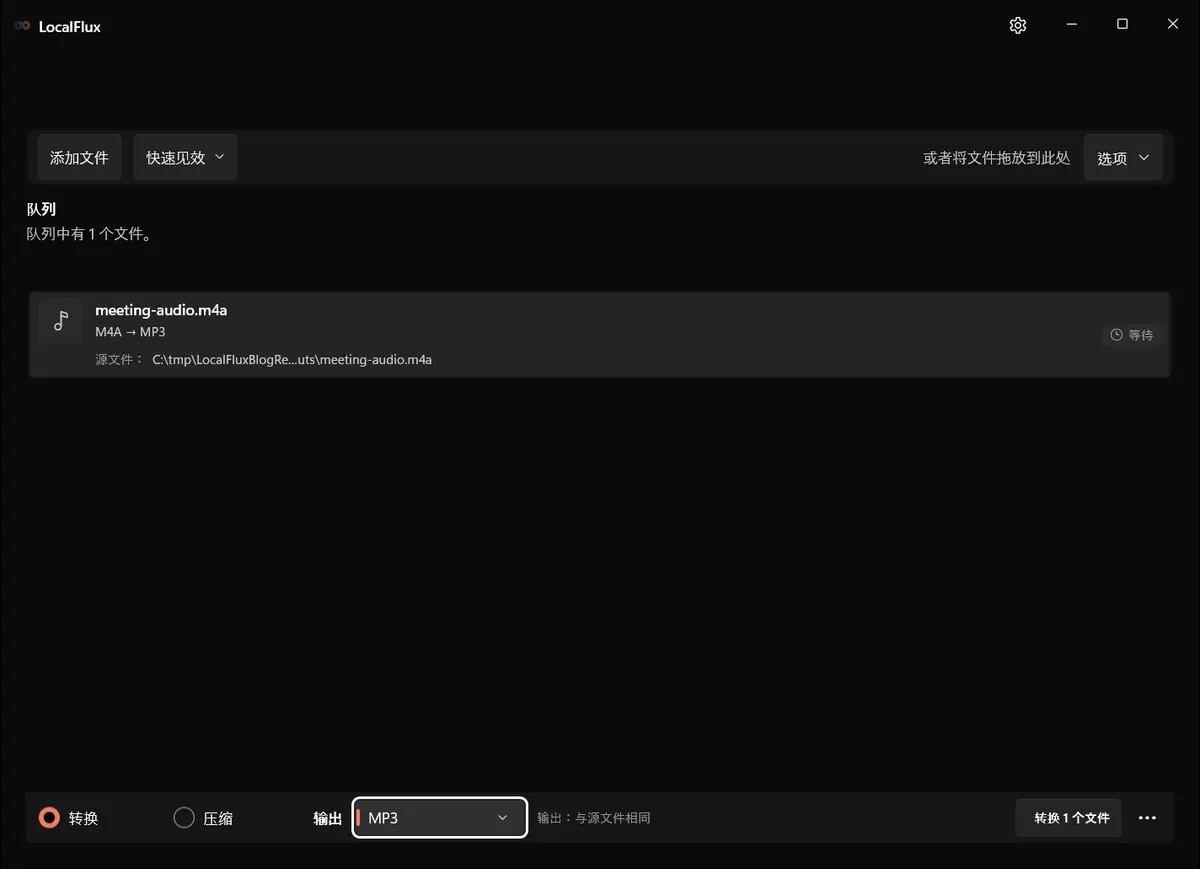
界面截图于2026年10月使用根据已记录的 LocalFlux 1.0.10.0 发布源码重新构建的版本拍摄。下方历史测量值和下载资料仍保留原始测试范围。截图记录: 1
这个隐私安全的六秒音频样本已准备好进行本地 MP3 转换。
M4A 是容器标签,而不是一种编解码器
扩展名说明该文件是 MOV/MP4 家族中面向音频的成员,但本身不能证明其中使用了哪种音频编解码器。FFmpeg 将 .m4a 列为 QuickTime 和 ISO Base Media 解复用器的注册扩展名之一。美国国会图书馆的格式说明也指出,M4A 可以封装 AAC 或 Apple Lossless 音频。请参阅 FFmpeg 格式文档 和 美国国会图书馆 MPEG-4 文件格式说明。
这一点会改变质量方面的判断:
- M4A 中的 AAC 转为 MP3 通常是有损到有损的转码。AAC 已丢弃的信息无法恢复,而 MP3 编码器还会做出另一组取舍。
- M4A 中的 ALAC 转为 MP3 从无损音频开始,但 MP3 输出仍然是有损的。
- M4A 转 MP3 不是重命名容器。 MP3 使用不同的比特流,必须进行编码。
如果录音很重要,即使 MP3 已通过兼容性测试,也请保留 M4A。
什么时候应该转换?
当目标明确拒绝 M4A、较旧设备稳定支持 MP3,或工作流程统一使用 MP3 文件时,可以进行转换。
不要仅仅因为 MP3 更熟悉就转换。现代 Windows 软件和许多手机都能直接播放 AAC/M4A。兼容性副本有用,但没有必要的有损代际转换没有好处。
还要记住,MP3 更小并不一定意味着转换效果更好。文件大小受时长、声道数、采样率、比特率、编解码器行为和元数据影响。应根据目标和聆听用途判断结果。
转换私人录音前
即使文件名看起来普通,音频也可能包含个人或机密信息。听一下开头和结尾,检查文件是否包含无意录入的对话,并考虑是否应保留内嵌的标题、艺术家、专辑、封面或评论字段。
用于公开截图时,请将录音复制到一个中性的工作目录,并使用通用文件名。本文使用 meeting-audio.m4a,但内容是合成的,不含任何个人语音。
只能转换你拥有或获准处理的音频。
分步操作:将 M4A 转换为 MP3
1. 添加 M4A
打开 LocalFlux,选择 添加文件,然后选择 M4A。你也可以将文件拖入应用。队列应显示检测到的格式和源路径。
如果应用无法读取文件,请确认它不是受保护的已购内容、尚未完整下载的录音,或只是扩展名有误导性的其他格式。受 DRM 保护的媒体不属于普通转换场景。
2. 选择 MP3 输出
保持选中 转换,然后选择 MP3。确认队列中的行变为 M4A -> MP3 并保持就绪状态。
LocalFlux 的批处理使用一个选定的输出格式。当多个 M4A 文件都需要 MP3 时,可以将兼容的文件分组;需要不同目标格式的文件则应分开处理。
3. 本地转换
选择 转换 1 个文件。LocalFlux 会选择音频流,进行解码,并通过捆绑的 libmp3lame 编码器编码 MP3。应用不会只修改扩展名,也不会覆盖源文件。
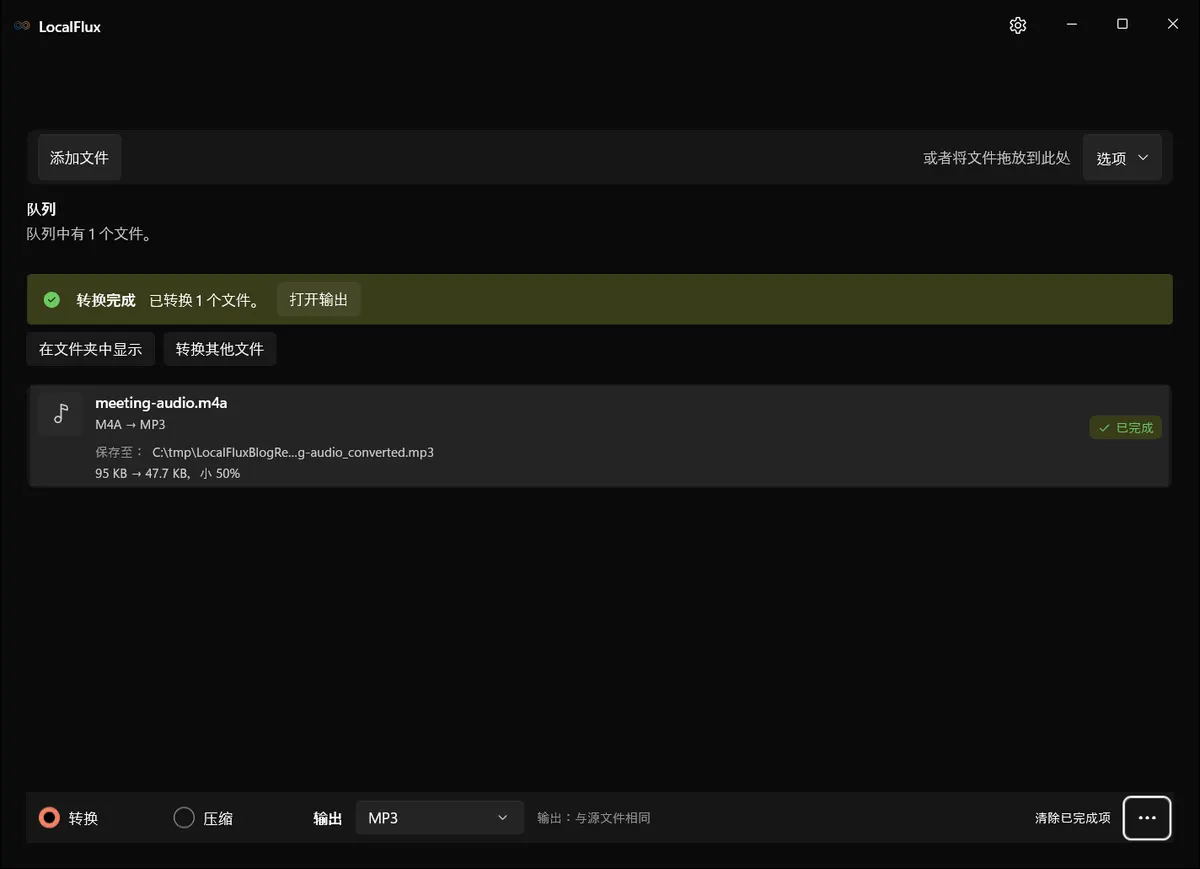
转换完成的副本是 meeting-audio_converted.mp3,存储在合成源文件旁边。
4. 验证结果
从头到尾播放 MP3;对于较长的录音,请检查开头、几个中间位置和结尾。使用相同的播放器和音量,将它与 M4A 进行比较。
请验证:
- 时长;
- 语音清晰度或音乐质量;
- 声道布局;
- 采样率;
- 如果很重要,请检查标题、艺术家、专辑、日期、评论和封面;
- 在目标设备或应用中的表现;
- 文件大小;
- 是否存在意外的静音、咔嗒声或截断。
不要只依赖 Windows 报告文件可以打开。真正的兼容性测试应在目标汽车音响、转录门户或演示系统中进行。
测试结果
本文样本中的 M4A 内含 AAC 音频。这是一个六秒、单声道、44.1 kHz 的合成音调和语音风格测试素材,不含个人内容。
| 观察项 | M4A 源文件 | MP3 输出 |
|---|---|---|
| 音频编解码器 | AAC | MP3 |
| 时长 | 6.000 s | 容器探针报告为 6.014 s |
| 采样率 | 44,100 Hz | 44,100 Hz |
| 声道 | 1(单声道) | 1(单声道) |
| 平均文件比特率 | 约 130 kb/s | 约 65 kb/s |
| 文件大小 | 97,262 字节 | 48,809 字节 |
探测工具报告的时长差异约为 14 毫秒。编码器和容器的时间信息可能影响这个数值;仅凭这些测量值,无法判断差异是否可听见,也无法确认采样是否精确对齐。编辑、科研或同步工作需要另行检查对齐情况。
输出文件大小约为源文件的一半,但这不能说明存在通用比例。立体声歌曲、ALAC 源文件、封面图、较长的语音录音或不同的编码器决策都会产生不同结果。
损失了哪些质量?
AAC 和 MP3 都是感知编码器。它们会根据特定的聆听模型和比特率,尝试移除不太可能被注意到的信息。当 AAC 被解码并编码为 MP3 时,第二个编码器处理的是已经被第一个编码器改变过的音频。
可能出现的问题包括瞬态变柔、尖锐声音周围出现前回声、水波状质感、高频细节改变,或在困难素材中出现更明显的伪影。在合理设置下,语音仍然可以非常实用,而复杂音乐往往会更早暴露差异。
避免反复转换,例如 M4A -> MP3 -> M4A。创建另一个衍生文件时,应始终回到可用的最佳源文件。
比特率、采样率和声道
这些数值彼此有关,但不能互换:
- 比特率 描述单位时间使用多少编码数据。数值更高可以为编码器提供更多空间,但不能保证听感质量。
- 采样率 描述每秒对解码信号进行采样的次数。将 44.1 kHz AAC 转换为 44.1 kHz MP3 会保留这个标称采样率,但不会恢复 AAC 已丢弃的信息。
- 声道 描述单声道、立体声或更大的布局。单声道源文件不会因为转换而真正变成立体声。
当前 LocalFlux 路由使用其编码器策略,不提供高级 MP3 比特率面板。如果你需要指定的恒定比特率、可变质量模式、采样率转换、响度处理或声道映射,请使用专用音频编辑器或根据该需求定制的 FFmpeg 命令。
元数据和封面图
M4A 和 MP3 使用不同的元数据约定。转换器可能会映射常见字段、忽略不受支持的字段,或以不同方式处理封面图。本文的合成样本不能证明标题、艺术家、专辑、章节、歌词、自定义 atom 或封面图能够保留。
当元数据很重要时,请创建一个包含所需字段的代表性测试文件,并在标签检查器中比较源文件和输出文件。在复核通过前,不要删除 M4A。
常见错误
将 .m4a 重命名为 .mp3
内部的 AAC 或 ALAC 流不会变成 MP3。有些播放器会检查字节内容,并拒绝重命名后的文件。
以为 M4A 总是 AAC
M4A 也可以包含其他音频编解码器,包括 ALAC。当源文件质量很重要时,请探测或检查文件。
没有兼容性问题却进行转换
如果目标接受 M4A,保留它可以避免又一次有损代际转换。
快速试听后删除源文件
在播放、时长、元数据和最终目标都检查完毕前,请保留原始文件。
期待编辑功能
LocalFlux 不会剪辑、响度标准化、降噪、拆分音轨、转录语音或编辑标签。它只执行受支持的格式转换。
批量转换
处理多个录音时,可以将它们一起添加,然后一次选择 MP3。转换前检查队列。当文件使用相同目标格式且不需要逐文件编辑时,批处理最为有用。
抽样检查最短和最长的文件,以及带有封面图或异常元数据的文件。一个简单录音转换成功,并不能证明整个音乐库都具有相同的元数据处理效果。
隐私和离线说明
本地转换适合处理不应发送到未知转换网站的访谈、会议记录、语音备忘录、草稿和客户录音。在正常的受支持转换期间,LocalFlux 会在电脑上处理文件,无需登录,并且安装后可以离线工作。
但这并不会让录音变得匿名。MP3 中仍会保留说出的姓名和背景语音,映射后的元数据也可能识别出来源或项目。分享前请检查内容和标签。
对于非公开录音录像,还应查看文件转换器安全指南:转换改变的是格式,不是接收内容的授权。
故障排除
MP3 听起来更差。 与 M4A 对比,避免反复转码;如果目标支持 M4A,就使用原始文件。若对质量有更严格的要求,请使用可配置的音频工具。
文件受到保护。 受 DRM 保护的媒体不能像普通的未受保护 M4A 那样处理。请使用提供商授权的播放或导出路径。
标签丢失。 在标签编辑器中恢复标签,或使用专门针对所需元数据字段测试过的工作流程。
MP3 没有小很多。 时长、比特率、声道、封面图和源编解码器都会影响大小。这一路由的目的在于兼容性,而不是最大压缩。
设备仍然拒绝文件。 检查文件是否为有效 MP3,以及设备是否要求特定的比特率、采样率、文件名约定或存储格式。
最终检查清单
- 在质量重要时,已了解 M4A 内部的编解码器。
- MP3 可以从头到尾播放。
- 时长、采样率和声道合理。
- 已检查所需标签和封面图。
- 目标设备或服务接受输出文件。
- 文件名、标签、截图或共享音频中没有个人信息。
- 已保留原始 M4A。
如需在 Windows 上反复进行本地音频转换,可以从 Microsoft Store 获取 LocalFlux。将 MP3 作为兼容性副本,并保留可用的最佳 M4A 作为未来转换的源文件。
发布依据
本文使用的文件均为合成文件,并经过隐私审查。你可以在样本文件夹中检查已发布的源文件和转换后的输出文件,以及测试记录和 SHA-256 媒体清单:
相关本地工作流程
当同一项目中出现该文件或交付要求时,可继续阅读如何在 Windows 上离线将 WMA 转换为 MP3。