
M4A unter Windows offline in MP3 umwandeln
M4A unter Windows lokal in MP3 umwandeln. Codecs, Bitrate, Metadaten und Laufzeit prüfen und die Folgen erneuter verlustbehafteter Kodierung verstehen.
Auf dieser Seite
M4A bezeichnet einen Container, nicht eindeutig einen Audiocodec. Darin kann verlustbehaftetes AAC oder verlustfreies ALAC stecken. AAC → MP3 fügt eine weitere verlustbehaftete Codierung hinzu; ALAC → MP3 erzeugt erstmals eine verlustbehaftete Kopie. Wenn das Ziel M4A bereits abspielt, ist die Umwandlung oft unnötig.
Kurzfassung
- Bewahren Sie das M4A-Original auf und fügen Sie eine Arbeitskopie in LocalFlux hinzu.
- Wählen Sie Konvertieren und ausdrücklich MP3.
- Kontrollieren Sie die Route
M4A → MP3und den Ausgabeordner. - Passen Sie nur die für diese Route verfügbaren Optionen an.
- Starten Sie zunächst eine repräsentative Datei.
- Prüfen Sie die neue MP3-Kopie wie unten beschrieben im tatsächlichen Zielsystem.
Vorbereiten und konvertieren
Prüfen Sie, ob die M4A vollständig heruntergeladen, abspielbar und ungeschützt ist. Wählen Sie MP3, kontrollieren Sie M4A → MP3 und starten Sie zunächst eine repräsentative Datei. Mehrere kompatible M4A-Dateien können denselben MP3-Stapel nutzen; andere Zielvorgaben gehören in getrennte Stapel. LocalFlux erstellt über den enthaltenen FFmpeg-Encoder eine neue Datei und bewahrt die Quelle.
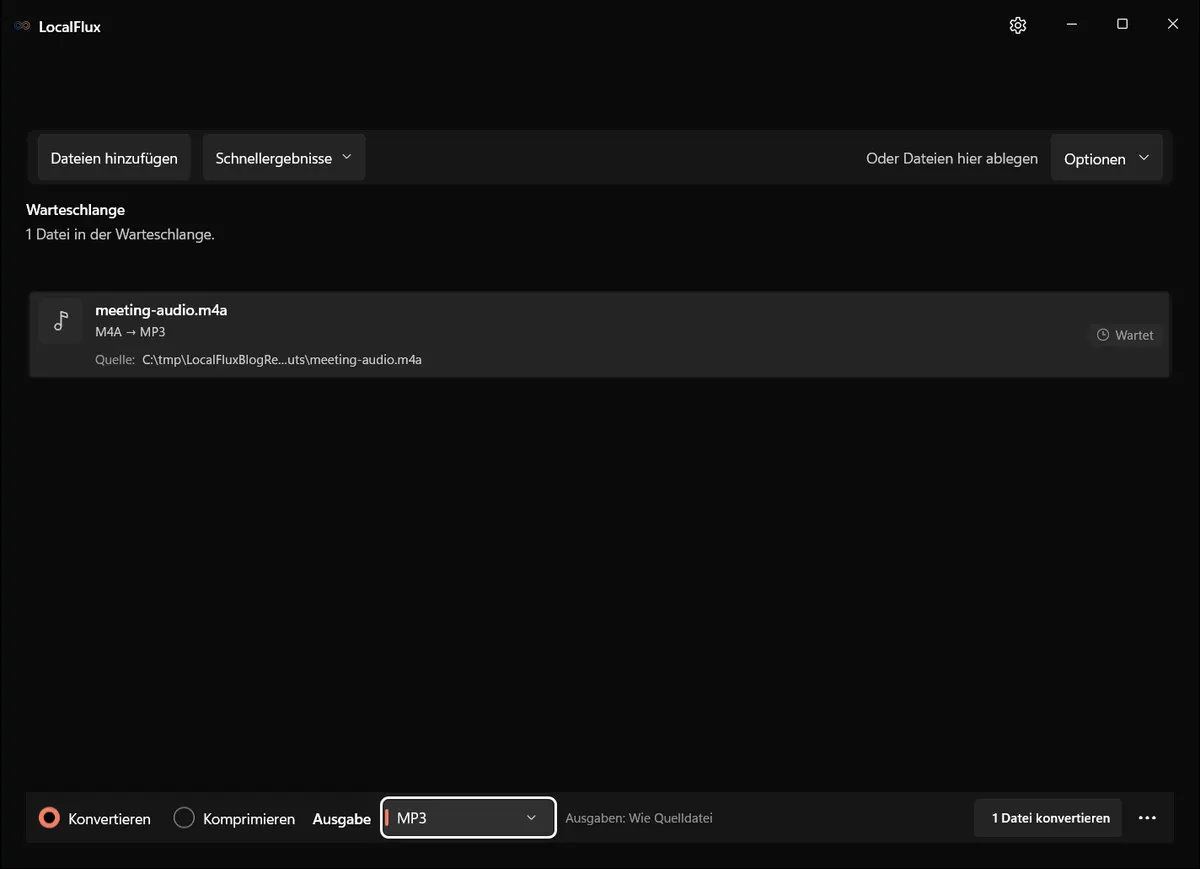
Die Bildschirmaufnahmen wurden im Oktober 2026 mit einem aus dem dokumentierten Quellstand von LocalFlux 1.0.10.0 erstellten Build erneuert. Frühere Messwerte und Downloads behalten ihren ursprünglichen Testumfang. Aufzeichnungsprotokolle: 1
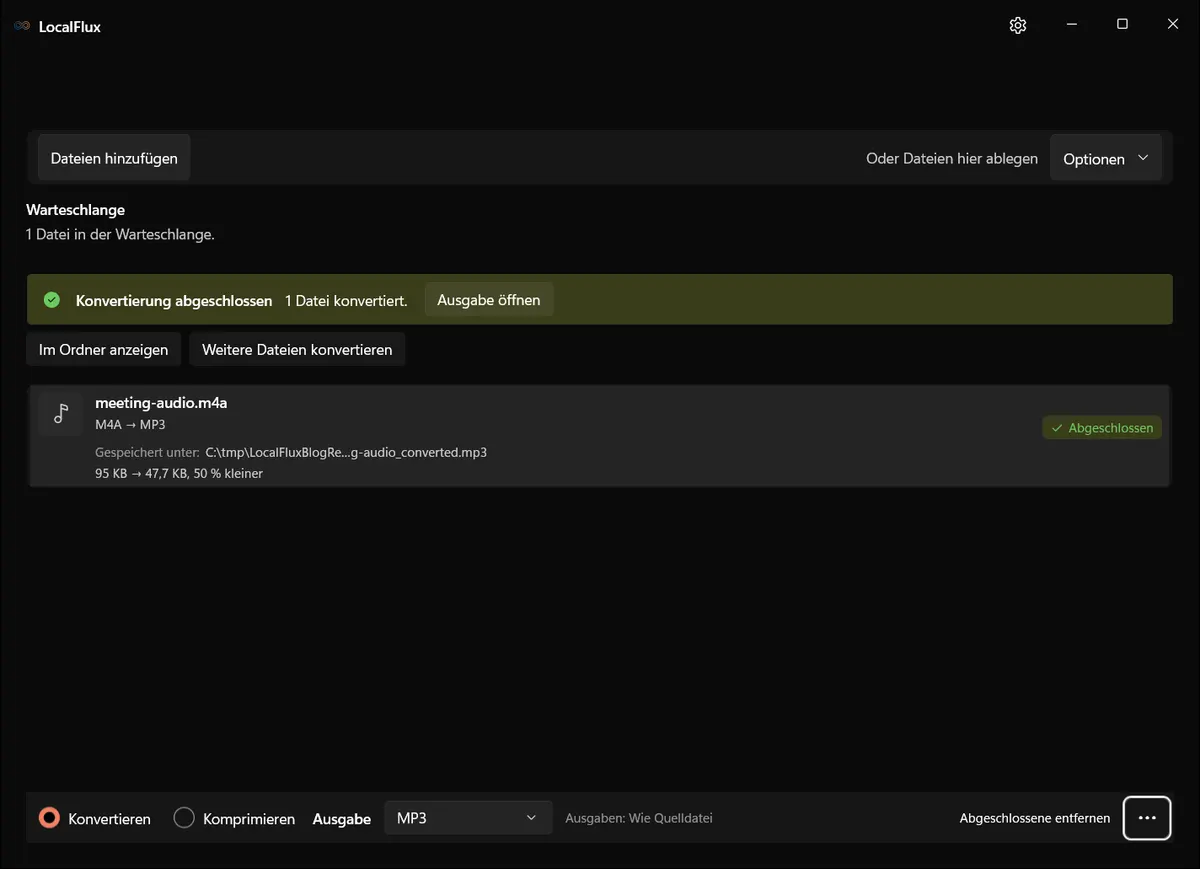
Ausgabe prüfen
Vergleichen Sie Anfang, Mitte und Ende bei gleicher Lautstärke. Kontrollieren Sie Dauer, Kanäle, Sprachverständlichkeit, scharfe Anschläge und Stille an den Rändern. Prüfen Sie Titel, Album, Interpret, Kommentare, Cover und Kapitel separat: Metadaten von M4A werden nicht automatisch feldgleich in MP3 übernommen. Stimmen oder ausgesprochene Namen bleiben trotz lokaler Verarbeitung hörbar.
Historisches Messergebnis
Diese Messung gehört zu den unten verlinkten ursprünglichen Testdateien und dem dort dokumentierten Testlauf. Sie ist kein neuer Test der aktuell installierten Version.
Das sechssekündige Mono-AAC mit 44,1 kHz sank von 97.262 auf 48.809 Byte. Der MP3-Container meldete 6,014 Sekunden.
Grenzen dieses Ablaufs
Bitrate, Abtastrate und Kanäle sind verschiedene Eigenschaften; eine höhere MP3-Bitrate stellt bereits verlorene AAC-Details nicht wieder her. Der einfache Ablauf bietet keine frei wählbare CBR/VBR- oder Abtastratenkonfiguration und keine Werkzeuge zum Schneiden, Entrauschen, Transkribieren oder Bearbeiten von Tags. Für verbindliche Codec-Vorgaben ist ein konfigurierbarer Audioeditor nötig. Der unten getestete Mono-AAC-Ton belegt kein ALAC-, Cover-, Kapitel- oder Mehrkanalverhalten.
Fehler beheben
Bei schlechterem Klang vermeiden Sie wiederholte MP3-Generationen und nutzen Sie möglichst die ursprüngliche Aufnahme. Bei geschützten Dateien verwenden Sie den autorisierten Wiedergabe- oder Exportweg des Anbieters. Eine Abweichung der angezeigten Dauer kann von Encoder- und Container-Zeitangaben stammen; prüfen Sie für Schnitt oder Synchronisation zusätzlich die tatsächliche Ausrichtung.
Dateien und Nachweise
- meeting-audio.m4a
- meeting-audio_converted.mp3
- Primäre technische Referenz
- Testprotokoll
- Datenschutzprüfung
- SHA-256-Medienmanifest
Datenschutz und Offline-Betrieb
LocalFlux muss die Datei nicht zu einem Konvertierungsdienst hochladen und verlangt keine Anmeldung. Enthaltene Komponenten ermöglichen unterstützte Routen nach der Installation offline.
Bei privaten Aufnahmen auch den Sicherheitsleitfaden für Dateikonverter prüfen: Konvertierung ändert das Format, nicht die Berechtigung zum Empfang des Inhalts.
Abschlusscheck
- Original und geprüfte Kopie eindeutig zuordnen.
- Die oben genannten formatspezifischen Kontrollen abschließen.
- Im tatsächlichen Zielsystem testen und erst danach weitergeben.