
FLAC unter Windows offline in MP3 umwandeln
FLAC unter Windows lokal in MP3 umwandeln, die verlustfreie Originaldatei behalten und Unterschiede bei Klangqualität und Dateigröße prüfen.
Auf dieser Seite
FLAC eignet sich als verlustfreier Master. MP3 ist eine kleinere Hör- oder Lieferkopie für Geräte, die FLAC nicht akzeptieren. Bei der Umwandlung gehen Audiodaten verloren; späteres Zurückwandeln in FLAC stellt sie nicht wieder her. Behalten Sie deshalb das FLAC und erstellen Sie weitere Fassungen immer daraus.
Kurzfassung
- Bewahren Sie das FLAC-Original auf und fügen Sie eine Arbeitskopie in LocalFlux hinzu.
- Wählen Sie Konvertieren und ausdrücklich MP3.
- Kontrollieren Sie die Route
FLAC → MP3und den Ausgabeordner. - Passen Sie nur die für diese Route verfügbaren Optionen an.
- Starten Sie zunächst eine repräsentative Datei.
- Prüfen Sie die neue MP3-Kopie wie unten beschrieben im tatsächlichen Zielsystem.
Vorbereiten und konvertieren
Prüfen Sie vorab Dauer, Abtastrate, Kanäle und benötigte Tags. Fügen Sie zunächst einen kurzen und einen anspruchsvollen Titel hinzu. Wählen Sie ausdrücklich MP3 und kontrollieren Sie FLAC → MP3. Ein Ausgabeformat gilt für alle kompatiblen Zeilen des Stapels. LocalFlux decodiert FLAC und codiert mit dem enthaltenen FFmpeg-/MP3-Encoder eine neue Datei; die Quelle bleibt erhalten.
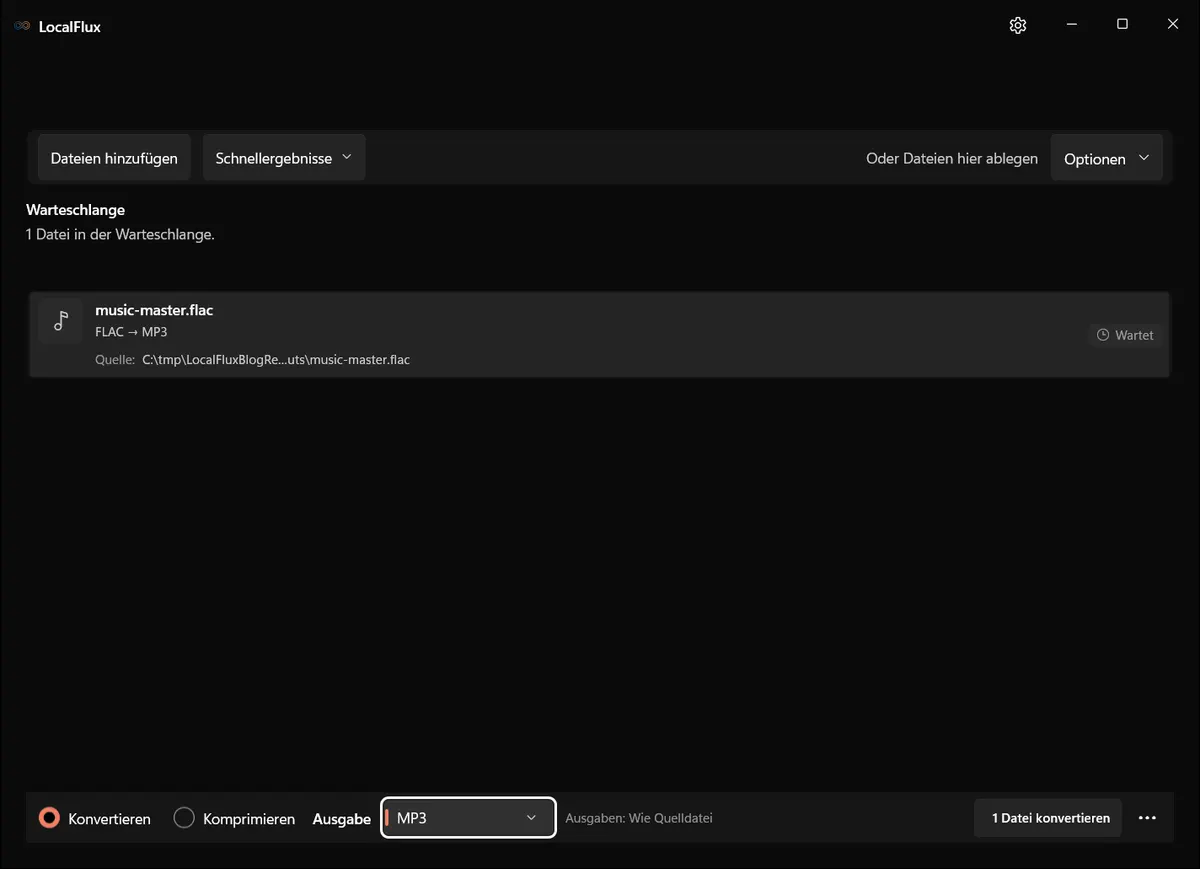
Die Bildschirmaufnahmen wurden im Oktober 2026 mit einem aus dem dokumentierten Quellstand von LocalFlux 1.0.10.0 erstellten Build erneuert. Frühere Messwerte und Downloads behalten ihren ursprünglichen Testumfang. Aufzeichnungsprotokolle: 1
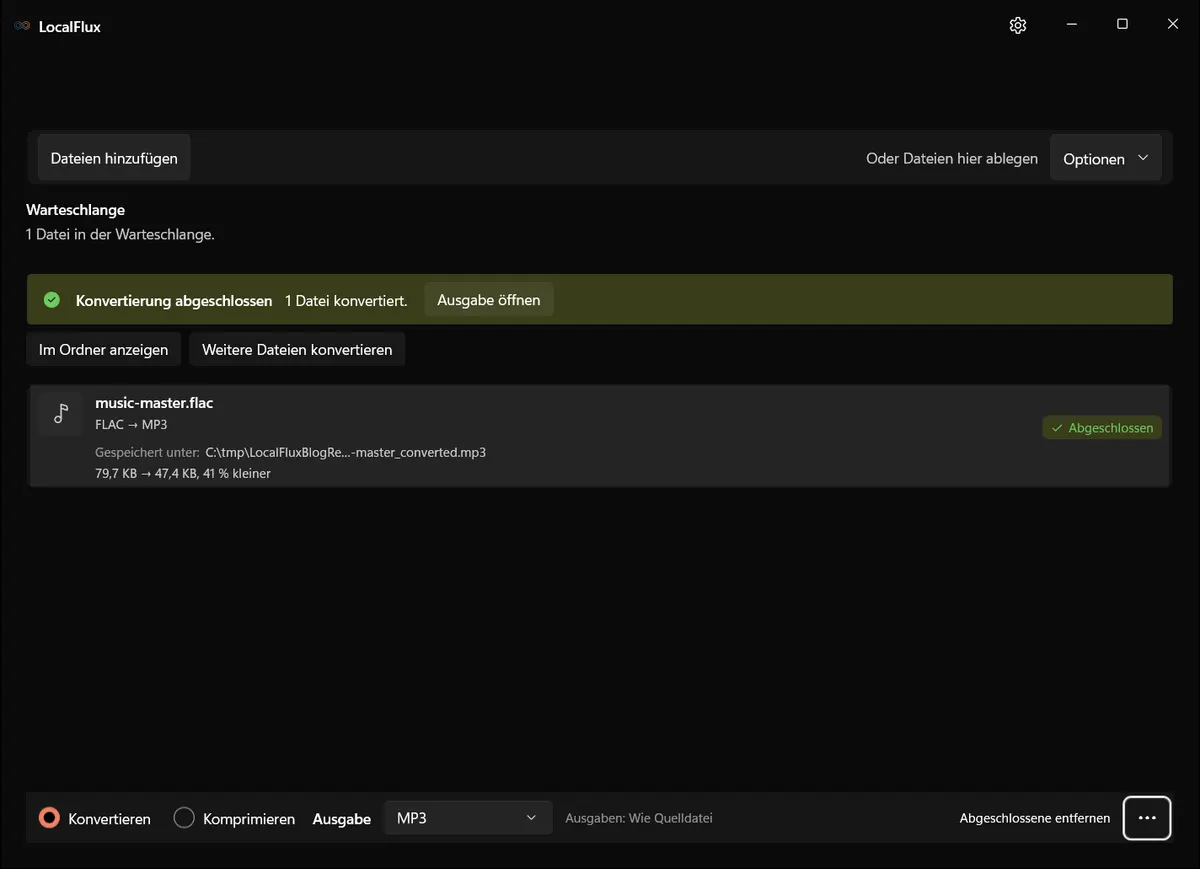
Ausgabe prüfen
Hören Sie Anfang, leise und komplexe Stellen sowie das Ende bei vergleichbarer Lautstärke an. Kontrollieren Sie Dauer, Kanäle, Knackser, Abbrüche und die Wiedergabe im Zielgerät. FLAC-Kommentare und MP3-ID3-Tags sind unterschiedliche Systeme: Titel, Interpret, Album, Track-/Discnummer, Cover und ReplayGain müssen separat geprüft werden. Testen Sie bei zusammenhängenden Alben auch die Übergänge zwischen Titeln.
Historisches Messergebnis
Diese Messung gehört zu den unten verlinkten ursprünglichen Testdateien und dem dort dokumentierten Testlauf. Sie ist kein neuer Test der aktuell installierten Version.
Das sechssekündige Mono-FLAC mit 44,1 kHz sank von 81.590 auf 48.501 Byte. Das MP3 war rund 41 % kleiner.
Grenzen dieses Ablaufs
Der einfache Audioweg bietet keine frei einstellbare CBR-/VBR-, Filter- oder Abtastratenkonfiguration. Für eine Vorgabe wie 320 kbit/s CBR mit 48 kHz Stereo ist ein entsprechend konfigurierbarer Encoder nötig. Der kurze Mono-Test unten belegt weder Mehrkanal- und Hi-Res-Verhalten noch Cover-, Tag- oder Gapless-Erhaltung. Sein einfacher synthetischer Ton komprimiert ungewöhnlich gut; die Größenersparnis lässt sich nicht auf eine Musiksammlung übertragen.
Fehler beheben
Klingt die Kopie schlechter, vergleichen Sie zunächst bei gleicher Lautstärke und prüfen Sie den Master. Werden Tags falsch angezeigt, kontrollieren Sie sie mit einem Tag-Editor. Lehnt ein älteres Gerät die MP3 ab, prüfen Sie dessen Anforderungen an Abtastrate, Kanäle, Dateinamen und ID3-Version. Eine abgeschlossene Konvertierung ersetzt diesen Gerätetest nicht.
Dateien und Nachweise
- music-master.flac
- music-master_converted.mp3
- Primäre technische Referenz
- Testprotokoll
- Datenschutzprüfung
- SHA-256-Medienmanifest
Datenschutz und Offline-Betrieb
LocalFlux muss die Datei nicht zu einem Konvertierungsdienst hochladen und verlangt keine Anmeldung. Enthaltene Komponenten ermöglichen unterstützte Routen nach der Installation offline.
Abschlusscheck
- Original und geprüfte Kopie eindeutig zuordnen.
- Die oben genannten formatspezifischen Kontrollen abschließen.
- Im tatsächlichen Zielsystem testen und erst danach weitergeben.