
Como converter FLAC para MP3 offline no Windows
Crie localmente no Windows uma cópia MP3 compatível a partir de FLAC, preservando o master sem perdas e verificando as concessões do áudio.
Nesta página
- Resposta rápida
- O que significa uma conversão de sem perdas para com perdas
- Quando o MP3 é o arquivo derivado certo
- Prepare o FLAC
- Passo a passo: converter FLAC para MP3
- Resultado testado
- Como escolher a qualidade do MP3
- FLAC de alta resolução e multicanal
- Metadados, capa e organização da biblioteca
- Conversão em lote
- Observações de privacidade e uso offline
- Solução de problemas
- Lista de verificação final
- Evidências da publicação
FLAC é um ótimo formato para manter um master de música ou áudio sem perdas. MP3 costuma ser mais conveniente para players antigos, sistemas automotivos, pequenas cópias portáteis e serviços cujas regras de entrada foram criadas para um formato com perdas conhecido.
É melhor tratar a conversão de FLAC para MP3 como a criação de uma cópia de entrega. O MP3 não pode conter todas as informações de áudio decodificadas que o FLAC preserva, e convertê-lo de volta para FLAC no futuro não recuperará o que o codificador MP3 descartou. Mantenha o FLAC, confira o MP3 no destino e crie arquivos derivados futuros a partir da origem sem perdas.
Este guia usa o LocalFlux em um fluxo privado no Windows. A rota compatível é executada no PC por um componente FFmpeg incluído, portanto a conversão normal não exige o envio do áudio a um site.
Esta rota seleciona o primeiro fluxo de áudio e omite capas anexadas. Preserve o FLAC e a capa. Antes de converter um álbum, teste duas faixas consecutivas com transição contínua: compare a ordem de faixa/disco e as etiquetas necessárias e reproduza a transição no dispositivo final. A amostra mono abaixo não testou essas propriedades.
Resposta rápida
Para converter FLAC para MP3 offline no Windows:
- Abra o LocalFlux e adicione o arquivo FLAC.
- Mantenha Converter selecionado.
- Escolha MP3 como saída.
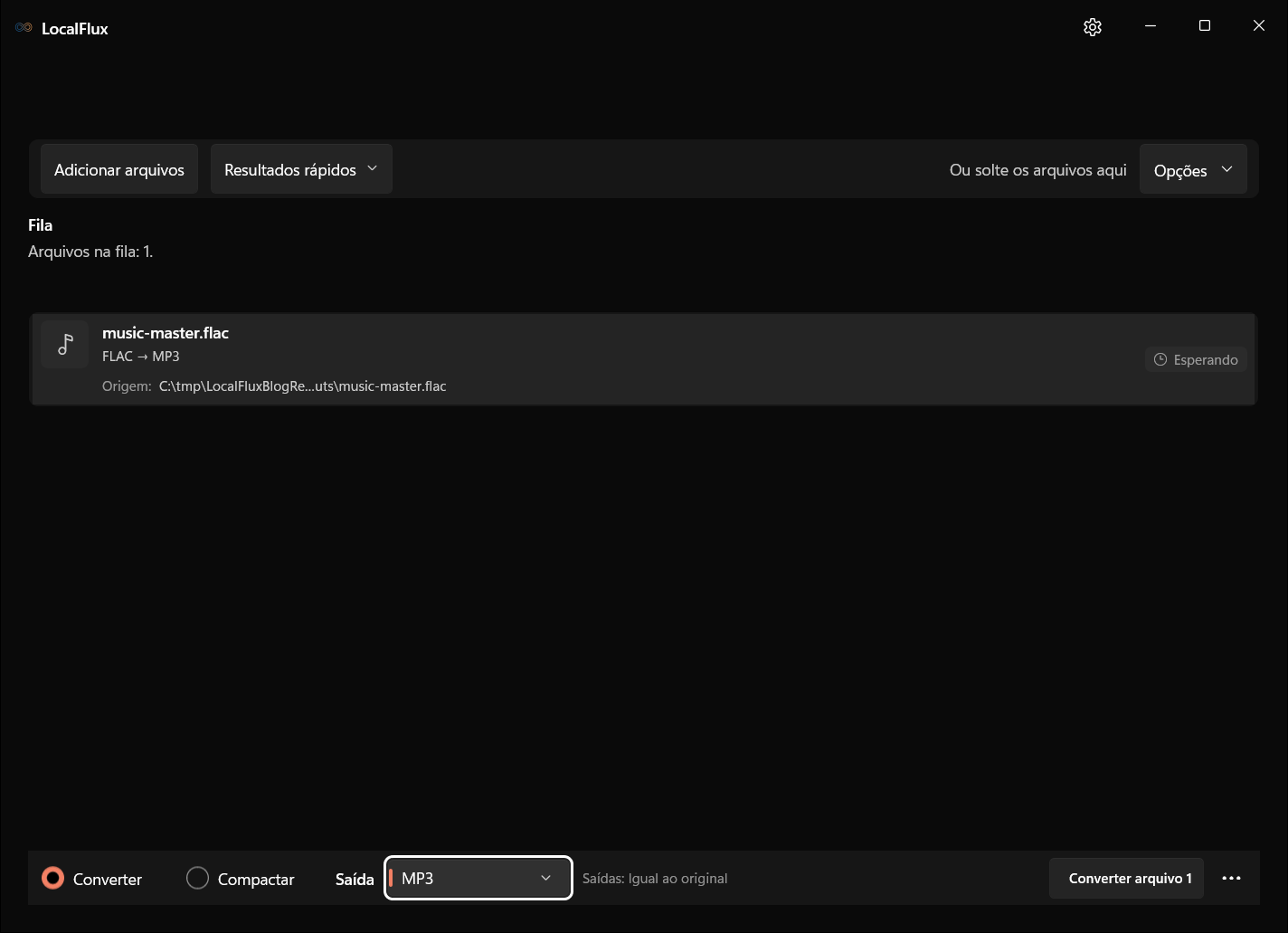
- Confirme que a fila mostra
FLAC -> MP3. - Selecione Converter arquivo 1.
- Ouça o MP3, confira a duração e os metadados e mantenha o FLAC como master.
Use essa rota para compatibilidade ou para uma cópia menor de reprodução, não como substituição da origem de arquivamento.
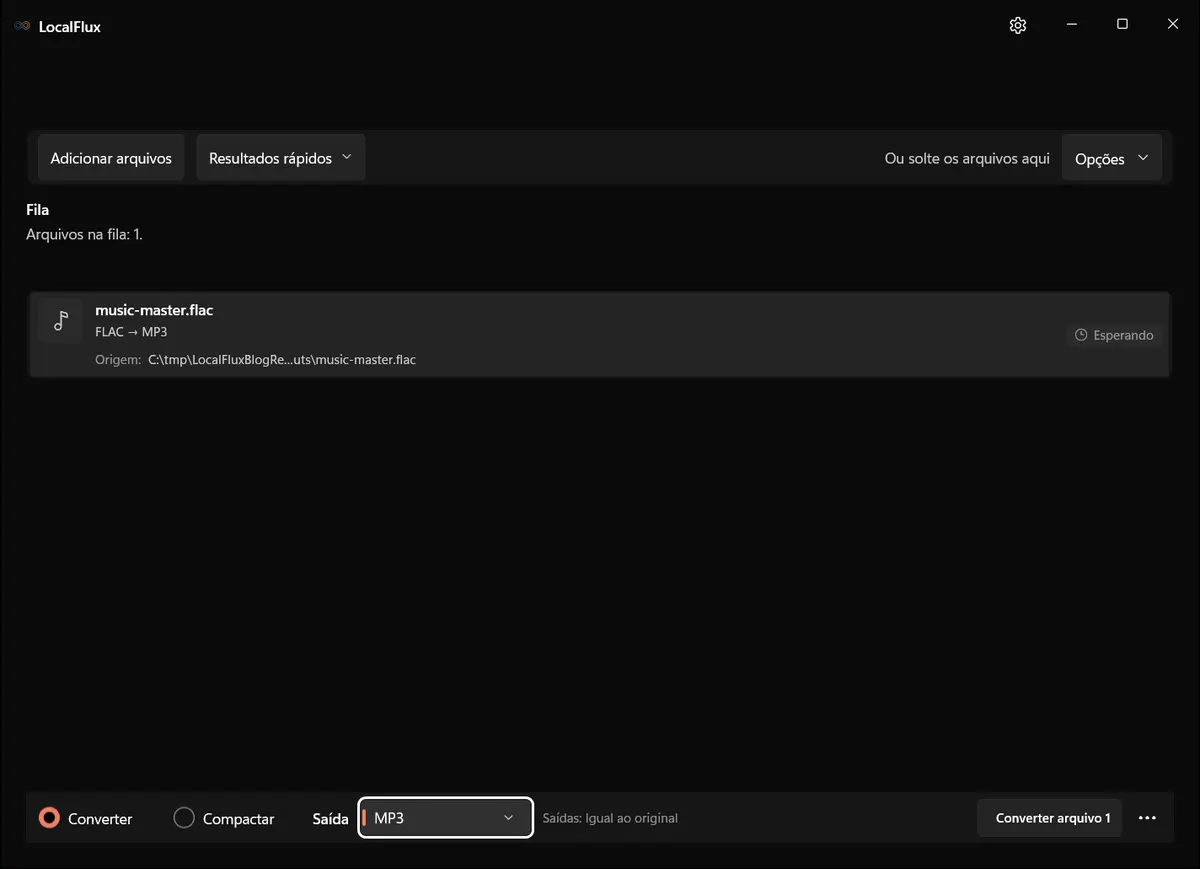
As capturas da interface foram atualizadas em outubro de 2026 com uma compilação reconstruída a partir do código documentado do LocalFlux 1.0.10.0. As medições e os downloads históricos mantêm o escopo dos testes originais. Registros das capturas: 1
O arquivo de teste sem perdas e seguro para a privacidade está pronto para a conversão local em MP3.
O que significa uma conversão de sem perdas para com perdas
FLAC significa Free Lossless Audio Codec. Um fluxo FLAC em conformidade pode ser decodificado para as mesmas amostras de áudio que foram codificadas. O projeto Xiph.Org descreve o FLAC como um formato sem perdas e posiciona o MP3 entre os formatos com perdas disponíveis. Consulte os recursos oficiais do FLAC e a documentação do FLAC.
O MP3 usa compactação perceptiva. Ele reduz o tamanho representando o sinal de forma mais econômica e descartando informações conforme um modelo psicoacústico. Essa concessão pode ser adequada para reprodução casual, mas não para arquivamento.
O modelo mental correto é:
master FLAC -> arquivo derivado MP3
e não:
FLAC substituído por MP3
Quando o MP3 é o arquivo derivado certo
Crie um MP3 quando:
- um dispositivo ou serviço não aceitar FLAC;
- você precisar de uma biblioteca portátil menor;
- uma cópia para revisão precisar funcionar em softwares amplamente compatíveis;
- um cliente ou colaborador tiver solicitado especificamente MP3;
- o contexto de audição não justificar uma transferência sem perdas.
Mantenha o FLAC quando houver armazenamento disponível e o sistema de reprodução for compatível, especialmente para masters, músicas sem perdas compradas, gravações que possam ser editadas e materiais que talvez precisem de transcodificação no futuro.
Não faça a conversão apenas porque um número menor parece eficiente. A economia de armazenamento precisa ser comparada ao fato de que o MP3 é uma decisão de qualidade sem volta.
Prepare o FLAC
Antes da conversão, confirme que o FLAC abre e é reproduzido corretamente. Confira a duração e se ele contém capa do álbum, números de faixa, números de disco, valores ReplayGain, comentários ou outras etiquetas das quais sua biblioteca depende.
Use um nome de arquivo e uma pasta neutros em capturas públicas. Nomes de faixas, intérpretes, clientes, pastas do usuário e capas podem identificar pessoas ou obras protegidas por direitos autorais. Este artigo usa um arquivo sintético de seis segundos chamado music-master.flac.
Converta apenas áudios que sejam seus ou para os quais você tenha permissão de processamento.
Passo a passo: converter FLAC para MP3
1. Adicione o FLAC
Abra o LocalFlux e selecione Adicionar arquivos ou arraste o FLAC para a janela. A fila deve identificá-lo como FLAC.
Se o arquivo estiver danificado, a conversão não é uma estratégia de reparo. Valide ou extraia novamente a origem, em vez de usar um MP3 gravado com sucesso como prova de que todos os quadros do FLAC estavam corretos.
2. Escolha MP3
Mantenha Converter selecionado e escolha MP3 como saída. Confirme que a linha informa FLAC -> MP3 e está pronta.
O LocalFlux oferece rotas explícitas e testadas. Ele não apresenta todas as combinações possíveis nem uma matriz avançada de codecs.
3. Converta no PC
Selecione Converter arquivo 1. O LocalFlux decodifica o fluxo FLAC e codifica o MP3 com o componente libmp3lame incluído. Ele cria um novo arquivo com um nome seguro, em vez de sobrescrever a origem sem perdas.
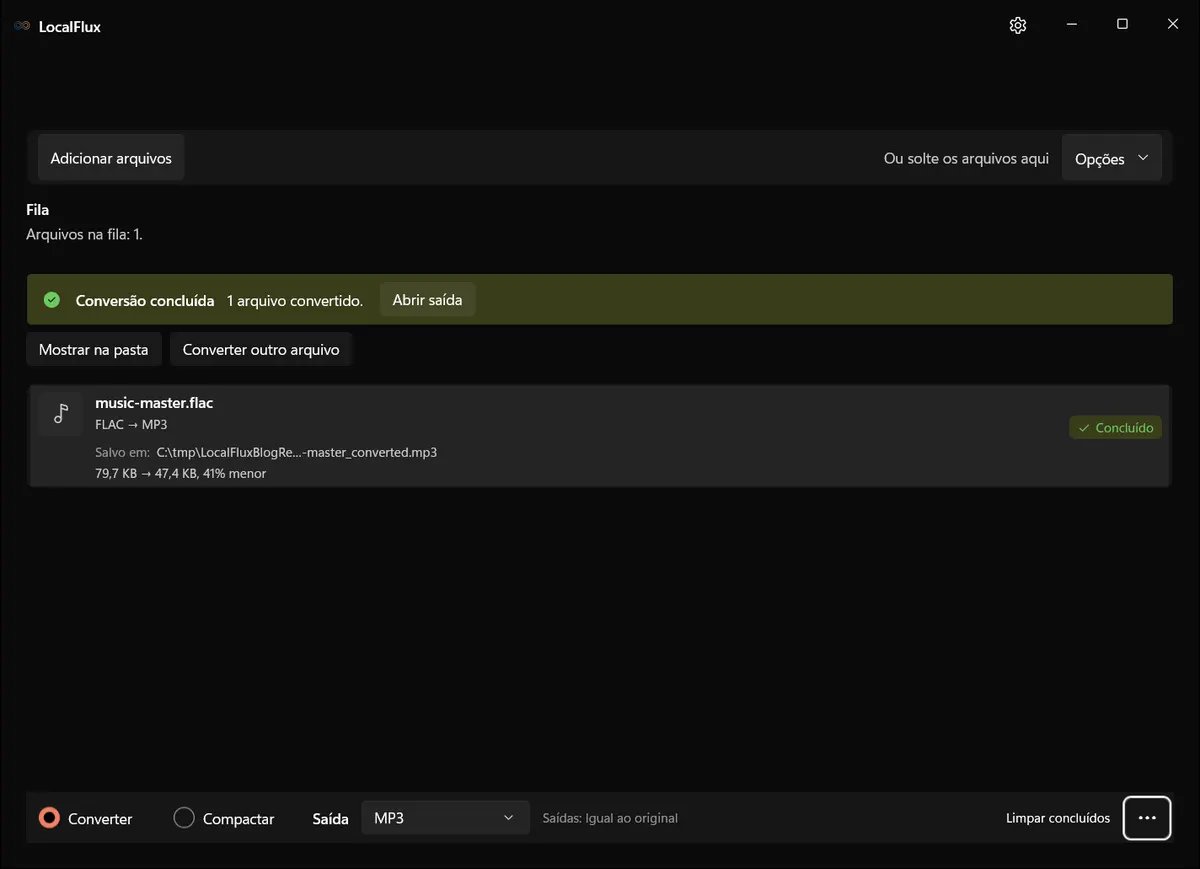
O arquivo derivado concluído é music-master_converted.mp3; o FLAC permanece inalterado.
4. Verifique o áudio e os metadados
Reproduza a saída no destino real. Para uma faixa longa, ouça o início, uma parte alta ou complexa, uma parte silenciosa e o final.
Confira:
- duração;
- taxa de amostragem e disposição dos canais;
- cliques audíveis, lacunas ou cortes;
- detalhes de transientes, pratos, ambiência e imagem estéreo em músicas;
- clareza da fala em conteúdo falado;
- título, artista, álbum, número da faixa, data, gênero, comentários, ReplayGain e imagem de capa, se necessários;
- transições sem intervalo em álbuns cujas faixas são contínuas;
- reprodução no dispositivo de destino.
O mapeamento de metadados merece um teste próprio. FLAC geralmente usa comentários Vorbis, enquanto MP3 costuma usar etiquetas ID3. Campos aparentemente equivalentes não garantem armazenamento ou compatibilidade idênticos.
Resultado testado
O arquivo de teste do artigo foi um FLAC sintético simples: seis segundos, mono, 44,1 kHz, sem metadados identificadores nem capa.
| Observação | Origem FLAC | Saída MP3 |
|---|---|---|
| Codec | FLAC | MP3 |
| Duração | 6,000 s | 6,000 s |
| Taxa de amostragem | 44.100 Hz | 44.100 Hz |
| Canais | 1 (mono) | 1 (mono) |
| Taxa de bits média do arquivo | cerca de 109 kb/s | cerca de 65 kb/s |
| Tamanho do arquivo | 81.590 bytes | 48.501 bytes |
O MP3 ficou cerca de 41% menor. A taxa de bits do FLAC é excepcionalmente baixa porque o sinal sintético é simples e se compacta com eficiência; músicas estéreo reais normalmente são muito menos compactáveis. Não use essa proporção para estimar uma coleção de músicas.
O teste comprova a execução da rota, a duração, a taxa de amostragem, o número de canais, a nomenclatura segura e os tamanhos observados para esse arquivo. Ele não comprova o comportamento com etiquetas, capas, folhas CUE, ReplayGain, áudio de alta resolução, áudio multicanal ou álbuns sem intervalos.
Como escolher a qualidade do MP3
A qualidade do MP3 é afetada pela origem, pelo codificador, pela taxa de bits ou modo de qualidade, pela disposição dos canais e pelas condições de audição. Um memorando falado, uma mixagem densa de rock, uma gravação de piano solo e uma gravação de campo com muito ruído não exigem o mesmo do codificador.
A rota atual do LocalFlux usa sua própria política de codificação e não oferece um painel avançado de configurações de MP3 para taxa de bits constante, taxa de bits variável, comportamento de filtro passa-baixas, joint stereo ou taxas de amostragem personalizadas. Isso mantém simples o fluxo mais comum, mas não é a interface certa para uma especificação de entrega que determine, por exemplo, “320 kb/s CBR, estéreo a 48 kHz”.
Use uma ferramenta de áudio configurável quando um contrato, emissora, arquivo ou dispositivo exigir parâmetros exatos de codificação. Use o LocalFlux quando precisar da conversão prática e compatível para MP3 e puder conferir a saída no contexto.
FLAC de alta resolução e multicanal
Um FLAC pode conter taxas de amostragem, profundidades de bits ou disposições de canais além dos arquivos comuns de reprodução estéreo. O MP3 tem restrições diferentes e geralmente não é o destino de preservação adequado para masters de alta resolução ou multicanal.
Antes de converter esse tipo de material:
- Inspecione as propriedades da origem.
- Decida quais canais e qual taxa de amostragem o destino aceita.
- Use um fluxo que ofereça o mapeamento necessário.
- Mantenha o FLAC original e as anotações da conversão.
O arquivo mono de 44,1 kHz deste artigo não é evidência do comportamento com áudio surround ou de alta resolução.
Metadados, capa e organização da biblioteca
Um MP3 reproduzível ainda pode ser um arquivo derivado ruim para a biblioteca se perder a ordem das faixas ou a capa. Teste os campos usados pelo seu player:
- artista do álbum em comparação com artista da faixa;
- totais de discos e faixas;
- sinalizadores de coletânea;
- tipo e resolução da capa incorporada;
- formatação da data;
- comentários personalizados;
- valores ReplayGain;
- letras ou capítulos.
O LocalFlux é um conversor, não um aplicativo de gerenciamento de etiquetas. Se a rota não preservar um campo necessário, use um editor de etiquetas ou uma ferramenta de biblioteca com uma política de mapeamento testada.
Conversão em lote
Adicione vários arquivos FLAC, selecione MP3 uma vez e converta as linhas compatíveis. Preserve a estrutura de pastas ou um manifesto se a organização da biblioteca for importante.
Antes de converter um álbum ou acervo, teste arquivos representativos:
- faixas mais curtas e mais longas;
- uma faixa com capa;
- uma faixa com etiquetas que usem caracteres não ASCII;
- uma transição sem intervalo;
- a maior taxa de amostragem e a maior disposição de canais do conjunto.
Confira as saídas antes de remover qualquer cópia temporária de trabalho e nunca trate o lote MP3 como substituto do acervo FLAC.
Observações de privacidade e uso offline
Músicas inéditas, entrevistas, gravações de campo, áudios de clientes e arquivos de revisão interna talvez não devam ser enviados a um conversor baseado em upload. Durante a conversão normal compatível, o LocalFlux processa o arquivo localmente, não exige login e pode funcionar offline após a instalação.
O processamento local não remove conteúdo identificador. Vozes, nomes falados, etiquetas, capas e nomes de arquivos ainda podem ser pessoais. Inspecione-os antes de compartilhar o MP3.
Solução de problemas
O MP3 soa perceptivelmente pior. Mantenha o FLAC, confirme os volumes de reprodução e use um codificador configurável com uma política de maior qualidade se o destino justificar.
O player mostra informações erradas do álbum. Inspecione e corrija as etiquetas ID3 com um editor de etiquetas. Não presuma um mapeamento campo a campo dos metadados FLAC.
O arquivo não ficou muito menor. Origens FLAC simples ou curtas já podem ser compactas, enquanto capas e etiquetas aumentam o tamanho. Compare amostras reais da coleção.
Um player físico rejeita o MP3. Confira a taxa de bits, a taxa de amostragem, os canais, as restrições de nome, o sistema de arquivos do armazenamento e a versão ID3 compatíveis.
As faixas do álbum têm intervalos. A reprodução sem intervalos depende dos metadados de codificação e da compatibilidade do player. Teste a sequência real do álbum e o destino.
Lista de verificação final
- O MP3 é tratado como arquivo derivado, não como master.
- A reprodução e a duração foram verificadas.
- As etiquetas e a capa necessárias foram conferidas.
- O destino aceita o arquivo e as características da codificação.
- Passagens musicais ou faladas difíceis continuam adequadas.
- Nenhuma informação pessoal aparece nos nomes, capturas, áudio ou etiquetas que serão publicados.
- O FLAC original continua com backup.
Para conversões frequentes de áudio sensível à privacidade no Windows, baixe o LocalFlux pela Microsoft Store. Preserve o FLAC para qualidade e trabalhos futuros; use MP3 quando sua compatibilidade e seu menor tamanho de entrega resolverem um problema real.
Evidências da publicação
Os arquivos usados neste artigo são sintéticos e passaram por revisão de privacidade. Você pode inspecionar a origem publicada e a saída convertida na pasta de amostras, junto ao registro do teste e ao manifesto de mídia SHA-256: