
Convertir FLAC en MP3 hors ligne sous Windows
Convertissez FLAC en MP3 localement sous Windows. Conservez l’original sans perte et vérifiez les compromis de qualité audio et de taille.
Sur cette page
FLAC permet de conserver un master sans perte. MP3 fournit une copie d’écoute ou de livraison pour les appareils qui refusent FLAC. La conversion supprime des informations audio ; revenir ensuite au FLAC ne les restaure pas. Gardez le FLAC pour les futures éditions et conversions.
Réponse rapide
- Conservez le FLAC original et ajoutez une copie de travail dans LocalFlux.
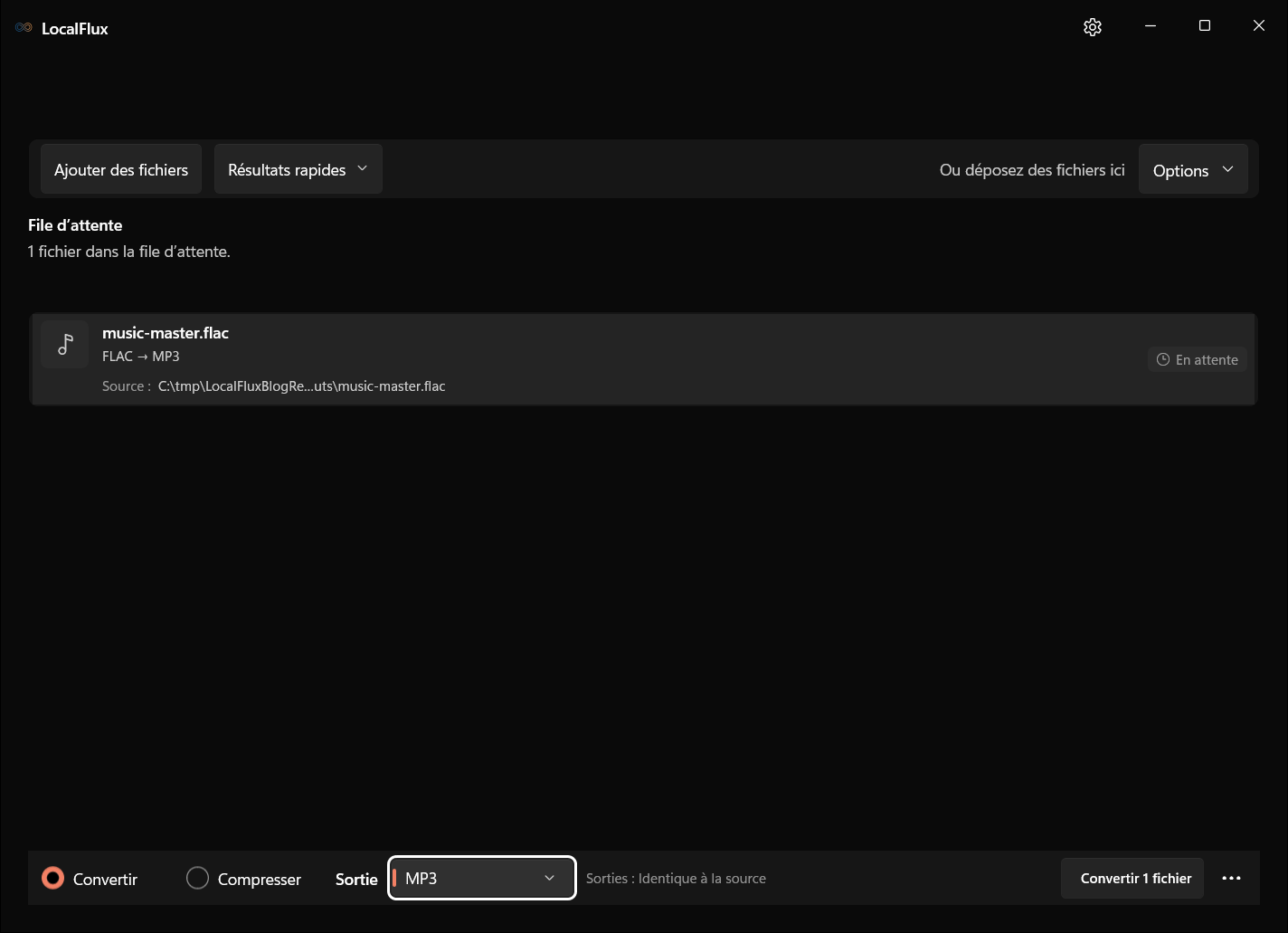
- Choisissez Convertir, puis explicitement MP3.
- Contrôlez la route
FLAC → MP3et le dossier de sortie. - Ajustez seulement les options disponibles pour ce parcours.
- Commencez par un fichier représentatif.
- Vérifiez la copie MP3 dans sa destination réelle avec les contrôles ci-dessous.
Préparer et convertir
Contrôlez d’abord durée, fréquence d’échantillonnage, canaux et métadonnées utiles. Essayez une piste courte et un passage exigeant avant un album complet. Choisissez explicitement MP3 et vérifiez FLAC → MP3. Un format de sortie s’applique aux lignes compatibles du lot. Le moteur FFmpeg inclus décode le FLAC et encode une nouvelle copie MP3 sans remplacer la source.
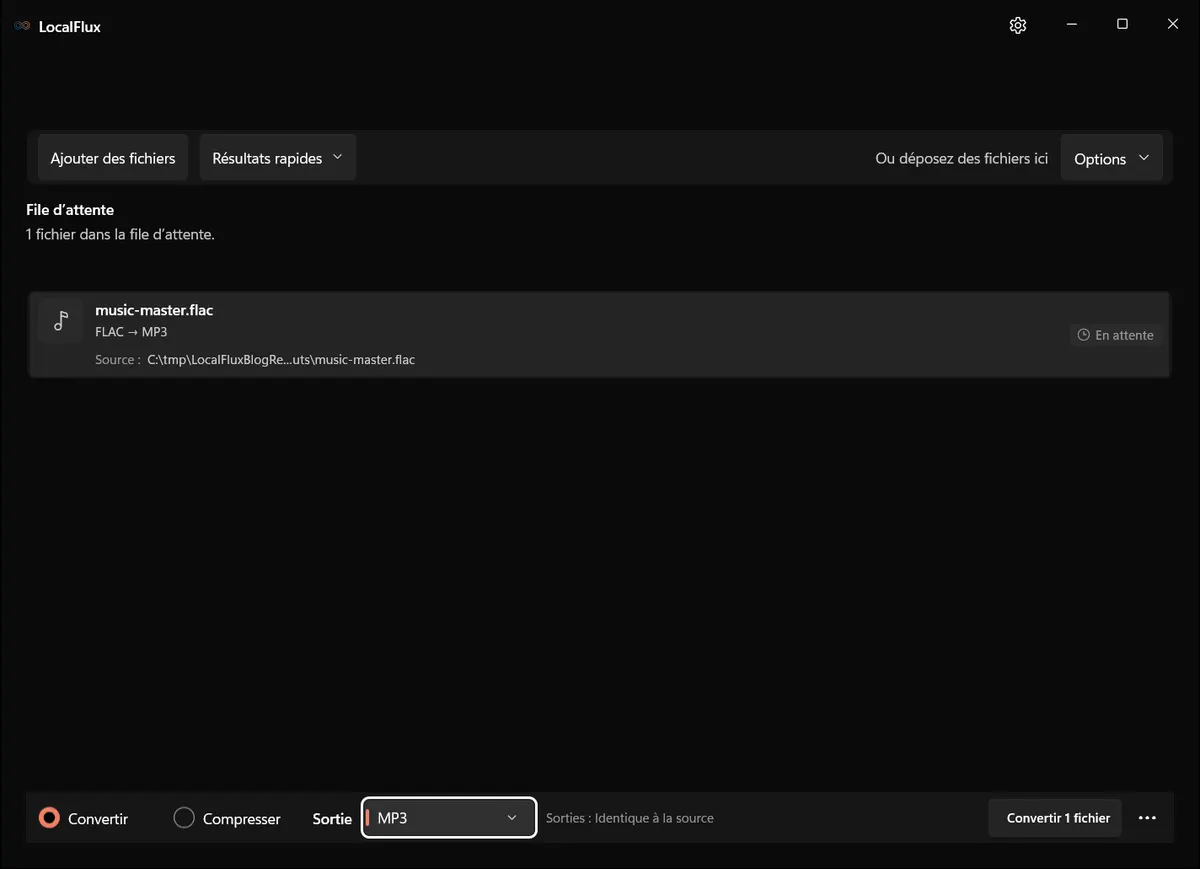
Les captures de l’interface ont été renouvelées en octobre 2026 avec une compilation reconstruite à partir du code documenté de LocalFlux 1.0.10.0. Les mesures et téléchargements historiques conservent la portée de leurs tests d’origine. Relevés de capture : 1
Vérifier la sortie
Écoutez le début, un passage calme, un passage complexe et la fin au même niveau sonore que la source. Vérifiez durée, canaux, clics, coupures et lecture sur l’appareil destinataire. Les commentaires FLAC et les balises ID3 du MP3 diffèrent : contrôlez titre, artiste, album, numéros de piste et de disque, pochette et ReplayGain. Pour un album continu, écoutez aussi les jonctions entre pistes.
Résultat historique mesuré
Cette mesure correspond aux fichiers originaux et au compte rendu liés ci-dessous. Ce n’est pas un nouvel essai de la version actuellement installée.
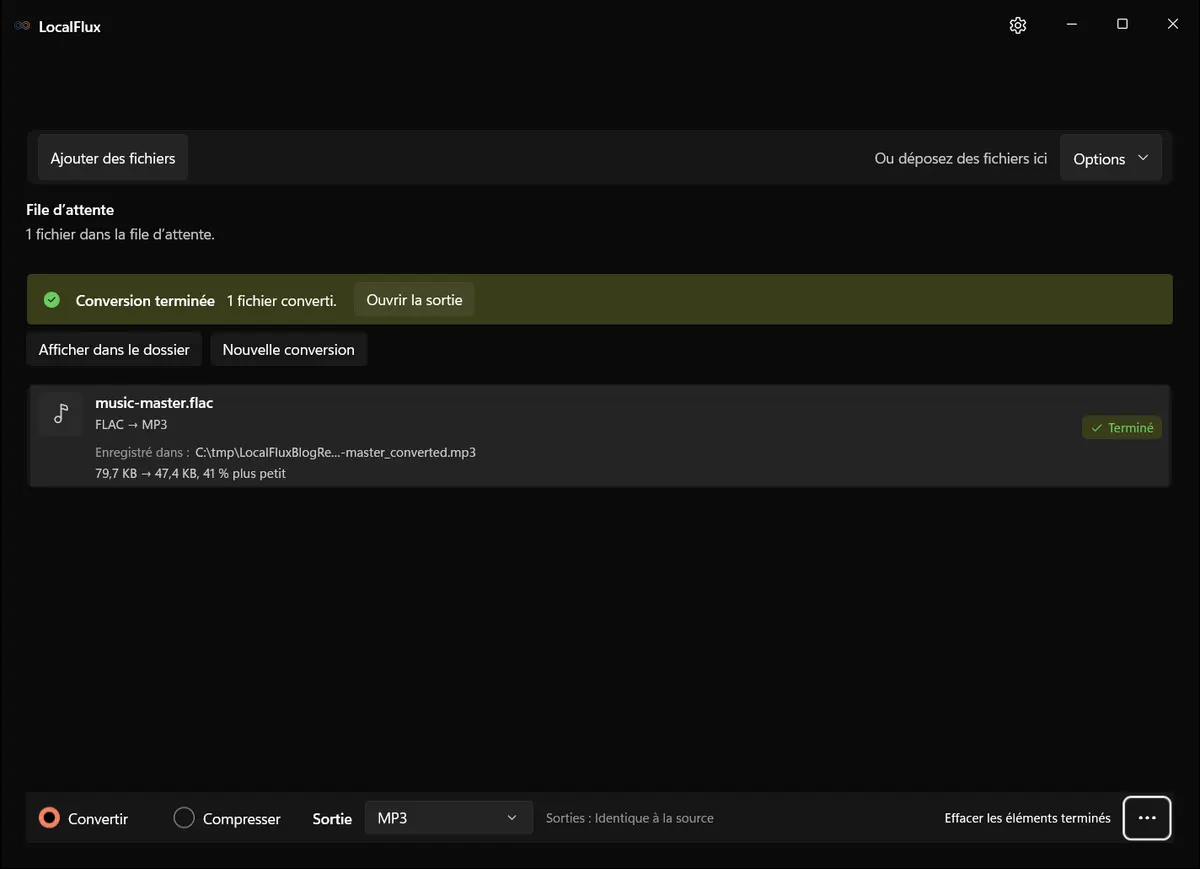
Le FLAC mono de six secondes à 44,1 kHz est passé de 81 590 à 48 501 octets. Le MP3 était environ 41 % plus petit.
Limites de ce parcours
Ce parcours simple ne propose pas de réglages avancés CBR/VBR, de filtrage ou de fréquence d’échantillonnage. Une livraison imposant 320 kbit/s CBR et 48 kHz stéréo nécessite un encodeur configurable. Le court test mono ci-dessous ne prouve ni la conservation des balises et pochettes, ni la lecture sans intervalle, ni le traitement multicanal ou haute résolution. Son signal synthétique se compresse très bien ; son gain ne prédit pas celui d’une discothèque.
Résoudre les problèmes
Si la copie paraît dégradée, comparez à volume égal et contrôlez le master. Si les informations d’album sont incorrectes, inspectez les balises avec un éditeur. Si un ancien lecteur refuse le MP3, vérifiez ses limites de fréquence, de canaux, de noms et de version ID3. La réussite de la conversion ne remplace pas cet essai.
Fichiers et preuves
- music-master.flac
- music-master_converted.mp3
- Référence technique principale
- Compte rendu du test
- Contrôle de confidentialité
- Manifeste média SHA-256
Confidentialité et fonctionnement hors ligne
LocalFlux n’a pas besoin de téléverser le fichier vers un service de conversion et ne demande pas de compte. Les composants inclus permettent les routes prises en charge hors ligne après l’installation.
Contrôle final
- Reliez clairement la source à la copie vérifiée.
- Terminez les contrôles propres au format décrits ci-dessus.
- Testez la destination réelle avant livraison.