
Convertir WAV en MP3 sous Windows sans téléverser
Convertissez WAV en MP3 localement sous Windows, comprenez la perte de qualité et vérifiez la sortie avant de supprimer le master.
Sur cette page
Réponse rapide
Ajoutez le WAV, choisissez MP3 et cliquez sur Convertir. Une nouvelle copie est créée sur le PC pour l’écoute ou le partage.
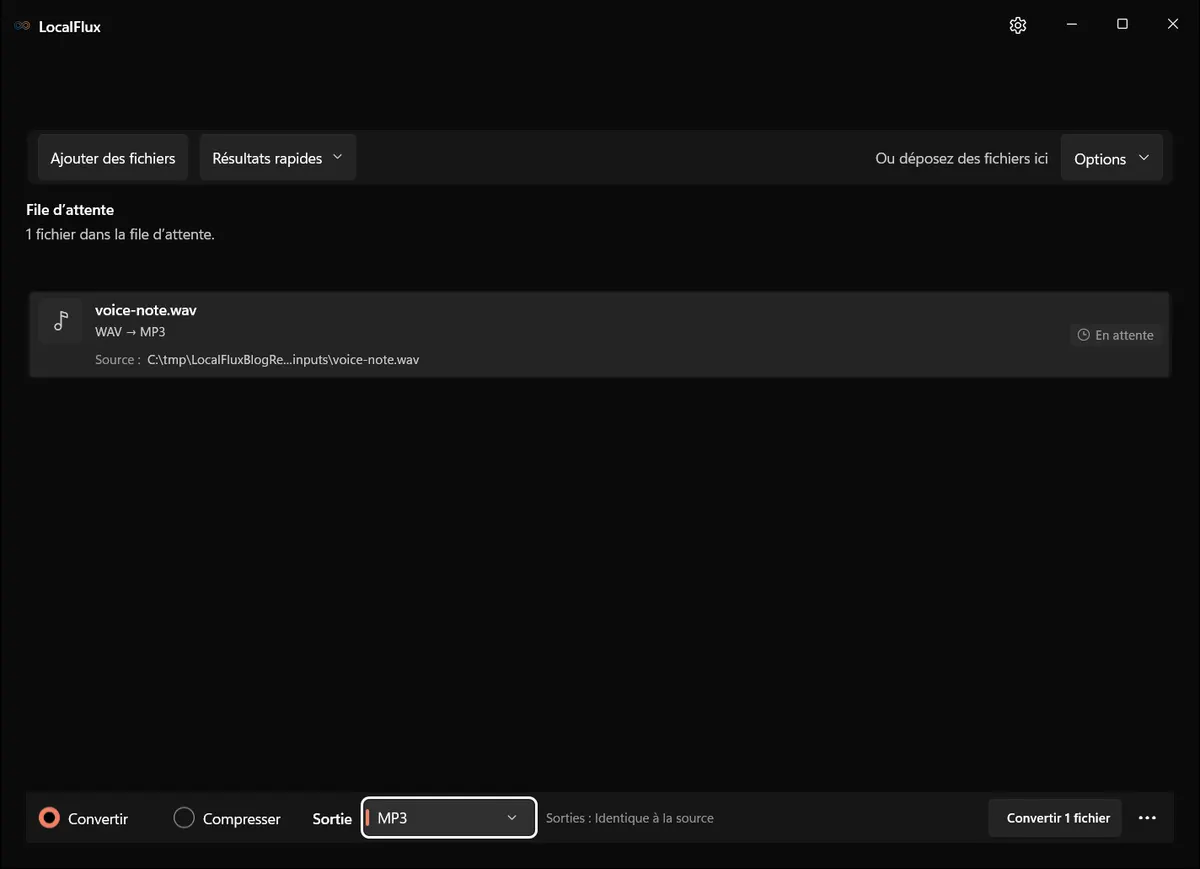
Les captures de l’interface ont été renouvelées en octobre 2026 avec une compilation reconstruite à partir du code documenté de LocalFlux 1.0.10.0. Les mesures et téléchargements historiques conservent la portée de leurs tests d’origine. Relevés de capture : 1
Procédure dans LocalFlux
- Ouvrez LocalFlux et ajoutez le fichier WAV.
- Laissez Convertir sélectionné.
- Choisissez MP3 comme sortie.
- Vérifiez le dossier de destination et conservez l’original.
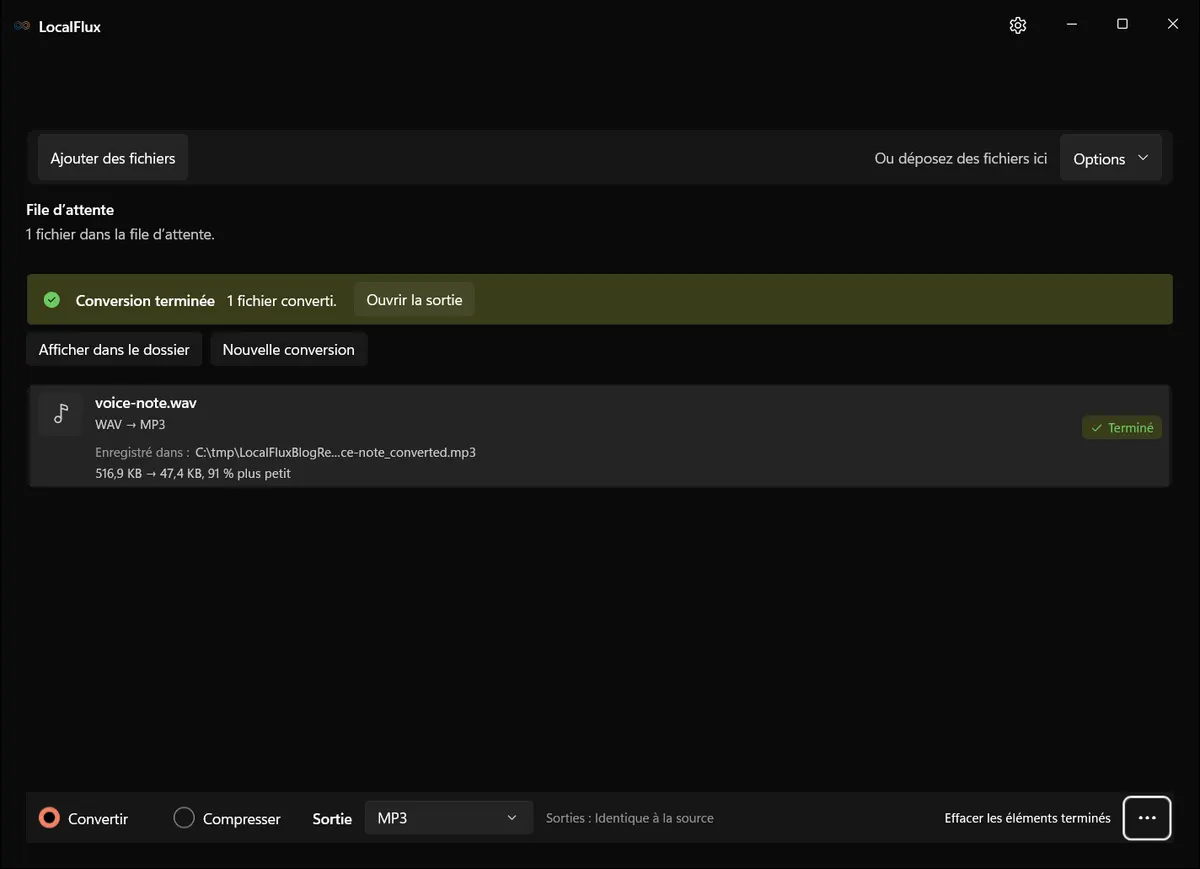
- Lancez l’opération, puis ouvrez le nouveau fichier lorsque la file d’attente indique qu’elle est terminée.
WAV est un conteneur, souvent avec du PCM non compressé, mais d’autres encodages sont possibles. Le test utilise un son synthétique et les réglages de conversion par défaut. Vérifiez durée, canaux, métadonnées nécessaires et lecture sur l’appareil destinataire. Les options de l’encodeur FFmpeg ne constituent pas une liste de commandes LocalFlux.
Résultat vérifié
| LocalFlux | WAV → MP3 |
|---|---|
| 1.0.7.0 | voice-note.wav (516,9 Ko) → voice-note_converted.mp3 (47,4 Ko ; −91 %) |
Les mesures historiques proviennent de fichiers de test contrôlés pour la confidentialité et de LocalFlux 1.0.7.0. Une mesure prouve cette route précise ; elle ne garantit pas la même taille ni la même fidélité pour tous les fichiers.
Limites à connaître
WAV convient souvent comme master de montage ; MP3 supprime des informations pour réduire la taille. Recréer un WAV depuis un MP3 ne restaure pas ces informations.
Écoutez le début, un passage dense et la fin. Recherchez silence, coupures, artefacts métalliques, canaux incorrects ou variation de volume. Évitez les conversions avec pertes répétées.
Contrôles avant le partage
- Vérifiez le dossier de destination et conservez l’original.
- Lancez l’opération, puis ouvrez le nouveau fichier lorsque la file d’attente indique qu’elle est terminée.
- Ouvrez le résultat dans l’application qui devra réellement l’utiliser.
- Conservez la source jusqu’à ce que la nouvelle copie ait été entièrement contrôlée.
Confidentialité et fonctionnement hors ligne
LocalFlux traite les routes compatibles sur le PC : aucun téléversement vers un convertisseur web ni aucune connexion à un compte ne sont nécessaires. Les composants inclus permettent de travailler hors ligne après l’installation. L’original est conservé et le résultat est enregistré comme une nouvelle copie.