
如何在 Windows 上將 WAV 轉成 MP3,不必上傳
在 Windows 本機將 WAV 音訊轉成 MP3、了解品質取捨,並在刪除任何母帶錄音前驗證結果。
24 位元或多聲道 WAV 應保留為母檔;MP3 是有損交付副本,並非保留精度的替代品。此轉換沒有取樣率或聲道對應面板。收件者要求特定取樣率或混音時,請使用可設定的音訊工具並驗證輸出。下方合成音未驗證這種工作流程。
快速解答
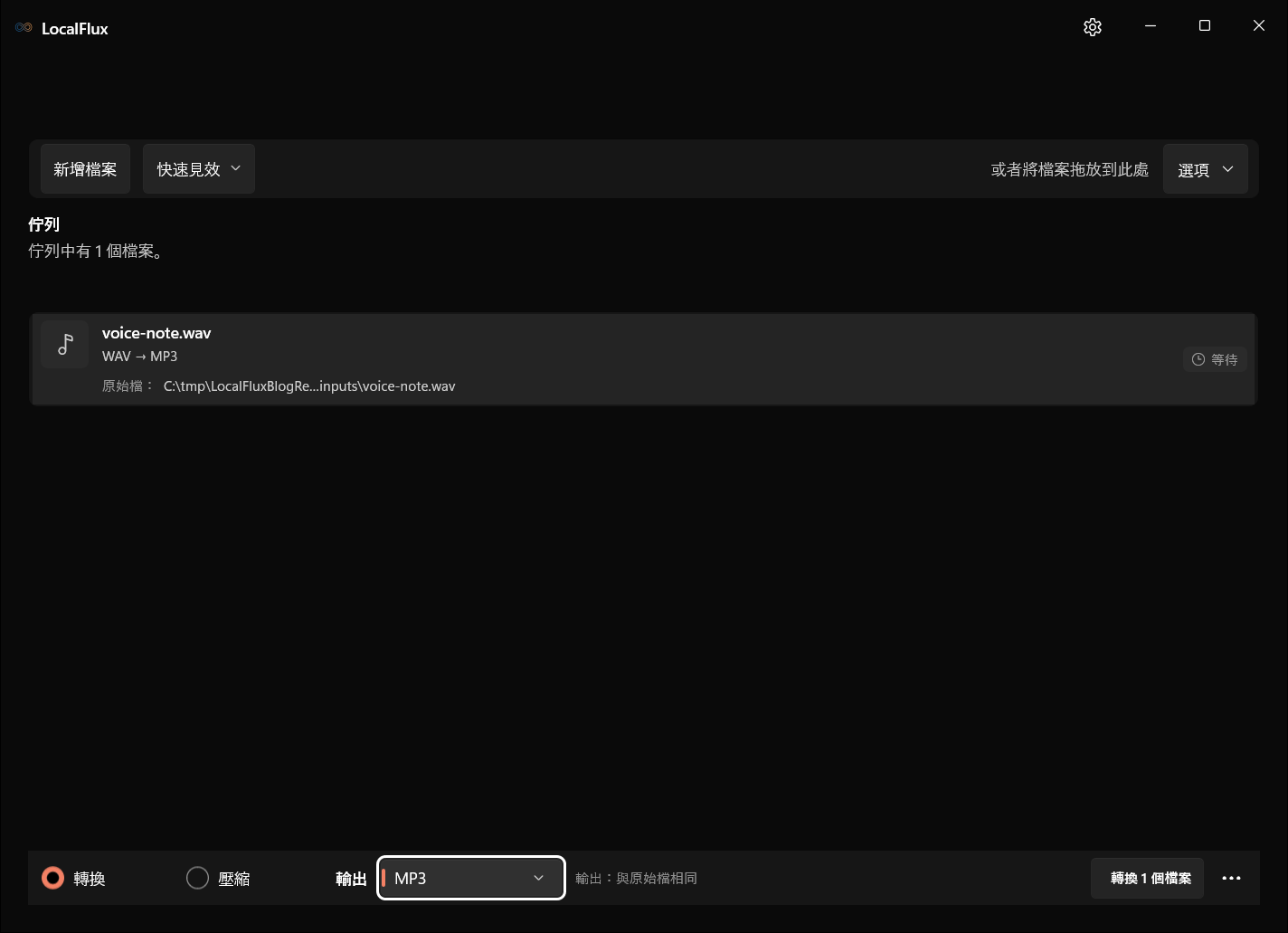
將 WAV 檔案加入 LocalFlux、選擇 MP3,再選擇 轉換。應用程式會在本機編碼音訊並建立新的 MP3,不會上傳錄音。
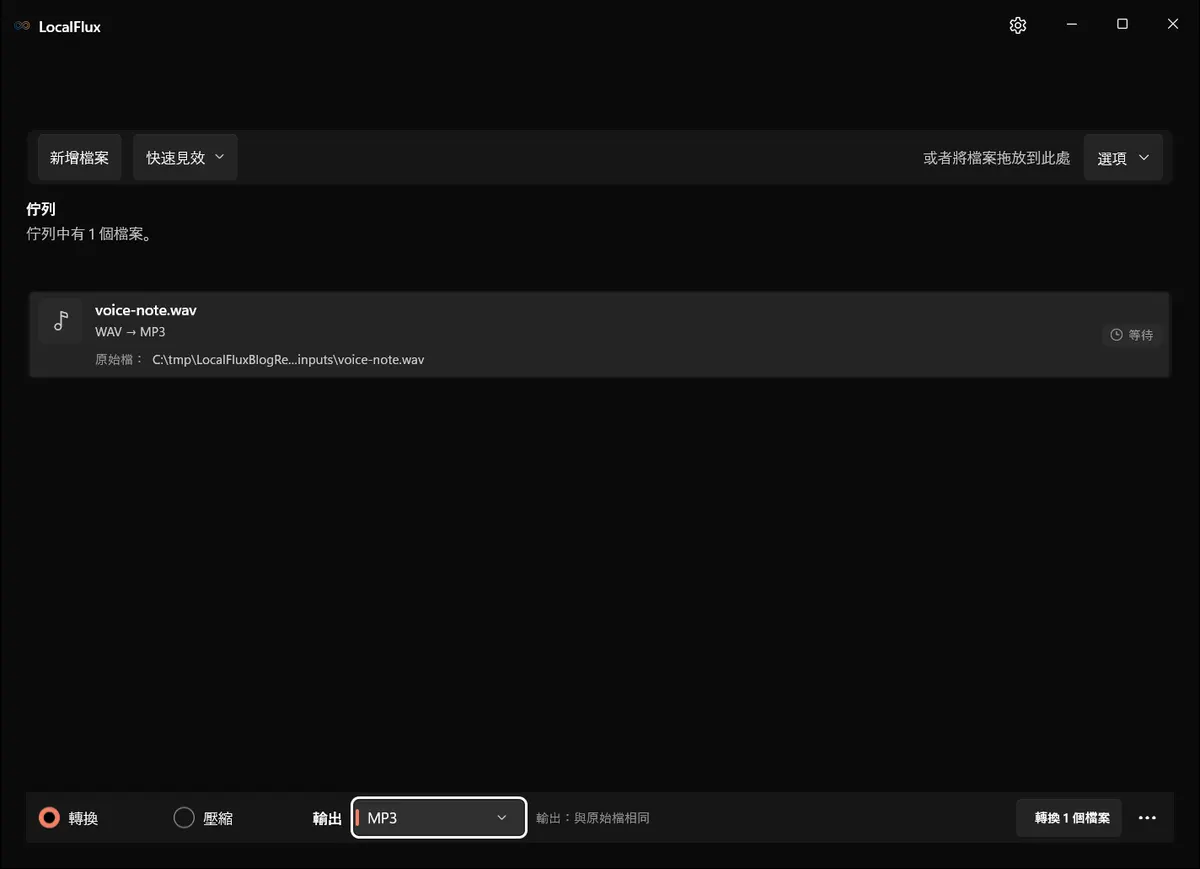
介面截圖於2026年10月使用依據已記錄的 LocalFlux 1.0.10.0 發佈原始碼重新建置的版本拍攝。下方歷史測量值與下載資料仍保留原始測試範圍。截圖記錄: 1
何時適合將 WAV 轉成 MP3
WAV 常用於未壓縮的 PCM 音訊,不過其容器也能保存其他編碼。MP3 採用有損壓縮,透過電子郵件寄送、上傳、串流播放或儲存在容量有限的裝置上都方便許多。
交付時可使用 MP3;進行編輯、母帶處理、修復與封存時,則保留 WAV。
將 WAV 轉成 MP3
- 開啟 LocalFlux 並加入
.wav檔案。 - 保持選取 轉換。
- 在 輸出 中選擇 MP3。
- 確認目的地。
- 選擇 轉換 1 個檔案。
- 聆聽 MP3 的開頭、內容繁複的一段與結尾。
FFmpeg 編碼器文件並不是 LocalFlux 介面可用控制項的清單。本流程使用預設轉換設定。請比較時長與聲道、檢查需要保留的標籤,並在實際使用的播放器中測試 MP3。
LocalFlux 使用由 FFmpeg libmp3lame 支援的 MP3 編碼路徑。FFmpeg 編解碼器文件列出了編碼器及其位元率和品質控制。
我們的測試
| 檢查項目 | 結果 |
|---|---|
| LocalFlux 版本 | 1.0.7.0 |
| 路徑 | WAV → MP3 |
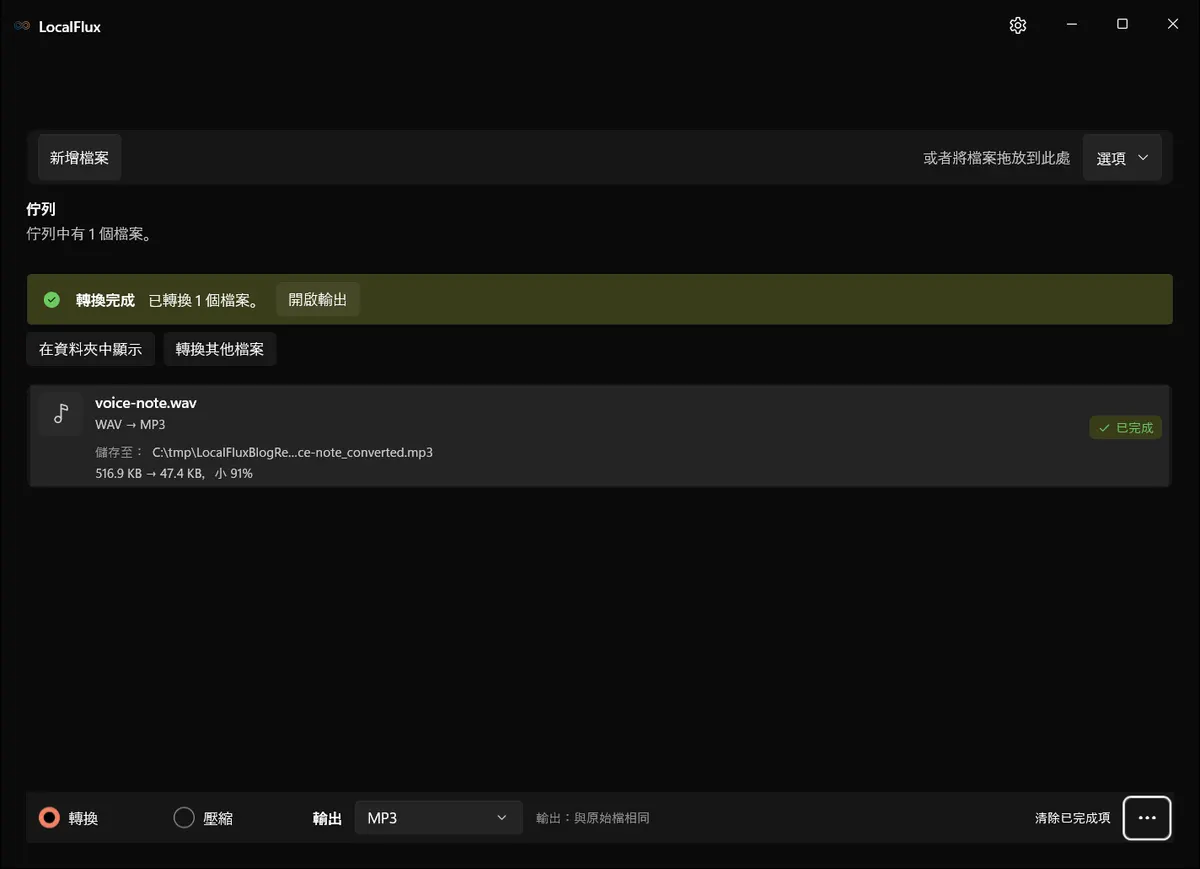
| 來源 | voice-note.wav,516.9 KB |
| 輸出 | voice-note_converted.mp3,47.4 KB |
| 大小變化 | 縮小 91% |
| 測試檔 | 合成音;不含私人語音 |
這只證明轉換路徑可用,不是聆聽品質評測。音樂、語音、環境音與已壓縮的來源,結果都可能不同。
MP3 會降低音訊品質嗎?
會。MP3 會捨棄部分資訊以縮小檔案。在合理設定下,日常聆聽可能難以察覺差異,但它不會與 WAV 在數學上完全相同。
避免先將 MP3 轉回 WAV,再轉成 MP3。把 MP3 展開成 WAV 不會還原已捨棄的資訊,而再次進行 MP3 編碼可能增加失真。
應仔細聆聽哪些問題
- 鈸聲和齒音附近出現金屬感或水聲。
- 掌聲、人群聲或密集音樂變得模糊。
- 開頭或結尾遺失。
- 削波或主觀音量改變。
- 聲道配置不正確。
若是訪談或語音備忘錄,請確認語音清晰且同步。若是音樂,請保留無損母帶,並從母帶建立新的交付副本。
WAV 轉 MP3 與壓縮的差別
將 WAV 轉成 MP3 本身就是有損縮檔步驟。若還需要更小的檔案,請依目的地選擇設定,不要重複轉換輸出。相關路徑請參閱M4A 轉 MP3和FLAC 轉 MP3。
疑難排解
MP3 沒有聲音
先播放 WAV,確認其中有可聽見的音訊串流,再使用一個以上的播放器驗證 MP3。
來源包含多個音訊串流
簡單的 MP3 只代表一個音訊節目。處理特殊 WAV 容器時,請確認選取的是哪個串流。
檔案含有私密內容
本機轉換流程會讓媒體在轉換期間留在裝置上。不過,您仍應依錄音的敏感程度儲存與分享輸出。
最終檢查清單
- 保留 WAV 母檔。
- 實際聆聽 MP3,不要只確認檔案存在。
- 避免重複進行有損轉換。
- 每次需要不同交付設定時,都從 WAV 建立全新輸出。
從 Microsoft Store 取得 LocalFlux
發佈佐證
歷史測量結果來自使用 LocalFlux 1.0.7.0 測試、且已通過隱私審查的測試檔。來源檔、輸出與重現說明如下: