
Come convertire WAV in MP3 su Windows senza caricare file online
Converti localmente l'audio WAV in MP3 su Windows, comprendi il compromesso sulla qualità e verifica il risultato prima di eliminare qualsiasi registrazione master.
In questa pagina
Risposta rapida
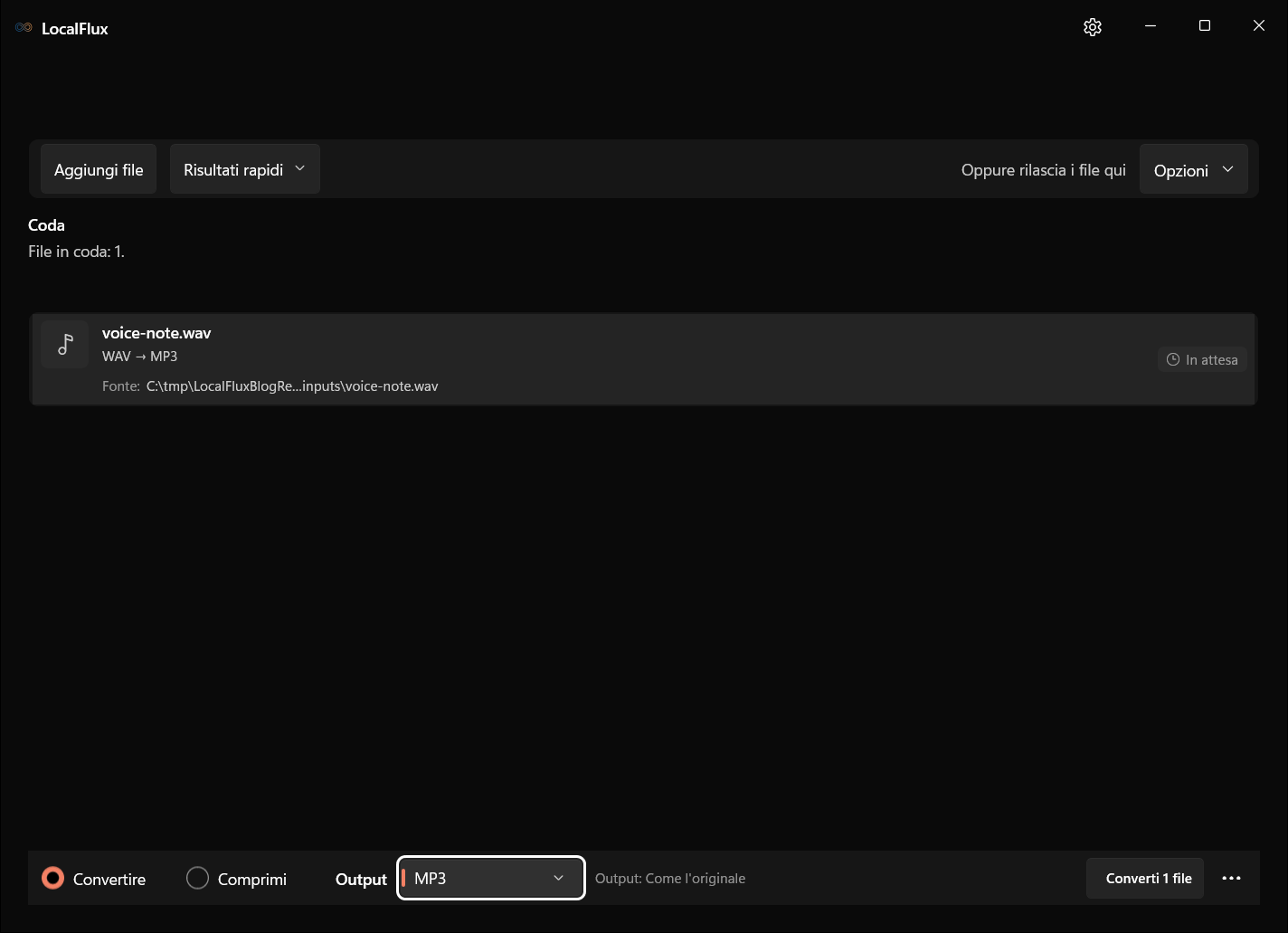
Aggiungi il file WAV a LocalFlux, scegli MP3 e seleziona Converti. L’app codifica l’audio in locale e crea un nuovo MP3 senza caricare la registrazione online.
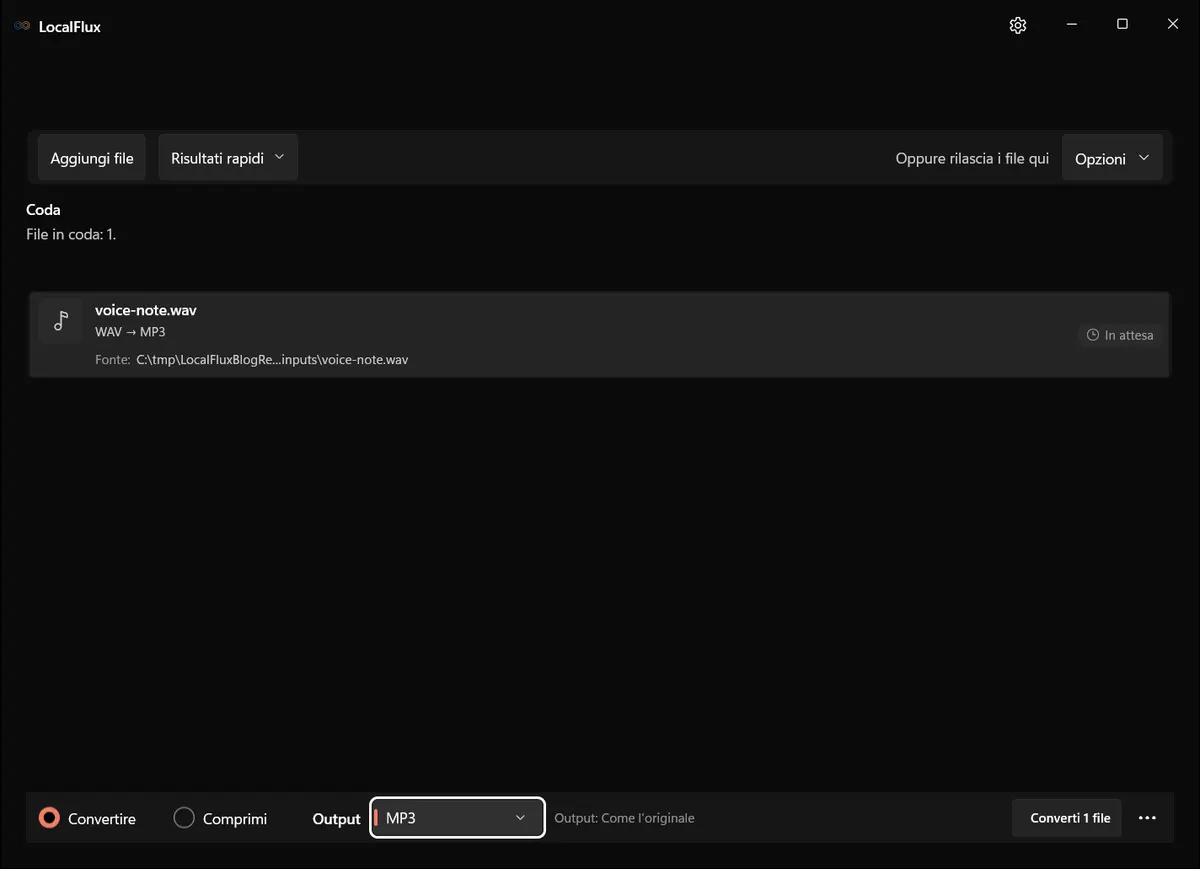
Le schermate dell’interfaccia sono state aggiornate nell’ottobre 2026 con una build ricostruita dal codice documentato di LocalFlux 1.0.10.0. Le misurazioni e i download storici mantengono l’ambito dei test originali. Registri delle acquisizioni: 1
Quando ha senso convertire WAV in MP3
WAV viene usato comunemente per audio PCM non compresso, anche se il contenitore può ospitare altre codifiche. MP3 usa una compressione con perdita ed è molto più facile da inviare via e-mail, caricare, riprodurre in streaming o archiviare su dispositivi con poco spazio.
Usa MP3 per la distribuzione. Conserva WAV per montaggio, mastering, restauro e archiviazione.
Convertire WAV in MP3
- Apri LocalFlux e aggiungi il file
.wav. - Lascia selezionato Convertire.
- Scegli MP3 in Output.
- Conferma la destinazione.
- Seleziona Converti 1 file.
- Ascolta l’inizio, un passaggio intenso e la parte finale dell’MP3.
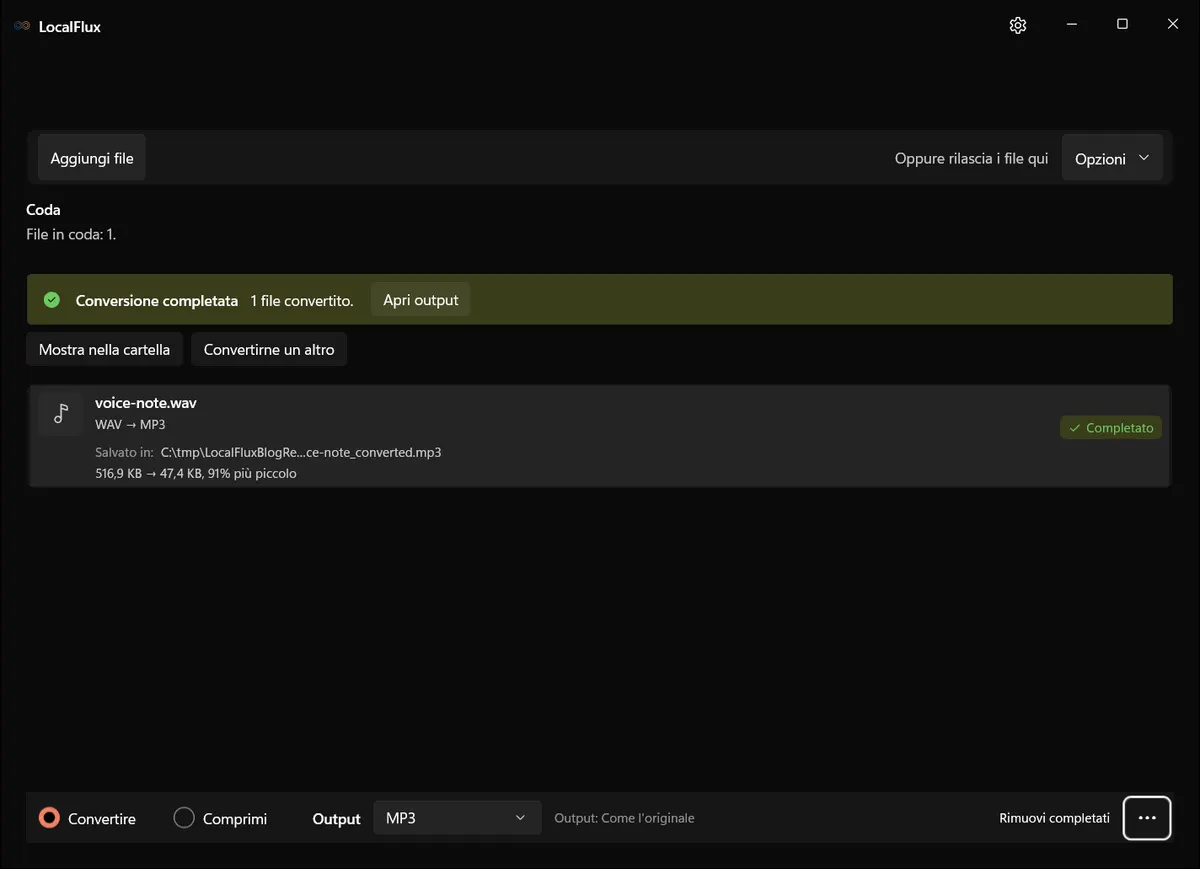
La documentazione dell’encoder FFmpeg non è un elenco dei controlli disponibili in LocalFlux. Questa procedura usa le impostazioni di conversione predefinite. Confronta durata e canali, verifica i tag necessari e prova l’MP3 nel lettore di destinazione.
LocalFlux usa un percorso di codifica MP3 basato sul supporto libmp3lame di FFmpeg. La documentazione dei codec FFmpeg descrive l’encoder e i relativi controlli di bitrate e qualità.
Cosa abbiamo verificato
| Controllo | Risultato |
|---|---|
| Versione di LocalFlux | 1.0.7.0 |
| Percorso | WAV → MP3 |
| Sorgente | voice-note.wav, 516,9 KB |
| Uscita | voice-note_converted.mp3, 47,4 KB |
| Variazione delle dimensioni | 91% più piccolo |
| File di prova | Tono sintetico; nessuna voce privata |
Questa è una prova del percorso di conversione, non un confronto della qualità d’ascolto. Musica, parlato, suoni ambientali e sorgenti già compresse si comportano in modo diverso.
L’MP3 riduce la qualità audio?
Sì. MP3 elimina informazioni per ridurre le dimensioni. Con impostazioni ragionevoli può risultare sufficientemente trasparente per l’ascolto occasionale, ma non è matematicamente identico al WAV.
Evita di riconvertire un MP3 in WAV e poi di nuovo in MP3. Espandere un MP3 in WAV non ripristina le informazioni eliminate e una nuova codifica MP3 può introdurre altri artefatti.
Cosa ascoltare con attenzione
- Suoni metallici o acquosi attorno a piatti e sibilanti.
- Impastamento in applausi, rumori di folla o musica densa.
- Inizi o finali mancanti.
- Clipping o variazioni del volume percepito.
- Disposizione errata dei canali.
Per un’intervista o una nota vocale, verifica intelligibilità e sincronizzazione. Per la musica, conserva il master senza perdita e crea da quello le nuove copie da distribuire.
Da WAV a MP3 rispetto alla compressione
La conversione da WAV a MP3 è già un passaggio di riduzione delle dimensioni con perdita. Se ti serve un file ancora più piccolo, scegli le impostazioni in base alla destinazione anziché riconvertire più volte il risultato. Per percorsi correlati, consulta M4A in MP3 e FLAC in MP3.
Risoluzione dei problemi
L’MP3 è silenzioso
Riproduci prima il WAV e verifica che contenga un flusso udibile. Quindi controlla l’MP3 con più di un lettore.
La sorgente contiene più flussi audio
Un normale MP3 rappresenta un solo programma audio. Quando lavori con contenitori WAV insoliti, verifica quale flusso è stato selezionato.
Il file è privato
La conversione locale mantiene il contenuto multimediale sul dispositivo durante il flusso di lavoro. Conserva e condividi comunque il risultato in modo adeguato alla sensibilità della registrazione.
Lista di controllo finale
- Conserva il master WAV.
- Ascolta l’MP3 invece di verificare soltanto che il file esista.
- Evita conversioni con perdita ripetute.
- Parti sempre da una nuova esportazione del WAV quando ti serve un’impostazione di distribuzione diversa.
Scarica LocalFlux dal Microsoft Store
Prove di pubblicazione
I risultati delle misurazioni storiche provengono da file di prova controllati per la privacy e testati con LocalFlux 1.0.7.0. File sorgente, risultati e note per la riproducibilità sono disponibili qui: