
如何在 Windows 上将 WAV 转换为 MP3,无需上传
在 Windows 上本地将 WAV 音频转换为 MP3,了解音质取舍,并在删除任何母版录音前验证结果。
快速解答
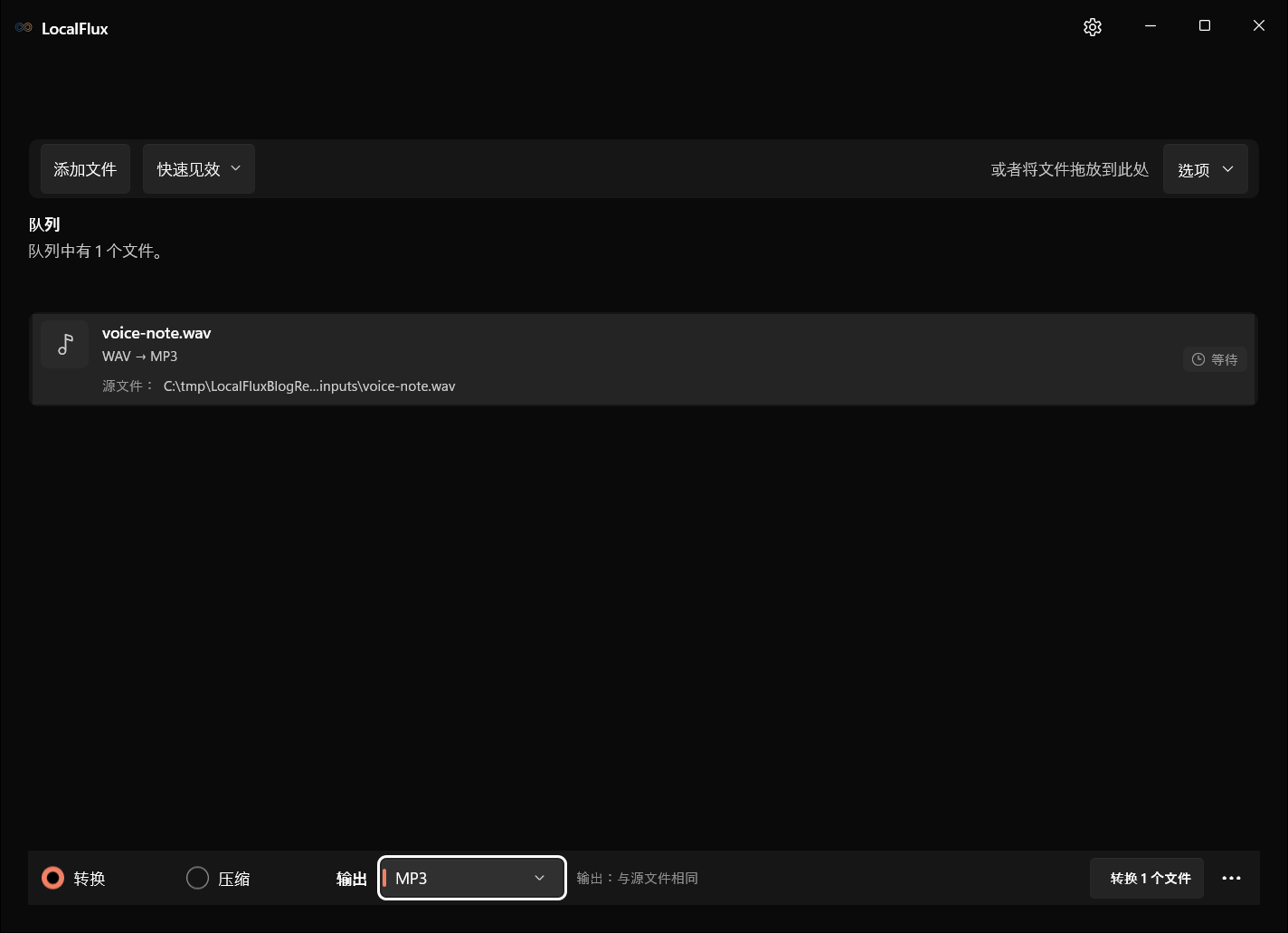
将 WAV 文件添加到 LocalFlux,选择 MP3,然后选择转换。应用会在本地对音频进行编码,无需上传录音即可创建一个新的 MP3 文件。
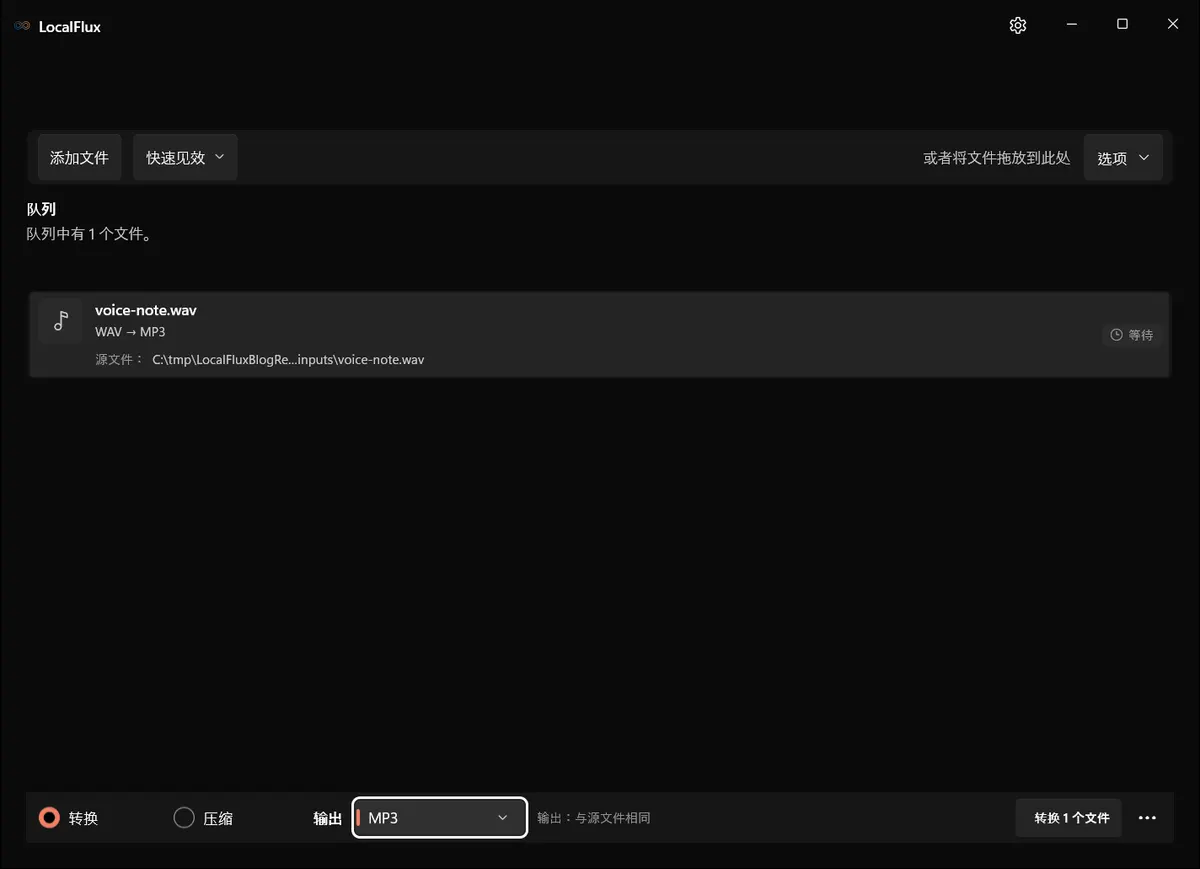
界面截图于2026年10月使用根据已记录的 LocalFlux 1.0.10.0 发布源码重新构建的版本拍摄。下方历史测量值和下载资料仍保留原始测试范围。截图记录: 1
什么时候适合将 WAV 转换为 MP3
WAV 通常用于未压缩的 PCM 音频,不过这种容器也可以保存其他编码。MP3 采用有损压缩,更便于通过电子邮件发送、上传、流式播放,或存储在空间有限的设备上。
交付时使用 MP3;编辑、母带制作、修复和归档时保留 WAV。
将 WAV 转换为 MP3
- 打开 LocalFlux 并添加
.wav文件。 - 保持选中转换。
- 在输出下选择 MP3。
- 确认保存位置。
- 选择转换 1 个文件。
- 试听 MP3 的开头、内容密集的一段和结尾。
FFmpeg 编码器文档并不是 LocalFlux 界面可用控件的清单。本流程使用默认转换设置。请比较时长与声道,检查需要保留的标签,并在实际使用的播放器中测试 MP3。
LocalFlux 使用由 FFmpeg 的 libmp3lame 支持提供的 MP3 编码路径。FFmpeg 编解码器文档列出了该编码器及其比特率和质量控制。
我们的测试结果
| 检查项 | 结果 |
|---|---|
| LocalFlux 版本 | 1.0.7.0 |
| 转换路径 | WAV → MP3 |
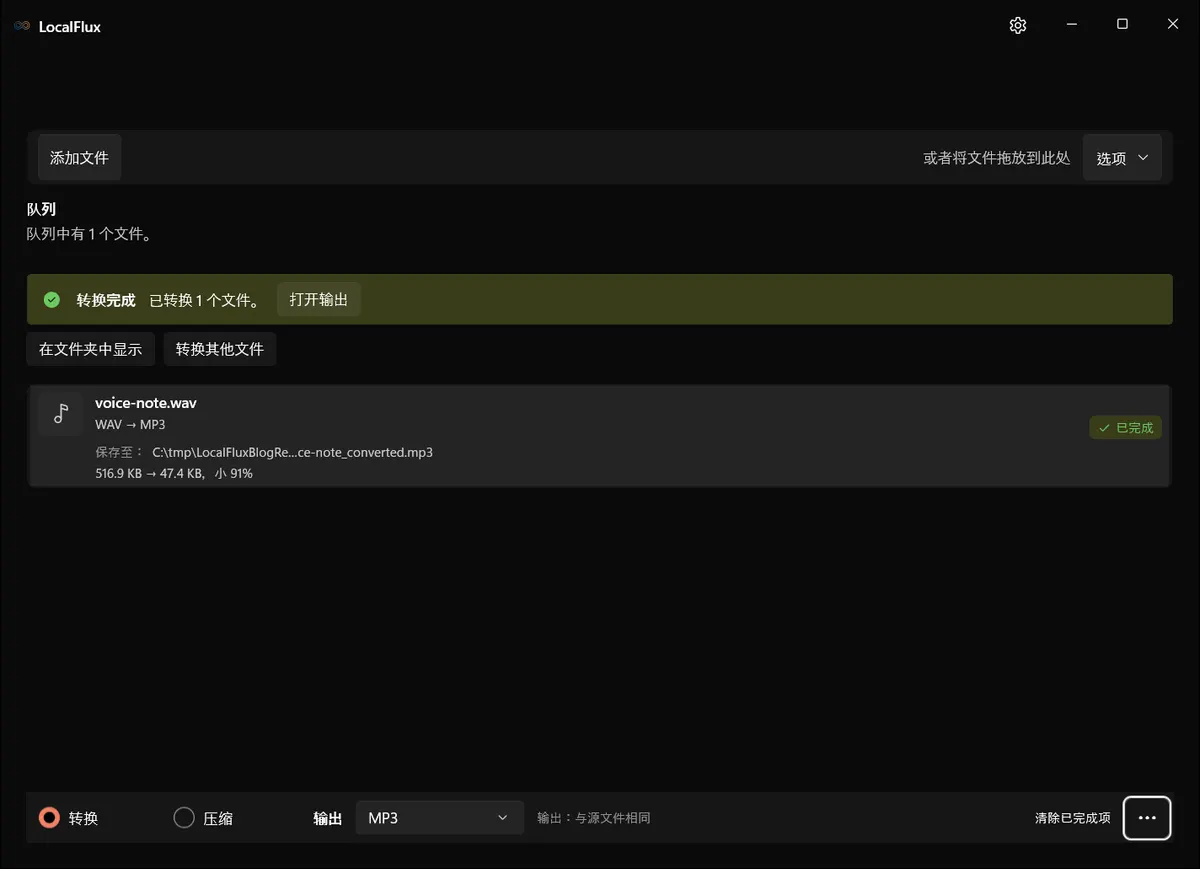
| 源文件 | voice-note.wav,516.9 KB |
| 输出文件 | voice-note_converted.mp3,47.4 KB |
| 大小变化 | 减小 91% |
| 样本 | 合成音调;不含私人语音 |
这是转换路径的证据,而不是听感质量基准。音乐、语音、环境声和已经压缩过的源文件会有不同表现。
MP3 会降低音质吗?
会。MP3 会舍弃信息以减小文件。在合理设置下,它对于日常聆听可能足够透明,但在数学上并不与 WAV 完全相同。
请避免先把 MP3 转回 WAV,再重新转换为 MP3。将 MP3 扩展为 WAV 无法恢复已经舍弃的信息,再次编码为 MP3 还可能增加更多瑕疵。
应该听什么
- 镲片和咝音周围是否出现发金属感或水声般的杂音。
- 掌声、人群声或密集音乐是否变得模糊。
- 开头或结尾是否缺失。
- 是否出现削波或感知响度变化。
- 声道布局是否正确。
对于采访或语音备忘录,请确认语音清晰度和同步情况。对于音乐,请保留无损母版,并始终从母版制作新的交付副本。
WAV 转 MP3 与压缩的区别
将 WAV 转换为 MP3 本身就是有损的文件缩小过程。如果还需要更小的文件,请根据目标环境选择设置,不要反复转换输出文件。有关相关转换路径,请参阅 M4A 转 MP3和 FLAC 转 MP3。
故障排除
MP3 没有声音
先播放 WAV,确认其中包含可听见的音频流。然后在不止一个播放器中验证 MP3。
源文件包含多个音频流
普通 MP3 只表示一个音频节目。处理结构特殊的 WAV 容器时,请验证实际选择了哪个音频流。
文件包含私密内容
本地转换会让媒体在转换流程中留在设备上。不过,输出文件的存储和共享方式仍应符合录音的敏感程度。
最终检查清单
- 保留 WAV 母版。
- 实际试听 MP3,不要只检查文件是否存在。
- 避免反复进行有损转换。
- 每当需要不同交付设置时,都从 WAV 重新导出。
从 Microsoft Store 获取 LocalFlux
发布证据
历史测量结果来自使用 LocalFlux 1.0.7.0 测试、并经过隐私审查的样本文件。源文件、输出文件和复现说明可在此查看: