
Como converter WAV em MP3 no Windows sem fazer upload
Converta áudio WAV em MP3 localmente no Windows, entenda a perda de qualidade e confira o resultado antes de excluir qualquer gravação mestre.
Nesta página
Resposta rápida
Adicione o arquivo WAV ao LocalFlux, escolha MP3 e selecione Converter. O aplicativo codifica o áudio localmente e cria um novo MP3 sem fazer upload da gravação.
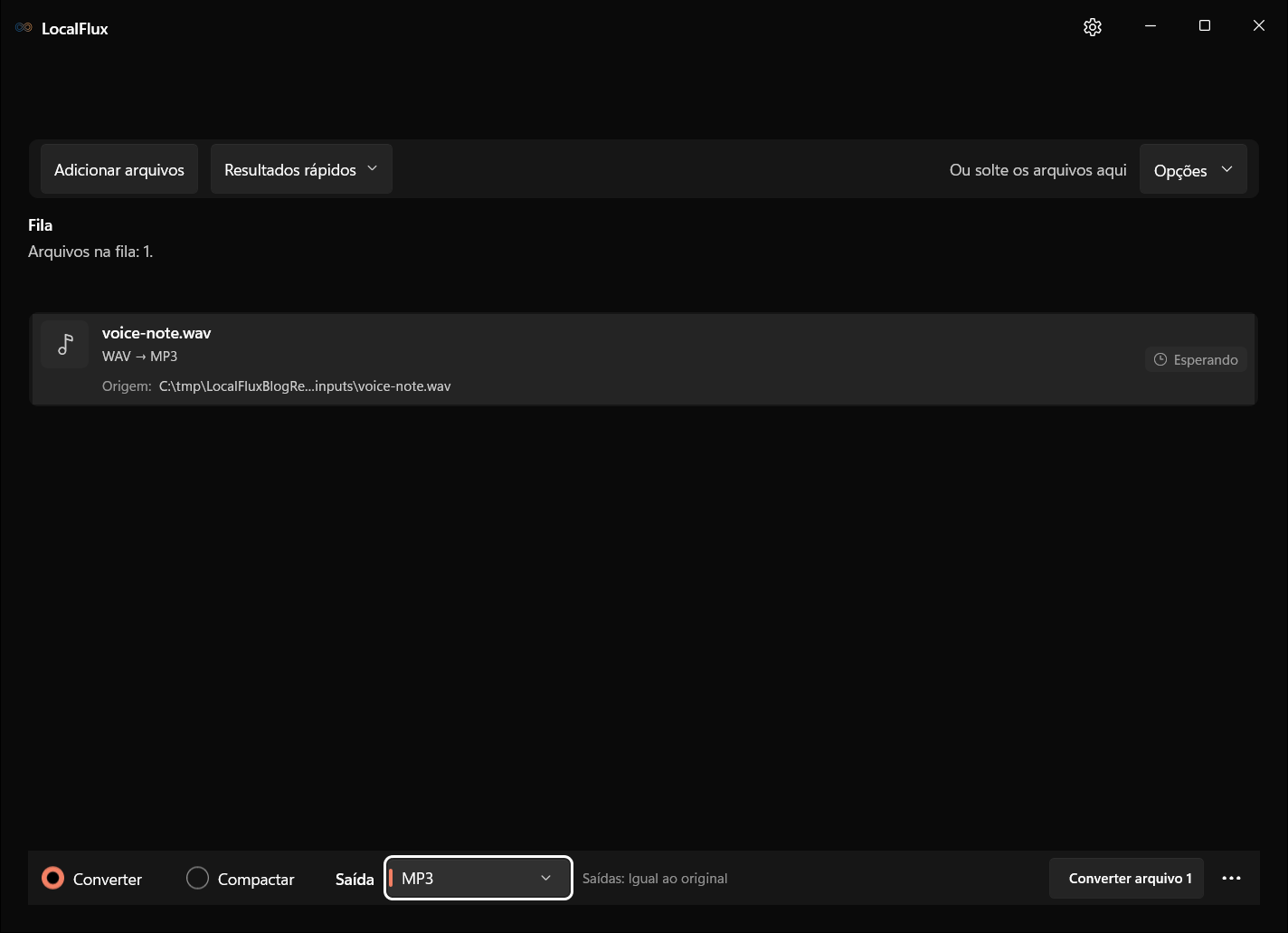
As capturas da interface foram atualizadas em outubro de 2026 com uma compilação reconstruída a partir do código documentado do LocalFlux 1.0.10.0. As medições e os downloads históricos mantêm o escopo dos testes originais. Registros das capturas: 1
Quando vale a pena converter WAV em MP3
WAV é normalmente usado para áudio PCM sem compactação, embora o contêiner possa armazenar outras codificações. MP3 usa compactação com perdas e é muito mais fácil de enviar por e-mail, fazer upload, transmitir ou armazenar em dispositivos com pouco espaço.
Use MP3 para entrega. Mantenha WAV para edição, masterização, restauração e arquivamento.
Converter WAV em MP3
- Abra o LocalFlux e adicione o arquivo
.wav. - Mantenha Converter selecionado.
- Escolha MP3 em Saída.
- Confirme o destino.
- Selecione Converter arquivo 1.
- Ouça o início, um trecho complexo e o final do MP3.
A documentação do codificador FFmpeg não é uma lista dos controles disponíveis no LocalFlux. Este procedimento usa as configurações padrão de conversão. Compare duração e canais, confira as tags necessárias e teste o MP3 no reprodutor de destino.
O LocalFlux usa uma rota de codificação de MP3 baseada no suporte a libmp3lame do FFmpeg. A documentação de codecs do FFmpeg apresenta o codificador e seus controles de taxa de bits e qualidade.
O que testamos
| Verificação | Resultado |
|---|---|
| Versão do LocalFlux | 1.0.7.0 |
| Rota | WAV → MP3 |
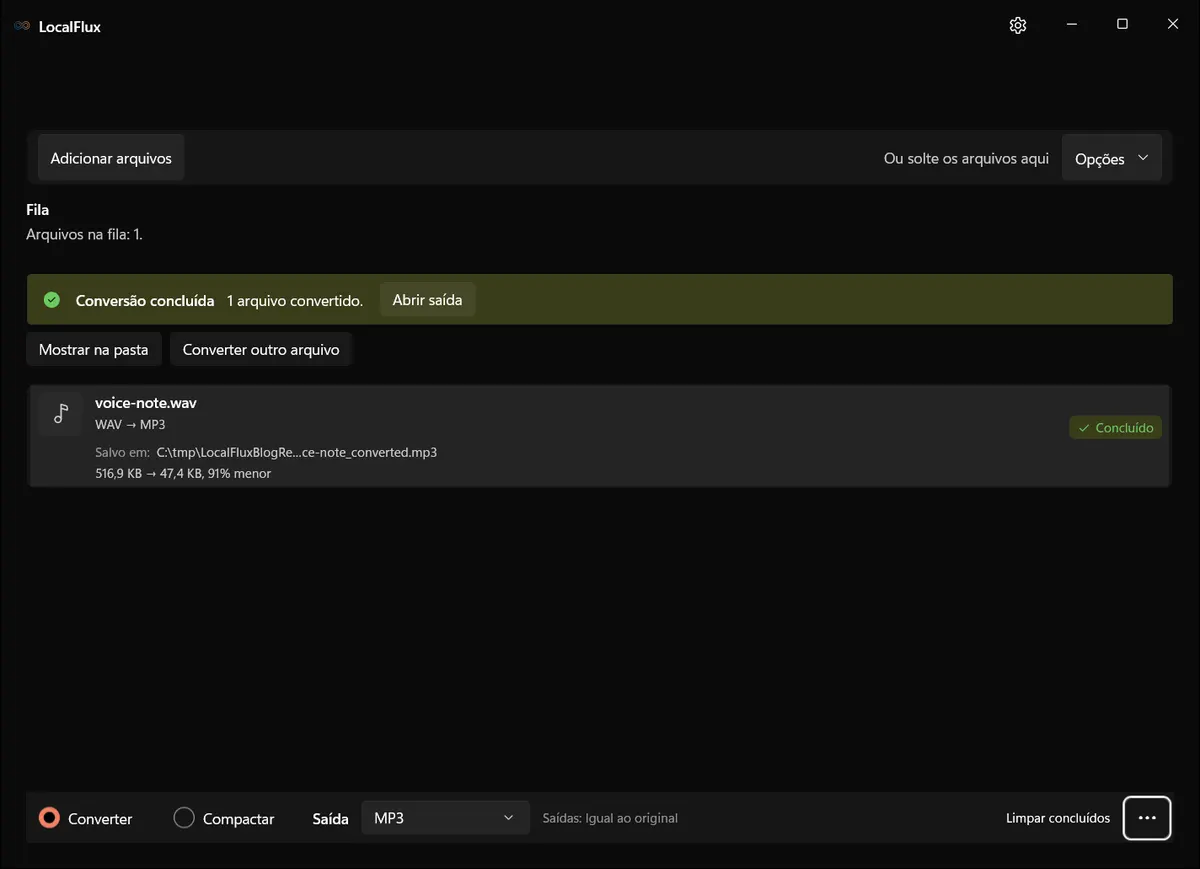
| Origem | voice-note.wav, 516,9 KB |
| Saída | voice-note_converted.mp3, 47,4 KB |
| Alteração de tamanho | 91% menor |
| Arquivo de teste | Tom sintético; nenhuma fala privada |
Esta é uma evidência da rota, não uma referência de qualidade sonora. Música, fala, ambiência e fontes já compactadas se comportam de formas diferentes.
MP3 reduz a qualidade do áudio?
Sim. MP3 descarta informações para reduzir o tamanho. Com configurações adequadas, ele pode ser transparente o bastante para uma audição casual, mas não é matematicamente idêntico ao WAV.
Evite converter MP3 de volta para WAV e depois novamente para MP3. Expandir um MP3 para WAV não recupera as informações descartadas, e outra codificação em MP3 pode acrescentar mais artefatos.
O que ouvir
- Sons metálicos ou aquosos em pratos e sibilantes.
- Perda de definição em aplausos, ruído de multidão ou música densa.
- Inícios ou finais ausentes.
- Clipping ou mudança no volume percebido.
- Disposição incorreta dos canais.
Em uma entrevista ou gravação de voz, confirme a inteligibilidade e a sincronia. Para música, mantenha o arquivo mestre sem perdas e crie novas cópias de entrega a partir dele.
WAV para MP3 ou compactação
Converter WAV em MP3 já é uma etapa de redução de tamanho com perdas. Se precisar de um arquivo ainda menor, escolha as configurações considerando o destino em vez de converter repetidamente a saída. Para rotas relacionadas, consulte M4A para MP3 e FLAC para MP3.
Solução de problemas
O MP3 está sem som
Reproduza primeiro o WAV e confirme que ele contém um fluxo audível. Depois, verifique o MP3 em mais de um reprodutor.
A origem contém vários fluxos de áudio
Um MP3 simples representa um único programa de áudio. Ao trabalhar com contêineres WAV incomuns, verifique qual fluxo foi selecionado.
O arquivo é privado
A conversão local mantém a mídia no dispositivo durante o fluxo de conversão. Ainda assim, armazene e compartilhe a saída de acordo com a sensibilidade da gravação.
Lista de verificação final
- Mantenha o WAV mestre.
- Ouça o MP3 em vez de apenas conferir se ele existe.
- Evite conversões sucessivas com perdas.
- Use uma nova exportação a partir do WAV sempre que precisar de outra configuração de entrega.
Baixe o LocalFlux pela Microsoft Store
Evidências da publicação
Os resultados das medições históricas vêm de arquivos de teste revisados quanto à privacidade e processados com o LocalFlux 1.0.7.0. Os arquivos de origem, as saídas e as notas de reprodutibilidade estão disponíveis aqui: