
Como converter M4A em MP3 offline no Windows
Converta áudio M4A em MP3 localmente no Windows e entenda codecs, taxa de bits, metadados, temporização e recodificação com perdas.
Nesta página
- Resposta rápida
- M4A é um rótulo de contêiner, não um codec
- Quando você deve converter?
- Antes de converter uma gravação particular
- Passo a passo: converta M4A em MP3
- Resultado do teste
- Que parte da qualidade é perdida?
- Taxa de bits, taxa de amostragem e canais
- Metadados e arte da capa
- Erros comuns
- Conversão em lote
- Observações sobre privacidade e funcionamento offline
- Solução de problemas
- Checklist final
- Evidências da publicação
- Fluxos de trabalho locais relacionados
Arquivos M4A são reproduzidos sem problemas em muitos aplicativos atuais, mas um gravador antigo, o som de um carro, um sistema de apresentações, uma ferramenta de transcrição ou um site pode exigir MP3. Converter uma cópia resolve esse problema de compatibilidade sem enviar uma gravação particular a um serviço online.
A conversão não é automaticamente sem perdas. .m4a geralmente identifica um arquivo somente de áudio da família MPEG-4, mas o áudio contido nele pode ser AAC, Apple Lossless (ALAC) ou outro fluxo compatível. Se a origem contiver AAC, a conversão para MP3 decodifica um formato com perdas e codifica outro. Isso pode acrescentar perda de geração mesmo quando os dois arquivos têm som aceitável.
Este guia usa o LocalFlux no Windows. Durante o uso normal, a conversão compatível é feita no PC por um componente FFmpeg incluído, e o M4A original permanece inalterado.
Resposta rápida
Para converter M4A em MP3 offline no Windows:
- Abra o LocalFlux e adicione o arquivo
.m4a. - Mantenha Converter selecionado.
- Escolha MP3 como saída.
- Confirme se a linha mostra
M4A -> MP3e está pronta. - Selecione Converter arquivo 1.
- Reproduza o MP3, confira a duração e as etiquetas e mantenha o M4A como arquivo mestre.
Use MP3 quando o destino exigir sua compatibilidade mais ampla. Se todos os destinos já aceitarem o M4A, manter a origem evita uma recodificação desnecessária.
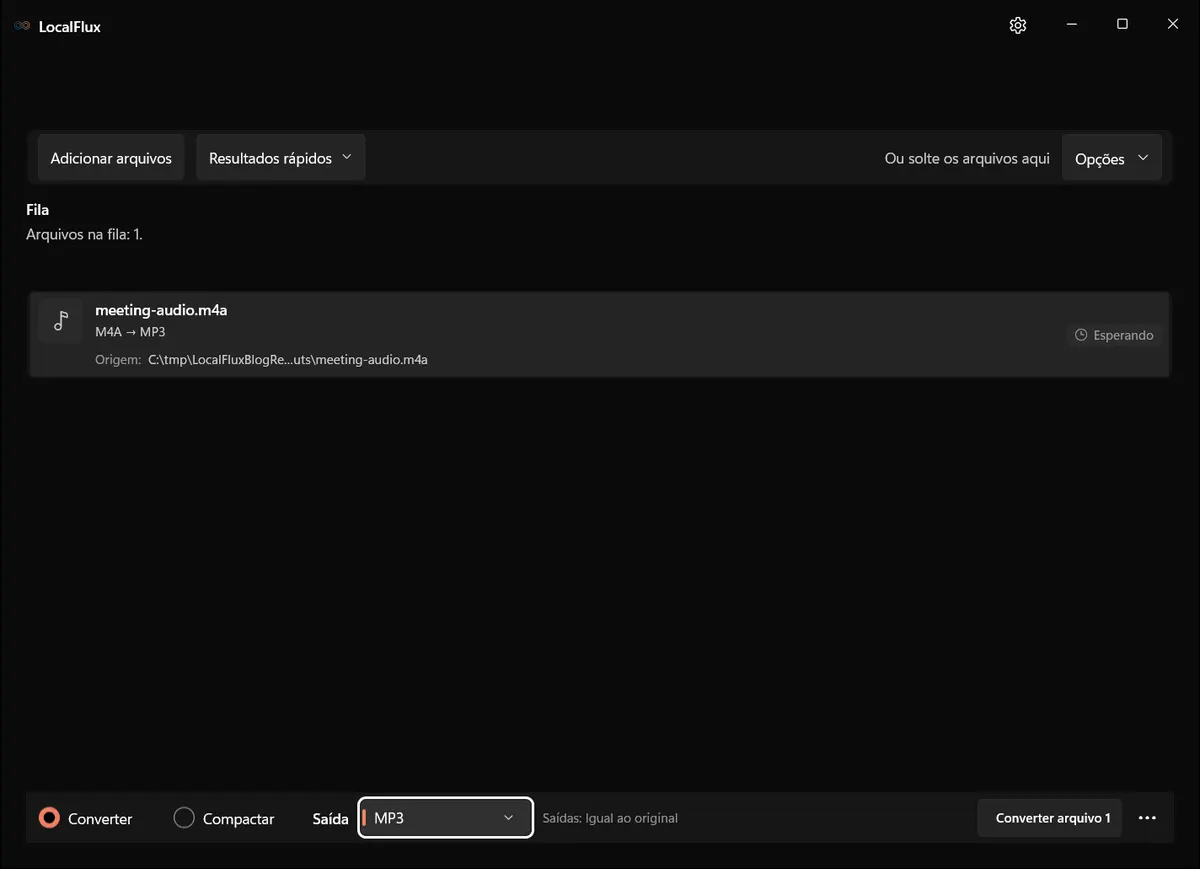
As capturas da interface foram atualizadas em outubro de 2026 com uma compilação reconstruída a partir do código documentado do LocalFlux 1.0.10.0. As medições e os downloads históricos mantêm o escopo dos testes originais. Registros das capturas: 1
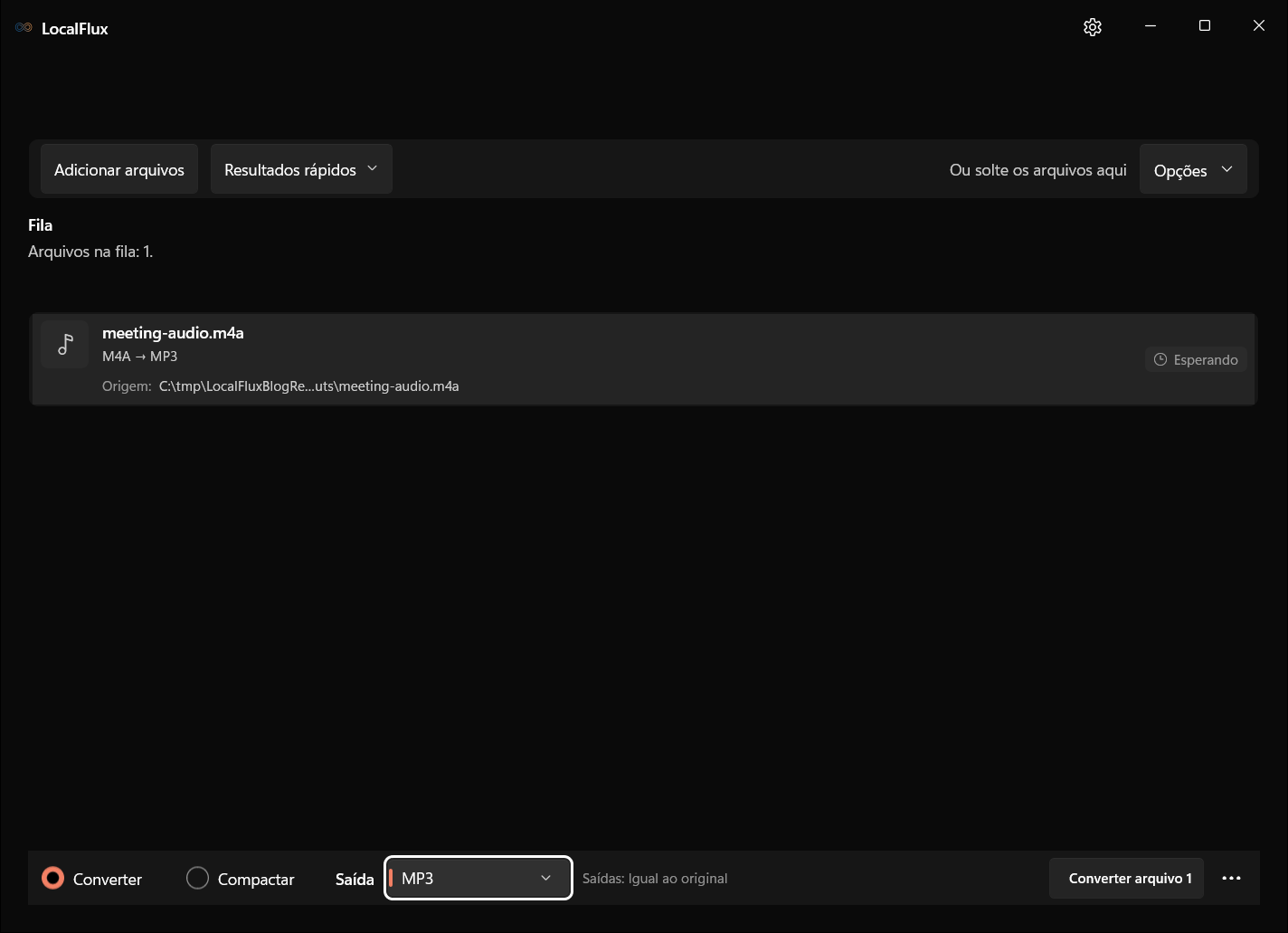
O arquivo de áudio de teste de seis segundos, sem dados particulares, está pronto para a conversão local em MP3.
M4A é um rótulo de contêiner, não um codec
A extensão informa que o arquivo pertence à família MOV/MP4 e é voltado a áudio. Ela não comprova, por si só, qual codec de áudio está dentro dele. O FFmpeg inclui .m4a entre as extensões registradas de seu demultiplexador QuickTime e ISO Base Media. A descrição do formato na Biblioteca do Congresso dos Estados Unidos também observa que o M4A pode conter áudio AAC ou Apple Lossless. Consulte a documentação de formatos do FFmpeg e a descrição do formato de arquivo MPEG-4 da Biblioteca do Congresso.
Essa diferença muda a questão da qualidade:
- AAC em M4A para MP3 geralmente é uma transcodificação de um formato com perdas para outro. Algumas informações descartadas pelo AAC não podem ser restauradas, e o codificador MP3 toma outro conjunto de decisões.
- ALAC em M4A para MP3 parte de um áudio sem perdas, mas a saída MP3 tem perdas.
- M4A para MP3 não é uma simples mudança de contêiner. O MP3 usa outro fluxo de bits e precisa ser codificado.
Se a gravação for importante, mantenha o M4A mesmo depois que o MP3 passar no teste de compatibilidade.
Quando você deve converter?
Converta quando o destino rejeitar explicitamente o M4A, quando um dispositivo antigo oferecer suporte confiável a MP3 ou quando o fluxo de trabalho for padronizado em arquivos MP3.
Não converta apenas porque o MP3 é familiar. Softwares atuais do Windows e muitos celulares conseguem reproduzir AAC/M4A diretamente. Uma cópia de compatibilidade é útil; uma geração desnecessária com perdas não é.
Lembre-se também de que um MP3 menor não representa necessariamente uma conversão melhor. O tamanho do arquivo é influenciado pela duração, quantidade de canais, taxa de amostragem, taxa de bits, comportamento do codec e metadados. Avalie o resultado de acordo com o destino e a finalidade de reprodução.
Antes de converter uma gravação particular
O áudio pode conter informações pessoais ou confidenciais mesmo quando o nome do arquivo é neutro. Ouça o início e o fim, verifique se o arquivo inclui conversas não intencionais e considere se os campos incorporados de título, artista, álbum, arte da capa ou comentários devem ser mantidos.
Para capturas de tela públicas, copie a gravação para um diretório de trabalho neutro e use um nome genérico. Este artigo usa meeting-audio.m4a, mas o conteúdo é sintético e não contém falas pessoais.
Converta somente áudios que pertençam a você ou que tenha autorização para processar.
Passo a passo: converta M4A em MP3
1. Adicione o M4A
Abra o LocalFlux, selecione Adicionar arquivos e escolha o M4A. Você também pode arrastá-lo para o aplicativo. A fila deve mostrar o formato detectado e o caminho da origem.
Se o aplicativo não conseguir ler o arquivo, confira se ele não é uma compra protegida, uma gravação baixada apenas parcialmente ou outro formato com uma extensão enganosa. Mídias protegidas por DRM não são um caso comum de conversão.
2. Escolha a saída MP3
Mantenha Converter selecionado e escolha MP3. Confirme se a linha na fila muda para M4A -> MP3 e continua pronta.
Um lote do LocalFlux usa um único formato de saída selecionado. Agrupe arquivos M4A compatíveis quando todos precisarem de MP3, mas separe os que exigirem outro destino.
3. Converta localmente
Selecione Converter arquivo 1. O LocalFlux seleciona o fluxo de áudio, o decodifica e codifica um MP3 com seu codificador libmp3lame incluído. O aplicativo não se limita a mudar a extensão nem sobrescreve a origem.
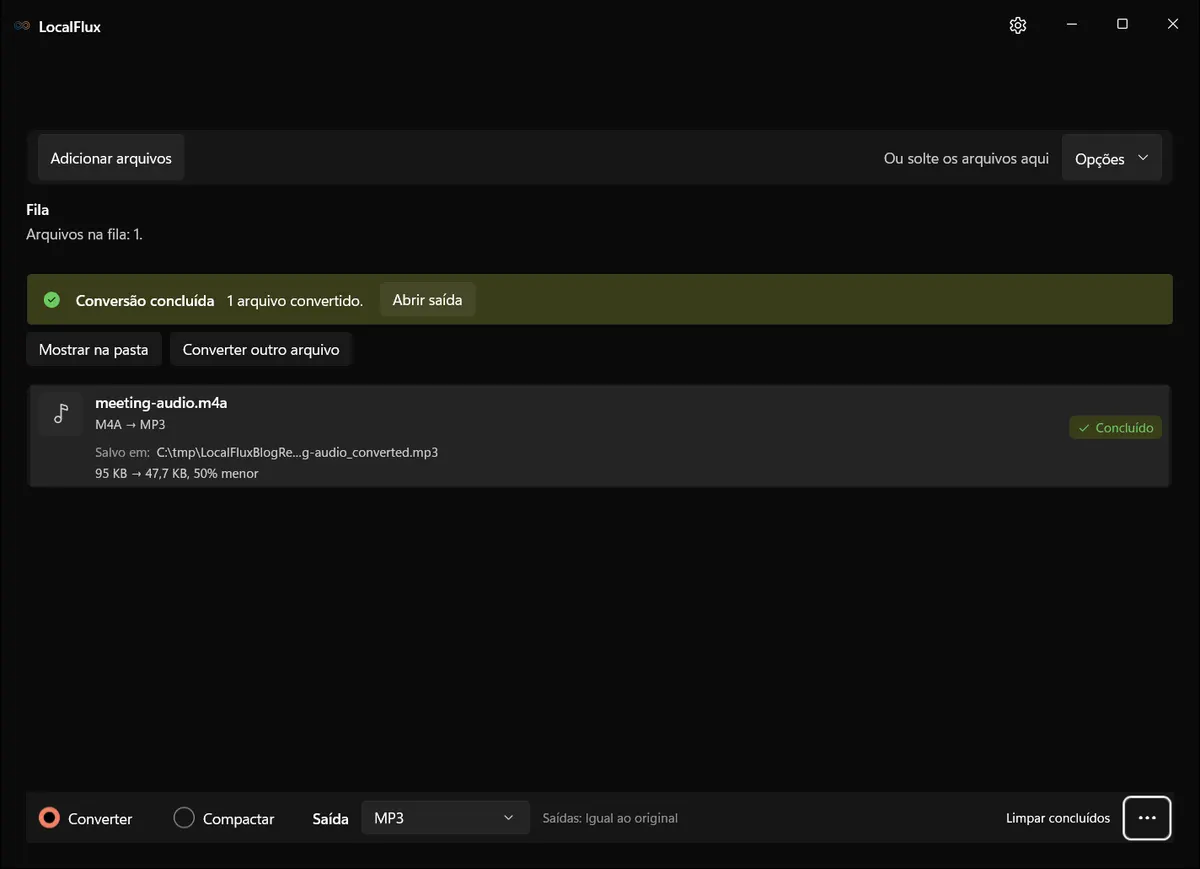
A cópia concluída é meeting-audio_converted.mp3, armazenada ao lado da origem sintética.
4. Confira o resultado
Reproduza o MP3 do início ao fim ou, no caso de uma gravação longa, confira o início, várias posições no meio e o final. Compare-o com o M4A usando o mesmo player e volume.
Confira:
- duração;
- inteligibilidade da fala ou qualidade da música;
- disposição dos canais;
- taxa de amostragem;
- título, artista, álbum, data, comentários e arte da capa, se forem importantes;
- comportamento no dispositivo ou aplicativo de destino;
- tamanho do arquivo;
- ausência de silêncios, estalos ou cortes inesperados.
Não confie apenas no fato de o Windows informar que o arquivo pode ser aberto. O som do carro, o portal de transcrição ou o sistema de apresentações de destino é o verdadeiro teste de compatibilidade.
Resultado do teste
O arquivo de teste do artigo continha áudio AAC dentro do M4A. Era um arquivo sintético de teste de seis segundos, mono, com 44,1 kHz, em um estilo de fala e tons e sem conteúdo pessoal.
| Observação | Origem M4A | Saída MP3 |
|---|---|---|
| Codec de áudio | AAC | MP3 |
| Duração | 6,000 s | 6,014 s informados pela análise do contêiner |
| Taxa de amostragem | 44.100 Hz | 44.100 Hz |
| Canais | 1 (mono) | 1 (mono) |
| Taxa de bits média do arquivo | cerca de 130 kb/s | cerca de 65 kb/s |
| Tamanho do arquivo | 97.262 bytes | 48.809 bytes |
A análise indicou uma diferença de duração de aproximadamente 14 milissegundos. Os tempos do codificador e do contêiner podem afetar esse valor; essas medidas, sozinhas, não comprovam se a diferença é audível nem se as amostras estão alinhadas. Verifique o alinhamento separadamente para edição, pesquisa ou sincronização.
A saída ficou com cerca de metade do tamanho da origem, mas isso não estabelece uma proporção universal. Uma música estéreo, uma origem ALAC, uma arte de capa, uma gravação longa de fala ou outra decisão do codificador produzirá resultados diferentes.
Que parte da qualidade é perdida?
AAC e MP3 são codecs perceptuais. Eles tentam remover informações com menor probabilidade de serem percebidas em determinado modelo de audição e taxa de bits. Quando o AAC é decodificado e codificado como MP3, o segundo codificador trabalha com um áudio já alterado pelo primeiro.
Entre os possíveis problemas estão transientes suavizados, pré-eco em sons abruptos, texturas aquosas, alterações nos detalhes de alta frequência ou artefatos mais evidentes em materiais difíceis. A fala com uma configuração razoável pode continuar bastante utilizável, enquanto músicas complexas revelam diferenças mais rapidamente.
Evite conversões repetidas, como M4A -> MP3 -> M4A. Sempre volte à melhor origem disponível ao criar outro arquivo derivado.
Taxa de bits, taxa de amostragem e canais
Esses valores estão relacionados, mas não são equivalentes:
- Taxa de bits descreve a quantidade de dados codificados usados ao longo do tempo. Um número maior pode dar mais margem ao codificador, mas não garante qualidade audível.
- Taxa de amostragem descreve quantas vezes por segundo o sinal decodificado é amostrado. Converter AAC de 44,1 kHz em MP3 de 44,1 kHz mantém essa taxa nominal, não as informações descartadas pelo AAC.
- Canais descrevem mono, estéreo ou uma disposição maior. Uma origem mono não se torna estéreo de verdade pela conversão.
A rota atual do LocalFlux usa a política de seu codificador, em vez de oferecer um painel avançado de taxa de bits de MP3. Se precisar de uma taxa de bits constante específica, modo de qualidade variável, conversão da taxa de amostragem, processamento de volume ou mapeamento de canais, use um editor de áudio dedicado ou um comando FFmpeg ajustado a essa exigência.
Metadados e arte da capa
M4A e MP3 usam convenções de metadados diferentes. Um conversor pode mapear campos comuns, omitir campos incompatíveis ou tratar a arte de maneira diferente. O arquivo sintético deste artigo não comprova a preservação de título, artista, álbum, capítulos, letras, átomos personalizados nem arte da capa.
Quando os metadados forem importantes, crie um arquivo de teste representativo que contenha os campos obrigatórios e compare a origem e a saída em um inspetor de etiquetas. Não exclua o M4A até essa análise ser aprovada.
Erros comuns
Renomear .m4a como .mp3
O fluxo AAC ou ALAC interno não se transforma em MP3. Alguns players examinam os bytes e rejeitam o arquivo renomeado.
Presumir que M4A sempre significa AAC
O M4A pode conter outros codecs de áudio, inclusive ALAC. Analise ou inspecione o arquivo quando a qualidade da origem for importante.
Converter quando não existe um problema de compatibilidade
Se o destino aceitar M4A, mantê-lo evita outra geração com perdas.
Excluir a origem depois de ouvir rapidamente
Mantenha o original até conferir a reprodução, a duração, os metadados e o destino final.
Esperar recursos de edição
O LocalFlux não corta, normaliza o volume, remove ruídos, divide faixas, transcreve falas nem edita etiquetas. Ele executa conversões de formato compatíveis.
Conversão em lote
Para várias gravações, adicione-as juntas e selecione MP3 uma única vez. Confira a fila antes de converter. O lote é mais útil quando os arquivos têm o mesmo destino e não exigem edição individual.
Confira por amostragem o arquivo mais curto, o mais longo e todos os arquivos com arte ou metadados incomuns. O sucesso com uma gravação simples não comprova o mesmo comportamento dos metadados em uma biblioteca de músicas inteira.
Observações sobre privacidade e funcionamento offline
A conversão local é útil para entrevistas, anotações de reuniões, mensagens de voz, rascunhos e gravações de clientes que não devem ser enviados a um site de conversão desconhecido. Durante as conversões normalmente compatíveis, o LocalFlux processa o arquivo no PC, não exige login e pode funcionar offline depois da instalação.
Isso não torna a gravação anônima. Nomes falados e vozes ao fundo continuam no MP3, e metadados mapeados ainda podem identificar uma origem ou um projeto. Confira o conteúdo e as etiquetas antes de compartilhar.
Para gravações privadas, consulte também o guia de segurança de conversores: a conversão muda o formato, não quem está autorizado a receber o conteúdo.
Solução de problemas
O som do MP3 ficou pior. Compare-o com o M4A, evite transcodificações repetidas e use o original se o destino for compatível. Para requisitos mais rigorosos de qualidade, use uma ferramenta de áudio configurável.
O arquivo está protegido. Mídias protegidas por DRM não podem ser tratadas como um M4A comum e desprotegido. Use o caminho autorizado de reprodução ou exportação do fornecedor.
As etiquetas desapareceram. Restaure-as em um editor de etiquetas ou use um fluxo de trabalho testado especificamente para os campos de metadados necessários.
O MP3 não ficou muito menor. Duração, taxa de bits, canais, arte e codec de origem afetam o tamanho. A finalidade dessa rota é a compatibilidade, não a compactação máxima.
Um dispositivo ainda rejeita o arquivo. Confira se ele é um MP3 válido e se o dispositivo exige uma taxa de bits, taxa de amostragem, convenção de nome ou formato de armazenamento específico.
Checklist final
- O codec interno do M4A é conhecido quando a qualidade é importante.
- O MP3 é reproduzido do início ao fim.
- A duração, a taxa de amostragem e os canais são razoáveis.
- As etiquetas e a arte obrigatórias foram conferidas.
- O dispositivo ou serviço de destino aceita a saída.
- Nenhuma informação pessoal aparece no nome do arquivo, nas etiquetas, nas capturas de tela ou no áudio compartilhado.
- O M4A original foi mantido.
Para conversões locais recorrentes de áudio no Windows, baixe o LocalFlux na Microsoft Store. Use o MP3 como cópia de compatibilidade e mantenha o melhor M4A disponível como origem para futuras conversões.
Evidências da publicação
Os arquivos usados neste artigo são sintéticos e passaram por análise de privacidade. Você pode examinar a origem publicada e a saída convertida na pasta de amostras, além do registro do teste e do manifesto de mídia SHA-256:
Fluxos de trabalho locais relacionados
Continue com Como converter WMA em MP3 offline no Windows quando esse arquivo ou requisito de entrega aparecer no mesmo projeto.