
WindowsでM4AをMP3にオフライン変換する方法
WindowsでM4AをMP3にローカル変換。コーデック、ビットレート、メタデータ、再生時間と再エンコードによる音質への影響を確認します。
M4Aはコンテナー名であり、音声コーデックを1種類に限定する拡張子ではありません。非可逆のAACやロスレスのALACを格納できます。AACからMP3への変換は再び非可逆圧縮を行い、ALACからMP3への変換はマスターから非可逆コピーを作ります。提出先がM4Aに対応しているなら、不要な再変換を避けられます。
最短の手順
- M4Aの原本を保管し、作業用コピーをLocalFluxに追加します。
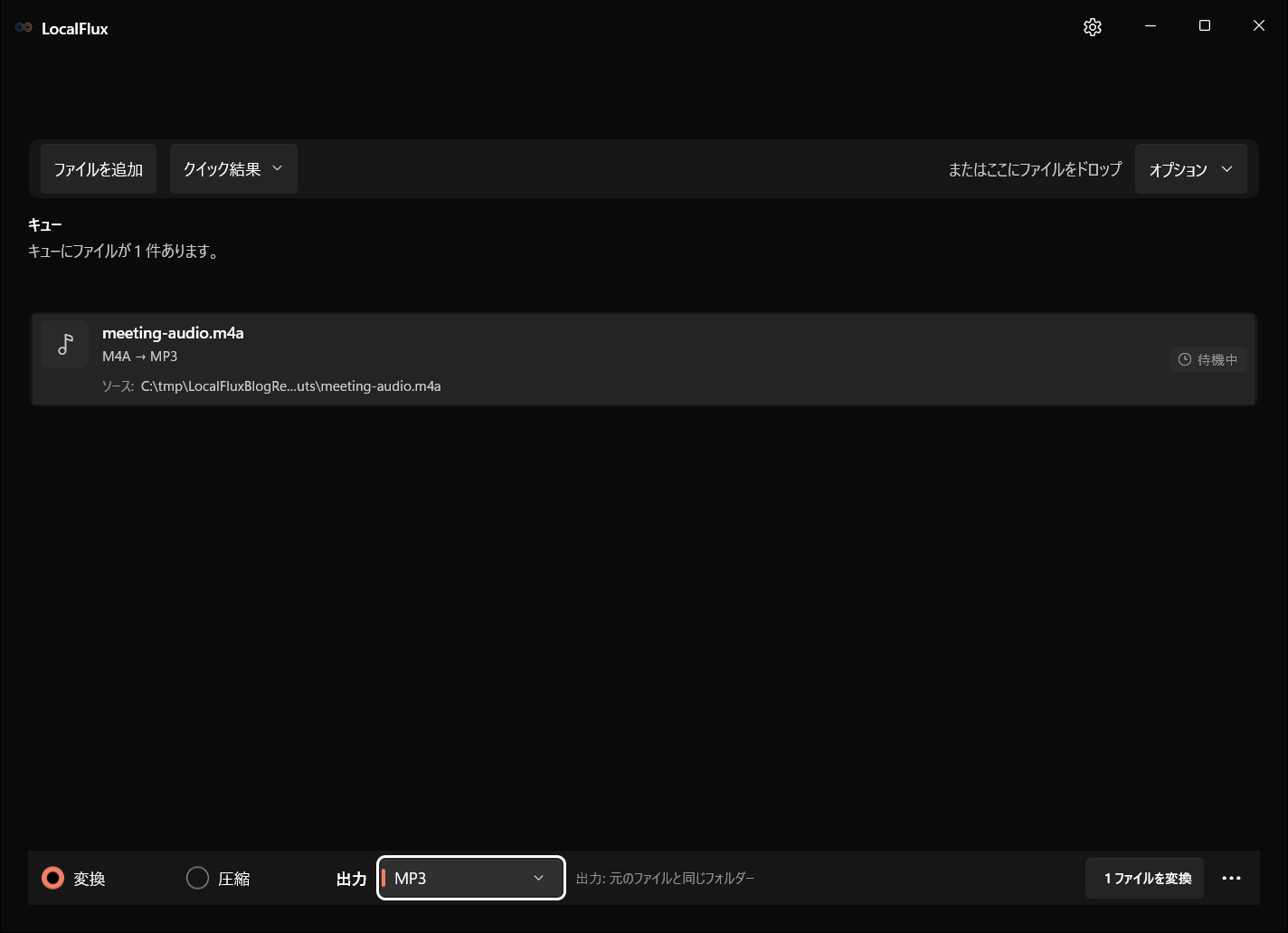
- 変換を選び、出力にMP3を指定します。
M4A → MP3の経路と保存先を確認します。- この経路で利用できる項目だけを調整します。
- まず代表的な1ファイルを変換します。
- 下記の確認項目に従い、実際の利用先でMP3のコピーを検証します。
準備と変換
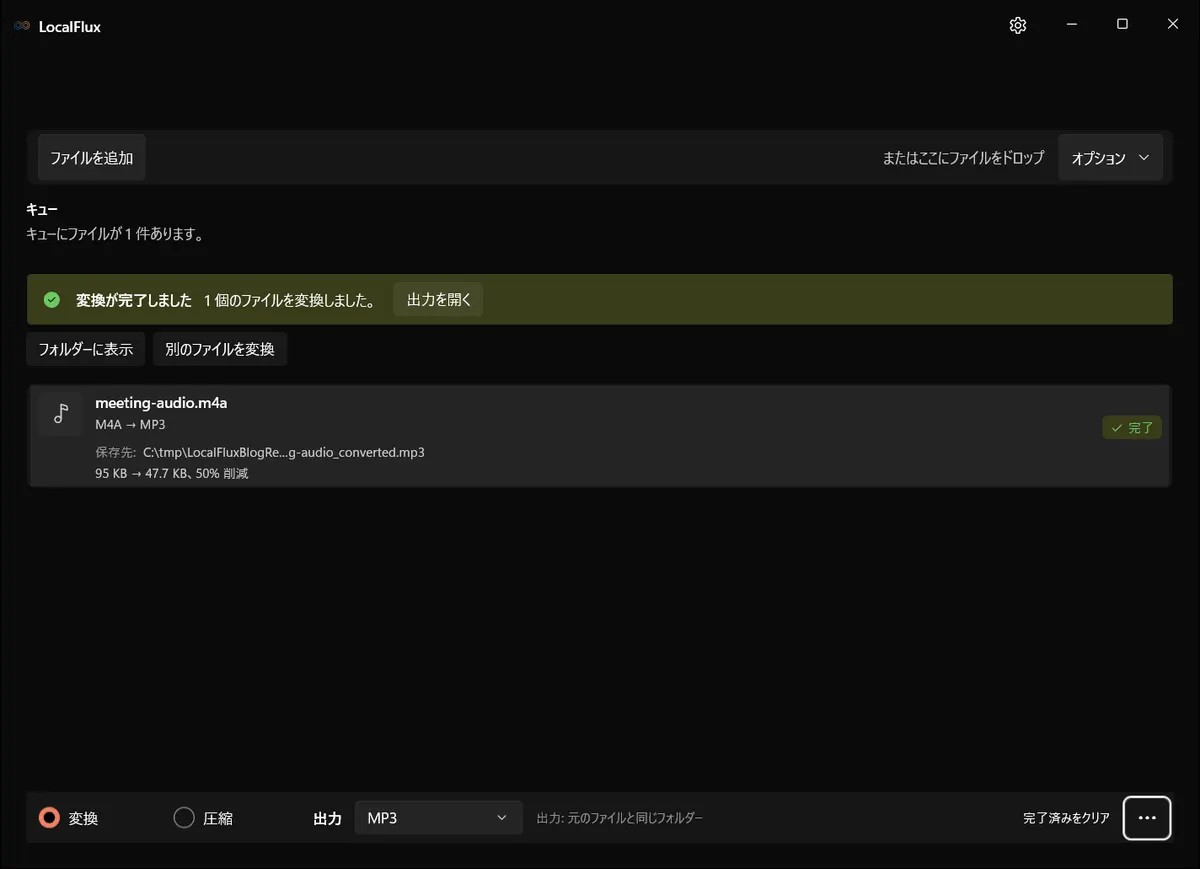
M4Aのダウンロードが完了しており、正常に再生でき、DRMで保護されていないことを確認します。出力にMP3を選び、M4A → MP3 を確認して代表的な1件から試してください。対応するM4Aを同じMP3バッチにまとめられますが、別の形式が必要なファイルは分けます。同梱のFFmpegで新しいコピーが作られ、元ファイルは残ります。
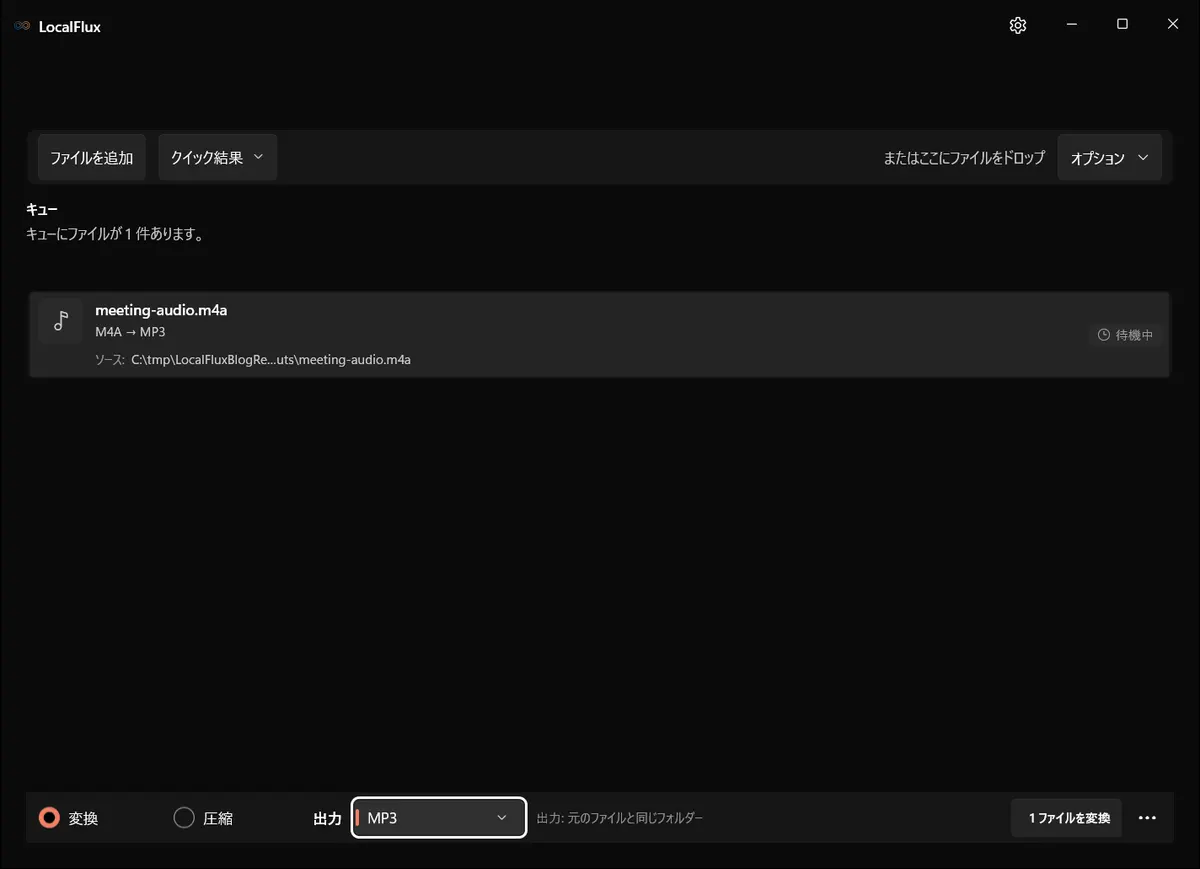
画面は2026年10月に、LocalFlux 1.0.10.0の記録されたリリースソースから再構築したビルドで撮り直しました。過去の測定値とダウンロード資料は、元のテスト範囲のまま残しています。撮影記録: 1
出力の確認
音量をそろえて冒頭・中間・末尾を比較し、再生時間、チャンネル、声の聞き取りやすさ、鋭い音、両端の無音を確認します。曲名、アルバム、アーティスト、コメント、カバー画像、チャプターは別途確認してください。M4AとMP3ではメタデータの構造が異なり、すべての項目が対応するとは限りません。ローカル処理でも、声や発言中の氏名は残ります。
過去の実測結果
この測定は、下記の元のテストファイルと公開記録に対応しています。現在インストールされている版で新たに測定した結果ではありません。
6秒、44.1kHz、モノラルAACは97,262バイトから48,809バイトになり、MP3の報告時間は6.014秒でした。
この経路の制限
ビットレート、サンプルレート、チャンネル数は別の属性です。MP3のビットレートを増やしても、AAC化で既に失われた細部は戻りません。この簡単な経路ではCBR/VBRやサンプルレートの詳細設定はできず、トリミング、ノイズ除去、文字起こし、タグ編集も行いません。納品条件が厳密な場合は設定可能な音声ツールを使います。下のモノラルAACの測定は、ALAC、カバー画像、チャプター、マルチチャンネルの保持を検証したものではありません。
問題がある場合
音質が悪くなる場合はMP3の再変換を繰り返さず、元の録音に戻ります。保護されたファイルには提供元の正規の再生・書き出し方法を使ってください。表示される再生時間の小さな差は、エンコーダーやコンテナーの時間情報に由来することがあります。編集や同期に厳密さが必要な場合は、実際の位置合わせも確認します。
サンプルと検証資料
プライバシーとオフライン動作
LocalFluxは変換サービスへのアップロードやサインインを必要としません。同梱コンポーネントにより、対応する変換はインストール後にオフラインで実行できます。
非公開の録音・録画ではファイル変換のセキュリティガイドも確認してください。変換が変えるのは形式であり、内容を受け取る権限ではありません。
最終チェック
- 原本と確認済みコピーの対応を残す。
- 上記の形式ごとの確認を終える。
- 実際の利用先で試してから共有する。