
WindowsでFLACをMP3にオフライン変換する方法
WindowsでFLACをMP3にローカル変換。可逆圧縮の元ファイルを残し、音質とファイルサイズの違いを確認します。
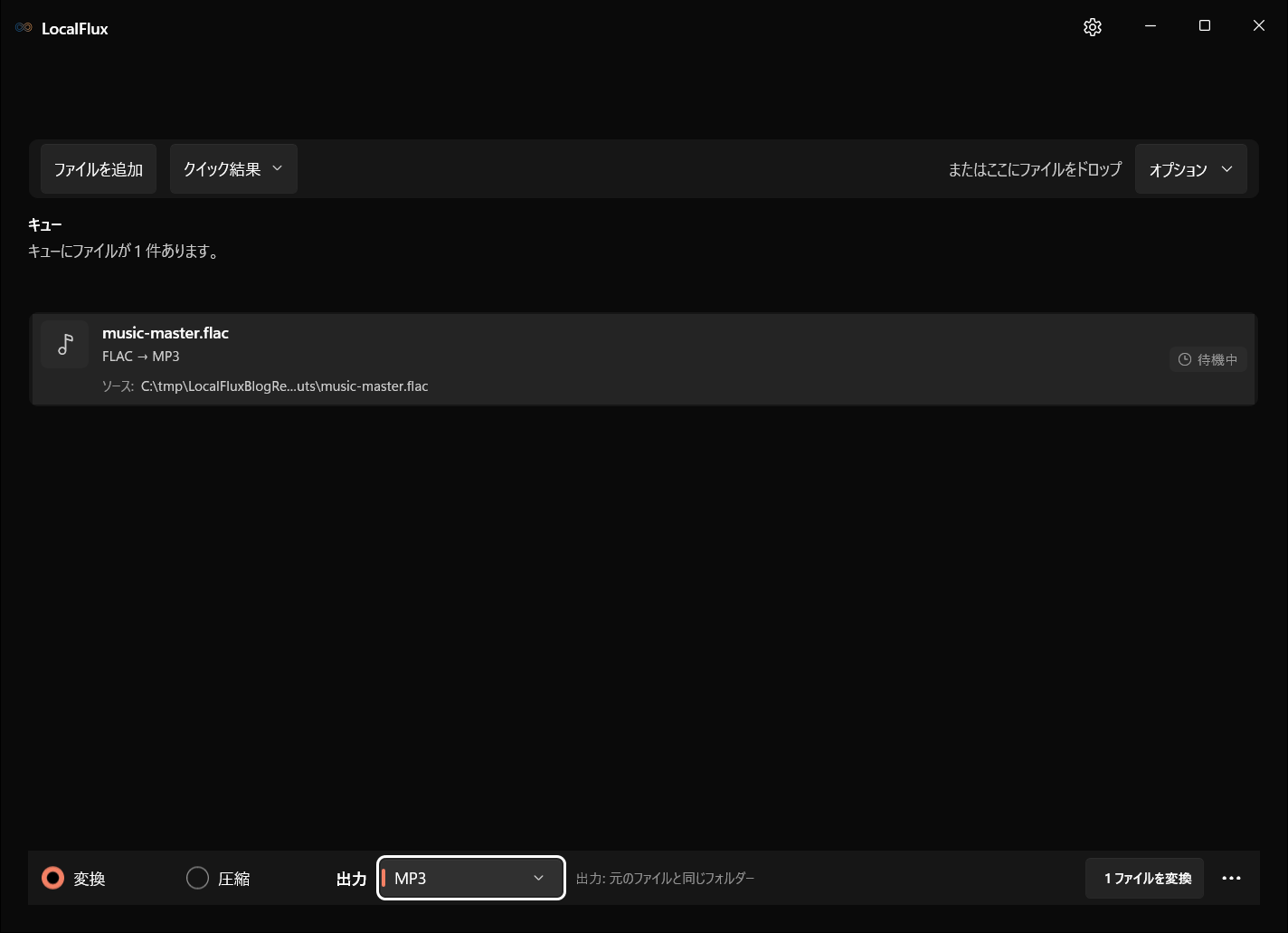
FLACはロスレスの保存用マスターに向いた形式です。MP3は、FLACを受け付けない車載機器やプレーヤーに渡す再生用コピーとして使います。MP3化で失われた音声情報は、後でFLACに戻しても復元されません。元のFLACを残し、別の用途のコピーもそこから作成してください。
最短の手順
- FLACの原本を保管し、作業用コピーをLocalFluxに追加します。
- 変換を選び、出力にMP3を指定します。
FLAC → MP3の経路と保存先を確認します。- この経路で利用できる項目だけを調整します。
- まず代表的な1ファイルを変換します。
- 下記の確認項目に従い、実際の利用先でMP3のコピーを検証します。
準備と変換
変換前に再生時間、サンプルレート、チャンネル数、必要なタグを確認します。短い曲と音の複雑な曲を代表として追加し、出力にMP3を指定して FLAC → MP3 を確認します。1つのバッチでは、対応するすべての行に同じ出力形式が適用されます。同梱のFFmpegでFLACをデコードしてMP3を作成するため、拡張子を変更するだけではありません。元ファイルは残ります。
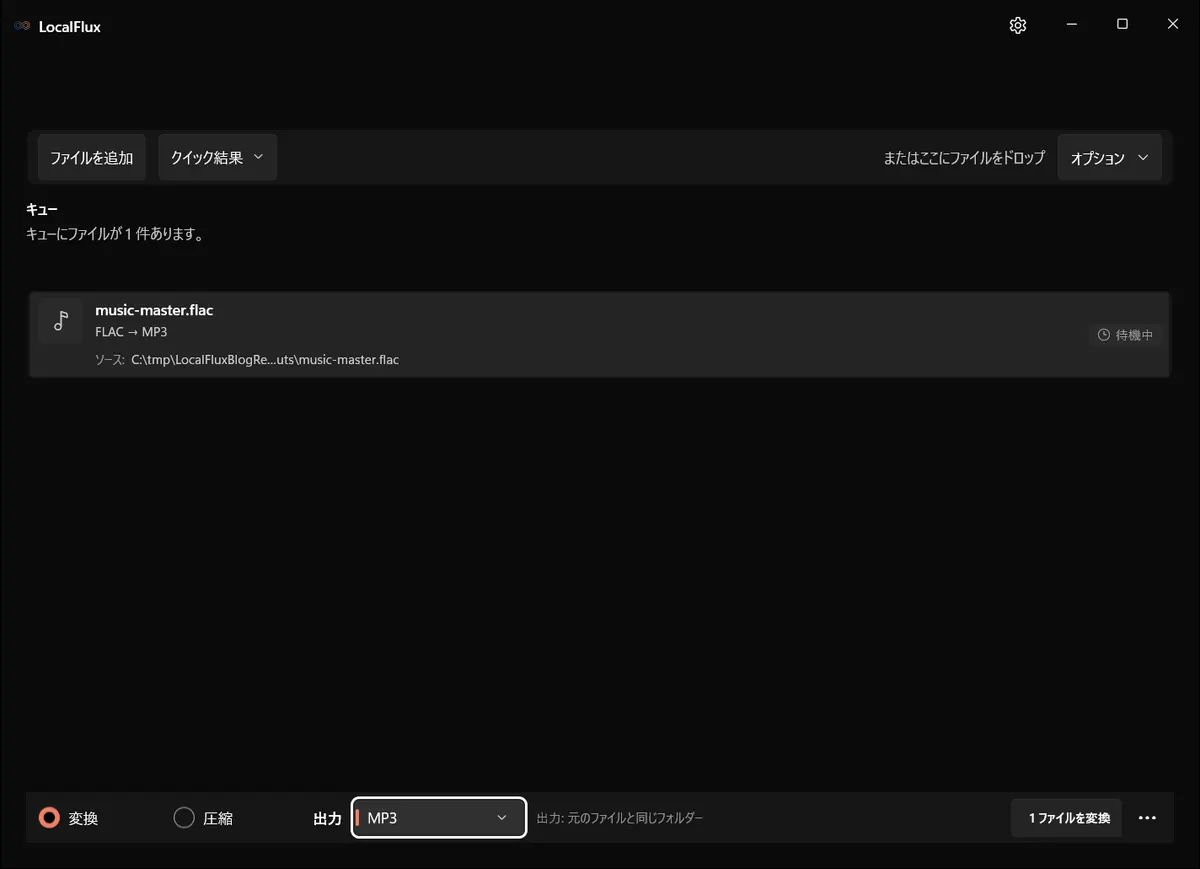
画面は2026年10月に、LocalFlux 1.0.10.0の記録されたリリースソースから再構築したビルドで撮り直しました。過去の測定値とダウンロード資料は、元のテスト範囲のまま残しています。撮影記録: 1
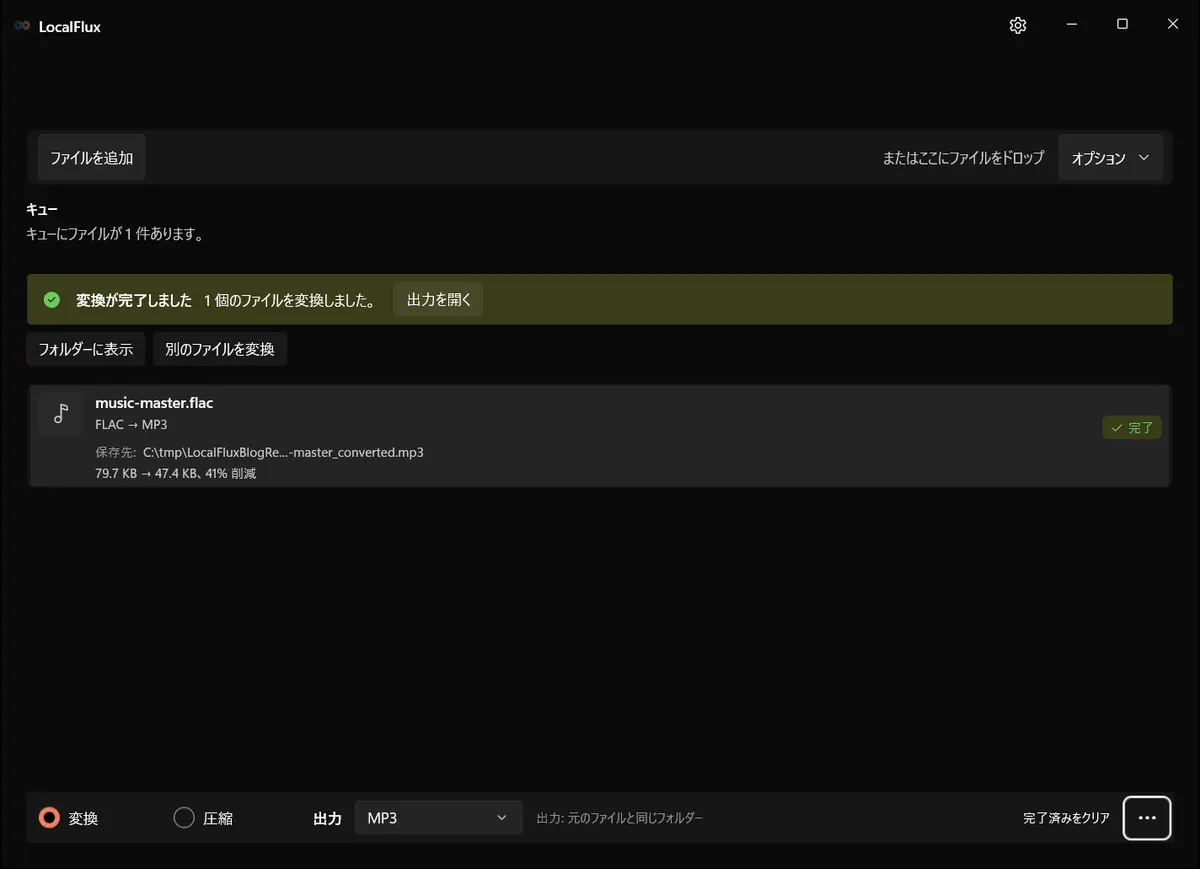
出力の確認
元音声と音量をそろえ、冒頭、静かな部分、音が密集する部分、末尾を聴き比べます。再生時間、チャンネル、クリックノイズ、途切れ、実際の機器での再生を確認してください。FLACのコメントとMP3のID3タグは異なる仕組みです。曲名、アーティスト、アルバム、トラック・ディスク番号、カバー画像、ReplayGainを個別に確認し、曲間が連続するアルバムでは境界も再生します。
過去の実測結果
この測定は、下記の元のテストファイルと公開記録に対応しています。現在インストールされている版で新たに測定した結果ではありません。
6秒、44.1kHz、モノラルFLACは81,590バイトから48,501バイトとなり、MP3は約41%小さくなりました。
この経路の制限
この簡単な変換経路には、CBR/VBR、フィルター、サンプルレートなどの詳細設定はありません。320 kb/s CBR・48 kHzステレオといった納品仕様には、それらを設定できるエンコーダーを使ってください。下記の短いモノラル音声の結果は、タグ、カバー画像、ギャップレス再生、マルチチャンネル、ハイレゾ音源の保持を検証するものではありません。単純な合成音は圧縮しやすく、この削減率から音楽ライブラリ全体の容量は予測できません。
問題がある場合
音質が悪く感じる場合は同じ音量で比較し、元のFLACも確認します。曲情報が違う場合はタグエディターで確認してください。古い機器で再生できない場合は、対応するサンプルレート、チャンネル、ファイル名、ID3のバージョンを調べます。変換の完了表示だけで機器との互換性は判断できません。
サンプルと検証資料
プライバシーとオフライン動作
LocalFluxは変換サービスへのアップロードやサインインを必要としません。同梱コンポーネントにより、対応する変換はインストール後にオフラインで実行できます。
最終チェック
- 原本と確認済みコピーの対応を残す。
- 上記の形式ごとの確認を終える。
- 実際の利用先で試してから共有する。