
Come convertire FLAC in MP3 offline su Windows
Crea localmente su Windows una copia MP3 compatibile da FLAC, preservando il master senza perdita e verificando i compromessi audio.
In questa pagina
- Risposta rapida
- Cosa significa convertire da senza perdita a con perdita
- Quando MP3 è il derivato giusto
- Prepara il FLAC
- Passo per passo: convertire FLAC in MP3
- Risultato testato
- Scegliere la qualità MP3
- FLAC ad alta risoluzione e multicanale
- Metadati, copertina e organizzazione della libreria
- Conversione in batch
- Note sulla privacy e sull’uso offline
- Risoluzione dei problemi
- Checklist finale
- Prove di pubblicazione
FLAC è un formato eccellente per conservare un master musicale o audio senza perdita. MP3 è spesso più pratico per lettori meno recenti, sistemi per auto, copie portatili di piccole dimensioni e servizi le cui regole di importazione si basano su un formato con perdita familiare.
La conversione da FLAC a MP3 va considerata come la creazione di una copia per la distribuzione. L’MP3 non può contenere tutte le informazioni audio decodificate conservate dal FLAC e una successiva riconversione in FLAC non recupererà ciò che l’encoder MP3 ha scartato. Conserva il FLAC, verifica l’MP3 nella destinazione e crea i derivati futuri dalla sorgente senza perdita.
Questa guida usa LocalFlux per un flusso di lavoro Windows privato. Il percorso supportato viene eseguito sul PC tramite un componente FFmpeg incluso, quindi la conversione normale non richiede di caricare l’audio su un sito web.
Questo percorso seleziona il primo flusso audio e omette le copertine allegate. Conserva FLAC e immagini. Prima di convertire un album, prova due tracce consecutive con una transizione continua: confronta ordine di traccia/disco e tag richiesti, poi ascolta il passaggio sul dispositivo finale. Il campione mono qui sotto non verifica queste proprietà.
Risposta rapida
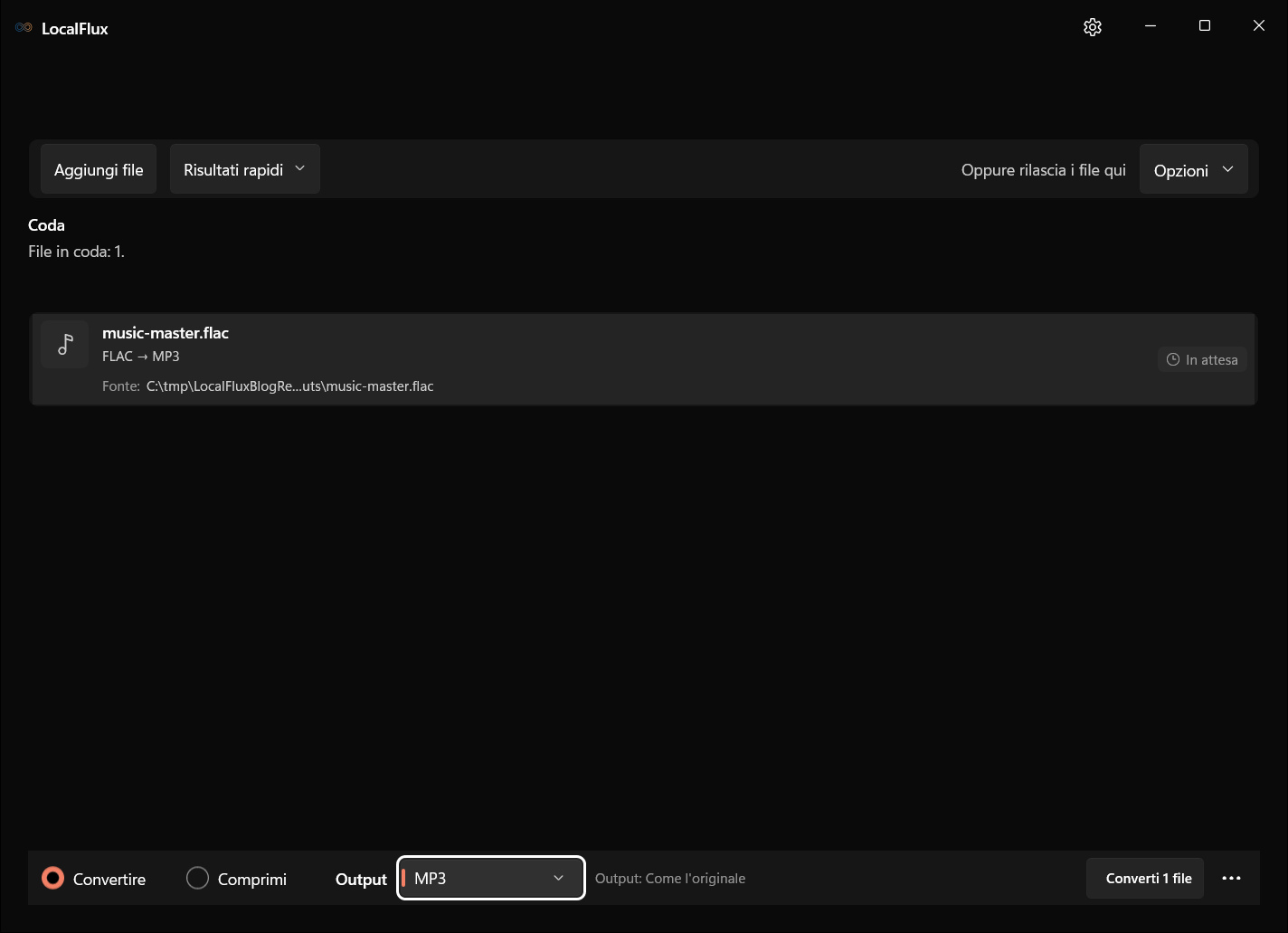
Per convertire FLAC in MP3 offline su Windows:
- Apri LocalFlux e aggiungi il file FLAC.
- Lascia selezionato Convertire.
- Scegli MP3 come formato di uscita.
- Verifica che la coda mostri
FLAC -> MP3. - Seleziona Converti 1 file.
- Ascolta l’MP3, controlla durata e metadati e conserva il FLAC come master.
Usa questo percorso per la compatibilità o per una copia di ascolto più piccola, non come sostituto della sorgente d’archivio.
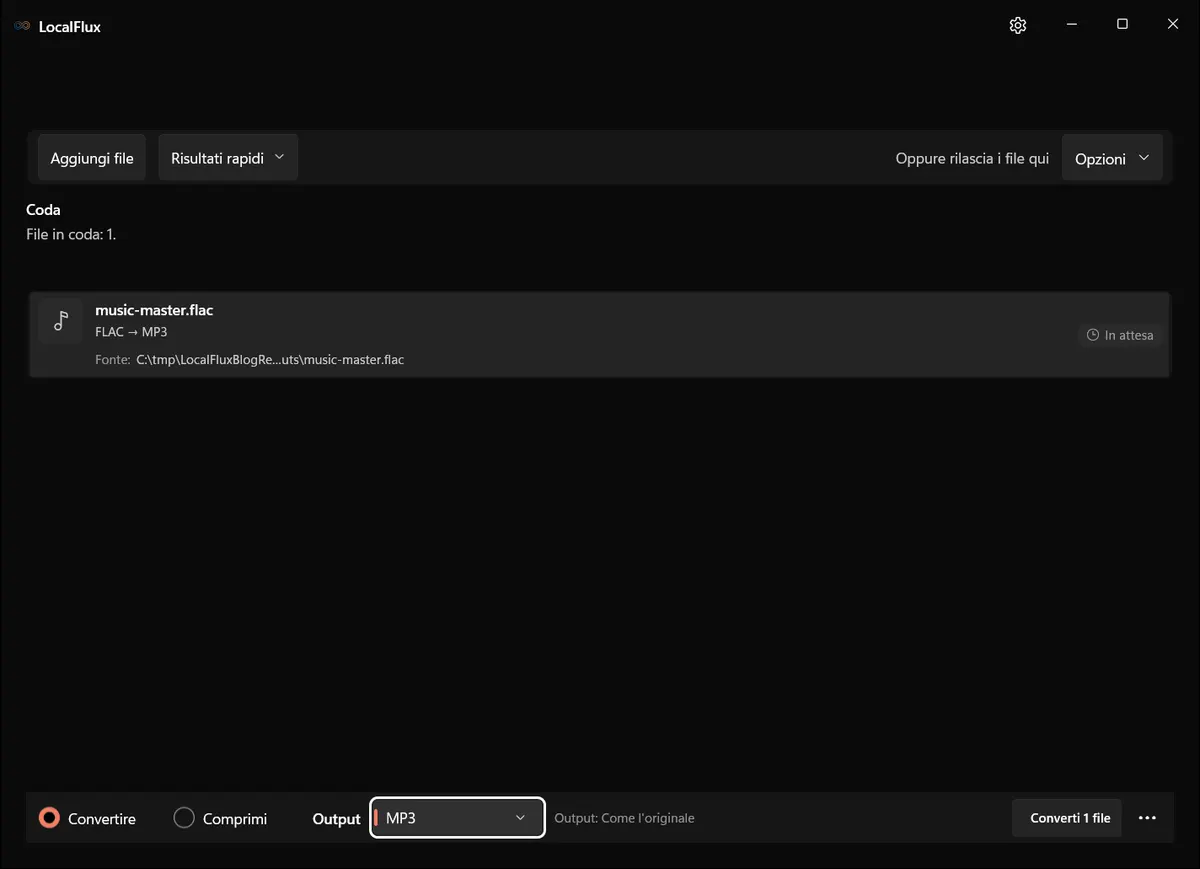
Le schermate dell’interfaccia sono state aggiornate nell’ottobre 2026 con una build ricostruita dal codice documentato di LocalFlux 1.0.10.0. Le misurazioni e i download storici mantengono l’ambito dei test originali. Registri delle acquisizioni: 1
Il file di prova senza perdita, sicuro per la privacy, è pronto per la conversione locale in MP3.
Cosa significa convertire da senza perdita a con perdita
FLAC significa Free Lossless Audio Codec. Un flusso FLAC conforme può essere decodificato negli stessi campioni audio codificati. Il progetto Xiph.Org descrive FLAC come un formato senza perdita e include MP3 tra i formati disponibili con perdita. Consulta le caratteristiche di FLAC e la documentazione di FLAC ufficiali.
MP3 usa la compressione percettiva. Riduce le dimensioni rappresentando il segnale in modo più economico e scartando informazioni secondo un modello psicoacustico. Questo compromesso può essere adatto alla riproduzione occasionale, ma non è adatto all’archiviazione.
Il modello mentale corretto è:
master FLAC -> derivato MP3
non:
FLAC sostituito da MP3
Quando MP3 è il derivato giusto
Crea un MP3 quando:
- un dispositivo o servizio non accetta FLAC;
- ti serve una libreria portatile più piccola;
- una copia per la revisione deve essere riprodotta da software ampiamente compatibile;
- un cliente o collaboratore ha richiesto specificamente MP3;
- il contesto di ascolto non giustifica un trasferimento senza perdita.
Conserva il FLAC quando lo spazio è disponibile e il sistema di riproduzione lo supporta, soprattutto per master, musica acquistata senza perdita, registrazioni che potrebbero essere modificate e materiale che potrebbe richiedere future transcodifiche.
Non convertire solo perché un numero più piccolo sembra efficiente. Il risparmio di spazio va valutato considerando che MP3 è una decisione sulla qualità a senso unico.
Prepara il FLAC
Prima della conversione, verifica che il FLAC si apra e venga riprodotto correttamente. Controlla la durata e se contiene copertina, numeri di traccia, numeri di disco, valori ReplayGain, commenti o altri tag da cui dipende la tua libreria.
Usa un nome file e una cartella neutri per gli screenshot pubblici. Nomi delle tracce, interpreti, nomi dei clienti, cartelle utente e copertine possono identificare persone o opere protette da copyright. Questo articolo usa un file di prova sintetico di sei secondi chiamato music-master.flac.
Converti solo audio che possiedi o per cui hai il permesso di operare.
Passo per passo: convertire FLAC in MP3
1. Aggiungi il FLAC
Apri LocalFlux e seleziona Aggiungi file, oppure trascina il FLAC nella finestra. La coda dovrebbe identificarlo come FLAC.
Se il file è danneggiato, la conversione non è una strategia di riparazione. Convalida o estrai nuovamente la sorgente invece di usare un MP3 scritto correttamente come prova che ogni frame FLAC fosse corretto.
2. Scegli MP3
Lascia selezionato Convertire, poi scegli MP3 come formato di uscita. Verifica che la riga riporti FLAC -> MP3 e sia pronta.
LocalFlux supporta percorsi espliciti e testati. Non presenta ogni combinazione possibile né una matrice avanzata di codec.
3. Converti sul PC
Seleziona Converti 1 file. LocalFlux decodifica il flusso FLAC e codifica l’MP3 con il componente libmp3lame incluso. Crea un nuovo file con un nome sicuro invece di sovrascrivere la sorgente senza perdita.
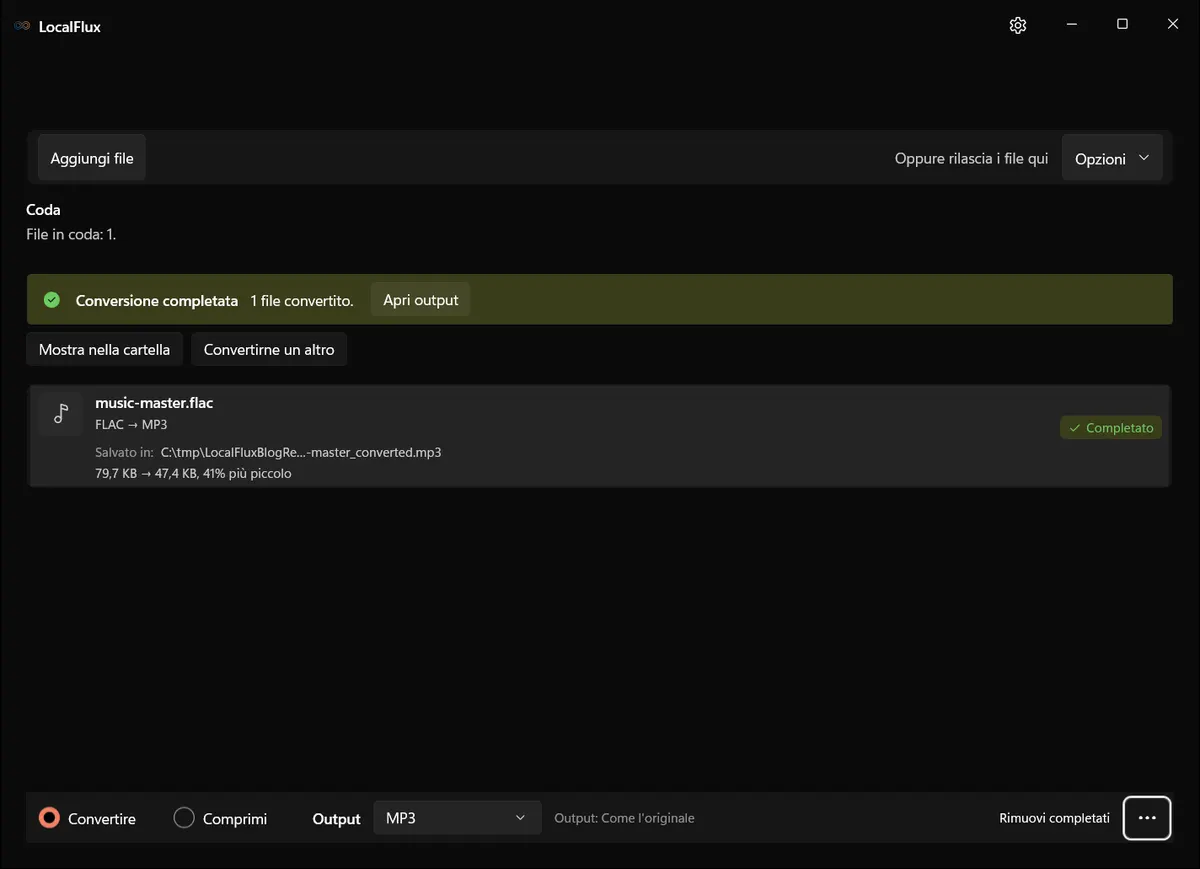
Il derivato completato è music-master_converted.mp3; il FLAC resta invariato.
4. Verifica audio e metadati
Riproduci l’output nella destinazione reale. Per una traccia lunga, ascolta l’inizio, una sezione intensa o complessa, una sezione tranquilla e la fine.
Controlla:
- durata;
- frequenza di campionamento e disposizione dei canali;
- clic, pause o troncamenti udibili;
- dettaglio dei transienti, piatti, atmosfera e immagine stereo per la musica;
- chiarezza del parlato per i contenuti vocali;
- titolo, artista, album, numero di traccia, data, genere, commenti, ReplayGain e copertina, se richiesti;
- transizioni senza pause per gli album in cui le tracce scorrono insieme;
- riproduzione sul dispositivo di destinazione.
La mappatura dei metadati merita un test dedicato. FLAC usa comunemente i commenti Vorbis, mentre MP3 usa comunemente i tag ID3. Campi dall’aspetto equivalente non garantiscono una memorizzazione o un supporto identici.
Risultato testato
Il file di prova dell’articolo era un FLAC sintetico semplice: sei secondi, mono, 44,1 kHz, senza metadati identificativi né copertina.
| Osservazione | Sorgente FLAC | Output MP3 |
|---|---|---|
| Codec | FLAC | MP3 |
| Durata | 6,000 s | 6,000 s |
| Frequenza di campionamento | 44.100 Hz | 44.100 Hz |
| Canali | 1 (mono) | 1 (mono) |
| Bitrate medio del file | circa 109 kb/s | circa 65 kb/s |
| Dimensione del file | 81.590 byte | 48.501 byte |
L’MP3 era circa il 41% più piccolo. Il bitrate FLAC è insolitamente basso perché il segnale sintetico è semplice e si comprime in modo efficiente; la musica stereo reale è solitamente molto meno comprimibile. Non usare questo rapporto per prevedere le dimensioni di una raccolta musicale.
Il test stabilisce l’esecuzione del percorso, la durata, la frequenza di campionamento, il numero di canali, la denominazione sicura e le dimensioni osservate per questo file di prova. Non stabilisce il comportamento relativo a tag, copertina, cue sheet, ReplayGain, audio ad alta risoluzione, audio multicanale o album senza pause.
Scegliere la qualità MP3
La qualità MP3 dipende dalla sorgente, dall’encoder, dal bitrate o dalla modalità qualità, dalla disposizione dei canali e dalle condizioni di ascolto. Un promemoria parlato, un mix rock denso, una registrazione di pianoforte solista e una registrazione sul campo ricca di rumore non sottopongono un encoder allo stesso tipo di difficoltà.
Il percorso LocalFlux attuale usa la propria politica di codifica e non espone un pannello avanzato per impostazioni MP3 relative a bitrate costante, bitrate variabile, comportamento del filtro passa-basso, joint stereo o frequenze di campionamento personalizzate. Questo mantiene semplice il flusso comune, ma non è l’interfaccia giusta per una specifica di distribuzione che richieda, ad esempio, “320 kb/s CBR, 48 kHz stereo”.
Usa uno strumento audio configurabile quando un contratto, un’emittente, un archivio o un dispositivo hardware richiede parametri di codifica precisi. Usa LocalFlux quando ti serve la conversione MP3 pratica supportata e verificherai l’output nel contesto reale.
FLAC ad alta risoluzione e multicanale
Un FLAC può contenere frequenze di campionamento, profondità di bit o disposizioni dei canali superiori a quelle dei comuni file stereo di ascolto. MP3 ha vincoli diversi e generalmente non è la destinazione corretta per preservare master ad alta risoluzione o multicanale.
Prima di convertire questo materiale:
- Esamina le proprietà della sorgente.
- Decidi quali canali e quale frequenza di campionamento supporta la destinazione.
- Usa un flusso di lavoro che esponga la mappatura richiesta.
- Conserva il FLAC originale e le note sulla conversione.
Il file di prova mono a 44,1 kHz di questo articolo non costituisce una prova del comportamento con audio surround o ad alta risoluzione.
Metadati, copertina e organizzazione della libreria
Un MP3 riproducibile può comunque essere un derivato di libreria scadente se perde l’ordine delle tracce o la copertina. Testa i campi usati dal tuo lettore:
- artista dell’album rispetto all’artista della traccia;
- totali di disco e traccia;
- indicatori di raccolta;
- tipo e risoluzione della copertina incorporata;
- formato della data;
- commenti personalizzati;
- valori ReplayGain;
- testi o capitoli.
LocalFlux è un convertitore, non un’applicazione per la gestione dei tag. Se il percorso non conserva un campo richiesto, usa un editor di tag o uno strumento per librerie con una politica di mappatura testata.
Conversione in batch
Aggiungi diversi file FLAC, seleziona MP3 una volta e converti le righe compatibili. Conserva la struttura delle cartelle o un manifest se l’organizzazione della libreria è importante.
Prima di convertire un album o un archivio, testa file rappresentativi:
- le tracce più brevi e più lunghe;
- una traccia con copertina;
- una traccia con tag non ASCII;
- una transizione senza pause;
- la frequenza di campionamento più alta e la disposizione dei canali più ampia presenti nel set.
Esamina gli output prima di rimuovere copie di lavoro temporanee e non considerare mai il batch MP3 un sostituto dell’archivio FLAC.
Note sulla privacy e sull’uso offline
Musica non pubblicata, interviste, registrazioni sul campo, audio dei clienti e file per revisioni interne potrebbero non dover essere caricati su un convertitore online. Durante la conversione supportata normale, LocalFlux elabora il file localmente, non richiede l’accesso a un account e può funzionare offline dopo l’installazione.
L’elaborazione locale non elimina i contenuti identificativi. Voci, nomi pronunciati, tag, copertine e nomi file possono comunque essere personali. Esaminali prima di condividere l’MP3.
Risoluzione dei problemi
L’MP3 suona sensibilmente peggio. Conserva il FLAC, verifica i livelli di riproduzione e usa un encoder configurabile con una politica di qualità superiore se la destinazione lo giustifica.
Il lettore mostra informazioni errate sull’album. Esamina e correggi i tag ID3 con un editor di tag. Non dare per scontata una mappatura campo per campo dei metadati FLAC.
Il file non è molto più piccolo. Le sorgenti FLAC semplici o brevi possono essere già compatte, mentre copertina e tag aggiungono costi aggiuntivi. Confronta campioni reali della raccolta.
Un lettore hardware rifiuta l’MP3. Controlla il bitrate, la frequenza di campionamento, i canali, le restrizioni sui nomi file, il file system di archiviazione e la versione ID3 supportati.
Le tracce dell’album hanno pause. La riproduzione senza pause dipende dai metadati di codifica e dal supporto del lettore. Testa la sequenza effettiva dell’album e la destinazione.
Checklist finale
- L’MP3 è trattato come derivato, non come master.
- Riproduzione e durata sono state controllate.
- Tag e copertina richiesti sono stati verificati.
- La destinazione accetta il file e le caratteristiche di codifica.
- I passaggi musicali o parlati difficili restano utilizzabili.
- Nei nomi file, negli screenshot, nell’audio o nei tag pubblicati non appare alcuna informazione personale.
- Il FLAC originale resta sottoposto a backup.
Per conversioni audio ripetute e sensibili alla privacy su Windows, scarica LocalFlux dal Microsoft Store. Conserva FLAC per la qualità e il lavoro futuro; usa MP3 quando la sua compatibilità e le dimensioni ridotte della copia risolvono un problema reale.
Prove di pubblicazione
I file usati in questo articolo sono sintetici e sottoposti a revisione della privacy. Puoi esaminare la sorgente pubblicata e l’output convertito nella cartella di esempio, insieme al record di test e al manifest multimediale SHA-256: