
Come convertire M4A in MP3 offline su Windows
Converti audio M4A in MP3 localmente su Windows e comprendi codec, bitrate, metadati, tempi e ricodifica con perdita.
In questa pagina
- Risposta rapida
- M4A è un’etichetta del contenitore, non un solo codec
- Quando conviene convertire?
- Prima di convertire una registrazione privata
- Procedura: convertire M4A in MP3
- Risultato del test
- Quale qualità si perde?
- Bitrate, frequenza di campionamento e canali
- Metadati e copertina
- Errori comuni
- Conversione in batch
- Note su privacy e modalità offline
- Risoluzione dei problemi
- Elenco di controllo finale
- Prove di pubblicazione
- Flussi locali correlati
I file M4A vengono riprodotti bene in molte applicazioni moderne, ma un registratore, autoradio, sistema di presentazione, strumento di trascrizione o sito meno recente può richiedere MP3. Convertire una copia risolve il problema di compatibilità senza inviare una registrazione privata a un servizio online.
La conversione non è automaticamente senza perdita. .m4a indica in genere un file solo audio della famiglia MPEG-4, ma l’audio interno può essere AAC, Apple Lossless (ALAC) o un altro flusso supportato. Se la sorgente contiene AAC, la conversione in MP3 decodifica un formato con perdita e ne codifica un altro. Ciò può aggiungere una perdita generazionale anche quando entrambi i file suonano accettabili.
Questa guida usa LocalFlux su Windows. Durante l’uso normale, la conversione supportata avviene sul PC mediante il componente FFmpeg incluso e l’M4A originale rimane invariato.
Risposta rapida
Per convertire M4A in MP3 offline su Windows:
- Apri LocalFlux e aggiungi il file
.m4a. - Mantieni selezionato Convertire.
- Scegli MP3 come output.
- Conferma che la riga mostri
M4A -> MP3e sia pronta. - Seleziona Converti 1 file.
- Riproduci l’MP3, controlla durata e tag e conserva l’M4A come originale.
Usa MP3 quando la destinazione richiede la sua maggiore compatibilità. Se ogni destinazione accetta già M4A, conservare la sorgente evita una ricodifica inutile.
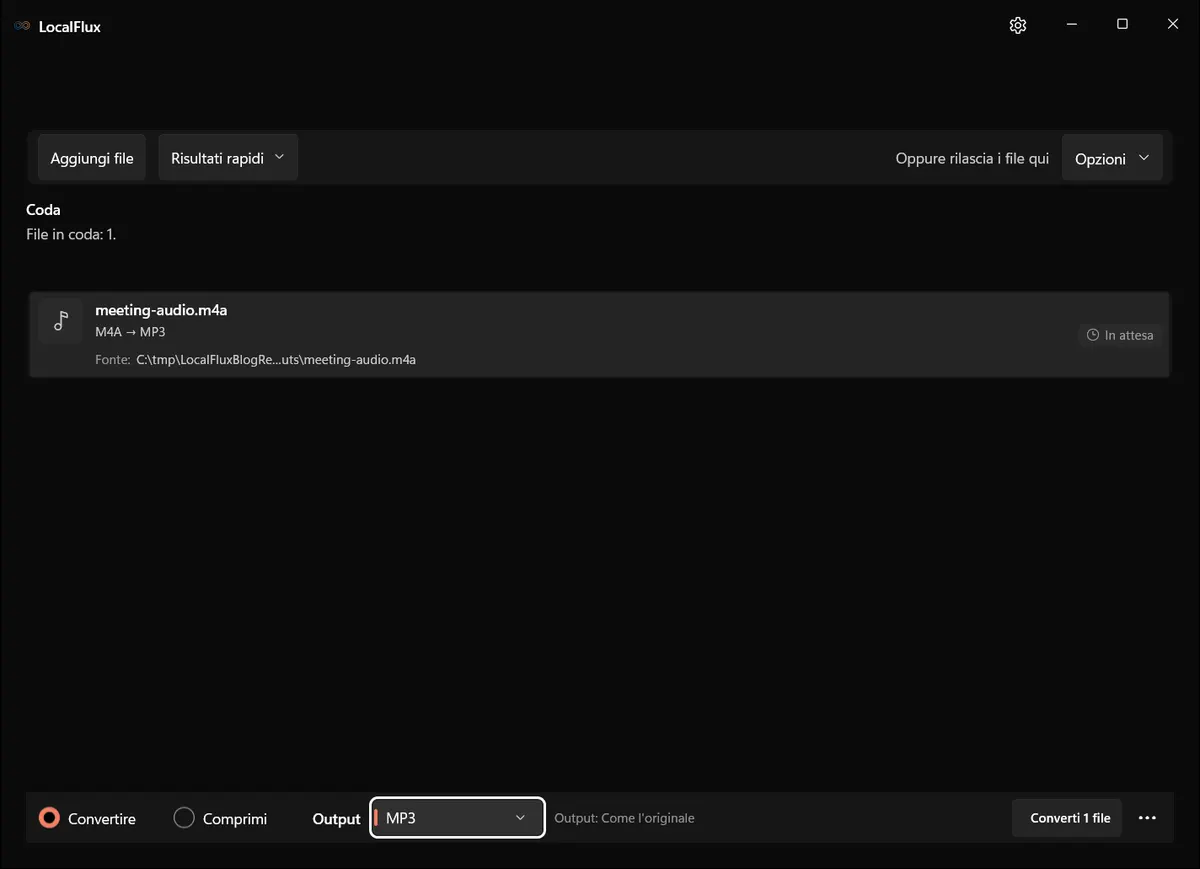
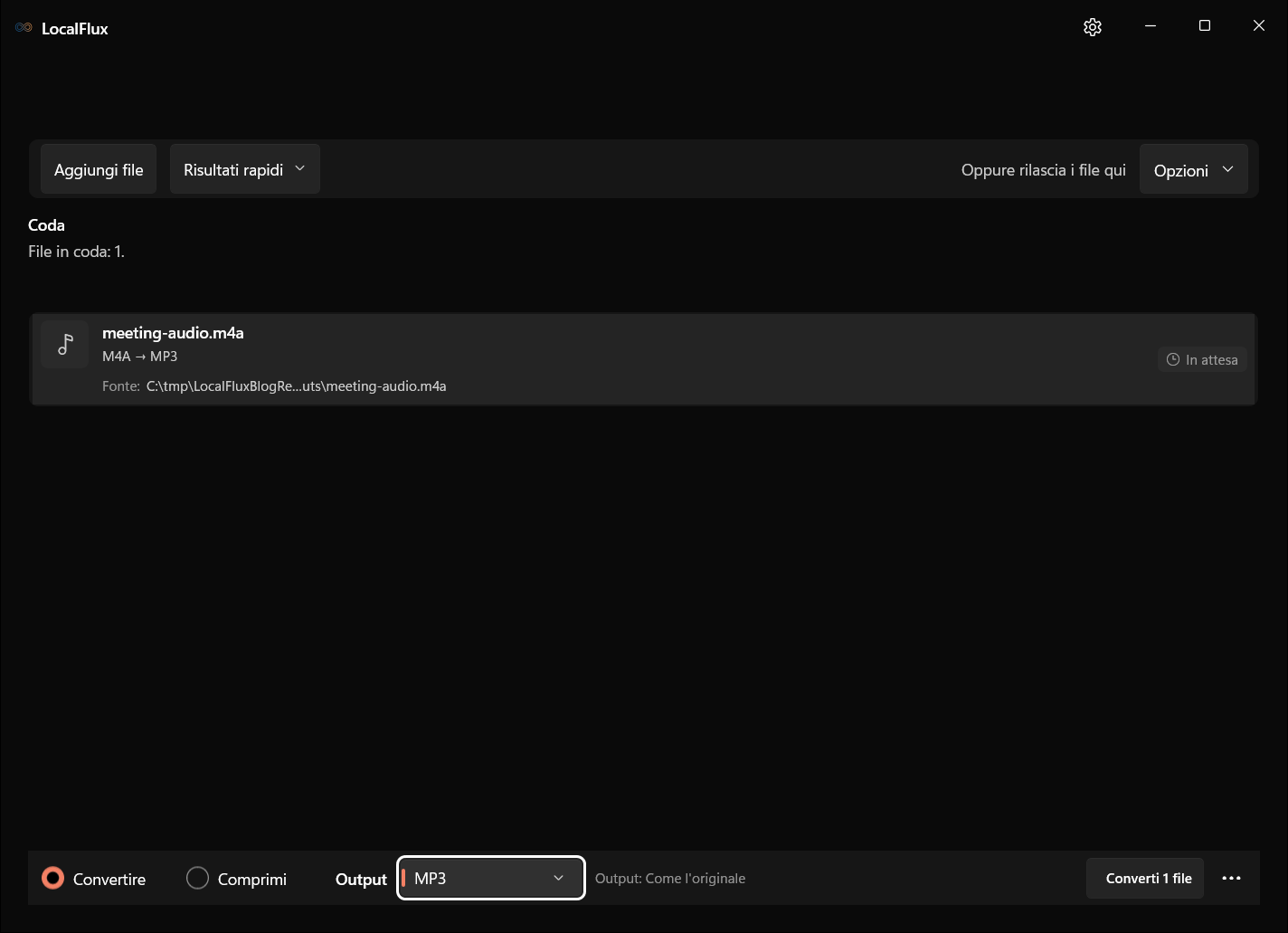
Le schermate dell’interfaccia sono state aggiornate nell’ottobre 2026 con una build ricostruita dal codice documentato di LocalFlux 1.0.10.0. Le misurazioni e i download storici mantengono l’ambito dei test originali. Registri delle acquisizioni: 1
Il file audio di prova di sei secondi, privo di dati privati, è pronto per la conversione locale in MP3.
M4A è un’etichetta del contenitore, non un solo codec
L’estensione indica un file orientato all’audio della famiglia MOV/MP4, ma non dimostra quale codec audio contenga. FFmpeg elenca .m4a tra le estensioni registrate per il demuxer QuickTime e ISO Base Media. Anche la descrizione della Library of Congress osserva che M4A può contenere AAC o Apple Lossless. Consulta la documentazione dei formati FFmpeg e la descrizione del formato MPEG-4 della Library of Congress.
Questa distinzione cambia la valutazione della qualità:
- Da AAC in M4A a MP3 è solitamente una transcodifica tra formati con perdita. Le informazioni scartate da AAC non possono essere recuperate e il codificatore MP3 compie altre scelte.
- Da ALAC in M4A a MP3 parte da audio senza perdita, ma l’output MP3 è con perdita.
- M4A in MP3 non è una rinomina del contenitore. MP3 usa un flusso diverso e deve essere codificato.
Se la registrazione è importante, conserva M4A anche dopo che MP3 ha superato il test di compatibilità.
Quando conviene convertire?
Converti quando la destinazione rifiuta esplicitamente M4A, quando un dispositivo precedente supporta MP3 in modo affidabile o quando un flusso è standardizzato sui file MP3.
Non convertire soltanto perché MP3 è familiare. Il software Windows moderno e molti telefoni riproducono direttamente AAC/M4A. Una copia compatibile è utile; una generazione con perdita inutile non lo è.
Un MP3 più piccolo non indica necessariamente una conversione migliore. Le dimensioni dipendono da durata, canali, frequenza di campionamento, bitrate, comportamento del codec e metadati. Valuta il risultato rispetto alla destinazione e allo scopo di ascolto.
Prima di convertire una registrazione privata
L’audio può contenere informazioni personali o riservate anche con un nome neutro. Ascolta inizio e fine, verifica eventuali conversazioni indesiderate e valuta se mantenere titolo, artista, album, copertina o commenti incorporati.
Per schermate pubbliche, copia la registrazione in una cartella di lavoro neutra e usa un nome generico. Questo articolo usa meeting-audio.m4a, ma il contenuto è sintetico e non contiene voci personali.
Converti soltanto audio di tua proprietà o che sei autorizzato a elaborare.
Procedura: convertire M4A in MP3
1. Aggiungi l’M4A
Apri LocalFlux, seleziona Aggiungi file e scegli M4A. Puoi anche trascinarlo nell’applicazione. La coda dovrebbe mostrare formato rilevato e percorso sorgente.
Se l’applicazione non riesce a leggere il file, verifica che non sia un acquisto protetto, un download parziale o un altro formato con estensione ingannevole. I contenuti protetti da DRM non costituiscono un normale caso di conversione.
2. Scegli l’output MP3
Mantieni selezionato Convertire e scegli MP3. Conferma che la riga diventi M4A -> MP3 e resti pronta.
Un batch di LocalFlux usa un solo output selezionato. Raggruppa gli M4A compatibili quando richiedono tutti MP3, ma separa i file destinati altrove.
3. Converti localmente
Seleziona Converti 1 file. LocalFlux seleziona il flusso audio, lo decodifica e codifica un MP3 mediante il codificatore libmp3lame incluso. L’applicazione non si limita a cambiare l’estensione e non sovrascrive la sorgente.
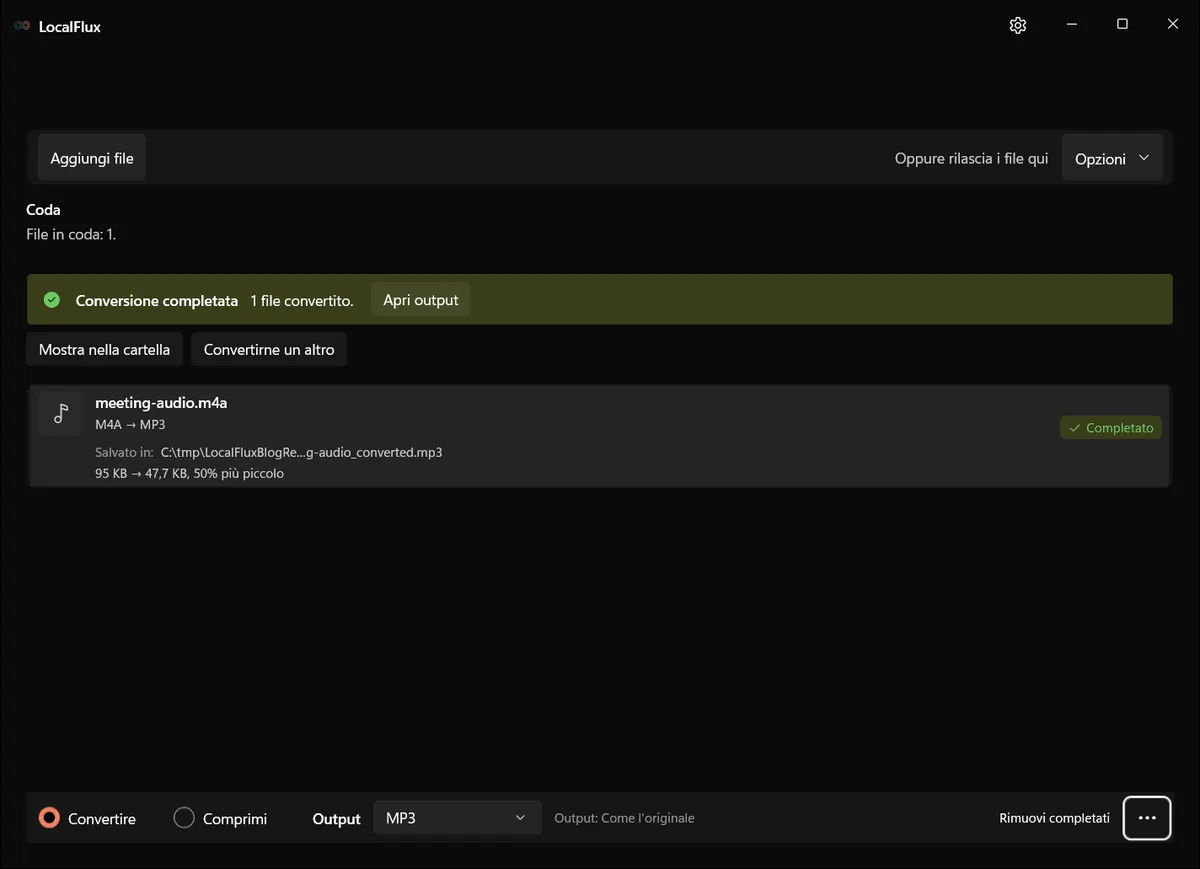
La copia completata è meeting-audio_converted.mp3, memorizzata accanto alla sorgente sintetica.
4. Verifica il risultato
Riproduci l’MP3 dall’inizio alla fine oppure, per una registrazione lunga, controlla l’inizio, vari punti intermedi e la fine. Confrontalo con M4A usando lo stesso lettore e volume.
Verifica:
- durata;
- intelligibilità del parlato o qualità musicale;
- disposizione dei canali;
- frequenza di campionamento;
- titolo, artista, album, data, commenti e copertina se importanti;
- comportamento nel dispositivo o nell’applicazione di destinazione;
- dimensione del file;
- assenza di silenzio, clic o troncamenti imprevisti.
Non basta che Windows segnali l’apertura del file. L’autoradio, il portale di trascrizione o il sistema di presentazione di destinazione è il vero test di compatibilità.
Risultato del test
Il file conteneva audio AAC in M4A: sei secondi, mono, 44,1 kHz, con tono sintetico e parlato simulato privo di contenuti personali.
| Osservazione | Sorgente M4A | Output MP3 |
|---|---|---|
| Codec audio | AAC | MP3 |
| Durata | 6,000 s | 6,014 s indicati dall’analisi del contenitore |
| Frequenza di campionamento | 44.100 Hz | 44.100 Hz |
| Canali | 1 (mono) | 1 (mono) |
| Bitrate medio del file | circa 130 kb/s | circa 65 kb/s |
| Dimensione file | 97.262 byte | 48.809 byte |
L’analisi ha indicato una differenza di durata di circa 14 millisecondi. Le informazioni temporali del codificatore e del contenitore possono influire su questo valore; queste misure da sole non dimostrano né l’udibilità della differenza né l’allineamento esatto dei campioni. Verifica separatamente l’allineamento per montaggio, ricerca o sincronizzazione.
L’output era circa la metà della sorgente, ma non è un rapporto universale. Un brano stereo, una sorgente ALAC, una copertina, una lunga registrazione vocale o scelte diverse del codificatore daranno risultati differenti.
Quale qualità si perde?
AAC e MP3 sono codec percettivi. Cercano di rimuovere informazioni meno percepibili a un certo modello di ascolto e bitrate. Quando AAC viene decodificato e codificato in MP3, il secondo codificatore lavora su audio già modificato dal primo.
Tra i possibili problemi vi sono transienti attenuati, pre-eco attorno a suoni netti, texture acquose, dettagli ad alta frequenza alterati o artefatti più evidenti nei materiali difficili. Il parlato con impostazioni ragionevoli può restare molto utilizzabile, mentre la musica complessa rivela prima le differenze.
Evita conversioni ripetute come M4A -> MP3 -> M4A. Per ogni nuova derivazione torna sempre alla migliore sorgente disponibile.
Bitrate, frequenza di campionamento e canali
Questi valori sono correlati ma non intercambiabili:
- Bitrate indica quanti dati codificati vengono usati nel tempo. Un valore maggiore può dare più margine al codificatore, ma non garantisce la qualità percepita.
- Frequenza di campionamento indica quante volte al secondo viene campionato il segnale decodificato. Convertire AAC 44,1 kHz in MP3 44,1 kHz conserva il valore nominale, non le informazioni già scartate da AAC.
- Canali descrive mono, stereo o una disposizione più ampia. Una sorgente mono non diventa realmente stereo con la conversione.
Il percorso attuale di LocalFlux usa una propria politica di codifica, senza un pannello avanzato del bitrate MP3. Se ti servono bitrate costante preciso, modalità a qualità variabile, ricampionamento, elaborazione del volume o mappatura dei canali, usa un editor audio dedicato o un comando FFmpeg adatto.
Metadati e copertina
M4A e MP3 usano convenzioni di metadati diverse. Un convertitore può mappare campi comuni, omettere quelli non supportati o gestire diversamente le immagini. Il file sintetico non dimostra la conservazione di titolo, artista, album, capitoli, testi, elementi personalizzati o copertina.
Quando i metadati contano, crea un file rappresentativo con i campi richiesti e confronta sorgente e output con un analizzatore di tag. Non eliminare M4A finché la verifica non è superata.
Errori comuni
Rinominare .m4a in .mp3
Il flusso AAC o ALAC interno non diventa MP3. I lettori che esaminano i byte rifiuteranno il file rinominato.
Presumere che M4A significhi sempre AAC
M4A può contenere altri codec, incluso ALAC. Analizza il file quando la qualità della sorgente è importante.
Convertire senza un problema di compatibilità
Se la destinazione accetta M4A, conservarlo evita un’altra generazione con perdita.
Eliminare la sorgente dopo un ascolto rapido
Conserva l’originale finché riproduzione, durata, metadati e destinazione finale non sono stati controllati.
Aspettarsi funzioni di editing
LocalFlux non taglia, normalizza il volume, rimuove il rumore, divide le tracce, trascrive il parlato o modifica i tag. Esegue conversioni di formato supportate.
Conversione in batch
Per più registrazioni, aggiungile insieme e seleziona MP3 una volta. Controlla la coda. Un batch è utile quando i file condividono destinazione e non richiedono modifiche individuali.
Controlla a campione il file più breve e quello più lungo, oltre a quelli con copertine o metadati insoliti. Il successo di una registrazione semplice non dimostra lo stesso comportamento per un’intera libreria musicale.
Note su privacy e modalità offline
La conversione locale è utile per interviste, appunti di riunioni, memo vocali, bozze e registrazioni dei clienti che non dovrebbero essere inviate a un sito sconosciuto. Durante la conversione normale supportata, LocalFlux elabora sul PC, non richiede accesso e può funzionare offline dopo l’installazione.
Ciò non rende anonima la registrazione. Nomi pronunciati e voci di sottofondo restano nell’MP3 e i metadati trasferiti possono identificare una sorgente o un progetto. Controlla contenuto e tag prima di condividere.
Per registrazioni private, consulta anche la guida alla sicurezza dei convertitori: la conversione cambia il formato, non chi è autorizzato a ricevere il contenuto.
Risoluzione dei problemi
L’MP3 suona peggio. Confrontalo con M4A, evita transcodifiche ripetute e usa l’originale se la destinazione lo supporta. Per requisiti rigorosi, usa uno strumento audio configurabile.
Il file è protetto. I contenuti protetti da DRM non possono essere trattati come normali M4A non protetti. Usa il percorso di riproduzione o esportazione autorizzato dal fornitore.
Mancano i tag. Ripristinali con un editor di tag o usa un flusso testato appositamente per i campi necessari.
L’MP3 non è molto più piccolo. Durata, bitrate, canali, copertina e codec sorgente influiscono sulle dimensioni. Lo scopo del percorso è la compatibilità, non la massima compressione.
Un dispositivo continua a rifiutarlo. Verifica che sia un MP3 valido e se il dispositivo richieda bitrate, frequenza di campionamento, convenzione del nome o formato di archiviazione specifici.
Elenco di controllo finale
- Il codec interno dell’M4A è noto quando conta la qualità.
- L’MP3 viene riprodotto dall’inizio alla fine.
- Durata, frequenza di campionamento e canali sono ragionevoli.
- Tag e copertina necessari sono stati controllati.
- Il dispositivo o servizio di destinazione accetta l’output.
- Nome, tag, schermate e audio condiviso non contengono informazioni personali.
- L’M4A originale viene conservato.
Per conversioni audio locali ripetute su Windows, ottieni LocalFlux da Microsoft Store. Usa MP3 come copia compatibile e conserva il migliore M4A disponibile come sorgente per conversioni future.
Prove di pubblicazione
I file usati nell’articolo sono sintetici e sottoposti a revisione della privacy. Puoi esaminare sorgente e output pubblicati nella cartella dei campioni, insieme al registro del test e al manifest con SHA-256:
Flussi locali correlati
Prosegui con Come convertire WMA in MP3 offline su Windows quando quel file o requisito di consegna compare nello stesso progetto.