
Come convertire WMA in MP3 offline su Windows
In questa pagina
- Perché creare una copia MP3?
- Cosa ha verificato questa guida e cosa no
- Conversione da WMA a MP3 passo dopo passo
- Risultati misurati
- La conversione da WMA a MP3 riduce la qualità?
- Metadati: titoli, artisti, date e contesto privato
- Problemi comuni
- Strategia per la conversione in batch
- Privacy ed elaborazione offline
- Lista di controllo finale
- In sintesi
- Prove di pubblicazione
L’audio WMA è comune nelle vecchie raccolte musicali di Windows, negli archivi vocali, nelle esportazioni di riunioni e nelle registrazioni create da software precedenti. I lettori moderni potrebbero ancora aprirlo, ma l’MP3 è accettato da una gamma più ampia di telefoni, autoradio, strumenti di editing, siti web e sistemi integrati.
LocalFlux converte WMA in MP3 localmente su Windows 11. Aggiungi i file, scegli MP3 e avvia la coda. I file .wma di origine rimangono invariati e le nuove copie _converted.mp3 vengono scritte accanto a essi. Poiché la conversione avviene sul computer, una registrazione privata non deve passare attraverso un convertitore online.
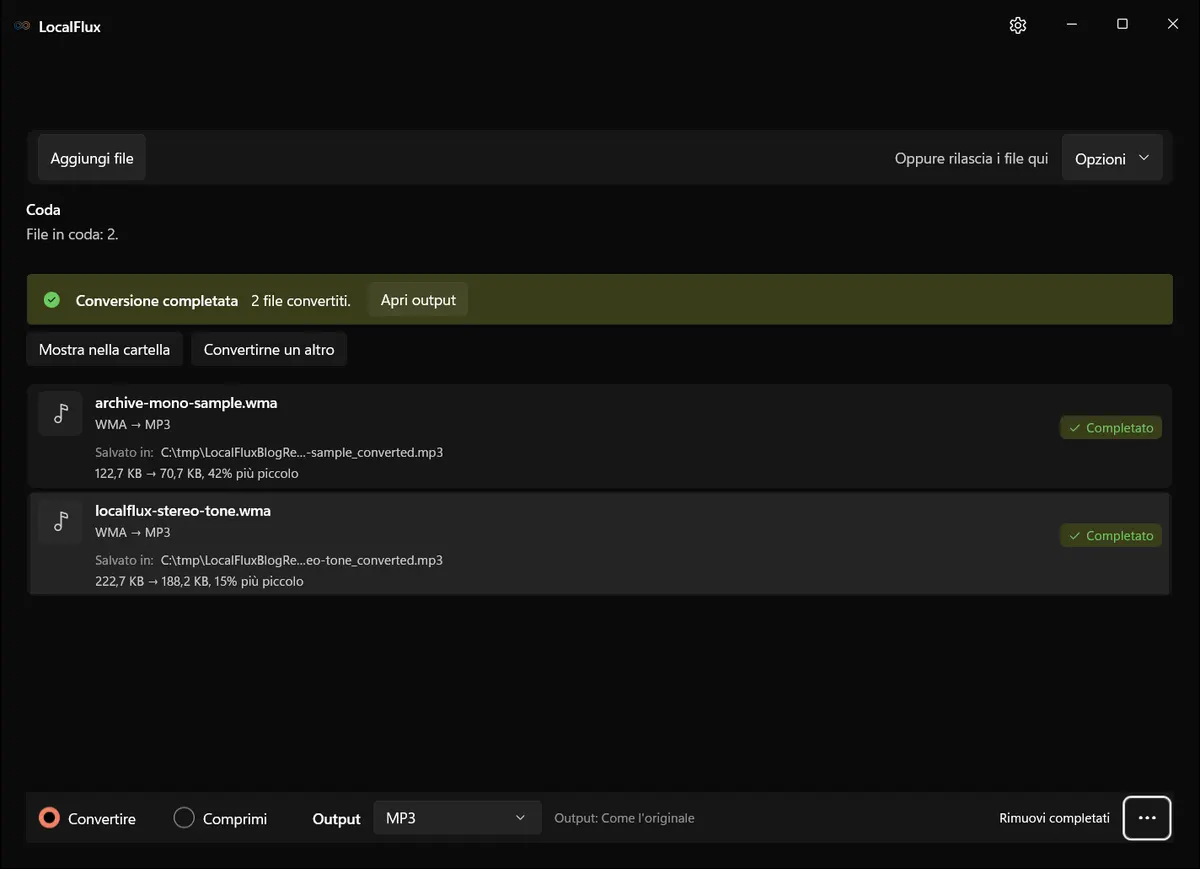
Le schermate dell’interfaccia sono state aggiornate nell’ottobre 2026 con una build ricostruita dal codice documentato di LocalFlux 1.0.10.0. Le misurazioni e i download storici mantengono l’ambito dei test originali. Registri delle acquisizioni: 1
Il processo di prova con LocalFlux 1.0.8 ha convertito un file di test WMA2 mono e uno stereo. Le riduzioni delle dimensioni mostrate sono esempi, non garanzie.
Aggiungi WMA, scegli MP3, converti e ascolta prima di condividere.
Perché creare una copia MP3?
WMA significa Windows Media Audio, ma “WMA” può indicare una famiglia di codec contenuti in un contenitore ASF. MP3 è un altro codec audio con perdita, dotato di un supporto alla riproduzione estremamente ampio. La conversione è utile quando la destinazione non accetta il codec o il contenitore WMA.
Tra i motivi validi rientrano:
- trasferire un archivio su un telefono, un’auto, un lettore portatile o un sistema non Windows;
- importare l’audio in un software che accetta MP3 ma non WMA;
- consegnare registrazioni tramite un modulo o una piattaforma didattica che richiede il formato MP3;
- uniformare una raccolta mista di vecchi file conservando gli originali.
Non eseguire la conversione solo per dare all’estensione un aspetto moderno. Se tutte le destinazioni riproducono già il WMA e stai conservando un archivio, il file sorgente è il master migliore. In genere, l’MP3 dovrebbe essere una copia destinata alla compatibilità.
Cosa ha verificato questa guida e cosa no
Il test ha utilizzato la build x64 inclusa di LocalFlux 1.0.8.0 su Windows 11 e due input WMA2 sintetici:
- un file mono di 9 secondi a 44,1 kHz;
- un file stereo di 12 secondi a 48 kHz.
Entrambi sono stati convertiti in MP3 mantenendo il numero di canali e la frequenza di campionamento. Questo non dimostra il supporto per ogni file con estensione .wma. WMA Lossless, WMA Voice, i file protetti da DRM, i contenitori ASF danneggiati e le codifiche professionali insolite non facevano parte del test.
Se un file è importante, identificane il codec e verifica che venga riprodotto correttamente prima della conversione in batch.
Conversione da WMA a MP3 passo dopo passo
1. Prepara una copia di lavoro
I file testati erano archiviati in:
C:\tmp\LocalFluxBlogResearch\wma-to-mp3-windows\inputUna cartella locale neutra rende il processo più facile da documentare ed evita di mostrare un nome utente o il nome di un cliente nelle schermate. LocalFlux conserva il file sorgente, ma una copia di lavoro separata offre una protezione ulteriore dagli errori umani nelle altre fasi del flusso di lavoro.
Prima di iniziare, ascolta ogni WMA e annota:
- la durata prevista;
- se è mono o stereo;
- se l’inizio e la fine sono integri;
- se contiene parlato, musica, silenzio o più sezioni distinte;
- eventuali informazioni su titolo/artista che devono essere conservate o rimosse.
2. Aggiungi i file WMA
Apri LocalFlux e usa Aggiungi file, oppure trascina i file nell’area di inserimento. Un batch è utile quando tutti i file richiedono lo stesso output e gli stessi criteri di qualità.
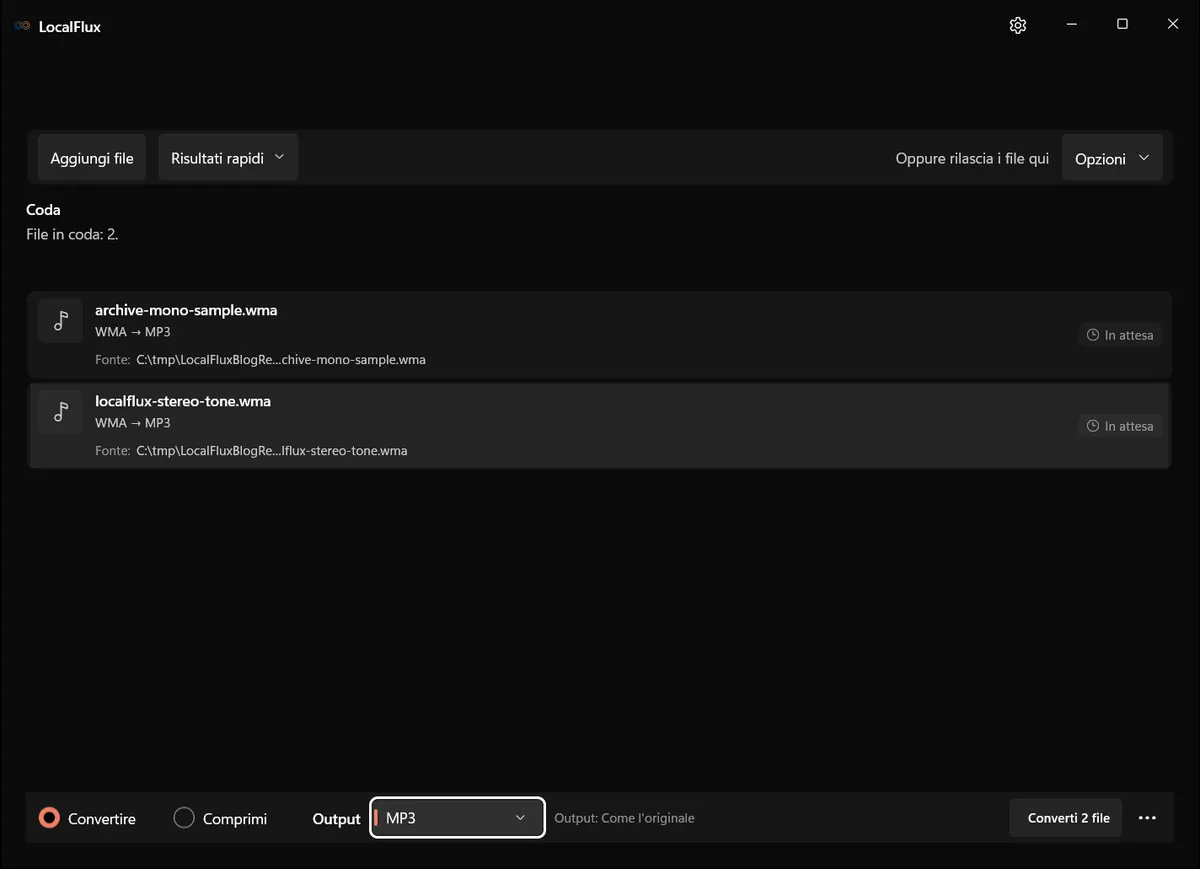
La coda mostra WMA → MP3 per entrambi i file di test sintetici e utilizza soltanto un percorso neutro C:\tmp.
Assicurati che ogni riga mostri il percorso di conversione previsto. Se il batch contiene sorgenti incompatibili, separale per facilitare la diagnosi di eventuali errori.
3. Controlla le opzioni di privacy e conversione
Espandi Opzioni. La conversione locale evita già il caricamento, ma l’impostazione Condividi in sicurezza riguarda i metadati incorporati ed è distinta dalla normale conversione.
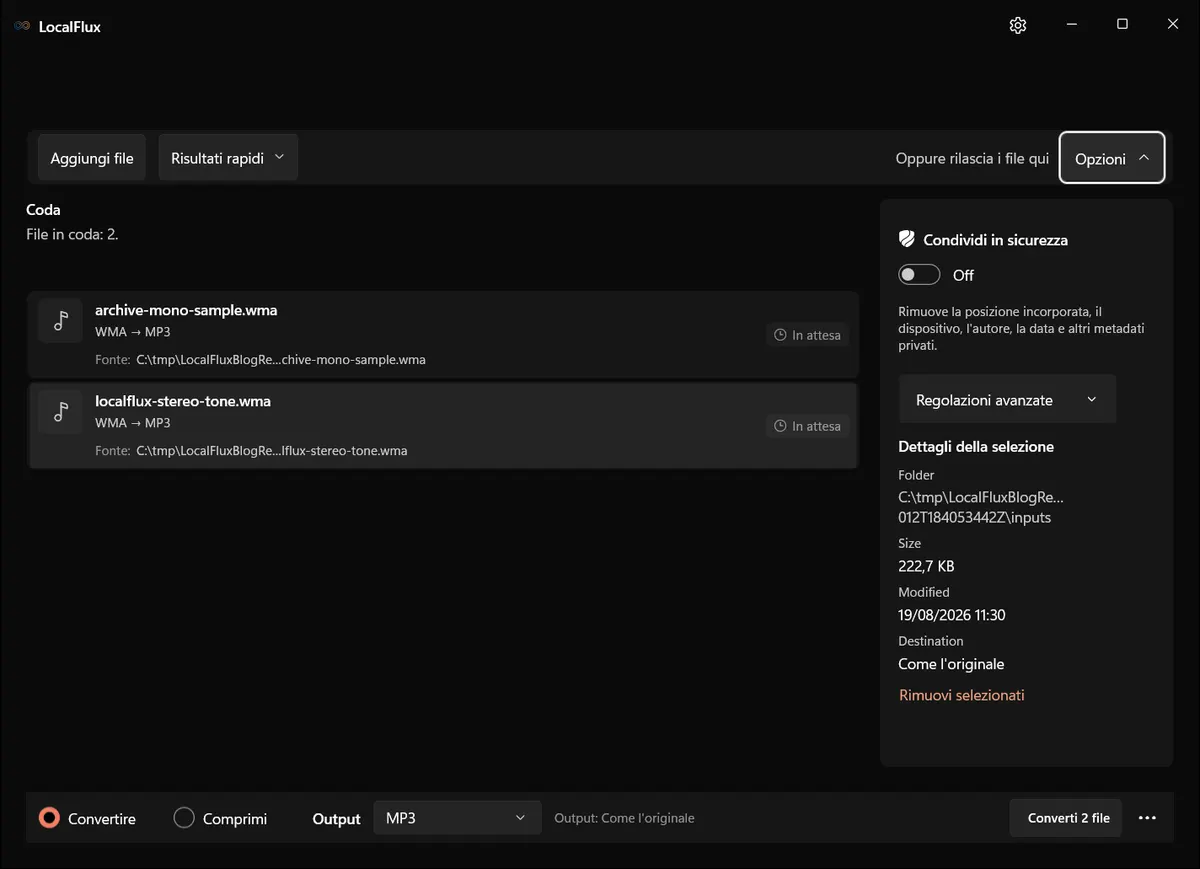
Condividi in sicurezza è disattivato nel test di conversione ordinaria, quindi non si deve presumere che i metadati vengano rimossi.
Usa la conversione ordinaria quando desideri la normale copia compatibile e hai verificato i requisiti relativi ai metadati. Valuta Condividi in sicurezza quando un file esce dal tuo controllo, quindi esamina il risultato. Questa funzione non può rimuovere le informazioni private pronunciate nella registrazione o codificate nel contenuto udibile.
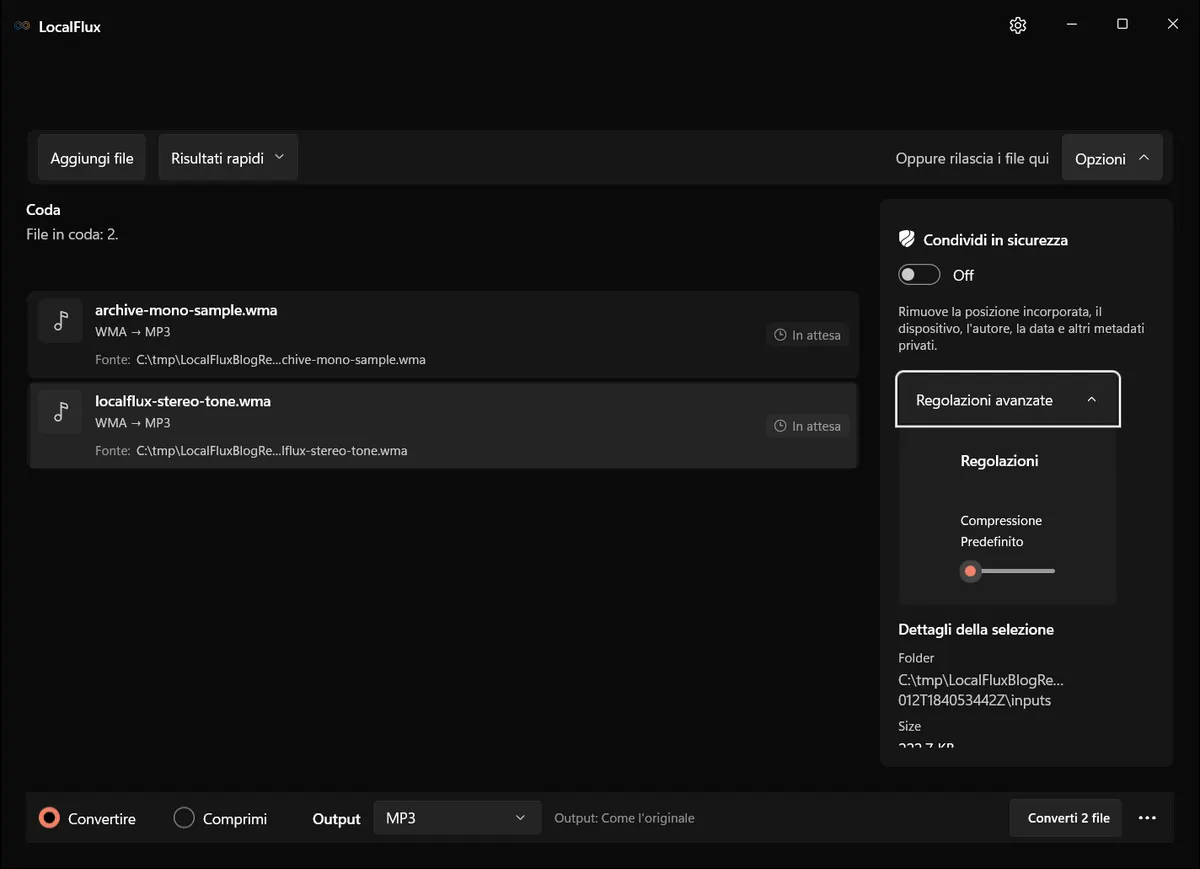
La conversione normale in MP3 usa le impostazioni integrate del codificatore. Questo percorso non offre un pannello per bitrate MP3, CBR/VBR, frequenza di campionamento o mappatura dei canali. La modalità Comprimi è separata e non regola la qualità di WMA in MP3. Per parametri di consegna precisi, usa un codificatore configurabile sull’originale e ascolta il risultato nel lettore di destinazione.
4. Converti il batch
Seleziona Converti 2 file. I brevi audio sintetici possono essere completati rapidamente; le registrazioni lunghe e i batch di grandi dimensioni richiedono più tempo. Non rinominare né spostare i file mentre la coda è attiva.
Al termine, LocalFlux elenca il percorso di destinazione e la variazione osservata delle dimensioni in byte. Questi numeri sono utili per il controllo, ma non misurano la qualità del suono.
5. Ascolta gli output
Per ogni MP3, controlla:
- i primi e gli ultimi dieci secondi;
- il parlato a basso volume e i passaggi più forti;
- qualsiasi audio specifico di un canale;
- clic, interruzioni o silenzi inattesi;
- la durata rispetto al file sorgente;
- la riproduzione sul dispositivo o nell’applicazione di destinazione effettivi.
Per gli archivi di parlato, l’intelligibilità è la verifica fondamentale. Per la musica, presta attenzione alla perdita di definizione sulle alte frequenze, al pre-eco intorno alle percussioni e ai cambiamenti dell’immagine stereo. Le cuffie possono rivelare problemi che gli altoparlanti del portatile nascondono.
Risultati misurati
Ricontrollo del 13 ottobre 2026: dopo la decodifica completa, ogni coppia conserva il numero di campioni per canale: 395.264 in mono e 575.488 in stereo. La differenza di durata del contenitore non indica qui una perdita di durata decodificata, ma non dimostra una qualità sonora identica. Le dieci acquisizioni con la build ricostruita 1.0.10.0 riproducono gli hash storici.
| Sorgente | Dettagli input | Output MP3 | Durata: sorgente → output | Dimensioni: sorgente → output |
|---|---|---|---|---|
archive-mono-sample.wma | WMA2, mono, 44,1 kHz | MP3, mono, 44,1 kHz | 8,999 s → 8,963 s | 125.644 B → 72.418 B |
localflux-stereo-tone.wma | WMA2, stereo, 48 kHz | MP3, stereo, 48 kHz | 12,001 s → 11,989 s | 228.044 B → 192.715 B |
LocalFlux ha indicato che, per questi input, i file MP3 erano rispettivamente più piccoli del 42% e del 15%. La differenza tra i due risultati ricorda che un’estensione non determina il margine di compressione. Contribuiscono tutti il bitrate sorgente, il contenuto, la durata, il ritardo dell’encoder e le impostazioni di output.
Le piccole differenze di durata indicate sono coerenti con la suddivisione in frame dell’audio e con il ritardo dell’encoder in questi file di test. Non sono un motivo per saltare le prove di ascolto, soprattutto per i file che devono essere sincronizzati con video, sottotitoli, trascrizioni o timestamp.
La conversione da WMA a MP3 riduce la qualità?
Per i file WMA2 testati, sì in senso tecnico: l’audio WMA con perdita è stato decodificato e poi codificato nuovamente come MP3 con perdita. L’output non può recuperare le informazioni già rimosse dall’encoder WMA e la codifica MP3 può rimuoverne altre.
Puoi ridurre i danni evitabili:
- usando come sorgente il WMA originale anziché una copia già convertita;
- evitando conversioni ripetute da MP3 a MP3;
- mantenendo mono le registrazioni mono, a meno che la destinazione non richieda lo stereo;
- mantenendo la frequenza di campionamento originale, salvo una chiara necessità di modificarla;
- conservando il master WMA dopo la consegna.
Per la conservazione di audio insostituibile, archivia anche una copia senza perdita. L’MP3 è un formato di distribuzione, non un master ideale per la conservazione.
Metadati: titoli, artisti, date e contesto privato
I metadati audio possono includere titolo, artista, album, genere, commenti, software di creazione, date e copertina. Anche un nome file può rivelare una persona, un progetto o una riunione, persino quando i tag sono vuoti.
Decidi quali informazioni servono al destinatario. Una raccolta musicale personale può beneficiare di tag accurati per artista e album. Un’intervista di ricerca o una riunione interna potrebbero richiedere di ridurre al minimo i metadati. Condividi in sicurezza è un controllo utile, ma verifica l’output effettivo con uno strumento di ispezione dei metadati e ricorda che il contenuto parlato rimane.
I file di test utilizzavano tag neutri e toni sintetici. Le schermate mostrano soltanto archive-mono-sample.wma, localflux-stereo-tone.wma e un percorso C:\tmp.
Problemi comuni
LocalFlux rifiuta il WMA
L’estensione non identifica il codec esatto. Verifica che il file venga riprodotto, controlla se è protetto da DRM e identifica il flusso. Il percorso testato qui era WMA2, non tutti i codec della famiglia WMA.
Prova a copiare il file in una semplice cartella locale e a elaborarlo da solo. Se continua a non funzionare, conserva i dettagli dell’errore e usa uno strumento che supporti esplicitamente quel codec.
L’MP3 è muto o manca un canale
Ascolta prima il file sorgente. Poi confronta il numero di canali e prova un altro lettore. Un output mono da un input mono è previsto e non deve essere scambiato per un canale stereo mancante.
L’output non è molto più piccolo
L’MP3 può essere più grande. Confronta i byte effettivi con il limite di consegna. Se l’uscita predefinita non rientra nel limite, usa l’originale con un codificatore che controlli dimensioni o bitrate, senza ricodificare ripetutamente l’MP3.
Il parlato ha un suono metallico o la musica perde dettagli
Confronta sorgente e uscita allo stesso volume. Se voce o musica risultano degradate, conserva il WMA o creane un nuovo MP3 con un codificatore configurabile. Aumentare le dimensioni di un MP3 già degradato non ripristina l’originale.
La durata non coincide esattamente
I formati audio compressi possono indicare piccole differenze temporali a causa dei limiti dei frame e del ritardo dell’encoder. Per l’ascolto autonomo, una differenza minima può essere innocua. Per i flussi di lavoro di sincronizzazione, confronta le forme d’onda e usa un formato o uno strumento progettato per uno scambio accurato a livello di campione.
Strategia per la conversione in batch
Raggruppa i file con requisiti simili. Non combinare un archivio vocale mono, un master musicale stereo e una risorsa di produzione con requisiti temporali critici sotto un’unica decisione sulla qualità non verificata.
Una sequenza pratica è:
- elaborare un file rappresentativo;
- convalidarlo nella destinazione;
- convertire un piccolo batch;
- controllare durate, canali e diversi campioni di ascolto;
- convertire i file rimanenti;
- conservare un manifesto che colleghi i nomi delle sorgenti a quelli degli output.
La denominazione _converted.mp3 di LocalFlux facilita il riconoscimento delle coppie sorgente/output, ma per un archivio di grandi dimensioni è utile un manifesto o un elenco di checksum.
Privacy ed elaborazione offline
Un convertitore online può ricevere l’audio completo, il nome file, i metadati di rete e le informazioni temporali. L’elaborazione locale evita questo trasferimento. È particolarmente adatta a interviste, chiamate interne, bozze, registrazioni legali e audio contenente informazioni personali.
Proteggi comunque le copie locali. Usa autorizzazioni Windows e crittografia di archiviazione adeguate, evita le cartelle di sincronizzazione per utenti privati quando le norme lo vietano ed elimina gli output temporanei secondo il tuo piano di conservazione. Un MP3 può essere più facile da riprodurre e condividere rispetto al WMA, il che accresce l’importanza del controllo degli accessi.
Lista di controllo finale
Prima della conversione:
- verifica che il WMA venga riprodotto e identifica le varianti di codec importanti;
- conserva un backup o una copia di lavoro;
- decidi se i metadati devono essere conservati o rimossi;
- scegli un file rappresentativo per il primo test.
Dopo la conversione:
- verifica durata, frequenza di campionamento, numero di canali e compatibilità con la destinazione;
- ascolta l’inizio, la parte centrale, la fine e il passaggio più impegnativo;
- controlla i metadati e i nomi file;
- conserva il master WMA finché l’intero flusso di lavoro non è stato approvato.
In sintesi
Per i file WMA2 testati qui, LocalFlux ha prodotto localmente copie MP3 compatibili, ha mantenuto la disposizione dei canali mono/stereo e le frequenze di campionamento e ha lasciato intatti i file originali. Il processo è semplice, ma la verifica di accettazione si esegue con l’ascolto: riproduci i risultati dove verranno effettivamente utilizzati.
Considera l’MP3 una copia di distribuzione, controlla la prima uscita prima di elaborare un batch e conserva il WMA originale e ogni eventuale copia di archivio senza perdita. Consulta i percorsi supportati da LocalFlux oppure confronta il flusso di lavoro con la guida alla conversione da M4A a MP3.
Prove di pubblicazione
Questa guida utilizza file audio sintetici testati con LocalFlux 1.0.8.0 x64 su Windows 11. Le sorgenti WMA, gli output MP3, le misurazioni, i dettagli del pacchetto e la verifica della privacy sono conservati insieme all’articolo:
- Registro del test
- Misurazioni
- Verifica di privacy e diritti
- Manifesto dei media con hash SHA-256
- Note sulle sorgenti e sui file di test
Riferimenti tecnici
Le indicazioni sui formati si basano su queste specifiche indipendenti e sulla documentazione delle piattaforme.
- Supported media formats in Media Foundation, Microsoft Learn