
如何在 Windows 上離線將 M4A 轉換為 MP3
在 Windows 上於本機將 M4A 音訊轉換為 MP3,並了解編解碼器、位元率、中繼資料、時間資訊與有損重新編碼。
本頁內容
M4A 檔案可在許多現今的應用程式中順利播放,但較舊的錄音裝置、汽車音響、簡報系統、轉錄工具或網站可能會要求使用 MP3。轉換一份副本即可解決這個相容性問題,也不必將私人錄音傳送到線上服務。
這項轉換不一定是無損的。.m4a 通常代表 MPEG-4 家族中的純音訊檔案,但其中的音訊可能是 AAC、Apple Lossless(ALAC)或其他支援的串流。如果來源包含 AAC,將其轉換為 MP3 會先解碼一種有損格式,再編碼成另一種有損格式。即使兩個檔案聽起來都可以接受,仍可能增加世代損失。
本指南在 Windows 上使用 LocalFlux。一般使用時,支援的轉換會透過內附的 FFmpeg 元件在電腦上執行,原始 M4A 則會保持不變。
快速解答
若要在 Windows 上離線將 M4A 轉換為 MP3:
- 開啟 LocalFlux,並加入
.m4a檔案。 - 保持選取 轉換。
- 選擇 MP3 作為輸出格式。
- 確認該列顯示
M4A -> MP3,且已準備就緒。 - 選取 轉換 1 個檔案。
- 播放 MP3、檢查其長度與標籤,並保留 M4A 作為母檔。
當目的端需要 MP3 更廣泛的相容性時,請使用這種格式。如果所有目標都已接受 M4A,保留來源便能避免不必要的重新編碼。
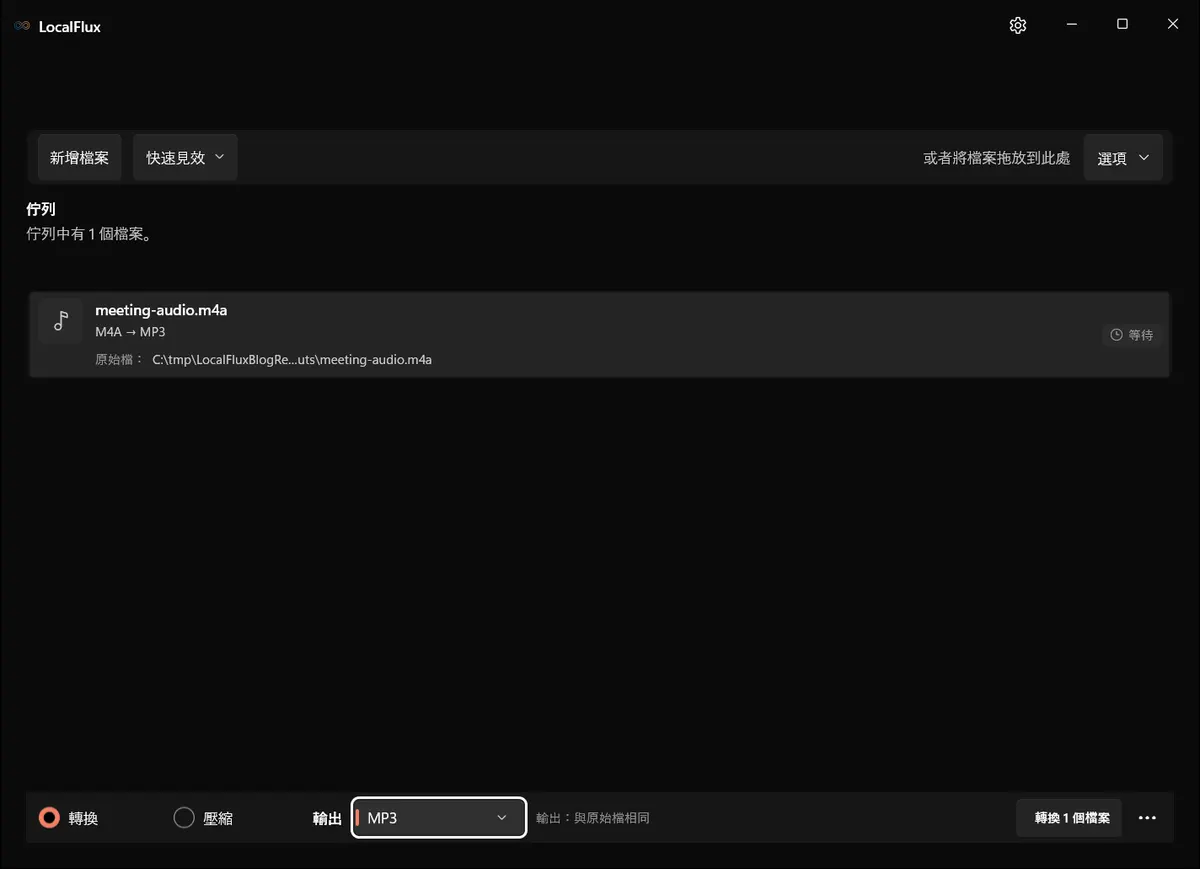
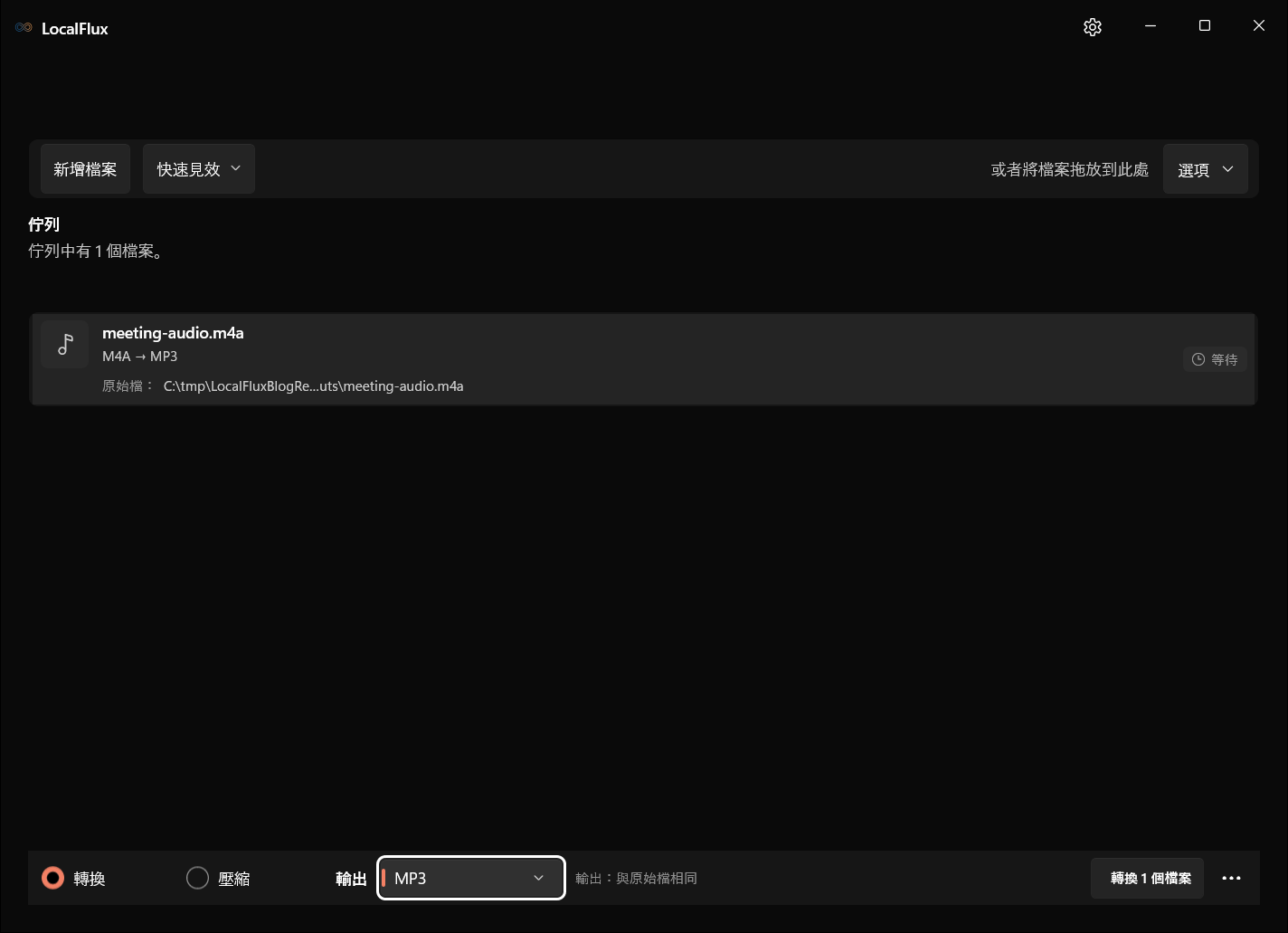
介面截圖於2026年10月使用依據已記錄的 LocalFlux 1.0.10.0 發佈原始碼重新建置的版本拍攝。下方歷史測量值與下載資料仍保留原始測試範圍。截圖記錄: 1
這段保障隱私的六秒音訊測試檔已準備好在本機轉換為 MP3。
M4A 是容器標籤,不是單一編解碼器
副檔名表示該檔案是 MOV/MP4 家族中以音訊為主的成員。光靠副檔名本身,無法證明裡面使用哪一種音訊編解碼器。FFmpeg 在 QuickTime 與 ISO Base Media 解多工器的已登錄副檔名中列出了 .m4a。美國國會圖書館的格式說明也指出,M4A 可能封裝 AAC 或 Apple Lossless 音訊。請參閱 FFmpeg 格式文件與美國國會圖書館 MPEG-4 檔案格式說明。
這項差異會改變對音質的判斷:
- M4A 中的 AAC 轉為 MP3 通常是有損轉有損的轉碼。AAC 已捨棄的部分資訊無法還原,而 MP3 編碼器還會做出另一組取捨。
- M4A 中的 ALAC 轉為 MP3 是從無損音訊開始,但 MP3 輸出仍是有損的。
- M4A 轉 MP3 不是重新命名容器。 MP3 使用不同的位元流,必須經過編碼。
如果錄音很重要,即使 MP3 已通過相容性測試,也請保留 M4A。
何時應該轉換?
當目的端明確拒絕 M4A、舊式裝置能可靠支援 MP3,或工作流程已統一採用 MP3 檔案時再進行轉換。
不要只因為熟悉 MP3 就進行轉換。現代 Windows 軟體和許多手機都能直接播放 AAC/M4A。建立相容性副本很實用;徒增一次有損世代則沒有必要。
也請記住,MP3 較小不一定代表轉換結果較好。檔案大小會受到長度、聲道數、取樣率、位元率、編解碼器行為與中繼資料影響。請根據目的端與聆聽用途評估結果。
轉換私人錄音之前
即使檔名看似中性,音訊仍可能包含個人或機密資訊。請聆聽開頭與結尾、檢查檔案是否意外收錄對話,並考慮是否應保留內嵌的標題、演出者、專輯、封面圖片或註解欄位。
若要製作公開截圖,請將錄音複製到不帶身分資訊的工作目錄,並使用通用檔名。本文使用 meeting-audio.m4a,但內容為合成音訊,不含任何個人語音。
只轉換您擁有或獲准處理的音訊。
逐步操作:將 M4A 轉換為 MP3
1. 加入 M4A
開啟 LocalFlux、選取 新增檔案,然後選擇 M4A。您也可以將檔案拖入應用程式。佇列應顯示偵測到的格式與來源路徑。
如果應用程式無法讀取檔案,請確認它不是受保護的購買內容、尚未完整下載的錄音,或只是使用誤導性副檔名的其他格式。受 DRM 保護的媒體不屬於一般轉換案例。
2. 選擇 MP3 輸出
保持選取 轉換,並選擇 MP3。確認佇列中的該列變更為 M4A -> MP3,且仍處於準備就緒狀態。
LocalFlux 的一個批次會使用同一種選定的輸出格式。若相容的 M4A 檔案全都需要 MP3,可將它們放在同一批次;需要不同目的格式的檔案則應分開處理。
3. 在本機轉換
選取 轉換 1 個檔案。LocalFlux 會選取音訊串流、進行解碼,再透過內附的 libmp3lame 編碼器將其編碼為 MP3。應用程式不會只是變更副檔名,也不會覆寫來源檔案。
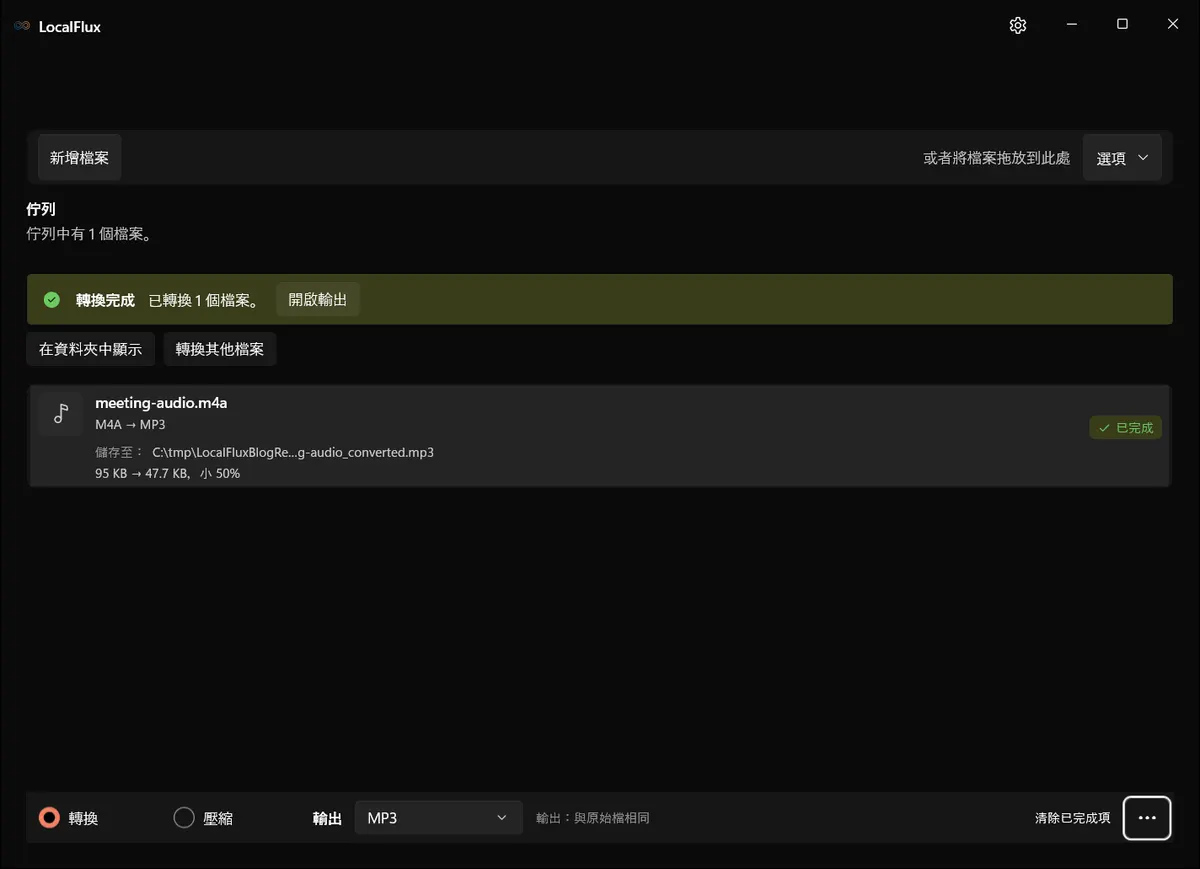
完成的副本是 meeting-audio_converted.mp3,儲存在合成來源檔案旁。
4. 驗證結果
從頭到尾播放 MP3;若錄音很長,則檢查開頭、數個中間位置與結尾。使用相同的播放器與音量,將它與 M4A 比較。
請驗證:
- 長度;
- 語音清晰度或音樂品質;
- 聲道配置;
- 取樣率;
- 標題、演出者、專輯、日期、註解與封面圖片(如果這些資訊很重要);
- 在目標裝置或應用程式中的運作情況;
- 檔案大小;
- 沒有非預期的靜音、喀聲或截斷。
不要只因 Windows 顯示檔案能夠開啟就放心。目標汽車音響、轉錄入口網站或簡報系統才是真正的相容性測試。
測試結果
本文的測試檔在 M4A 中包含 AAC 音訊。它是一段六秒、單聲道、44.1 kHz 的合成音調與類語音測試素材,不含任何個人內容。
| 觀察項目 | M4A 來源 | MP3 輸出 |
|---|---|---|
| 音訊編解碼器 | AAC | MP3 |
| 長度 | 6.000 s | 容器探測工具回報 6.014 s |
| 取樣率 | 44,100 Hz | 44,100 Hz |
| 聲道 | 1(單聲道) | 1(單聲道) |
| 平均檔案位元率 | 約 130 kb/s | 約 65 kb/s |
| 檔案大小 | 97,262 位元組 | 48,809 位元組 |
探測工具回報的長度差異約為 14 毫秒。編碼器與容器的時間資訊可能影響此數值;僅憑這些測量值,無法判斷差異是否聽得出來,也無法確認取樣是否精確對齊。剪輯、研究或同步工作需要另外檢查對齊情況。
輸出大小約為來源的一半,但這不代表存在通用比例。立體聲歌曲、ALAC 來源、封面圖片、長篇語音錄音或不同的編碼器決策,都會產生不同結果。
會損失哪些音質?
AAC 與 MP3 都是感知式編解碼器。它們會根據特定聆聽模型與位元率,嘗試移除較不容易被察覺的資訊。當 AAC 先被解碼,再編碼為 MP3 時,第二個編碼器處理的是已被第一個編碼器改變過的音訊。
可能的問題包括瞬態變得柔和、尖銳聲音周圍出現前回音、帶有水聲般的質感、高頻細節改變,或在難以編碼的素材中出現更明顯的瑕疵。採用合理設定時,語音仍可維持非常實用的品質;複雜音樂則可能更快顯露差異。
避免 M4A -> MP3 -> M4A 這類重複轉換。建立另一個衍生檔案時,請一律回到可取得的最佳來源。
位元率、取樣率與聲道
這些數值彼此相關,但不能互相替代:
- 位元率描述一段時間內使用多少編碼資料。較高的數值能為編碼器提供更多空間,但不保證聽感品質。
- 取樣率描述每秒對解碼後訊號取樣的次數。將 44.1 kHz AAC 轉換為 44.1 kHz MP3,只會保留這個標稱取樣率,不會恢復 AAC 已捨棄的資訊。
- 聲道描述單聲道、立體聲或更大的配置。轉換無法讓單聲道來源真正變成立體聲。
目前的 LocalFlux 路徑採用其編碼器政策,不提供進階 MP3 位元率面板。如果您需要特定的固定位元率、可變品質模式、取樣率轉換、響度處理或聲道對應,請使用專用音訊編輯器,或針對該需求調整的 FFmpeg 指令。
中繼資料與封面圖片
M4A 與 MP3 使用不同的中繼資料慣例。轉換器可能會對應常見欄位、省略不支援的欄位,或以不同方式處理封面圖片。本文的合成測試檔無法證明標題、演出者、專輯、章節、歌詞、自訂 atom 或封面圖片能夠保留。
如果中繼資料很重要,請建立包含所需欄位的代表性測試檔案,並在標籤檢查工具中比較來源與輸出。通過這項檢查之前,請勿刪除 M4A。
常見錯誤
將 .m4a 重新命名為 .mp3
內部的 AAC 或 ALAC 串流不會因此變成 MP3。有些播放器會檢查檔案位元組,並拒絕重新命名的檔案。
假設 M4A 一律代表 AAC
M4A 可以包含其他音訊編解碼器,包括 ALAC。來源品質很重要時,請探測或檢查檔案。
沒有相容性問題仍進行轉換
如果目的端接受 M4A,保留它即可避免再多一個有損世代。
快速試聽後就刪除來源
在播放、長度、中繼資料與最終目的端都經過檢查之前,請保留原始檔案。
期待編輯功能
LocalFlux 不會修剪音訊、標準化響度、移除雜訊、分割音軌、轉錄語音或編輯標籤。它執行的是支援的格式轉換。
批次轉換
若有多段錄音,請一次加入,並選取一次 MP3。轉換前請檢查佇列。當檔案具有相同目的端,且不需要逐檔編輯時,批次處理最實用。
請抽樣檢查最短與最長的檔案,以及任何含有封面圖片或特殊中繼資料的檔案。某個簡單錄音成功,並不能證明整個音樂資料庫都會有相同的中繼資料處理結果。
隱私與離線注意事項
對於不應傳送到未知轉換網站的訪談、會議記錄、語音備忘錄、草稿與客戶錄音,本機轉換相當實用。在一般支援的轉換過程中,LocalFlux 會在電腦上處理檔案、不要求登入,且安裝後可離線運作。
這並不會讓錄音匿名化。口述姓名與背景人聲仍會留在 MP3 中,而經過對應的中繼資料可能仍會暴露來源或專案。在分享前,請檢查內容與標籤。
對於非公開錄音錄影,也請查看檔案轉換工具安全指南:轉換改變的是格式,不是接收內容的授權。
疑難排解
MP3 聽起來比較差。 請與 M4A 比較、避免重複轉碼,並在目的端支援時使用原始檔案。若有更嚴格的品質要求,請使用可調整設定的音訊工具。
檔案受到保護。 受 DRM 保護的媒體不能像一般未受保護的 M4A 一樣處理。請使用供應商授權的播放或匯出方式。
標籤遺失。 請使用標籤編輯器還原,或採用已針對您所需中繼資料欄位測試過的工作流程。
MP3 沒有小很多。 長度、位元率、聲道、封面圖片與來源編解碼器都會影響大小。這條轉換路徑的目的在於相容性,而非最高壓縮率。
裝置仍然拒絕檔案。 請檢查檔案是否為有效的 MP3,以及裝置是否要求特定位元率、取樣率、檔名慣例或儲存格式。
最終檢查清單
- 品質很重要時,已了解 M4A 的內部編解碼器。
- MP3 可從頭播放到尾。
- 長度、取樣率與聲道合理。
- 已檢查必要的標籤與封面圖片。
- 目標裝置或服務接受輸出。
- 檔名、標籤、截圖或分享的音訊中沒有個人資訊。
- 已保留原始 M4A。
若要在 Windows 上反覆進行本機音訊轉換,請從 Microsoft Store 取得 LocalFlux。將 MP3 用作相容性副本,並保留可取得的最佳 M4A,作為日後轉換的來源。
發布佐證資料
本文使用的檔案為合成素材,並已完成隱私審查。您可以在範例資料夾中檢查已發布的來源與轉換後輸出,以及測試記錄和 SHA-256 媒體資訊清單:
相關本機工作流程
當同一個專案中出現該檔案或交付需求時,請接著參閱如何在 Windows 上離線將 WMA 轉換為 MP3。