
Cómo convertir WAV a MP3 en Windows sin subirlo
Convierte audio WAV a MP3 localmente en Windows, entiende la pérdida de calidad y verifica el resultado antes de borrar el máster.
En esta página
Respuesta rápida
Añade el WAV, elige MP3 y pulsa Convertir. El resultado se crea en el PC como una nueva copia para escuchar o compartir.
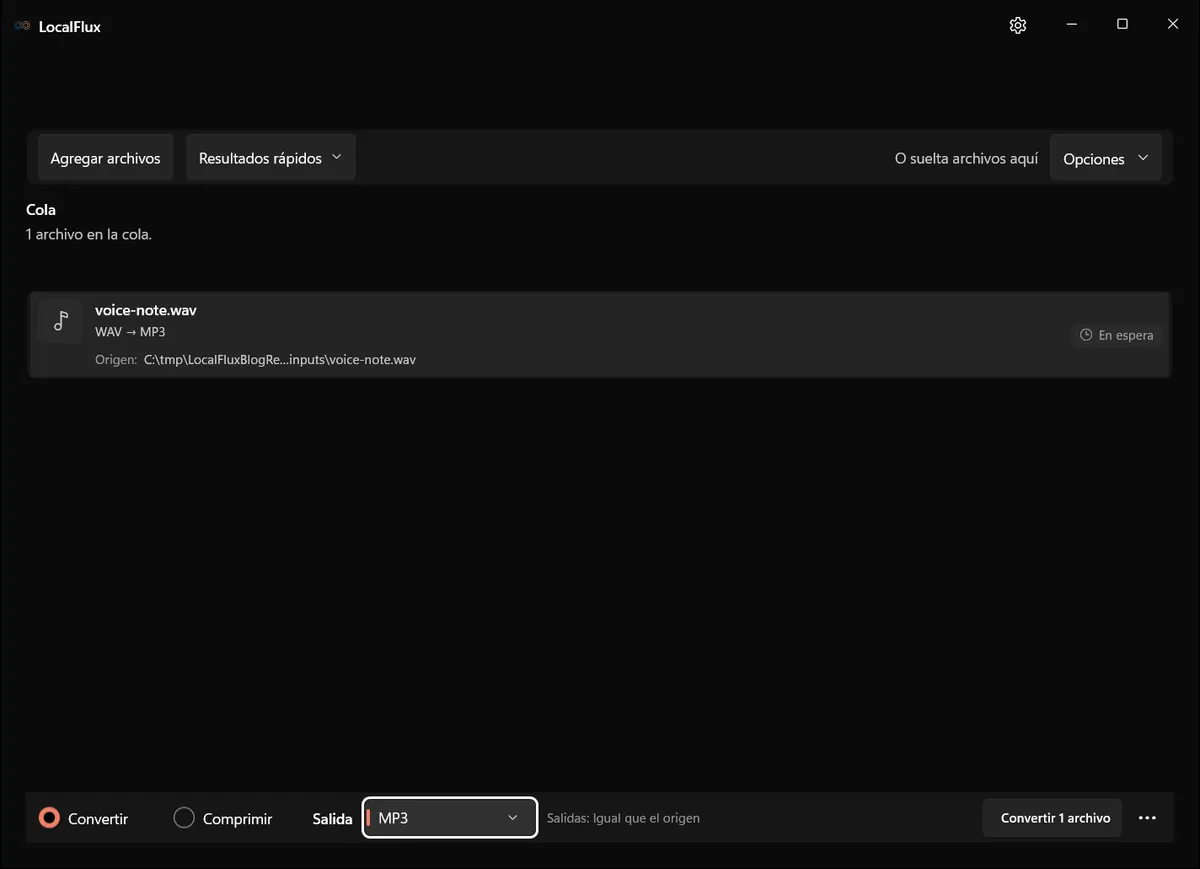
Las capturas de la interfaz se renovaron en octubre de 2026 con una compilación reconstruida a partir del código documentado de LocalFlux 1.0.10.0. Las mediciones y descargas históricas conservan el alcance de sus pruebas originales. Registros de captura: 1
Cómo hacerlo en LocalFlux
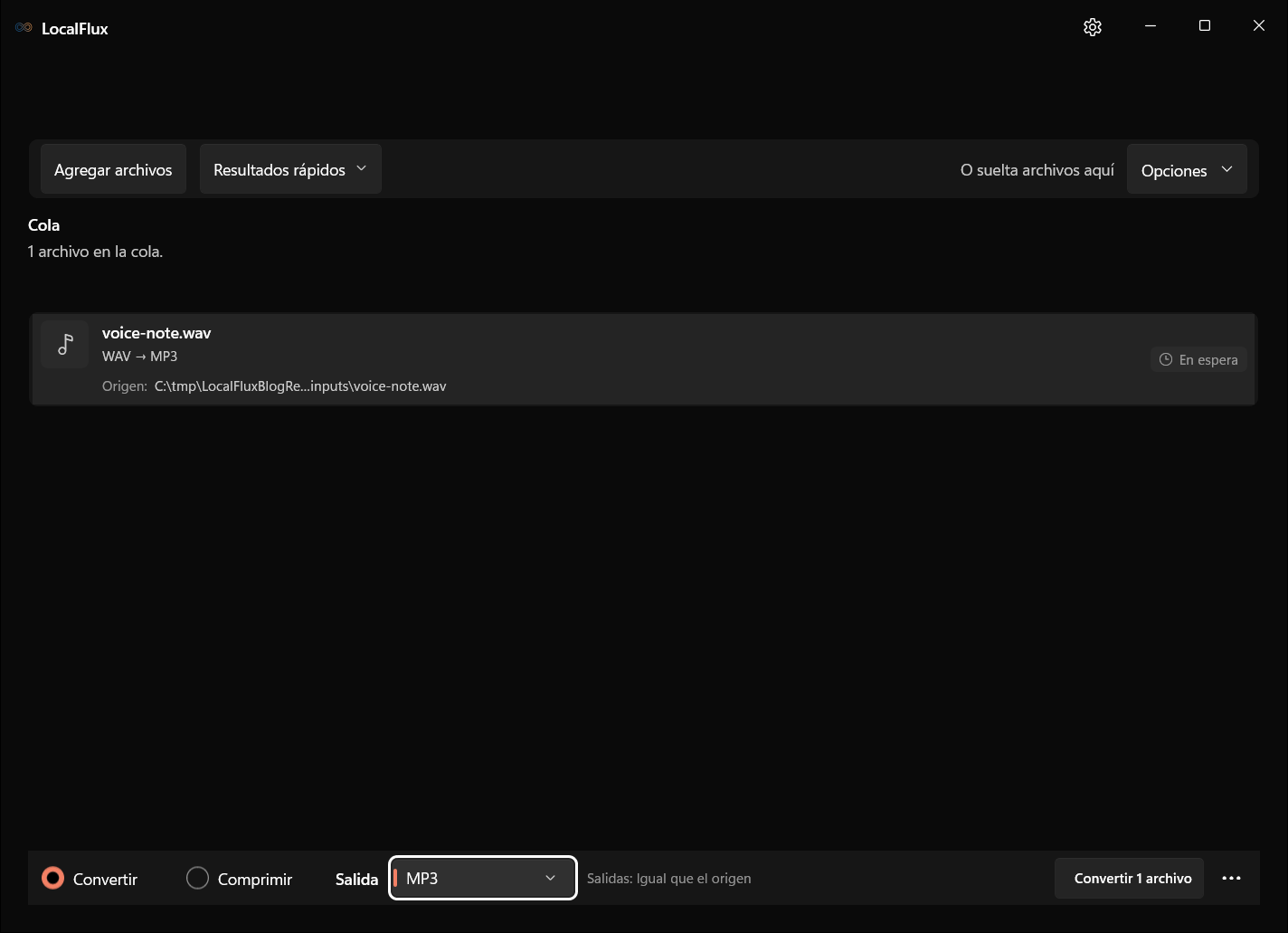
- Abre LocalFlux y añade el archivo WAV.
- Deja seleccionada la opción Convertir.
- Elige MP3 como salida.
- Comprueba la carpeta de destino y conserva el original.
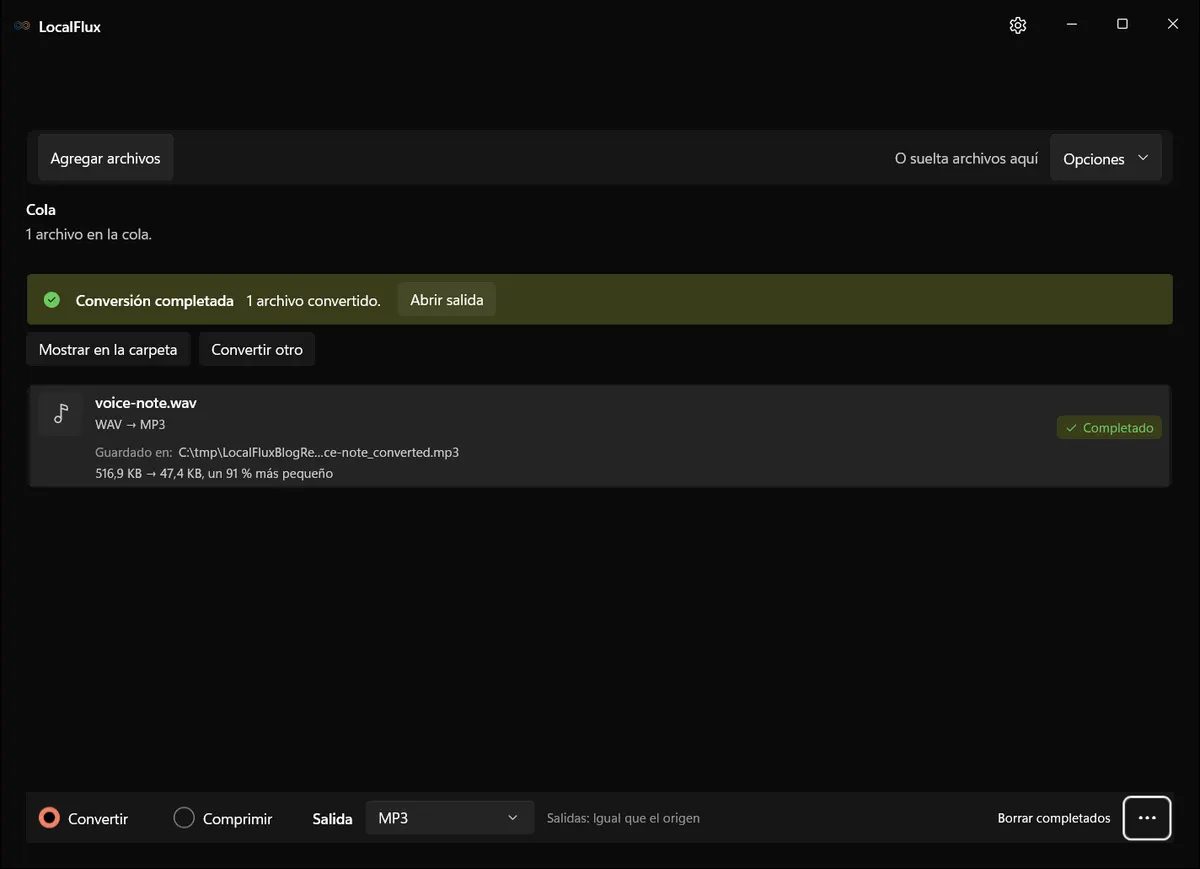
- Inicia la tarea y abre el archivo nuevo cuando la cola indique que ha terminado.
WAV es un contenedor, a menudo con PCM sin compresión, pero admite otras codificaciones. La prueba usa un tono sintético y los ajustes de conversión predeterminados. Revisa duración, canales, etiquetas necesarias y reproducción en el destino. Las opciones del codificador FFmpeg no equivalen a controles de LocalFlux.
Resultado comprobado
| LocalFlux | WAV → MP3 |
|---|---|
| 1.0.7.0 | voice-note.wav (516,9 KB) → voice-note_converted.mp3 (47,4 KB; −91 %) |
Los resultados históricos medidos proceden de archivos de prueba revisados para proteger la privacidad y de LocalFlux 1.0.7.0. Una medición demuestra esta ruta concreta; no garantiza el mismo tamaño ni la misma fidelidad para cualquier archivo.
Qué debes tener en cuenta
WAV suele ser adecuado como máster de edición; MP3 descarta información para reducir tamaño. Crear un WAV desde un MP3 no recupera esa información.
Escucha el principio, una sección compleja y el final. Busca silencios, recortes, artefactos metálicos, canales incorrectos o cambios de volumen. Evita conversiones con pérdida repetidas.
Comprobaciones antes de compartir
- Comprueba la carpeta de destino y conserva el original.
- Inicia la tarea y abre el archivo nuevo cuando la cola indique que ha terminado.
- Abre el resultado en la aplicación que realmente lo recibirá.
- Conserva el original hasta haber revisado por completo la copia nueva.
Privacidad y funcionamiento sin conexión
LocalFlux procesa las rutas compatibles en el PC: no necesita subir el archivo a un conversor web ni iniciar sesión. Los componentes incluidos permiten trabajar sin conexión después de instalar la aplicación. El original se conserva y el resultado se escribe como una copia nueva.