
So konvertieren Sie OGG unter Windows offline in MP3
Konvertieren Sie eine oder mehrere OGG-Vorbis-Dateien lokal in MP3, prüfen Sie Dauer und Kanäle und verstehen Sie die Qualitätsfolgen einer verlustbehafteten Transcodierung.
Auf dieser Seite
- OGG und Vorbis: Was wird tatsächlich konvertiert?
- Kurzablauf
- OGG mit LocalFlux in MP3 konvertieren
- Verringert OGG zu MP3 die Audioqualität?
- Eine geeignete MP3-Einstellung wählen
- Offline-Konvertierung und Datenschutz
- Häufige Probleme
- Wann Sie OGG behalten sollten
- Abschließende Checkliste
- Veröffentlichungsnachweise
OGG-Audio funktioniert gut in Browsern, Spielen, Open-Source-Anwendungen und vielen Mediaplayern. Für ältere Autoradios, tragbare Player, Präsentationsprogramme und Systeme mit wenigen unterstützten Audioformaten bleibt MP3 jedoch häufig die sicherere Wahl.
Unter Windows können Sie OGG in MP3 konvertieren, ohne die Audiodateien hochzuladen. LocalFlux liest sie, schreibt neue MP3-Kopien auf den PC und lässt die Originale unverändert. Eine wichtige Einschränkung bleibt: OGG Vorbis und MP3 sind im Normalfall beide verlustbehaftet. Die Konvertierung verbessert die Wiedergabetreue nicht – auch dann nicht, wenn die neue MP3 größer ist.
Diese Anleitung beschreibt die Stapelverarbeitung, gemessene Mono- und Stereo-Ergebnisse, die Prüfung der Ausgaben und die Fälle, in denen Sie OGG behalten oder zu einem verlustfreien Master zurückkehren sollten.
OGG und Vorbis: Was wird tatsächlich konvertiert?
Umgangssprachlich ist oft von einer „OGG-Datei“ die Rede, doch Ogg ist ein Container für unterschiedliche Datenströme. Viele .ogg-Audiodateien enthalten Vorbis, den verlustbehafteten Codec von Xiph.Org. „OGG zu MP3“ bedeutet daher gewöhnlich: Vorbis-Audio aus einem Ogg-Container decodieren und anschließend als MP3 codieren.
Dieser Unterschied ist wichtig, wenn ein Konverter eine ungewöhnliche Datei ablehnt. Die Erweiterung garantiert Vorbis nicht. Ein Ogg-Container kann auch Opus, FLAC, Sprachcodecs, Video oder anwendungsspezifische Daten enthalten. Wenn die Route fehlt oder die Ausgabe unerwartet ist, bestimmen Sie zuerst den tatsächlichen Codec.
Unsere Testdateien enthielten gewöhnliches Ogg-Vorbis-Audio: eine Mono-Datei mit 44,1 kHz und eine Stereo-Datei mit 48 kHz. LocalFlux erkannte beide und bot das Schnellergebnis MP3 für Kompatibilität an.
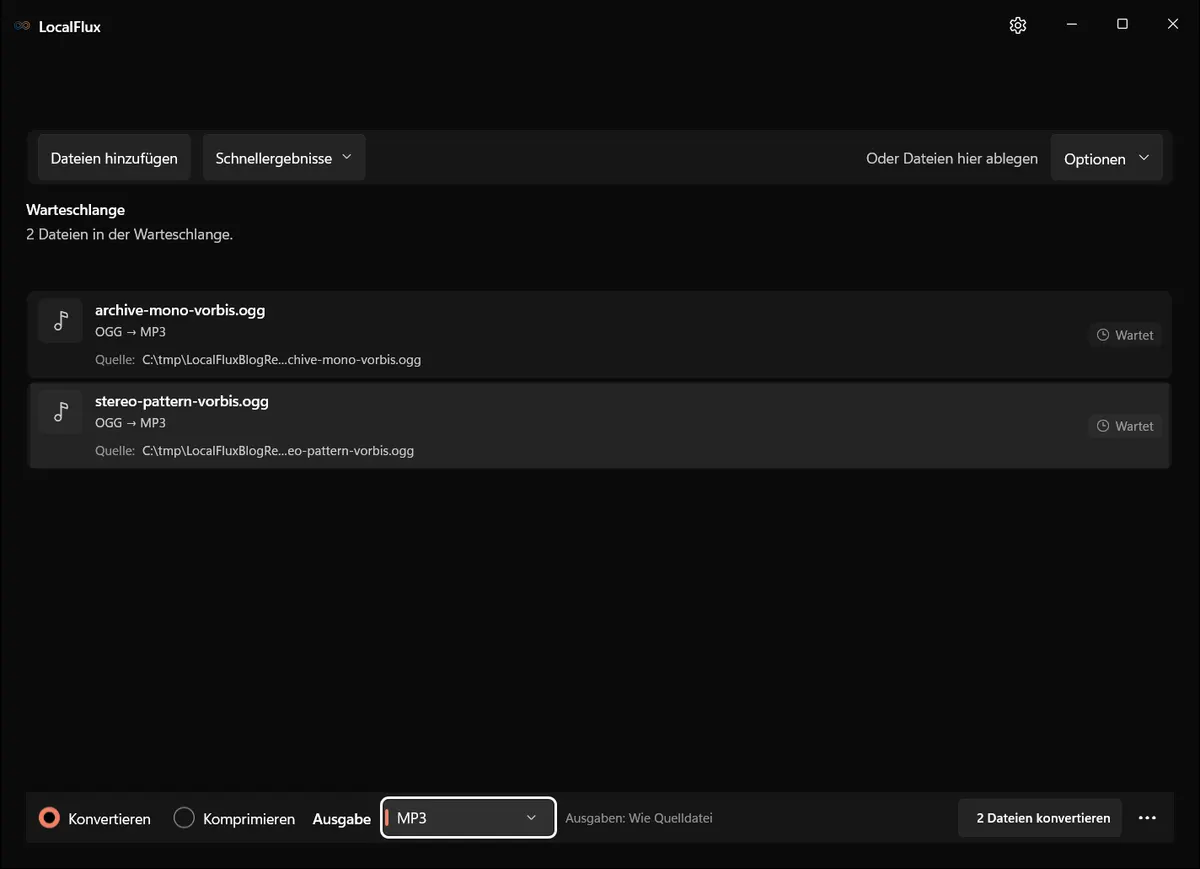
Die Bildschirmaufnahmen wurden im Oktober 2026 mit einem aus dem dokumentierten Quellstand von LocalFlux 1.0.10.0 erstellten Build erneuert. Frühere Messwerte und Downloads behalten ihren ursprünglichen Testumfang. Aufzeichnungsprotokolle: 1
Kurzablauf
- Öffnen Sie LocalFlux und wählen Sie Konvertieren.
- Fügen Sie eine oder mehrere
.ogg-Dateien hinzu. - Prüfen Sie, ob jede vorbereitete Zeile
OGG → MP3anzeigt. - Lassen Sie MP3 ausgewählt oder wählen Sie es im Ausgabemenü.
- Bestimmen Sie den Zielordner und starten Sie die Warteschlange.
- Prüfen Sie Dauer, Kanäle, Abtastrate, Tags und Wiedergabe jeder Ausgabe.
- Bewahren Sie die OGG-Originale auf, bis die MP3-Kopien am Zielgerät bestätigt sind.
OGG mit LocalFlux in MP3 konvertieren
1. Arbeitsordner vorbereiten
Sammeln Sie die OGG-Dateien für diesen Auftrag in einem eigenen Ordner. Das erleichtert die gemeinsame Auswahl und verhindert die Verwechslung ähnlich benannter Ausgaben mit den Originalen. Sichern Sie wertvolle Dateien zuerst: Eine Formatkonvertierung sollte Lieferkopien erstellen, nicht die einzige Quelle ersetzen.
2. Den vollständigen Stapel hinzufügen
Starten Sie LocalFlux, wählen Sie Konvertieren und nutzen Sie Dateien hinzufügen oder ziehen Sie die OGG-Dateien in das Fenster. Die Warteschlange zeigt für jedes Element den Dateinamen und die vorgeschlagene Route.
Das getestete Schnellergebnis wählt MP3 für Kompatibilität und garantiert keine Dateigröße. Es aktiviert keine Metadatenentfernung; das garantiert aber nicht, dass alle Vorbis-Tags und eingebetteten Bilder die MP3-Konvertierung überstehen.
Lesen Sie jede Zeile. Falls ein Element nicht OGG → MP3 anzeigt, entfernen und untersuchen Sie es separat. Ein gemischter oder nicht unterstützter Datenstrom sollte nicht in einem großen Stapel verborgen bleiben.
3. MP3-Ausgabe wählen
Ist MP3 nicht bereits aktiv, öffnen Sie das Ausgabemenü und wählen Sie MP3. Wie Quelldatei speichert jede MP3 neben ihrer OGG-Datei. Bei einer Bibliotheksmigration ist ein eigener Ausgabeordner sicherer, weil sich Dateizahlen vergleichen lassen, ohne Erweiterungen zu vermischen.
Die Standardeinstellungen von LocalFlux sind auf Kompatibilität ausgelegt. Unsere Mono-Datei ergab eine MP3 mit 64 kbps, die Stereo-Datei eine mit 128 kbps. Das sind Messwerte für diesen Build und diese Datenströme, keine feste Zusage für alle Eingaben.
4. Warteschlange ausführen
Wählen Sie 2 Dateien konvertieren oder die entsprechende Stapelzahl. LocalFlux decodiert und codiert lokal. Öffnen Sie nach Abschluss die Ausgabe oder ihren Ordner über die jeweilige Zeile und prüfen Sie die MP3-Eigenschaften.
Die neun Sekunden lange Mono-Quelle wuchs von 22.372 auf 72.533 Byte. Die elf Sekunden lange Stereo-Quelle wuchs von 52.774 auf 176.877 Byte. Beide MP3-Ergebnisse waren größer als das Original, obwohl ihre ausgewiesenen Bitraten unter den nominalen Vorbis-Werten lagen.
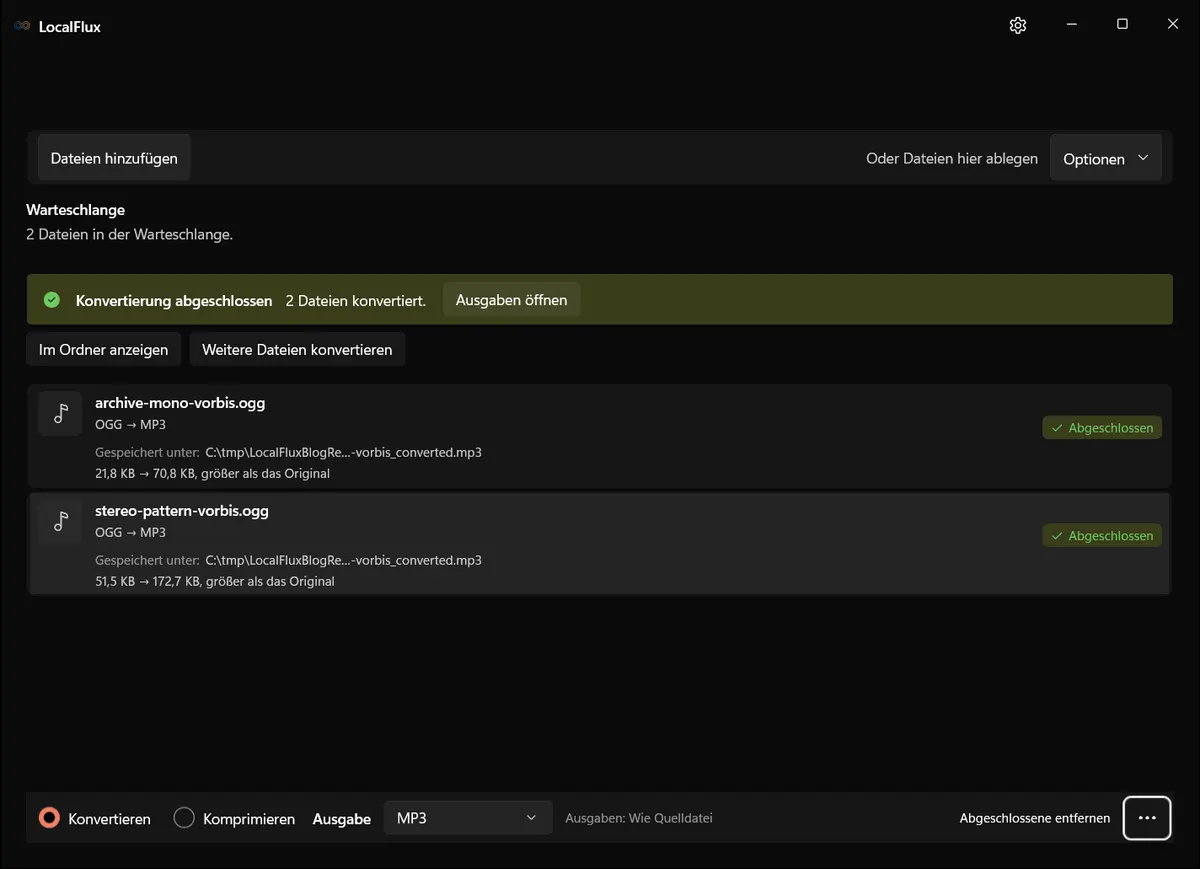
Die nominale Vorbis-Bitrate ist ein Hinweis im Header, keine Messung des tatsächlichen Durchschnitts. Gesamtbytes × 8 ÷ Dauer ergeben für diese synthetischen OGG-Dateien etwa 20 und 38 kbit/s, für die MP3-Ausgaben 64 und 129 kbit/s, jeweils einschließlich Containerdaten. Die größeren Ausgaben passen daher zu den gemessenen Raten. Echte Musikdateien separat messen: Größere Dateien belegen keine bessere Klangqualität.
5. Ausgaben prüfen
Öffnen Sie jede MP3 in einem zuverlässigen Player und hören Sie Anfang, Mitte und Ende. Prüfen Sie mindestens:
- Die Zahl der fertigen Ausgaben entspricht der Zahl der Eingaben.
- Die Dauer liegt nahe an der Quelle.
- Mono bleibt Mono und Stereo bleibt Stereo.
- Die Abtastrate ist geeignet.
- Sprache oder Musik ist weder übersteuert noch stumm.
- Benötigte Titel-, Künstler-, Album-, Titelnummer- und Coverdaten sind vorhanden.
- Das tatsächliche Zielgerät kann die MP3 öffnen.
Unsere Ausgaben behielten exakt die von den Quellen gemeldeten Dauern von 9 und 11 Sekunden. Der Mono-Datenstrom mit 44,1 kHz blieb Mono mit 44,1 kHz; Stereo mit 48 kHz blieb Stereo mit 48 kHz.
Vorbis-Kommentare und ID3-Tags folgen unterschiedlichen Konventionen, und die Cover-Unterstützung variiert je nach Werkzeug. „Metadaten unverändert“ garantiert nicht, dass jedes nicht standardisierte Tag oder eingebettete Bild im MP3-Umfeld dieselbe Bedeutung behält. Testen Sie repräsentative Bibliotheksdateien, bevor Sie Tausende Titel umwandeln.
Verringert OGG zu MP3 die Audioqualität?
Das ist möglich. Vorbis und MP3 sind beide wahrnehmungsbasierte verlustbehaftete Codecs. Die Konvertierung decodiert die Vorbis-Annäherung zu PCM und lässt den MP3-Encoder diese Wellenform erneut annähern. Der Encoder kennt die ursprüngliche verlustfreie Aufnahme nicht und kann deshalb vorhandene Vorbis-Artefakte übernehmen und eigene Entscheidungen hinzufügen.
Dies ist eine Transcodierung von einem verlustbehafteten Format in ein anderes. Die hörbare Veränderung hängt von Quellqualität, Inhalt, Encoder, Einstellungen und Hörbedingungen ab. Eine höhere MP3-Bitrate kann den zusätzlichen Verlust der MP3-Stufe begrenzen, aber keine bereits von Vorbis verworfenen Details rekonstruieren. Eine MP3 mit 320 kbps aus einer schlechten OGG-Datei stammt weiterhin aus dieser schlechten Quelle.
Wenn Qualität wichtig ist und WAV, FLAC, AIFF, CD oder das ursprüngliche Projekt verfügbar sind, erzeugen Sie die MP3 direkt daraus. Behandeln Sie OGG als Lieferdatei, nicht als neues Master.
Eine geeignete MP3-Einstellung wählen
Die normale MP3-Konvertierung verwendet die eingebauten Encoder-Einstellungen. Diese Route bietet keine Regler für MP3-Bitrate, CBR/VBR, Abtastrate oder Kanalzuordnung. Der separate Modus Komprimieren ist kein Qualitätsregler für OGG → MP3. Für genaue Liefervorgaben verwenden Sie einen konfigurierbaren Encoder mit der Originaldatei und prüfen die Ausgabe im Zielplayer.
Offline-Konvertierung und Datenschutz
Lokale Verarbeitung verhindert, dass Interviews, private Aufnahmen, interne Spielelemente, unveröffentlichte Musik oder große Archive zur Verarbeitung an einen fremden Webdienst gesendet werden müssen. Außerdem entfallen Uploadzeit und Größenlimits des Webdienstes.
Sie ersetzt keine vollständige Sicherheitsrichtlinie. Die Dateien liegen weiterhin auf dem PC und können sensible Namen oder Tags übernehmen. Speichern Sie sie im passenden Ordner, prüfen Sie Metadaten, nutzen Sie bei Bedarf Geräteverschlüsselung und entfernen Sie temporäre Kopien nach den Aufbewahrungsregeln Ihrer Organisation.
Häufige Probleme
LocalFlux erkennt die OGG-Datei nicht
Der Container enthält möglicherweise kein Vorbis, die Datei ist beschädigt oder ihre Erweiterung ist falsch. Untersuchen Sie sie mit einem Medieninformationswerkzeug. Enthält sie Opus, benötigen Sie eine Opus-kompatible Route; bei Video oder mehreren Datenströmen extrahieren Sie gezielt die gewünschte Audiospur.
Die MP3 ist größer als die OGG-Datei
Eine Konvertierung kann eine größere MP3 erzeugen. Vergleichen Sie die tatsächlichen Bytes mit dem Limit. Passt die Standardausgabe nicht, verwenden Sie das Original in einem Encoder mit Größen- oder Bitratensteuerung; codieren Sie nicht wiederholt die MP3 neu.
Die Ausgabe klingt leiser
Eine einfache Transcodierung sollte die Lautstärke nicht absichtlich normalisieren. ReplayGain-Tags, Player-Einstellungen oder Metadatenunterschiede können den wahrgenommenen Pegel trotzdem verändern. Vergleichen Sie beide Dateien im selben Player mit deaktivierten Klangverbesserungen, bevor Sie die Verstärkung ändern.
Am Anfang oder Ende gibt es einen Klick oder zusätzliche Stille
Verlustbehaftete Codecs arbeiten mit Frames und Encoder-Verzögerung. Moderne Container und Player können Schnittinformationen berücksichtigen, ältere Hardware behandelt sie womöglich anders. Testen Sie nahtlose Schleifen und lückenlose Alben am Ziel. Kehren Sie für Spieleschleifen nach Möglichkeit zum ursprünglichen PCM-Material zurück.
Cover oder Tags fehlen
Vorbis-Kommentare lassen sich nicht vollständig auf ID3 abbilden. Verwenden Sie nach der Konvertierung einen Tag-Editor oder einen Ablauf mit ausdrücklicher Zuordnung. Testen Sie Unicode, mehrere Künstler, Discnummern, Daten und Cover – nicht nur Titel und Künstler.
Wann Sie OGG behalten sollten
Behalten Sie OGG, wenn das Ziel es unterstützt, die Datei bereits die Anforderungen an Qualität und Größe erfüllt oder sie Ihre einzige Quelle ist. Eine unnötige Transcodierung zu vermeiden bewahrt die vorhandene Qualität und spart Zeit.
Behalten Sie OGG auch für Browser- oder Spieleprozesse, die um Vorbis herum erstellt und getestet wurden. Ein Formatwechsel kann Schleifenverhalten, Decodierlast, Lizenzannahmen, Caching und Paketgröße verändern.
Benötigen Sie beide Formate, bewahren Sie OGG als Quell-Lieferdatei auf und erstellen Sie MP3-Kompatibilitätskopien in einem eigenen Ordner. Kennzeichnen Sie klar, dass die MP3-Dateien keine Master sind.
Weitere Quellen behandeln WAV zu MP3, FLAC zu MP3, M4A zu MP3 und WMA zu MP3.
Abschließende Checkliste
- Bestätigen Sie, dass die
.ogg-Datei den erwarteten Audiostrom enthält. - Sichern Sie die Quelle und erstellen Sie neue Dateien.
- Fügen Sie den vollständigen Stapel hinzu und prüfen Sie jede Route
OGG → MP3. - Kontrollieren Sie Anzahl, Dauer, Kanäle, Abtastrate, Wiedergabe und Tags.
- Testen Sie das tatsächliche Gerät, Programm oder Uploadsystem.
- Bewahren Sie die OGG-Quellen auf: MP3 ist eine Kompatibilitätskopie, keine Qualitätsverbesserung.
Mit diesen Prüfungen ist OGG → MP3 ein praktischer Offline-Ablauf unter Windows. Das Ziel ist Kompatibilität bei kontrolliertem zusätzlichem Verlust – nicht eine größere Datei, die nur in den Eigenschaften besser aussieht.
Veröffentlichungsnachweise
Technische Quellen
Die Hinweise zu den Dateiformaten stützen sich auf diese unabhängigen Spezifikationen und Plattformdokumentationen.
- RFC 5334: Ogg media types, RFC Editor