
Como converter OGG para MP3 offline no Windows
Converta um ou vários arquivos OGG Vorbis localmente para MP3 no Windows, verifique a duração e a disposição dos canais e entenda o impacto da transcodificação com perdas na qualidade.
Nesta página
- OGG ou Vorbis: o que você está convertendo?
- O fluxo de trabalho resumido
- Como converter OGG para MP3 no LocalFlux
- Converter OGG para MP3 reduz a qualidade do áudio?
- Como escolher uma configuração prática de MP3
- Conversão offline e privacidade
- Problemas comuns na conversão de OGG para MP3
- Quando manter o OGG
- Lista de verificação final
- Evidências da publicação
O áudio OGG funciona bem em navegadores, jogos, aplicativos de código aberto e muitos reprodutores de mídia. MP3 ainda é a opção de compatibilidade mais segura para aparelhos de som automotivos antigos, reprodutores portáteis, programas de apresentação e fluxos de trabalho que reconhecem apenas um conjunto limitado de formatos de áudio.
No Windows, você pode converter OGG para MP3 sem fazer upload do áudio. O LocalFlux lê os arquivos, grava novas cópias em MP3 no PC e mantém os originais inalterados. O processo é simples, mas há um fato importante sobre a qualidade: OGG Vorbis e MP3 normalmente usam perdas. A conversão entre eles não melhora a fidelidade, mesmo quando o novo MP3 é maior.
Este guia aborda um fluxo de trabalho em lote, resultados medidos em mono e estéreo, verificação e os casos em que você deve manter o OGG ou voltar a um arquivo mestre sem perdas.
OGG ou Vorbis: o que você está convertendo?
É comum falar em “um arquivo OGG”, mas Ogg é um formato de contêiner. Ele pode transportar diferentes tipos de fluxo. Muitos arquivos de áudio .ogg contêm Vorbis, o codec com perdas desenvolvido pela Xiph.Org, portanto “OGG para MP3” geralmente significa “decodificar o áudio Vorbis de um contêiner Ogg e codificá-lo como MP3”.
Essa distinção se torna importante quando um conversor rejeita um arquivo .ogg incomum. A extensão, por si só, não garante Vorbis. Um contêiner Ogg pode transportar Opus, FLAC, codecs de voz, vídeo ou dados específicos de aplicativos. Examine o codec se a rota falhar ou se a saída se comportar de forma inesperada.
Nossos arquivos de teste eram áudios Ogg Vorbis convencionais. Um era mono a 44,1 kHz e o outro, estéreo a 48 kHz. O LocalFlux reconheceu ambos e ofereceu o resultado rápido MP3 para compatibilidade.
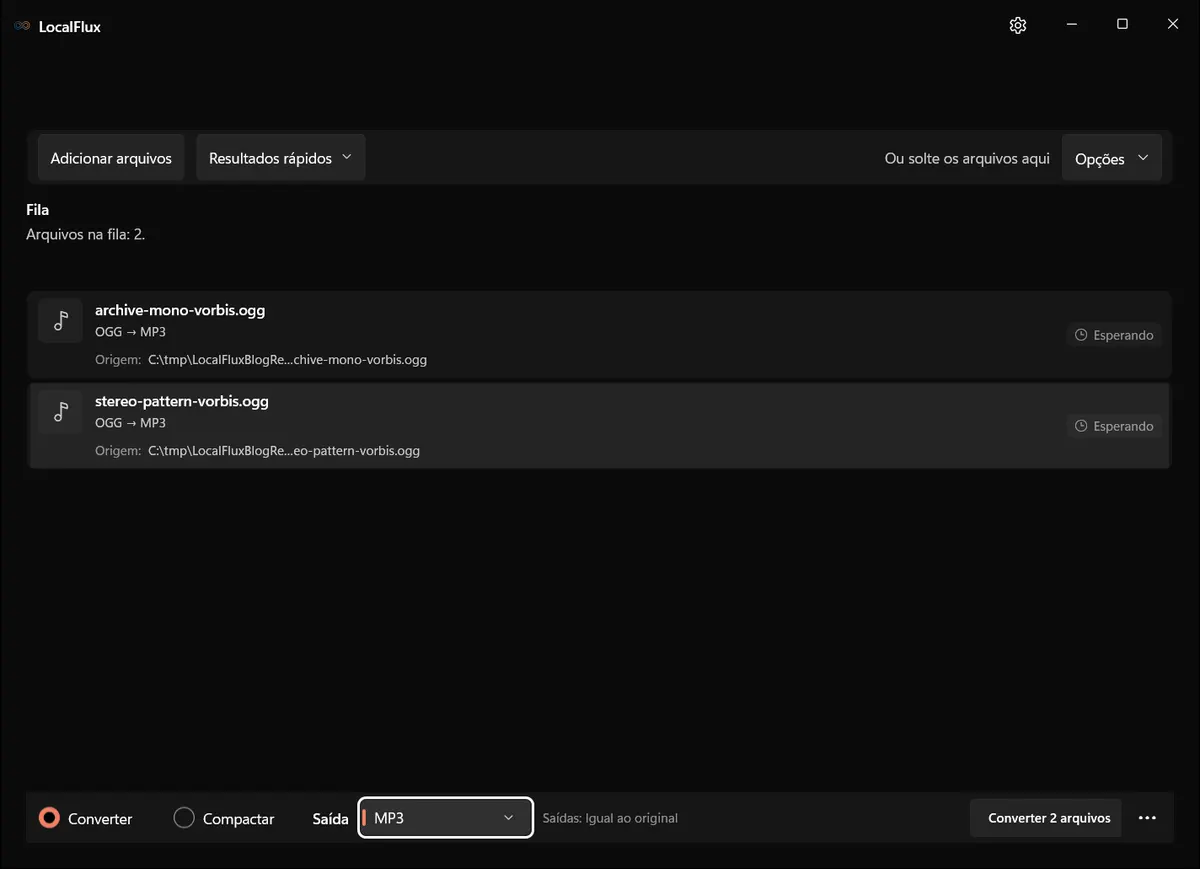
As capturas da interface foram atualizadas em outubro de 2026 com uma compilação reconstruída a partir do código documentado do LocalFlux 1.0.10.0. As medições e os downloads históricos mantêm o escopo dos testes originais. Registros das capturas: 1
O fluxo de trabalho resumido
- Abra o LocalFlux e escolha Converter.
- Adicione um ou mais arquivos
.ogg. - Confirme se o LocalFlux mostra
OGG → MP3para cada item pronto. - Mantenha MP3 selecionado ou escolha-o no menu de saída.
- Selecione a pasta de destino e inicie a fila.
- Verifique se todos os arquivos foram concluídos e confira duração, canais, taxa de amostragem, etiquetas e reprodução.
- Mantenha os originais OGG até que as cópias em MP3 tenham passado no teste do dispositivo de destino.
O aplicativo não precisa de upload online para a conversão, por isso lotes grandes permanecem no PC Windows.
Como converter OGG para MP3 no LocalFlux
1. Coloque os arquivos de origem em uma pasta de trabalho
Crie uma pasta que contenha os arquivos OGG deste trabalho. Uma pasta organizada facilita a seleção do lote e evita que exportações com nomes parecidos sejam confundidas com os originais.
Se os arquivos forem valiosos, faça backup deles primeiro. A conversão de formato deve criar cópias para distribuição, não substituir a única origem.
2. Adicione o lote completo
Inicie o LocalFlux, selecione Converter e use Adicionar arquivos ou arraste os arquivos OGG para a janela. A fila mostra cada nome de arquivo e a rota proposta.
O resultado rápido testado seleciona MP3 para compatibilidade, sem garantir o tamanho. Ele não ativa a remoção de metadados; isso não garante que todas as etiquetas Vorbis ou imagens incorporadas sejam preservadas no MP3.
Leia todas as linhas da fila. Se um item não mostrar OGG → MP3, remova-o e examine o arquivo separadamente. Um fluxo misto ou sem suporte não deve ficar escondido em um lote grande.
3. Escolha a saída MP3
Se MP3 ainda não estiver selecionado, abra o menu de saída e escolha MP3. Mantenha Igual ao original quando quiser cada MP3 ao lado do respectivo OGG. Para uma migração de biblioteca, uma pasta de saída separada é mais segura, pois você pode comparar as contagens de arquivos sem misturar extensões.
As escolhas padrão do codificador do LocalFlux foram projetadas para compatibilidade. Nosso arquivo mono produziu um MP3 de 64 kbps, enquanto o arquivo estéreo produziu um MP3 de 128 kbps. Esses valores são o comportamento medido nesta versão e com esses fluxos, não uma promessa fixa para todas as entradas.
4. Execute a fila
Escolha Converter 2 arquivos ou a contagem correspondente ao lote. O LocalFlux decodifica e codifica localmente. Ao concluir, use as ações de cada linha para abrir a saída ou sua pasta e conferir as propriedades do MP3.
Nossa origem mono de 9 segundos cresceu de 22.372 bytes para 72.533 bytes. A origem estéreo de 11 segundos cresceu de 52.774 bytes para 176.877 bytes. Os dois resultados ficaram maiores do que os originais, embora as taxas de bits MP3 informadas fossem menores do que os valores nominais da taxa de bits Vorbis.
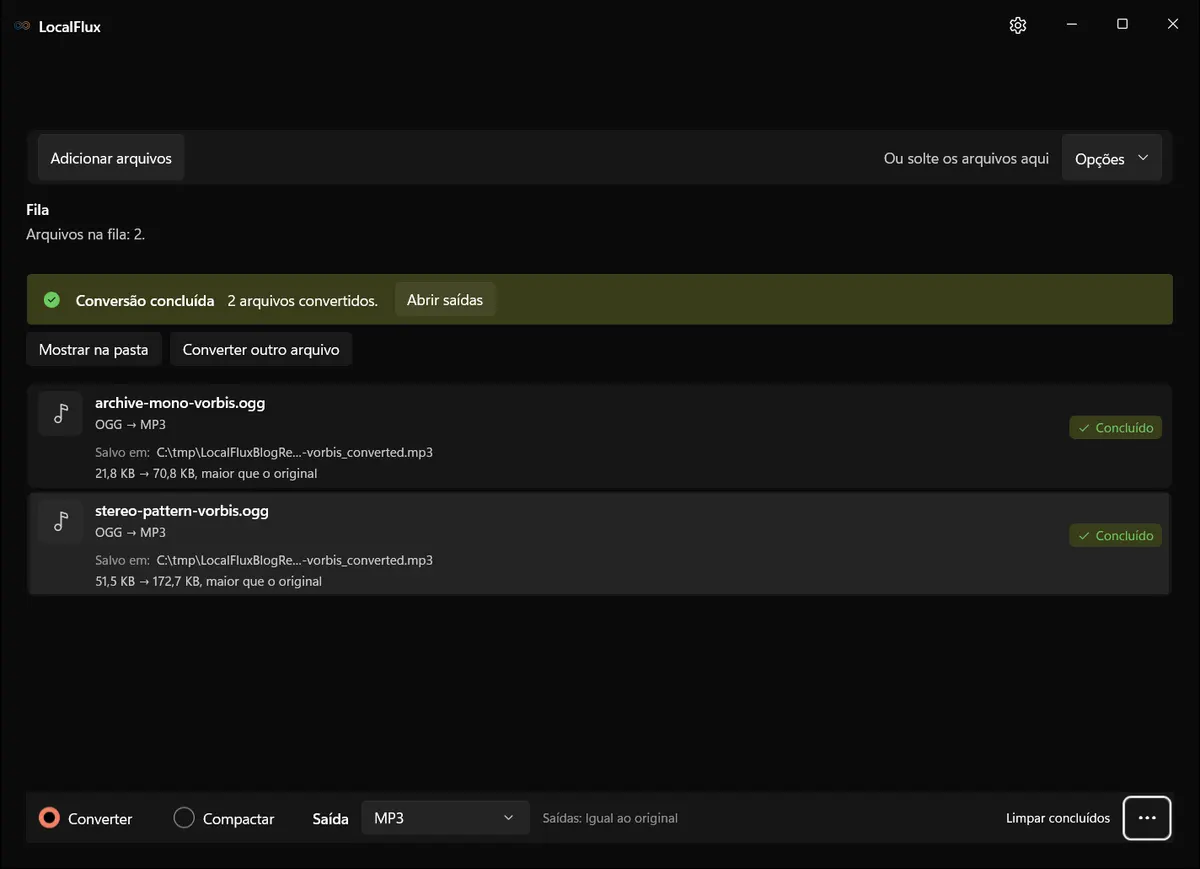
A taxa nominal do Vorbis é uma indicação no cabeçalho, não uma medida da média real. Bytes totais × 8 ÷ duração resulta em cerca de 20 e 38 kbps para estes OGG sintéticos, contra 64 e 129 kbps para os MP3, incluindo os dados do contêiner. O aumento de tamanho é, portanto, coerente com as taxas medidas. Meça músicas reais separadamente: arquivos maiores não comprovam melhor qualidade sonora.
5. Verifique a saída
Abra cada MP3 em um reprodutor confiável e confira o início, o meio e o fim. Para um lote, verifique pelo menos:
- se o número de saídas concluídas é igual ao número de entradas pretendidas;
- se a duração é próxima à da origem;
- se os arquivos mono continuam mono e os estéreo continuam estéreo;
- se a taxa de amostragem é adequada;
- se a fala ou a música não está cortada nem silenciosa;
- se título, artista, álbum, número da faixa e capa estão presentes, quando necessários;
- se o dispositivo de destino real consegue abrir o MP3.
Nossas saídas medidas mantiveram exatamente as durações de 9 e 11 segundos informadas pelas origens. O fluxo mono de 44,1 kHz permaneceu mono a 44,1 kHz; o fluxo estéreo de 48 kHz permaneceu estéreo a 48 kHz.
Os metadados merecem um teste próprio. Comentários Ogg Vorbis e etiquetas ID3 usam convenções diferentes, e o suporte a capas varia entre ferramentas. O resultado rápido informou que os metadados não foram alterados, mas isso não garante que todas as etiquetas fora do padrão ou imagens incorporadas façam sentido no ecossistema MP3. Use arquivos representativos da biblioteca antes de converter milhares de faixas.
Converter OGG para MP3 reduz a qualidade do áudio?
Pode reduzir. Vorbis e MP3 são codecs perceptuais com perdas no uso normal. A conversão decodifica a aproximação Vorbis para PCM e pede a um codificador MP3 que aproxime novamente essa forma de onda. O codificador MP3 não tem acesso à gravação original sem perdas, portanto pode gastar bits preservando artefatos existentes do Vorbis enquanto introduz novas decisões próprias.
Isso é chamado de transcodificação com perdas para outro formato com perdas. A intensidade da mudança audível depende da qualidade da origem, do conteúdo, do codificador, das configurações e das condições de audição. A fala pode tolerar concessões diferentes das toleradas por pratos de bateria, aplausos, castanholas ou texturas eletrônicas densas.
Uma taxa de bits MP3 maior pode reduzir a perda adicional introduzida pela etapa MP3, mas não pode reconstruir detalhes removidos pelo Vorbis. Um MP3 de 320 kbps criado a partir de um OGG de baixa qualidade continua derivado do OGG de baixa qualidade.
Se a qualidade for importante e existir um WAV, FLAC, AIFF, CD ou projeto original, codifique o MP3 diretamente a partir dessa origem. Mantenha o OGG como ativo de distribuição, em vez de usá-lo como novo arquivo mestre.
Como escolher uma configuração prática de MP3
A conversão normal para MP3 usa as configurações internas do codificador. Essa rota não oferece painel de bitrate MP3, CBR/VBR, taxa de amostragem ou mapeamento de canais. O modo Compactar é um fluxo separado, não um controle de qualidade de OGG para MP3. Se a entrega exigir parâmetros exatos, use um codificador configurável com o original e ouça o resultado no player de destino.
Conversão offline e privacidade
Um conversor offline é valioso para entrevistas, gravações pessoais, ativos internos de jogos, músicas inéditas e arquivos grandes, pois o áudio não precisa ser enviado a um serviço Web de terceiros para ser processado. Ele também evita o tempo de upload e os limites de tamanho dos arquivos em ferramentas Web.
O processamento local não é uma política de segurança completa. Os arquivos continuam existindo no PC, e as saídas podem herdar nomes de arquivo ou etiquetas confidenciais. Armazene-os em uma pasta adequada, examine os metadados, use criptografia no dispositivo quando necessário e exclua cópias temporárias de acordo com as regras de retenção da sua organização.
Se você habilitar um recurso de remoção de metadados ou compartilhamento, teste o resultado. Remover os campos de artista e álbum pode ser desejável em um memorando de voz privado e desastroso para uma biblioteca de músicas.
Problemas comuns na conversão de OGG para MP3
O LocalFlux não reconhece o arquivo OGG
O contêiner pode não conter Vorbis, o arquivo pode estar danificado ou a extensão pode estar errada. Examine-o com uma ferramenta de informações de mídia. Se ele contiver Opus, use uma rota compatível com Opus; se contiver vídeo ou vários fluxos, extraia deliberadamente o áudio pretendido.
O MP3 é maior do que o OGG
O MP3 pode ficar maior. Compare os bytes reais com o limite de entrega. Se a saída padrão não couber, use o original em um codificador com controle de tamanho ou bitrate; não recodifique o MP3 repetidamente.
A saída parece mais baixa
A transcodificação básica não deve normalizar intencionalmente o volume sonoro, mas ganho de reprodução baseado em etiquetas, configurações do reprodutor ou diferenças de metadados podem mudar o volume de reprodução. Compare o áudio decodificado no mesmo reprodutor, com os aprimoramentos desabilitados, antes de alterar o ganho.
Há um estalo ou silêncio adicional em uma extremidade
Codecs com perdas usam quadros e atraso do codificador. Contêineres e reprodutores modernos podem sinalizar informações de recorte, mas equipamentos antigos podem tratá-las de forma diferente. Teste loops contínuos e álbuns sem intervalos no destino. Para loops de jogos, volte ao ativo PCM original, se possível.
A capa ou as etiquetas desapareceram
Comentários Vorbis não são mapeados perfeitamente para ID3. Use um editor de etiquetas após a conversão ou um fluxo com mapeamento explícito de metadados. Teste Unicode, vários artistas, números de disco, datas e capas, não apenas título e artista.
O Windows muda o aplicativo que abre o arquivo
A conversão cria um MP3, mas não necessariamente altera associações de arquivos. Clique com o botão direito na saída, escolha Abrir com e selecione o reprodutor desejado. Não renomeie a extensão como substituto para a conversão.
Quando manter o OGG
Mantenha o OGG quando o destino aceitar o formato, o arquivo já atender às necessidades de qualidade e tamanho ou ele for a única origem disponível. Evitar uma transcodificação desnecessária preserva a qualidade existente e economiza tempo.
Mantenha o OGG em fluxos para navegadores ou jogos criados e testados com Vorbis. Mudar o formato pode alterar o comportamento dos loops, a carga de decodificação, as suposições de licenciamento, o armazenamento em cache e o tamanho do pacote.
Se precisar dos dois, mantenha o OGG como ativo de origem para distribuição e crie cópias de compatibilidade MP3 em uma pasta separada. Dê um nome à pasta ou acrescente um README para que ninguém trate os MP3s como arquivos mestres no futuro.
Para outros formatos de origem, consulte WAV para MP3, FLAC para MP3, M4A para MP3 e WMA para MP3.
Lista de verificação final
- Confirme se o arquivo
.oggcontém o fluxo de áudio esperado. - Mantenha um backup e converta para novos arquivos.
- Adicione o lote completo ao LocalFlux.
- Confirme se cada linha mostra
OGG → MP3. - Verifique contagem, duração, canais, taxa de amostragem, reprodução e etiquetas.
- Teste no aparelho de som automotivo, aplicativo de apresentação, reprodutor ou serviço de upload real.
- Mantenha as origens OGG, pois MP3 é uma cópia de compatibilidade, não uma melhoria de qualidade.
Com essas verificações, OGG → MP3 é um fluxo de trabalho offline prático no Windows. O objetivo é compatibilidade com perda adicional controlada, não um arquivo maior que apenas parece melhor em uma caixa de diálogo de propriedades.
Evidências da publicação
- Registro de teste
- Medições
- Análise de privacidade
- Notas sobre as fontes
- Manifesto SHA-256 das mídias
Referências técnicas
As orientações sobre formatos se baseiam nestas especificações independentes e documentações das plataformas.
- RFC 5334: Ogg media types, RFC Editor