
Cómo convertir OGG a MP3 sin conexión en Windows
Convierte uno o varios archivos OGG Vorbis a MP3 localmente en Windows, comprueba la duración y los canales y entiende el coste de transcodificar entre formatos con pérdida.
En esta página
OGG funciona bien en navegadores, juegos, aplicaciones de código abierto y muchos reproductores. MP3 sigue siendo una opción más segura para equipos antiguos, reproductores portátiles, programas de presentaciones y sistemas que solo reconocen unos pocos formatos de audio.
En Windows puedes convertir OGG a MP3 sin subir el sonido a Internet. LocalFlux lee los archivos, guarda nuevas copias MP3 en el PC y mantiene intactos los originales. Hay una limitación importante: OGG Vorbis y MP3 suelen usar compresión con pérdida. Pasar de uno a otro no mejora la fidelidad, aunque el MP3 resultante sea más grande.
Esta guía explica el proceso por lotes, los resultados medidos con archivos mono y estéreo, las comprobaciones posteriores y los casos en los que conviene conservar OGG o volver a un máster sin pérdida.
OGG y Vorbis no son exactamente lo mismo
Aunque se suele hablar de «un archivo OGG», Ogg es un contenedor capaz de alojar distintos tipos de flujos. Muchos .ogg de audio contienen Vorbis, el códec con pérdida desarrollado por Xiph.Org. Por eso «OGG a MP3» normalmente significa «decodificar audio Vorbis de un contenedor Ogg y codificarlo como MP3».
La distinción importa cuando un convertidor rechaza un archivo poco habitual. La extensión no garantiza que contenga Vorbis: también podría alojar Opus, FLAC, códecs de voz, vídeo o datos de una aplicación. Si la ruta no aparece o el resultado se comporta de forma extraña, identifica primero el códec real.
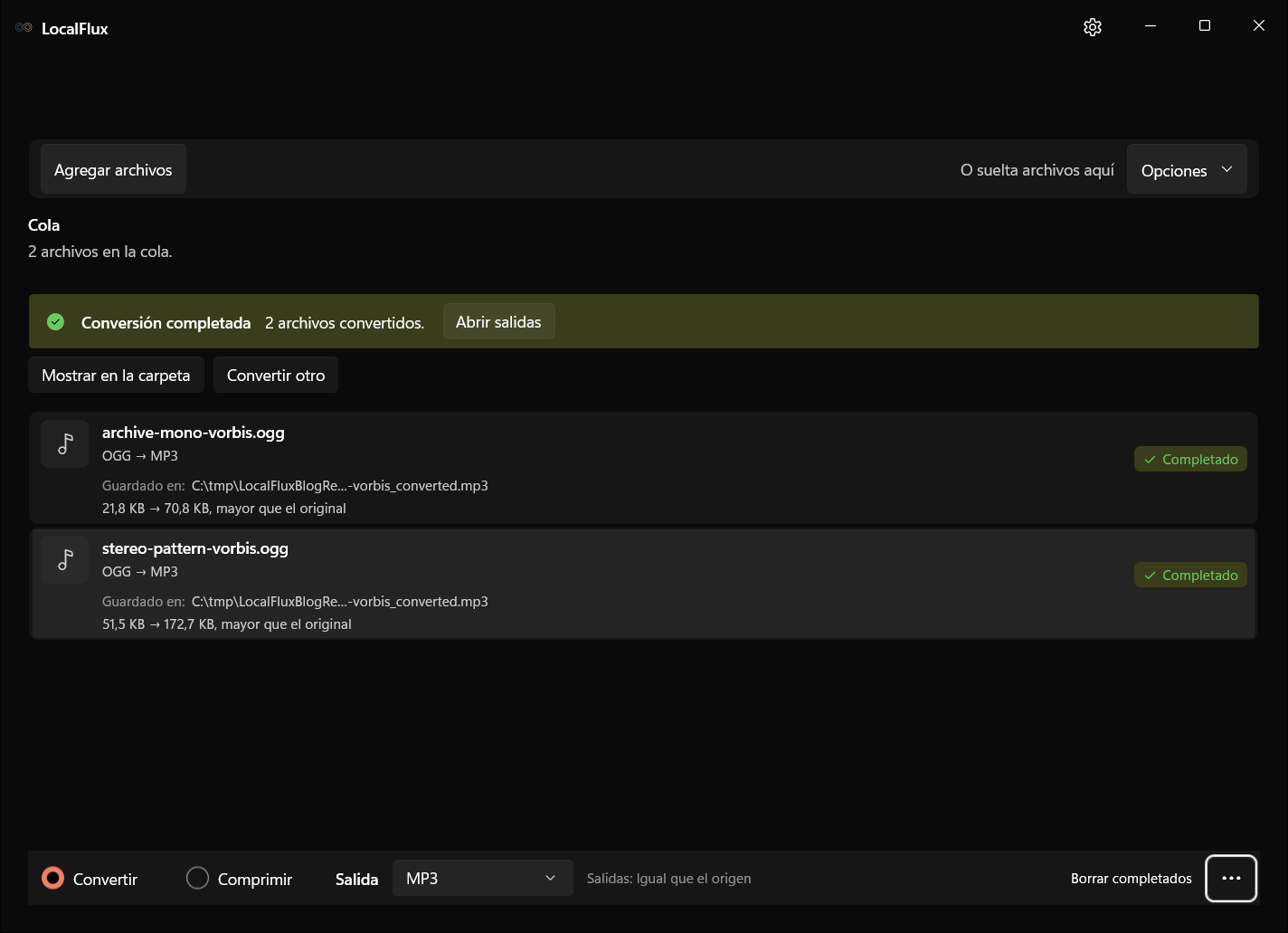
Nuestras muestras eran archivos Ogg Vorbis convencionales: uno mono a 44,1 kHz y otro estéreo a 48 kHz. LocalFlux reconoció ambos y ofreció el resultado rápido MP3 para compatibilidad.
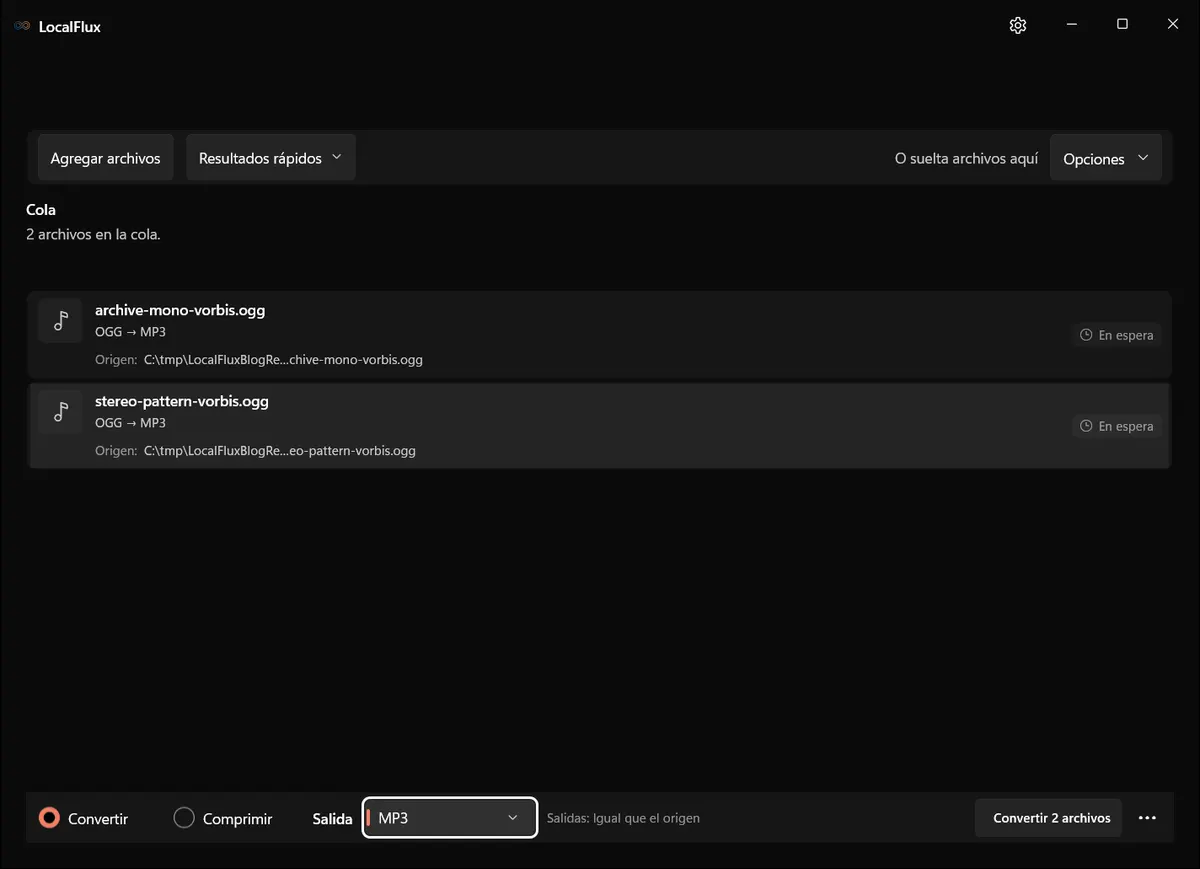
Las capturas de la interfaz se renovaron en octubre de 2026 con una compilación reconstruida a partir del código documentado de LocalFlux 1.0.10.0. Las mediciones y descargas históricas conservan el alcance de sus pruebas originales. Registros de captura: 1
Pasos rápidos
- Abre LocalFlux y selecciona Convertir.
- Añade uno o varios archivos
.ogg. - Comprueba que cada elemento muestre
OGG → MP3. - Mantén MP3 como salida o selecciónalo en el menú.
- Elige la carpeta de destino e inicia la cola.
- Revisa que todos hayan terminado y comprueba duración, canales, frecuencia de muestreo, etiquetas y reproducción.
- Conserva los OGG hasta probar los MP3 en el dispositivo de destino.
Convertir OGG a MP3 con LocalFlux
1. Prepara una carpeta de trabajo
Reúne los OGG de este trabajo en una carpeta limpia. Así resulta más sencillo seleccionarlos juntos y distinguir las salidas de los originales. Si son valiosos, haz antes una copia de seguridad: la conversión debe crear copias de entrega, no sustituir la única fuente.
2. Añade el lote completo
Inicia LocalFlux, elige Convertir y usa Agregar archivos o arrastra los OGG a la ventana. La cola muestra el nombre y la ruta propuesta de cada elemento.
El resultado rápido probado selecciona MP3 para compatibilidad y no garantiza un tamaño. No activa la eliminación de metadatos; eso no garantiza que todas las etiquetas Vorbis o imágenes incrustadas se conserven al convertir a MP3.
Lee todas las filas. Si alguna no indica OGG → MP3, retírala y examínala por separado. Un flujo no compatible no debe quedar oculto dentro de un lote grande.
3. Selecciona la salida MP3
Si MP3 no está activo, abre el menú de salida y elígelo. Igual que el origen guarda cada MP3 junto a su OGG; para migrar una biblioteca, una carpeta separada facilita comparar los recuentos sin mezclar extensiones.
Los ajustes predeterminados de LocalFlux priorizan la compatibilidad. La muestra mono produjo un MP3 de 64 kbps y la estéreo uno de 128 kbps. Son mediciones de este build y estos archivos, no valores garantizados para cualquier entrada.
Si necesitas una velocidad concreta, CBR o VBR, normalización o una política específica para las etiquetas, comprueba que los controles disponibles cumplan el requisito. Un mayor bitrate de salida no puede recuperar lo que Vorbis ya eliminó.
4. Ejecuta la cola
Pulsa Convertir 2 archivos o el botón correspondiente al lote. LocalFlux decodifica y codifica localmente. Al terminar, usa las acciones de cada fila para abrir la salida o su carpeta y comprobar las propiedades del MP3.
La fuente mono de 9 segundos pasó de 22.372 a 72.533 bytes. La fuente estéreo de 11 segundos pasó de 52.774 a 176.877 bytes. Los dos MP3 quedaron más grandes que sus originales, aunque el bitrate indicado para MP3 fuera inferior al valor nominal de Vorbis.
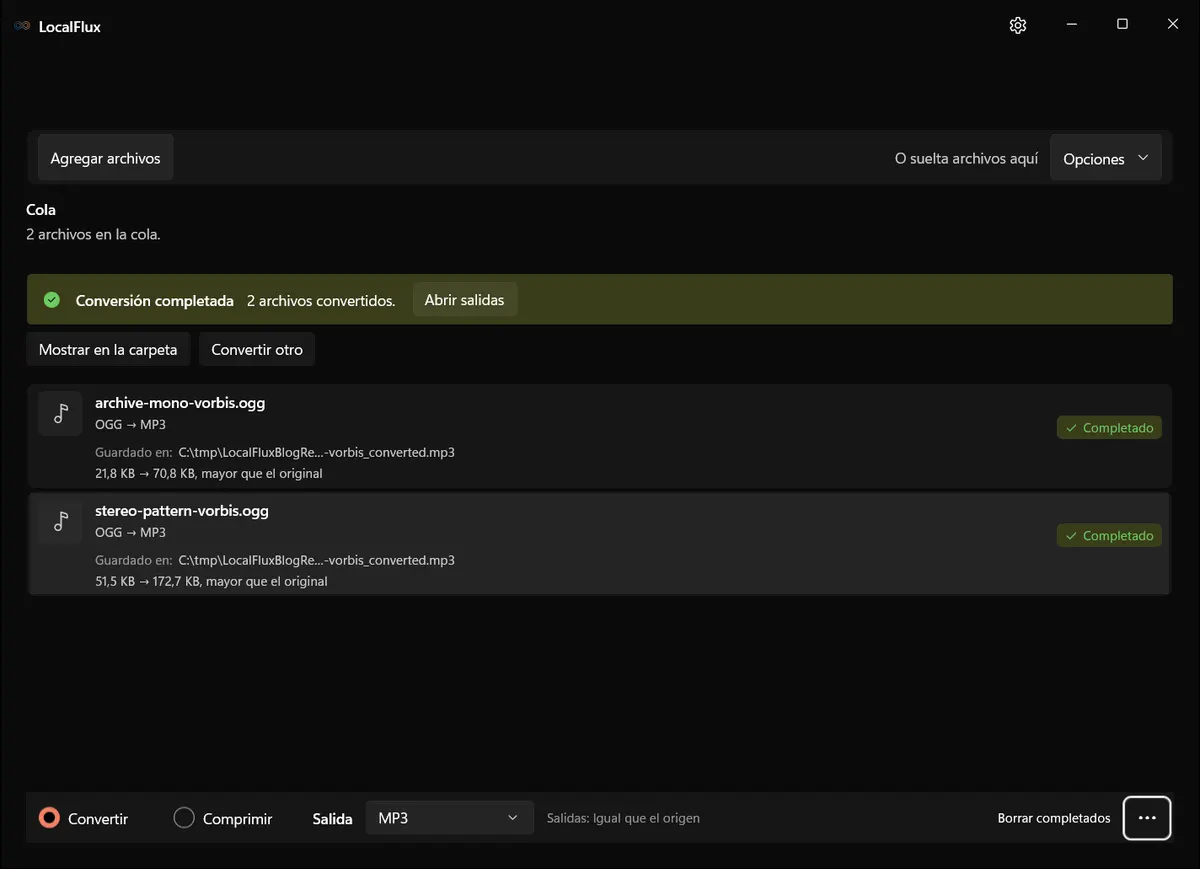
El bitrate nominal de Vorbis es una indicación de la cabecera, no una medida del promedio real. Bytes totales × 8 ÷ duración da unos 20 y 38 kbps para estos OGG sintéticos, frente a 64 y 129 kbps para los MP3, incluidos los datos del contenedor. El aumento de tamaño concuerda con las tasas medidas. Mide las canciones reales por separado: un archivo mayor no demuestra mejor calidad sonora.
5. Comprueba los resultados
Abre cada MP3 en un reproductor fiable y escucha el principio, una parte intermedia y el final. Comprueba al menos:
- que el número de salidas coincida con el de entradas;
- que la duración sea prácticamente la misma;
- que mono siga siendo mono y estéreo siga siendo estéreo;
- que la frecuencia de muestreo sea adecuada;
- que el sonido no esté recortado ni en silencio;
- que las etiquetas y la carátula necesarias estén presentes;
- que el equipo de destino pueda abrir el archivo.
Las salidas medidas conservaron exactamente los 9 y 11 segundos informados por las fuentes. El flujo mono de 44,1 kHz siguió siendo mono a 44,1 kHz y el estéreo de 48 kHz siguió siendo estéreo a 48 kHz.
Los comentarios de Vorbis y las etiquetas ID3 siguen convenciones distintas, y cada herramienta trata las carátulas de forma diferente. Que el ajuste rápido no cambie los metadatos no garantiza que todas las etiquetas no estándar o imágenes incrustadas tengan sentido en MP3. Prueba archivos representativos antes de convertir miles de canciones.
¿Se pierde calidad al pasar de OGG a MP3?
Puede perderse. Vorbis y MP3 son códecs perceptivos con pérdida. La conversión decodifica a PCM la aproximación de Vorbis y pide al codificador MP3 que vuelva a aproximar esa forma de onda. Como no conoce la grabación sin pérdida original, puede conservar defectos de Vorbis y añadir decisiones propias.
Es una transcodificación de formato con pérdida a otro formato con pérdida. El cambio audible depende de la fuente, el contenido, el codificador, los ajustes y la escucha. Un bitrate MP3 mayor puede reducir la pérdida adicional de esta etapa, pero no reconstruye detalles descartados por Vorbis. Un MP3 de 320 kbps creado desde un OGG deficiente sigue procediendo de ese OGG.
Si la calidad es importante y conservas el WAV, FLAC, AIFF, CD o proyecto original, crea el MP3 directamente desde esa fuente. Mantén OGG como copia de entrega, no como nuevo máster.
Elegir un ajuste práctico
La conversión normal a MP3 usa los ajustes integrados del codificador. Esta ruta no tiene un panel de bitrate, CBR/VBR, frecuencia de muestreo ni asignación de canales. El modo Comprimir es un flujo separado, no un control de calidad de OGG a MP3. Si la entrega exige parámetros exactos, usa un codificador configurable con el original y escucha el resultado en el reproductor de destino.
Conversión local y privacidad
El procesamiento local evita enviar entrevistas, grabaciones personales, recursos internos de juegos, música inédita o archivos grandes a un servicio web de terceros. También evita tiempos de subida y límites del servicio web.
No sustituye a una política de seguridad completa. Los archivos siguen en el PC y pueden conservar nombres o etiquetas sensibles. Usa una carpeta apropiada, revisa los metadatos, aplica cifrado del dispositivo cuando sea necesario y elimina copias temporales conforme a las normas de conservación.
Problemas frecuentes
LocalFlux no reconoce el OGG
Puede que el contenedor no incluya Vorbis, que esté dañado o que la extensión sea incorrecta. Examínalo con una herramienta de información multimedia. Usa una ruta compatible con Opus si ese es el códec; si contiene vídeo o varios flujos, extrae deliberadamente el audio correcto.
El MP3 es más grande
El MP3 puede ser mayor. Compara los bytes reales con el límite de entrega. Si el resultado predeterminado no cabe, conserva el original y usa un codificador con controles de tamaño o bitrate; no recodifiques repetidamente el MP3.
La salida suena más baja
La conversión básica no debería normalizar el volumen, pero ReplayGain, los ajustes del reproductor o las diferencias de etiquetas pueden cambiar el nivel percibido. Compara ambos archivos en el mismo reproductor, con las mejoras desactivadas, antes de modificar la ganancia.
Hay un clic o silencio adicional en un extremo
Los códecs con pérdida usan tramas y retraso de codificador. Los reproductores modernos pueden aplicar la información de recorte, pero los antiguos no siempre lo hacen. Prueba los bucles y álbumes sin pausas en el dispositivo final. Para bucles de juegos, vuelve al recurso PCM original si es posible.
Desaparecen la carátula o las etiquetas
Los comentarios Vorbis no se corresponden por completo con ID3. Usa un editor de etiquetas o un proceso con asignación explícita. Comprueba Unicode, varios artistas, números de disco, fechas y carátulas, no solo título y artista.
Cuándo conservar OGG
Mantén OGG si el destino lo admite, el archivo ya cumple los requisitos o es la única fuente disponible. Evitar una transcodificación innecesaria conserva la calidad existente y ahorra tiempo.
También conviene mantenerlo en procesos de navegador o juegos creados y probados alrededor de Vorbis. Cambiar de formato puede afectar a los bucles, la carga de decodificación, las licencias, la caché y el tamaño del paquete.
Si necesitas ambos, conserva OGG como recurso de origen y crea copias MP3 en otra carpeta. Deja claro en el nombre o en un README que los MP3 son copias compatibles, no másteres.
Consulta también WAV a MP3, FLAC a MP3, M4A a MP3 y WMA a MP3.
Lista de comprobación final
- Confirma que el
.oggcontiene el flujo de audio previsto. - Conserva una copia de seguridad y crea archivos nuevos.
- Añade todo el lote y comprueba cada ruta
OGG → MP3. - Revisa recuento, duración, canales, frecuencia, reproducción y etiquetas.
- Prueba el equipo, aplicación o servicio real.
- Mantén los OGG: MP3 es una copia de compatibilidad, no una mejora de calidad.
Con estas comprobaciones, OGG → MP3 es un proceso local práctico en Windows. El objetivo es ganar compatibilidad con una pérdida adicional controlada, no crear un archivo mayor que solo parezca mejor en sus propiedades.
Pruebas de publicación
- Registro de prueba
- Mediciones
- Revisión de privacidad
- Notas de las fuentes
- Manifiesto multimedia SHA-256
Referencias técnicas
Las indicaciones sobre formatos se basan en estas especificaciones independientes y referencias de las plataformas.
- RFC 5334: Ogg media types, RFC Editor