
Comment convertir OGG en MP3 hors ligne sous Windows
Convertissez un ou plusieurs fichiers OGG Vorbis en MP3 localement sous Windows, vérifiez leur durée et leurs canaux, et comprenez le coût d’un transcodage avec perte.
Sur cette page
OGG fonctionne bien dans les navigateurs, les jeux, les applications open source et de nombreux lecteurs multimédias. MP3 reste toutefois plus sûr pour les anciens autoradios, les lecteurs portables, les logiciels de présentation et les systèmes qui ne reconnaissent qu’un petit nombre de formats audio.
Sous Windows, vous pouvez convertir OGG en MP3 sans téléverser le son. LocalFlux lit les fichiers, écrit de nouvelles copies MP3 sur le PC et ne modifie pas les originaux. Une limite doit cependant être comprise : OGG Vorbis et MP3 utilisent généralement tous les deux une compression avec perte. Passer de l’un à l’autre n’améliore pas la fidélité, même si le nouveau MP3 est plus volumineux.
Ce guide présente le traitement par lot, des résultats mesurés en mono et en stéréo, les vérifications à effectuer et les situations où il vaut mieux conserver OGG ou repartir d’un master sans perte.
OGG et Vorbis : que convertissez-vous exactement ?
On parle couramment d’un « fichier OGG », mais Ogg est un conteneur qui peut transporter différents types de flux. De nombreux fichiers audio .ogg contiennent Vorbis, le codec avec perte développé par Xiph.Org. « OGG en MP3 » signifie donc le plus souvent « décoder le signal Vorbis d’un conteneur Ogg, puis l’encoder en MP3 ».
Cette distinction compte lorsqu’un convertisseur refuse un fichier inhabituel. L’extension ne garantit pas la présence de Vorbis : le conteneur peut aussi renfermer Opus, FLAC, un codec vocal, de la vidéo ou des données propres à une application. Si la route échoue ou si la sortie est inattendue, identifiez d’abord le codec réel.
Nos échantillons étaient des fichiers Ogg Vorbis classiques : l’un en mono à 44,1 kHz, l’autre en stéréo à 48 kHz. LocalFlux les a reconnus et a proposé le résultat rapide MP3 pour la compatibilité.
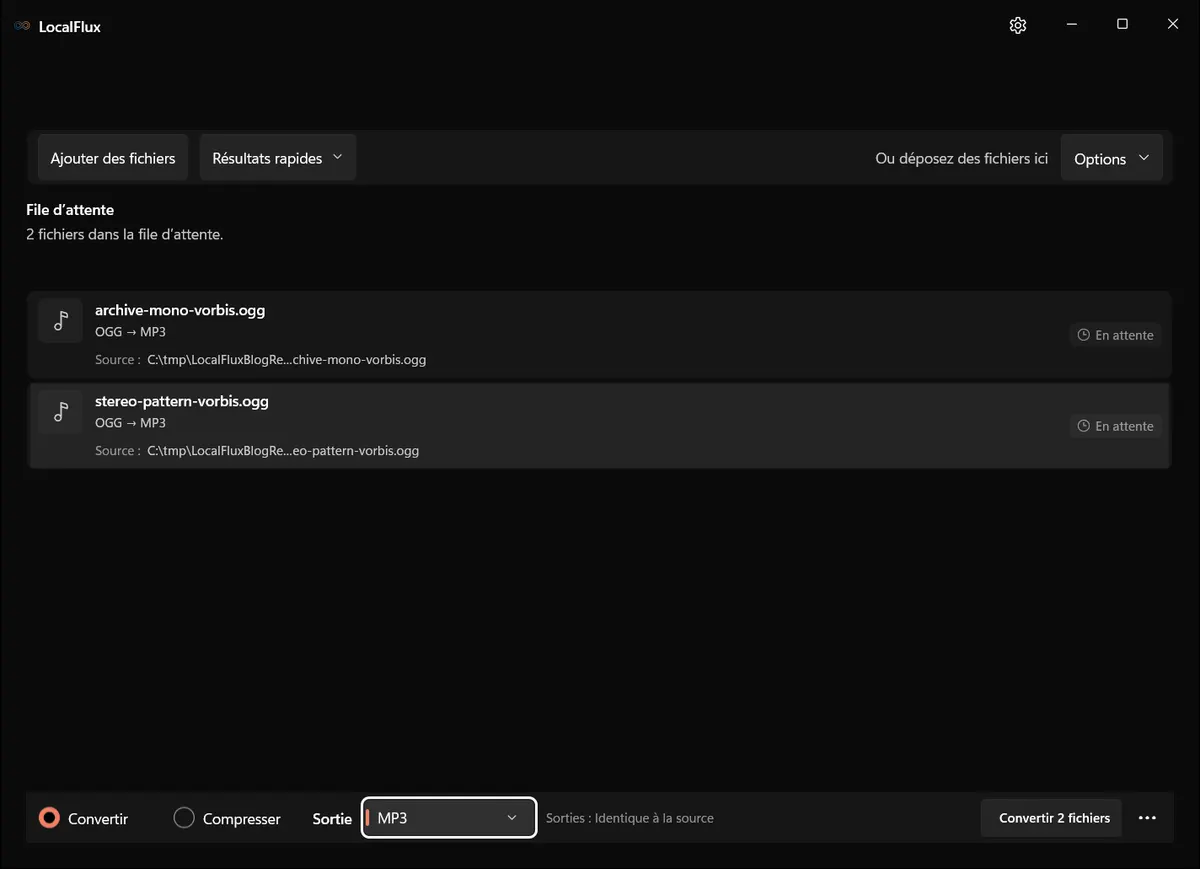
Les captures de l’interface ont été renouvelées en octobre 2026 avec une compilation reconstruite à partir du code documenté de LocalFlux 1.0.10.0. Les mesures et téléchargements historiques conservent la portée de leurs tests d’origine. Relevés de capture : 1
Procédure rapide
- Ouvrez LocalFlux et sélectionnez Convertir.
- Ajoutez un ou plusieurs fichiers
.ogg. - Vérifiez que chaque élément affiche
OGG → MP3. - Gardez MP3 comme sortie ou choisissez-le dans le menu.
- Sélectionnez le dossier de destination et lancez la file.
- Contrôlez la durée, les canaux, la fréquence d’échantillonnage, les étiquettes et la lecture de chaque résultat.
- Conservez les OGG jusqu’à validation des MP3 sur l’appareil cible.
Convertir OGG en MP3 avec LocalFlux
1. Préparez un dossier de travail
Regroupez les fichiers concernés dans un dossier propre. Vous pourrez ainsi les sélectionner ensemble et distinguer facilement les sorties. S’ils sont précieux, sauvegardez-les : la conversion doit créer des copies de livraison et non remplacer l’unique source.
2. Ajoutez le lot complet
Lancez LocalFlux, choisissez Convertir, puis utilisez Ajouter des fichiers ou faites glisser les OGG dans la fenêtre. La file affiche le nom et la route proposée pour chaque élément.
Le résultat rapide testé sélectionne MP3 pour la compatibilité, sans garantir la taille. Il n’active pas la suppression des métadonnées ; cela ne garantit pas que toutes les balises Vorbis ou images intégrées survivent à la conversion en MP3.
Lisez chaque ligne. Si l’une d’elles n’affiche pas OGG → MP3, retirez-la et examinez-la séparément. Un flux mixte ou non pris en charge ne doit pas se dissimuler dans un grand lot.
3. Choisissez la sortie MP3
Si MP3 n’est pas déjà actif, ouvrez le menu de sortie et sélectionnez-le. Identique à la source place chaque MP3 à côté de son OGG. Pour migrer une bibliothèque, un dossier distinct permet de comparer les nombres de fichiers sans mélanger les extensions.
Les réglages par défaut de LocalFlux privilégient la compatibilité. Notre échantillon mono a produit un MP3 à 64 kbps et l’échantillon stéréo un MP3 à 128 kbps. Ce sont des valeurs mesurées pour cette version et ces flux, pas une garantie pour toutes les entrées.
Si votre travail exige un débit précis, un mode CBR ou VBR, un traitement du volume ou une politique de correspondance des étiquettes, vérifiez les commandes disponibles. Un débit de sortie plus élevé ne peut pas restaurer les informations déjà supprimées par Vorbis.
4. Lancez la file
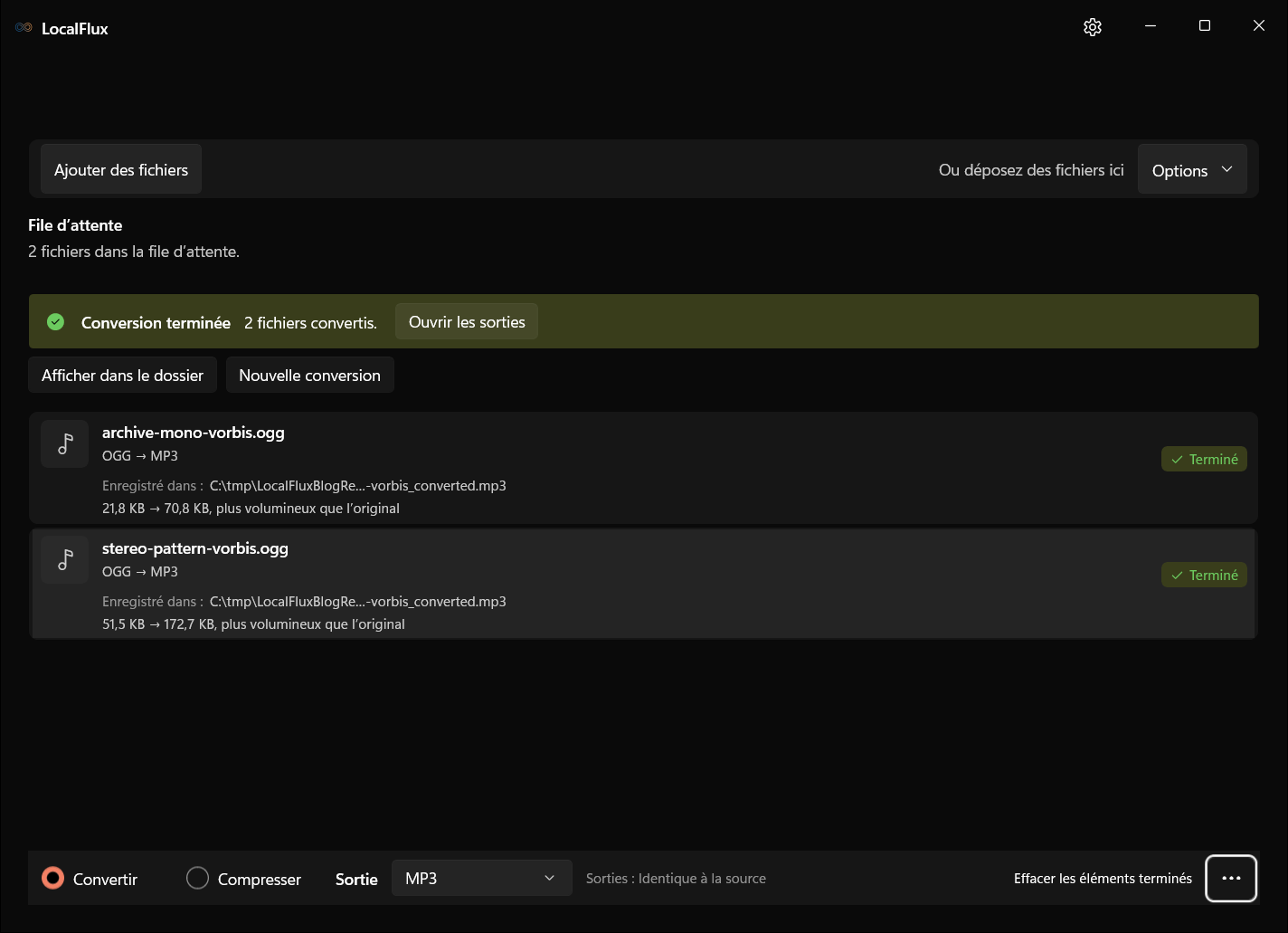
Choisissez Convertir 2 fichiers ou le bouton correspondant au lot. LocalFlux décode et encode localement. Une fois terminé, utilisez les actions de chaque ligne pour ouvrir la sortie ou son dossier et vérifier les propriétés du MP3.
La source mono de 9 secondes est passée de 22 372 à 72 533 octets. La source stéréo de 11 secondes est passée de 52 774 à 176 877 octets. Les deux MP3 étaient plus grands que leurs originaux, malgré un débit MP3 indiqué inférieur aux valeurs nominales de Vorbis.
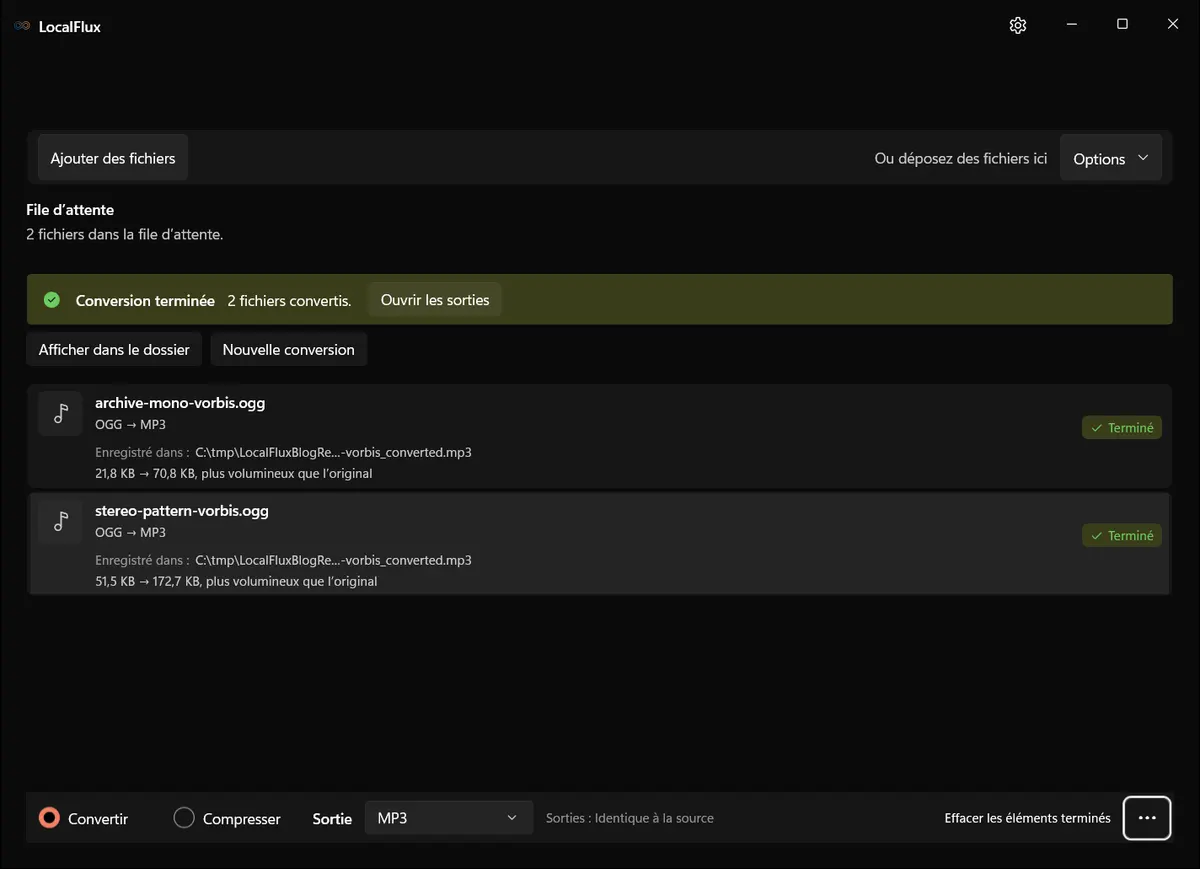
Le débit nominal Vorbis est une indication d’en-tête, pas une mesure de la moyenne réelle. Le calcul octets totaux × 8 ÷ durée donne environ 20 et 38 kbit/s pour ces OGG synthétiques, contre 64 et 129 kbit/s pour les MP3, conteneur compris. L’augmentation de taille concorde donc avec les débits mesurés. Mesurez séparément les vrais morceaux : un fichier plus gros ne prouve pas une meilleure qualité sonore.
5. Vérifiez les sorties
Ouvrez chaque MP3 dans un lecteur fiable et écoutez le début, le milieu et la fin. Vérifiez au minimum :
- que le nombre de sorties correspond au nombre d’entrées ;
- que la durée reste proche de la source ;
- que le mono reste mono et la stéréo reste stéréo ;
- que la fréquence d’échantillonnage convient ;
- que le signal n’est ni écrêté ni silencieux ;
- que les étiquettes et l’illustration nécessaires sont présentes ;
- que l’appareil cible ouvre réellement le MP3.
Nos sorties ont conservé exactement les durées annoncées de 9 et 11 secondes. Le flux mono à 44,1 kHz est resté en mono à 44,1 kHz ; le flux stéréo à 48 kHz est resté en stéréo à 48 kHz.
Les commentaires Vorbis et les balises ID3 suivent des conventions différentes, et la gestion des pochettes varie selon les outils. L’indication « métadonnées inchangées » ne garantit pas que toutes les balises non standard ou images intégrées restent significatives en MP3. Testez des fichiers représentatifs avant de convertir des milliers de morceaux.
OGG en MP3 réduit-il la qualité audio ?
C’est possible. Vorbis et MP3 sont tous deux des codecs perceptifs avec perte. La conversion décode l’approximation Vorbis en PCM, puis demande à l’encodeur MP3 d’approximer de nouveau cette forme d’onde. Comme il ne connaît pas l’enregistrement sans perte d’origine, il peut préserver des artefacts Vorbis et ajouter ses propres choix.
Il s’agit d’un transcodage avec perte vers un autre format avec perte. Le changement audible dépend de la source, du contenu, de l’encodeur, des réglages et des conditions d’écoute. Un débit MP3 élevé peut limiter la perte supplémentaire de cette étape, mais ne reconstitue pas les détails supprimés par Vorbis. Un MP3 à 320 kbps issu d’un OGG médiocre reste dérivé de cet OGG.
Si la qualité est essentielle et qu’un WAV, FLAC, AIFF, CD ou projet original existe, créez le MP3 directement depuis cette source. Considérez l’OGG comme un fichier de livraison, pas comme un nouveau master.
Choisir un réglage MP3 adapté
La conversion ordinaire en MP3 utilise les réglages intégrés de l’encodeur. Cette route ne propose aucun panneau de débit MP3, CBR/VBR, fréquence ou affectation des canaux. Le mode Compresser est distinct et ne règle pas la qualité de OGG vers MP3. Pour des paramètres de livraison imposés, utilisez un encodeur configurable sur l’original, puis écoutez le résultat dans le lecteur destinataire.
Conversion locale et confidentialité
Le traitement local évite d’envoyer des entretiens, des enregistrements privés, des ressources internes de jeu, de la musique inédite ou de grandes archives à un service web tiers. Il supprime aussi l’attente du téléversement et les limites du service web.
Ce n’est pas une politique de sécurité complète. Les fichiers restent sur le PC et les sorties peuvent conserver des noms ou étiquettes sensibles. Rangez-les au bon endroit, contrôlez les métadonnées, chiffrez l’appareil si nécessaire et supprimez les copies temporaires conformément aux règles de conservation.
Problèmes courants
LocalFlux ne reconnaît pas le fichier OGG
Le conteneur ne contient peut-être pas Vorbis, le fichier peut être endommagé ou son extension erronée. Examinez-le avec un outil d’informations multimédias. Utilisez une route compatible avec Opus s’il s’agit du vrai codec ; s’il contient de la vidéo ou plusieurs flux, extrayez volontairement la piste souhaitée.
Le MP3 est plus grand que l’OGG
Le MP3 peut être plus volumineux. Comparez ses octets réels à la limite de livraison. Si le résultat par défaut ne convient pas, repartez de l’original avec un encodeur réglable en taille ou débit ; ne réencodez pas plusieurs fois le MP3.
La sortie semble moins forte
Un transcodage simple ne devrait pas normaliser le volume, mais ReplayGain, les réglages du lecteur ou les différences de métadonnées peuvent modifier le niveau perçu. Comparez les fichiers dans le même lecteur, effets désactivés, avant de changer le gain.
Un clic ou un silence apparaît au bord
Les codecs avec perte utilisent des trames et un délai d’encodeur. Les lecteurs modernes peuvent tenir compte des informations de découpe, contrairement à certains appareils anciens. Testez les boucles et les albums sans intervalle sur la destination. Pour une boucle de jeu, repartez si possible de la ressource PCM originale.
La pochette ou les étiquettes ont disparu
Les commentaires Vorbis ne correspondent pas parfaitement à ID3. Utilisez un éditeur d’étiquettes ou une procédure avec correspondance explicite. Testez l’Unicode, les artistes multiples, les numéros de disque, les dates et les pochettes, pas seulement le titre et l’artiste.
Quand conserver OGG
Gardez OGG si la destination le prend en charge, si le fichier répond déjà aux besoins de qualité et de taille, ou s’il s’agit de votre seule source. Éviter un transcodage inutile préserve la qualité existante et fait gagner du temps.
Conservez-le également dans une chaîne de navigateur ou de jeu conçue et testée autour de Vorbis. Changer de format peut modifier les boucles, la charge de décodage, les hypothèses de licence, le cache et la taille du paquet.
Si vous avez besoin des deux formats, gardez OGG comme ressource source et créez les copies MP3 dans un dossier séparé. Indiquez clairement qu’il s’agit de copies de compatibilité, pas de masters.
Consultez également WAV en MP3, FLAC en MP3, M4A en MP3 et WMA en MP3.
Liste de contrôle finale
- Confirmez que le
.oggcontient le flux audio attendu. - Gardez une sauvegarde et créez de nouveaux fichiers.
- Ajoutez tout le lot et vérifiez chaque route
OGG → MP3. - Contrôlez le nombre, la durée, les canaux, la fréquence, la lecture et les étiquettes.
- Testez l’appareil, l’application ou le service réel.
- Conservez les OGG : les MP3 sont des copies de compatibilité, pas une amélioration de qualité.
Avec ces vérifications, OGG → MP3 constitue un flux hors ligne pratique sous Windows. Le but est d’obtenir la compatibilité avec une perte supplémentaire maîtrisée, pas un fichier plus grand qui paraît seulement meilleur dans ses propriétés.
Preuves de publication
- Compte rendu du test
- Mesures
- Analyse de confidentialité
- Notes sur les sources
- Manifeste multimédia SHA-256
Références techniques
Les indications sur les formats s’appuient sur ces spécifications indépendantes et ces documentations de plateformes.
- RFC 5334: Ogg media types, RFC Editor