
Come convertire BMP in JPG offline su Windows
Converti immagini BMP di grandi dimensioni in file JPG più piccoli localmente su Windows, elabora più file in batch, verifica la qualità e scopri quando PNG è l'output migliore.
In questa pagina
- Perché i file BMP diventano così grandi
- Quando JPG è l’output giusto
- Il flusso di lavoro in breve
- Convertire BMP in JPG offline con LocalFlux
- Comprendere la qualità JPG
- Trasparenza e casi limite dei BMP
- Dimensioni del file: cosa dimostra e cosa non dimostra il nostro test
- Metadati, colore e orientamento
- Problemi comuni
- BMP in JPG rispetto ad altri percorsi di conversione
- Elenco di controllo finale
- Prove di pubblicazione
I file BMP sono facili da leggere per il software Windows, ma possono essere enormi. Una singola bitmap non compressa da 3200 × 2200 può occupare decine di megabyte anche quando l’immagine potrebbe essere contenuta in un JPG molto più piccolo. Convertire BMP in JPG è utile per fotografie, scansioni di riferimento, allegati email e applicazioni che richiedono la comune estensione .jpg.
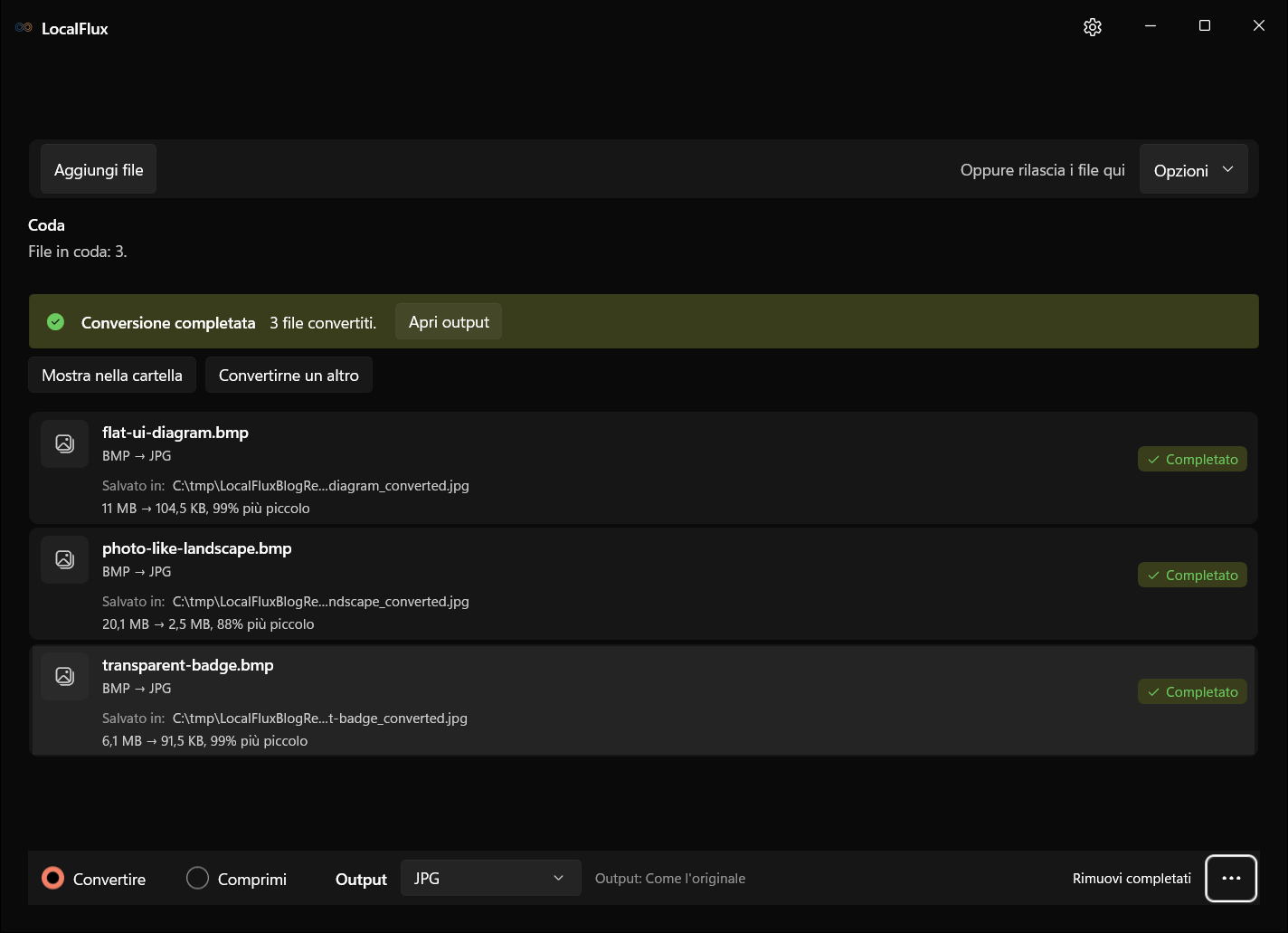
Puoi eseguire la conversione localmente su Windows con LocalFlux. L’app scrive nuove copie JPG, lascia invariati gli originali BMP e può elaborare un intero batch in un’unica coda. Nel nostro test con tre file, 39.040.246 byte di dati BMP sono diventati 2.829.453 byte di dati JPG, con una riduzione del 92,75%, mantenendo le dimensioni in pixel dei file sorgente.
Questa riduzione ha un costo. JPG usa una compressione con perdita e non supporta la trasparenza. Per diagrammi, schermate, pixel art, testo nitido o uno sfondo trasparente, PNG o WebP possono essere destinazioni migliori.
Perché i file BMP diventano così grandi
BMP è una famiglia di rappresentazioni bitmap di Windows. Molti file BMP memorizzano direttamente le righe dei valori dei pixel, con una compressione minima o nulla. Le dimensioni del file dipendono quindi da larghezza, altezza, profondità di bit, riempimento delle righe, palette, maschere e intestazioni, anziché dalla semplicità visiva dell’immagine.
Uno sfondo blu uniforme può occupare quasi lo stesso spazio BMP di una fotografia dettagliata con le stesse dimensioni e profondità di bit. JPG funziona diversamente: trasforma e quantizza le informazioni dell’immagine, così le aree uniformi e i motivi possono essere rappresentati con un numero di byte molto inferiore.
Questo rende BMP prevedibile e facile da elaborare nei flussi di lavoro meno recenti, ma inefficiente per la condivisione. Spiega anche perché è possibile ottenere una notevole riduzione percentuale quando il contenuto è adatto a JPEG.
Quando JPG è l’output giusto
Scegli JPG per:
- fotografie e rendering simili a fotografie;
- scansioni opache quando i file di piccole dimensioni contano più della precisione dei singoli pixel;
- flussi di lavoro per email, presentazioni o web che non accettano BMP;
- ampia compatibilità con visualizzatori e dispositivi meno recenti;
- batch in cui è accettabile una moderata compressione con perdita.
Scegli invece PNG per:
- schermate e diagrammi di interfacce con testo nitido;
- loghi, disegni al tratto, grafici e pixel art;
- immagini che richiedono uno sfondo trasparente;
- fasi di archiviazione o modifica in cui salvataggi ripetuti con perdita sarebbero dannosi;
- casi in cui i valori esatti dei pixel sono importanti.
WebP può essere un’altra buona scelta quando la destinazione lo supporta e desideri una compressione efficiente delle fotografie o la trasparenza alfa. Il formato corretto dipende dal contenuto e da chi riceve il file, non soltanto dall’output che risulta più piccolo in un singolo test.
Il flusso di lavoro in breve
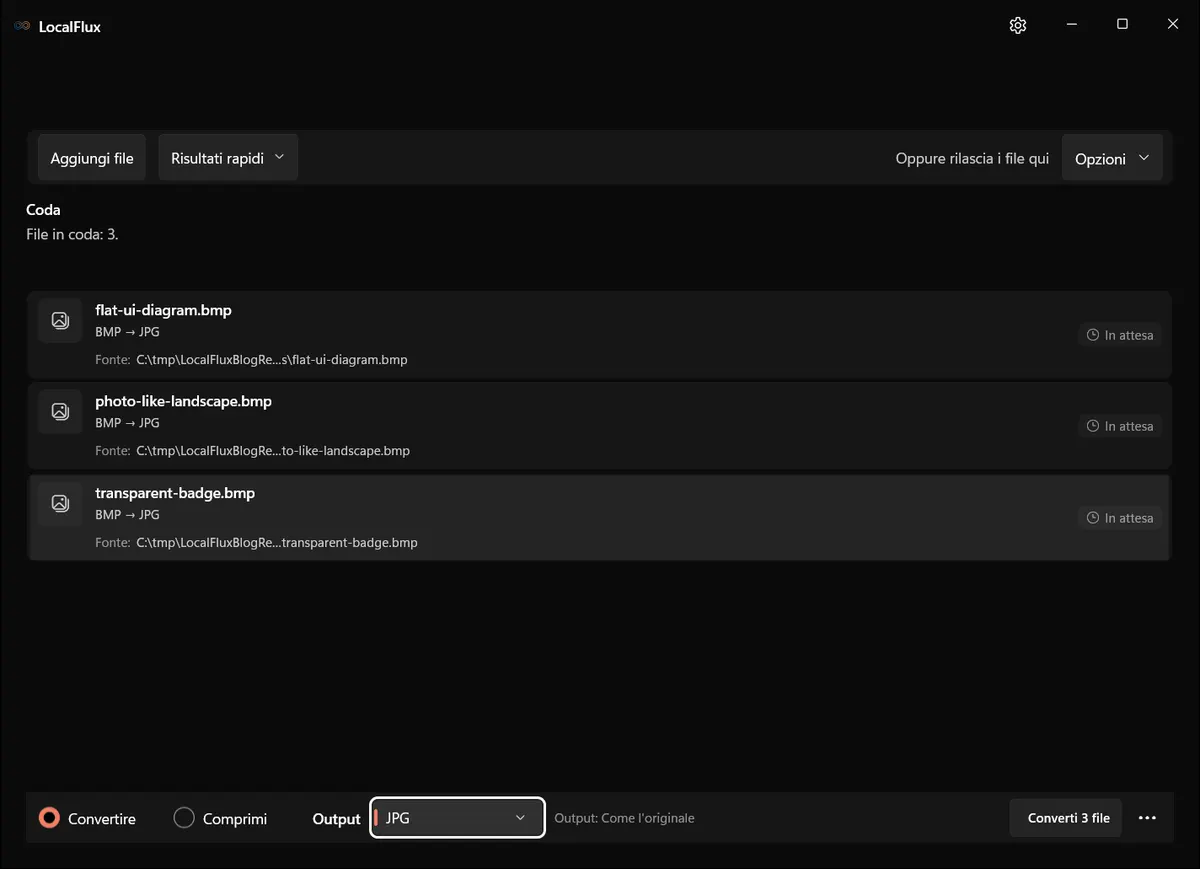
- Apri LocalFlux e seleziona Convertire.
- Aggiungi il file BMP oppure seleziona insieme più file BMP.
- Verifica che la coda mostri
BMP → JPGper ogni elemento. - Mantieni selezionato JPG e scegli una cartella di output.
- Avvia la coda.
- Apri le copie JPG e controlla dettagli, testo, colori, dimensioni e tutte le aree che in precedenza erano trasparenti.
- Conserva gli originali BMP finché i file convertiti non superano la prova nella destinazione prevista.
Le schermate dell’interfaccia sono state aggiornate nell’ottobre 2026 con una build ricostruita dal codice documentato di LocalFlux 1.0.10.0. Le misurazioni e i download storici mantengono l’ambito dei test originali. Registri delle acquisizioni: 1
Convertire BMP in JPG offline con LocalFlux
1. Preparare i file BMP
Riunisci le immagini per questo lavoro in una cartella dedicata. Se sono le uniche copie, esegui un backup. La conversione deve poter essere annullata tornando a un originale, non ricodificando ripetutamente un JPG.
Prima di iniziare, controlla le dimensioni e la dimensione complessiva in Esplora file. In questo modo avrai un valore di riferimento e potrai individuare eventuali selezioni accidentali. Nel nostro batch controllato:
flat-ui-diagram.bmpmisurava 2400 × 1600 e 11.520.054 byte;photo-like-landscape.bmpmisurava 3200 × 2200 e 21.120.054 byte;transparent-badge.bmpmisurava 1600 × 1000 e 6.400.138 byte.
Sono immagini sintetiche, non fotografie. Il controllo del 13 ottobre 2026 conferma byte e dimensioni. Nonostante il nome, transparent-badge.bmp è completamente opaco: tutti i suoi 1.600.000 valori alfa sono 255. Il batch non verifica quindi la composizione dei bordi trasparenti. La versione ricostruita 1.0.10.0 riproduce gli hash storici dei JPG in tutte e dieci le lingue.
2. Aggiungere un file o l’intero batch
Apri LocalFlux, scegli Convertire e individua i file. Puoi aggiungerli insieme. La coda dovrebbe identificare ogni sorgente come BMP e proporre JPG.
L’elaborazione in batch permette di verificare il numero di file e applicare un’unica scelta di output, ma immagini diverse possono richiedere livelli di compressione differenti. Una fotografia e un diagramma uniforme possono reagire in modo molto diverso alle stesse impostazioni predefinite del codificatore. Esegui una prova rappresentativa prima di convertire un archivio di grandi dimensioni.
3. Selezionare JPG e la destinazione
JPG è stato selezionato automaticamente per i nostri input BMP. Se è attivo un altro output, apri il menu dei formati e scegli JPG.
Mantenendo Come l’originale, l’output viene creato accanto al BMP con un suffisso distinto. Una directory di output separata è spesso più ordinata per centinaia di file e facilita il confronto tra il numero di input e di output.
Controlla gli eventuali comandi avanzati disponibili per qualità, ridimensionamento e metadati. Una qualità JPEG più alta generalmente comporta un file più grande e meno artefatti visibili. Una qualità più bassa consente di risparmiare più spazio, ma può produrre blocchi, aloni attorno al testo e texture impastate. Se non ti servono le dimensioni originali, ridurre larghezza e altezza può offrire una riduzione delle dimensioni più utile rispetto all’impostazione di una qualità estremamente bassa.
4. Eseguire la conversione
Avvia la conversione con il pulsante che mostra il numero di file. Dopo l’elaborazione locale, usa le azioni di ogni riga per aprire l’output o la sua cartella e verificare le proprietà del JPG.
Tutte e tre le nostre conversioni sono state completate:
- diagramma uniforme: 11.520.054 → 106.985 byte, 99,07% più piccolo;
- paesaggio simile a una fotografia: 21.120.054 → 2.628.822 byte, 87,55% più piccolo;
- caso limite del badge: 6.400.138 → 93.646 byte, 98,54% più piccolo.
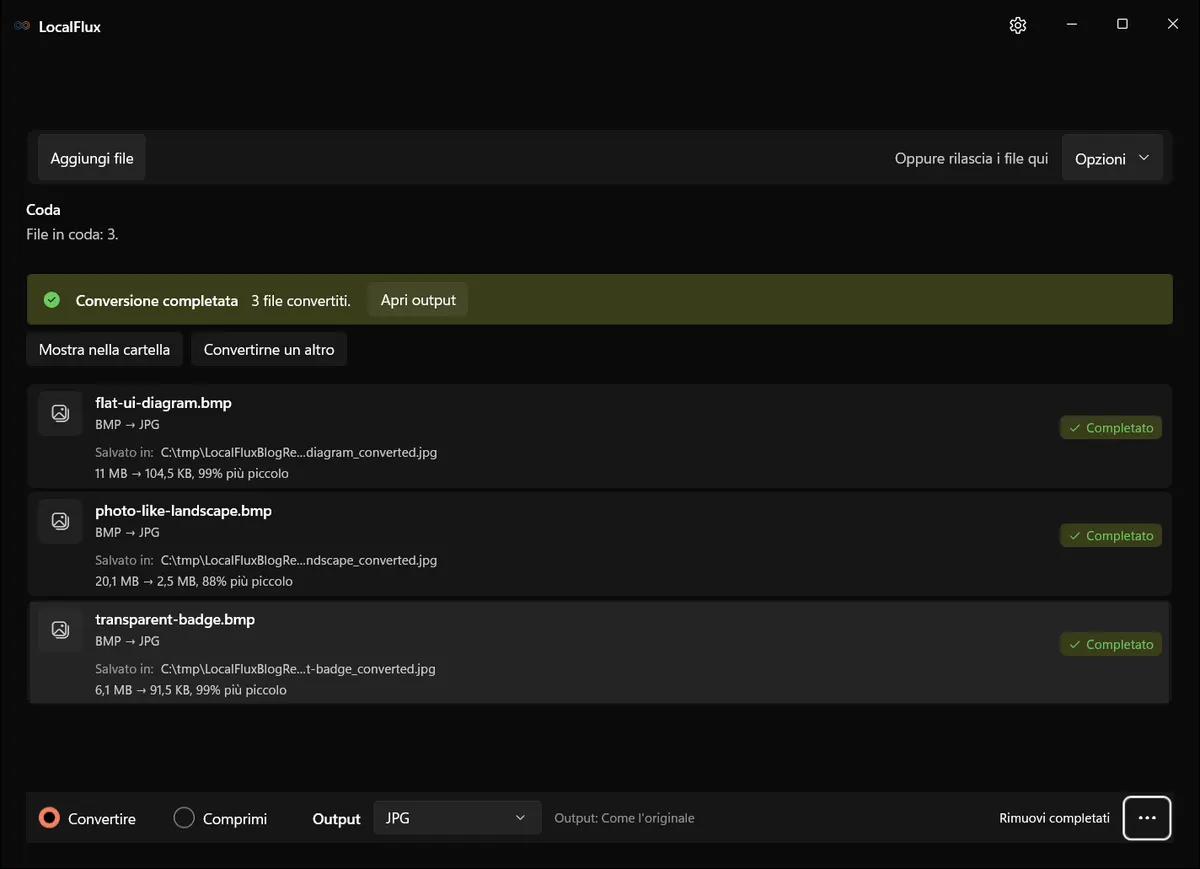
L’immagine simile a una fotografia è rimasta molto più grande rispetto ai file di prova uniformi, perché texture complesse e rumore sono più difficili da comprimere. Questo dimostra perché la percentuale ottenuta da un BMP non dovrebbe mai essere promessa per un altro.
5. Verificare le copie JPG
Apri ogni output e confrontalo con il BMP allo stesso livello di zoom. Controlla:
- volti, capelli, fogliame, tessuti e texture fini;
- testo, linee di un pixel e bordi ad alto contrasto;
- eventuali strisce nei gradienti uniformi;
- variazioni o sbavature nei colori saturi;
- larghezza e altezza dell’immagine;
- comportamento della rotazione e del profilo colore;
- aree dello sfondo che potrebbero essere state trasparenti o mascherate;
- metadati richiesti dalla destinazione.
I nostri JPG hanno mantenuto le dimensioni 2400 × 1600, 3200 × 2200 e 1600 × 1000. Il formato JPG non dispone di un canale alfa. Come previsto per JPEG, l’output del badge era opaco.
Non basare la valutazione soltanto su un’anteprima adattata alla finestra. Gli artefatti di compressione spesso scompaiono quando un’immagine grande viene ridotta sullo schermo. Usa uno zoom del 100% per l’ispezione tecnica, quindi valuta anche l’immagine alle dimensioni effettive di consegna.
Comprendere la qualità JPG
I controlli della qualità JPEG dipendono dal codificatore. Una “qualità 82” in uno strumento non corrisponde necessariamente alla qualità 82 in un altro. Non indica la percentuale di informazioni originali conservate e, in genere, 100 non equivale a una compressione matematicamente senza perdita.
Se un output è troppo sfocato, aumenta la qualità o usa PNG. Se è più grande del necessario, riduci le dimensioni in base agli effettivi requisiti di visualizzazione prima di abbassare drasticamente la qualità.
Trasparenza e casi limite dei BMP
JPEG standard non memorizza alfa. Per uno sfondo prevedibile, appiattisci una copia sul colore desiderato in un editor prima della conversione. La semplice rimozione di alfa può mostrare i colori memorizzati senza effettuare la composizione prevista.
BMP aggiunge complessità perché non tutti i file BMP a 32 bit usano il quarto byte nello stesso modo. Alcuni lo considerano un canale alfa, alcuni lo riservano, altri si basano sulle maschere di canale e il software meno recente può ignorarlo. Un file che appare trasparente in un’app può risultare nero o opaco in un’altra.
Prima di convertire un BMP che si presume trasparente:
- Aprilo in un editor che mostri esplicitamente uno sfondo a scacchiera.
- Posiziona dietro di esso un livello dai colori vivaci per verificare che la trasparenza sia reale.
- Scegli PNG o WebP se il canale alfa deve essere conservato.
- Se JPG è obbligatorio, scegli intenzionalmente il colore opaco di sfondo definitivo.
- Controlla i bordi sfumati dopo l’appiattimento.
Per un’analisi diagnostica più approfondita, consulta come conservare gli sfondi trasparenti durante la conversione delle immagini. Per un normale percorso con un PNG opaco, consulta PNG in JPG su Windows.
Dimensioni del file: cosa dimostra e cosa non dimostra il nostro test
Le dimensioni del batch misurato sono scese da circa 39,0 MB in byte decimali a 2,83 MB. Il diagramma uniforme e il badge si sono ridotti di oltre il 98%, mentre il file di prova simile a una fotografia si è ridotto dell’87,55%.
Questi risultati dimostrano la differenza strutturale tra l’archiviazione di bitmap di grandi dimensioni e la compressione JPEG. Non garantiscono che il tuo BMP si riduca della stessa percentuale o abbia un aspetto accettabile con l’impostazione predefinita.
Un BMP potrebbe già usare la compressione RLE. Un’immagine molto dettagliata o con molto rumore potrebbe richiedere un JPEG di grandi dimensioni per evitare artefatti. Un piccolo BMP indicizzato può persino avere dimensioni analoghe o inferiori a quelle di un JPG di alta qualità. Intestazioni e metadati incidono inoltre maggiormente sulle immagini molto piccole.
Misura l’intero output e controllane la qualità. Il file più piccolo non è automaticamente il risultato migliore.
Metadati, colore e orientamento
Il supporto dei metadati BMP è limitato e incoerente rispetto ai formati comunemente usati dalle fotocamere. La conversione potrebbe non trasferire tutti i campi specifici dell’applicazione. Se nomi dei file, date e ore, profili colore, metadati della risoluzione o campi relativi all’autore sono importanti, verificali esplicitamente.
L’aspetto dei colori può cambiare quando un’applicazione ignora un profilo incorporato o esegue la conversione in sRGB. Se i colori del marchio o l’output di stampa sono importanti, esegui il confronto in un visualizzatore con gestione del colore.
L’orientamento è un altro aspetto pratico. Un BMP normalmente memorizza i pixel in un ordine di righe definito e, rispetto a un JPEG prodotto da una fotocamera, è meno probabile che dipenda dall’orientamento EXIF; tuttavia, i file creati da software specializzati possono comportarsi diversamente. L’output deve risultare visivamente orientato correttamente senza dipendere da un tag ignorato dalla destinazione.
Problemi comuni
Il JPG appare sfocato attorno al testo
JPEG non è adatto al testo nitido e ad alto contrasto. Aumenta la qualità, evita testo colorato con forti componenti cromatiche oppure scegli PNG. Se l’immagine rappresenta un documento, esportare il documento originale in PDF può essere meglio che convertire una schermata.
Lo sfondo è diventato nero o bianco
Il BMP potrebbe contenere un canale alfa o una maschera specifica del visualizzatore, mentre JPG non li supporta. Torna al BMP e appiattiscilo sullo sfondo previsto oppure convertilo in PNG/WebP.
Il JPG è ancora troppo grande
Controlla le dimensioni. Un’immagine da 6000 pixel rimane grande anche con una compressione JPEG efficiente. Ridimensiona una copia in base agli effettivi requisiti di visualizzazione o caricamento, quindi scegli una qualità ragionevole. Evita salvataggi ripetuti da JPG a JPG.
I colori convertiti appaiono diversi
Confronta entrambi i file nella stessa applicazione con gestione del colore. Controlla i profili incorporati, la profondità di bit ed eventuali sorgenti con ampia gamma cromatica. Se la precisione dei colori è fondamentale, usa un flusso di lavoro controllato e un formato di destinazione che conservi il profilo richiesto.
LocalFlux segnala un file non supportato
L’estensione potrebbe essere errata, l’intestazione BMP potrebbe usare una variante poco comune oppure il file potrebbe essere danneggiato. Aprilo nell’applicazione con cui è stato creato ed esporta un BMP, PNG o TIFF standard. Non limitarti a rinominare l’estensione.
Un elemento del batch non è riuscito
Non presumere che gli altri output lo sostituiscano. Confronta il numero di input con quello degli elementi completati, isola il BMP non riuscito e controllane l’intestazione e l’anteprima. Per le migrazioni importanti, conserva i log del batch o la schermata di completamento di LocalFlux.
BMP in JPG rispetto ad altri percorsi di conversione
Se la sorgente è una scansione con più pagine o un’elevata profondità di bit, TIFF in JPG su Windows potrebbe essere il flusso di lavoro più adatto. Se si tratta di un file RAW di una fotocamera, usa RAW in JPEG su Windows e scegli con attenzione esposizione, bilanciamento del bianco ed elaborazione del colore. Se la sorgente è già in formato PNG, PNG in JPG illustra direttamente il compromesso relativo alla trasparenza.
Il principio comune consiste nel creare una copia per la consegna senza distruggere la migliore sorgente disponibile. BMP può essere ingombrante, ma potrebbe essere la versione più pulita in tuo possesso. Conservalo finché non avrai verificato che il JPG è adatto all’uso previsto.
Elenco di controllo finale
- Verifica che JPG sia adatto al contenuto dell’immagine.
- Usa PNG/WebP per la trasparenza o la grafica nitida delle interfacce.
- Controlla dimensioni in pixel, dettagli, bordi del testo, gradienti, colori e sfondi.
- Prova il JPG nell’email, nel sito web, nel lettore o nell’applicazione meno recente in cui verrà effettivamente usato.
- Conserva gli originali per evitare la perdita cumulativa dovuta a generazioni JPEG successive.
Prove di pubblicazione
- Registro del test
- Misurazioni
- Revisione della privacy
- Note sulla sorgente
- Manifest dei file multimediali con SHA-256
Riferimenti tecnici
Le indicazioni sui formati si basano su queste specifiche indipendenti e sulla documentazione delle piattaforme.