
Comment convertir des fichiers BMP en JPG hors ligne sous Windows
Convertissez localement de grandes images BMP en fichiers JPG plus légers, traitez un lot, vérifiez la qualité et sachez quand préférer PNG.
Sur cette page
- Pourquoi les fichiers BMP sont-ils si volumineux ?
- Quand choisir JPG ou PNG
- Procédure rapide
- Convertir BMP en JPG avec LocalFlux
- Comprendre le réglage de qualité JPEG
- Transparence et cas limites du BMP
- Ce que les chiffres prouvent et ne prouvent pas
- Métadonnées, couleurs et orientation
- Problèmes courants
- BMP en JPG et autres conversions
- Liste de contrôle finale
- Preuves de publication
Les fichiers BMP sont simples à lire pour les logiciels Windows, mais ils peuvent être très volumineux. Une image bitmap non compressée de 3200 × 2200 pixels peut occuper plusieurs dizaines de mégaoctets alors que son contenu tiendrait dans un JPG beaucoup plus léger. La conversion est utile pour les photos, les numérisations de référence, les pièces jointes et les applications qui exigent l’extension .jpg.
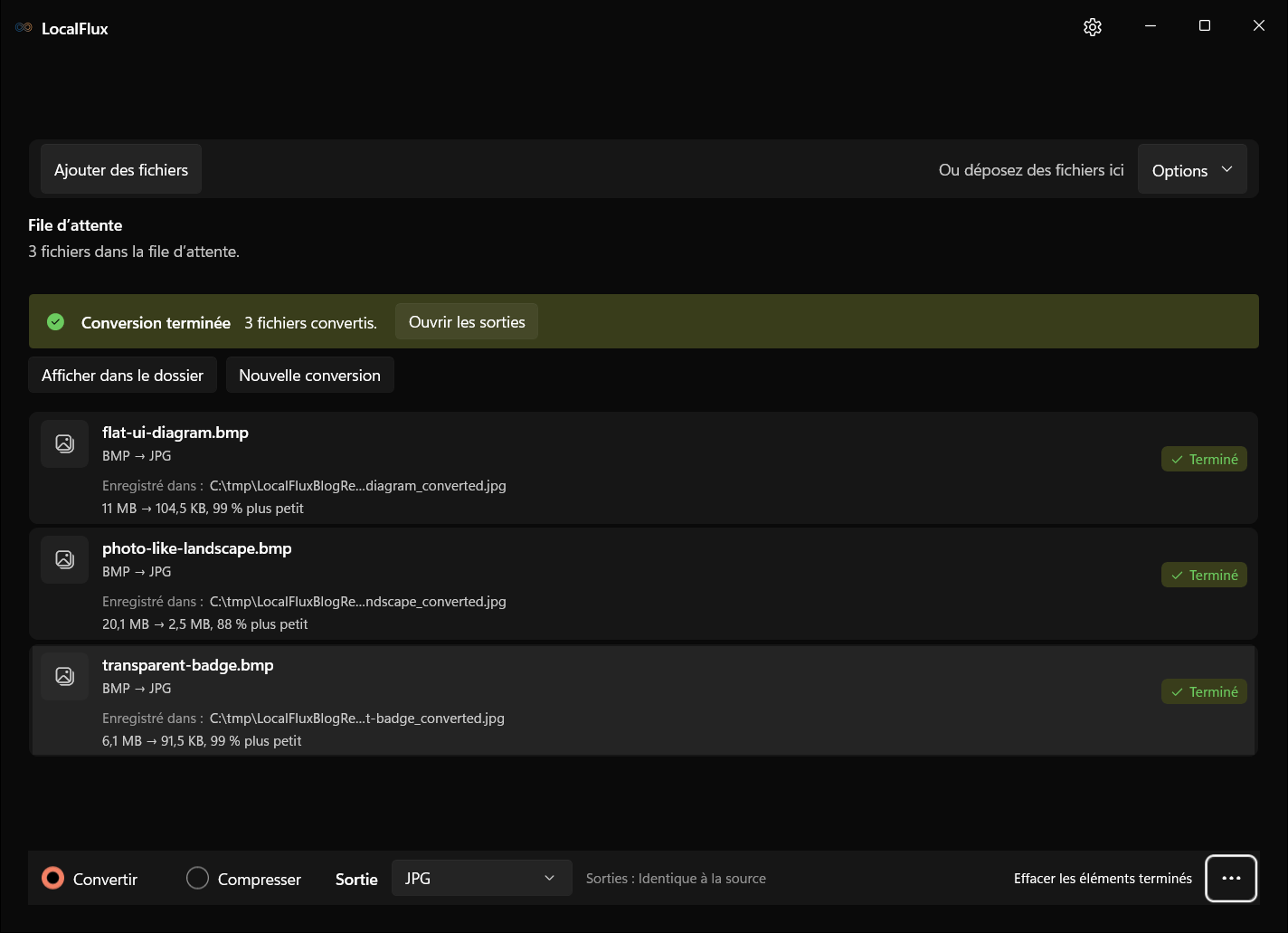
LocalFlux effectue cette opération directement sur le PC. Il crée de nouvelles copies JPG, laisse les BMP d’origine inchangés et peut traiter tout un lot dans la même file. Lors de notre test, 39 040 246 octets de données BMP sont devenus 2 829 453 octets de données JPG, soit une réduction de 92,75 %, sans modification des dimensions.
Cette réduction a une contrepartie. JPG utilise une compression avec perte et ne gère pas la transparence. Pour les schémas, les captures d’interface, le pixel art, le texte net ou les arrière-plans transparents, PNG ou WebP peut être préférable.
Pourquoi les fichiers BMP sont-ils si volumineux ?
BMP désigne une famille de représentations bitmap de Windows. De nombreux fichiers enregistrent directement les rangées de pixels, avec peu ou pas de compression. Leur taille dépend donc surtout de la largeur, de la hauteur, de la profondeur de couleur, du remplissage des rangées, des palettes, des masques et des en-têtes, et non de la simplicité visuelle de l’image.
À dimensions et profondeur identiques, un fond bleu uni peut occuper presque autant qu’une photographie détaillée. JPG procède autrement : il transforme et quantifie les données afin de représenter les motifs et les zones progressives avec beaucoup moins d’octets.
Quand choisir JPG ou PNG
Choisissez généralement JPG pour :
- les photographies et présentations de photos ;
- les numérisations opaques où la taille compte plus que la fidélité exacte de chaque pixel ;
- les courriels, présentations ou services web qui refusent BMP ;
- une large compatibilité avec les anciens appareils et visionneuses ;
- les lots où une perte modérée est acceptable.
Préférez PNG pour :
- les captures d’écran et schémas comportant du texte net ;
- les logos, dessins au trait, graphiques et pixel art ;
- les images qui nécessitent un fond transparent ;
- les fichiers maîtres ou les étapes où l’image sera enregistrée plusieurs fois ;
- les cas où les valeurs exactes des pixels comptent.
WebP peut également convenir si l’application destinataire le prend en charge. Le bon format dépend du contenu et du destinataire, pas uniquement du fichier qui paraît le plus petit lors d’un test.
Procédure rapide
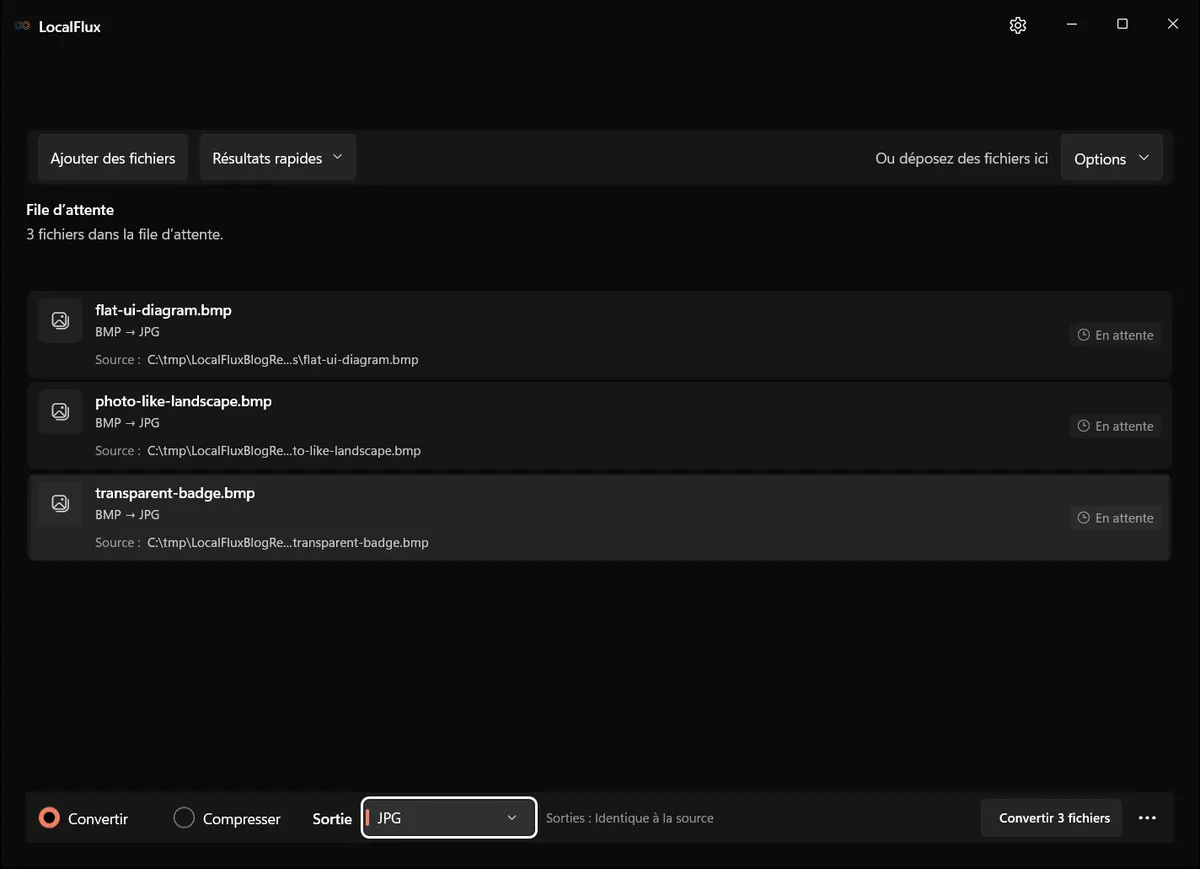
- Ouvrez LocalFlux et sélectionnez Convertir.
- Ajoutez un ou plusieurs fichiers BMP.
- Vérifiez que chaque ligne affiche
BMP → JPG. - Gardez JPG comme sortie et choisissez le dossier de destination.
- Lancez la file.
- Ouvrez les JPG et inspectez les détails, le texte, les couleurs, les dimensions et les éventuelles zones transparentes.
- Conservez les BMP jusqu’à validation des copies dans l’application cible.
Les captures de l’interface ont été renouvelées en octobre 2026 avec une compilation reconstruite à partir du code documenté de LocalFlux 1.0.10.0. Les mesures et téléchargements historiques conservent la portée de leurs tests d’origine. Relevés de capture : 1
Convertir BMP en JPG avec LocalFlux
1. Préparez les fichiers
Regroupez les BMP du travail dans un dossier. S’il s’agit des seules copies, sauvegardez-les d’abord. Une conversion doit créer des fichiers de livraison et vous permettre de revenir à l’original, plutôt que de réencoder plusieurs fois un JPG.
Relevez les dimensions et la taille totale dans l’Explorateur de fichiers. Notre lot contrôlé contenait :
flat-ui-diagram.bmp: 2400 × 1600 pixels et 11 520 054 octets ;photo-like-landscape.bmp: 3200 × 2200 pixels et 21 120 054 octets ;transparent-badge.bmp: 1600 × 1000 pixels et 6 400 138 octets.
Il s’agit d’images synthétiques, pas de photographies. La vérification du 13 octobre 2026 confirme les tailles en octets et les dimensions. Malgré son nom, transparent-badge.bmp est entièrement opaque : ses 1 600 000 valeurs alpha sont égales à 255. Ce lot ne teste donc pas la composition des contours transparents. La version reconstruite 1.0.10.0 reproduit les empreintes historiques des JPG dans les dix langues.
2. Ajoutez le lot complet
Ouvrez LocalFlux, choisissez Convertir, puis sélectionnez les fichiers ou faites-les glisser dans la fenêtre. La file doit identifier chaque source comme BMP et proposer JPG.
Le traitement groupé facilite le contrôle du nombre de fichiers et l’application d’une sortie commune, mais les images ne supportent pas toutes les mêmes réglages. Une photographie et un schéma uni réagissent très différemment aux artefacts JPEG. Testez un exemple représentatif avant de lancer un lot important.
3. Sélectionnez JPG et la destination
JPG a été choisi automatiquement pendant notre test. Si un autre format est actif, ouvrez le menu de sortie et sélectionnez JPG.
Identique à la source place le résultat à côté du BMP. Pour des centaines de fichiers, un dossier distinct permet de comparer plus facilement les nombres d’entrées et de sorties sans mélanger les extensions.
Une qualité JPEG plus élevée produit généralement un fichier plus gros avec moins de défauts visibles. Une qualité moindre économise de l’espace, mais peut créer des blocs, des halos autour du texte et une perte de texture. Si les dimensions d’origine ne sont pas nécessaires, réduire la largeur et la hauteur donne souvent un meilleur résultat que diminuer excessivement la qualité.
4. Lancez la conversion et vérifiez les résultats
Lancez la conversion avec le bouton indiquant le nombre de fichiers. Après le traitement local, utilisez les actions de chaque ligne pour ouvrir la sortie ou son dossier et vérifier les propriétés du JPG.
Résultats mesurés :
- schéma uni : 11 520 054 → 106 985 octets, soit 99,07 % de moins ;
- montage photographique : 21 120 054 → 2 628 822 octets, soit 87,55 % de moins ;
- badge avec cas limite alpha : 6 400 138 → 93 646 octets, soit 98,54 % de moins.
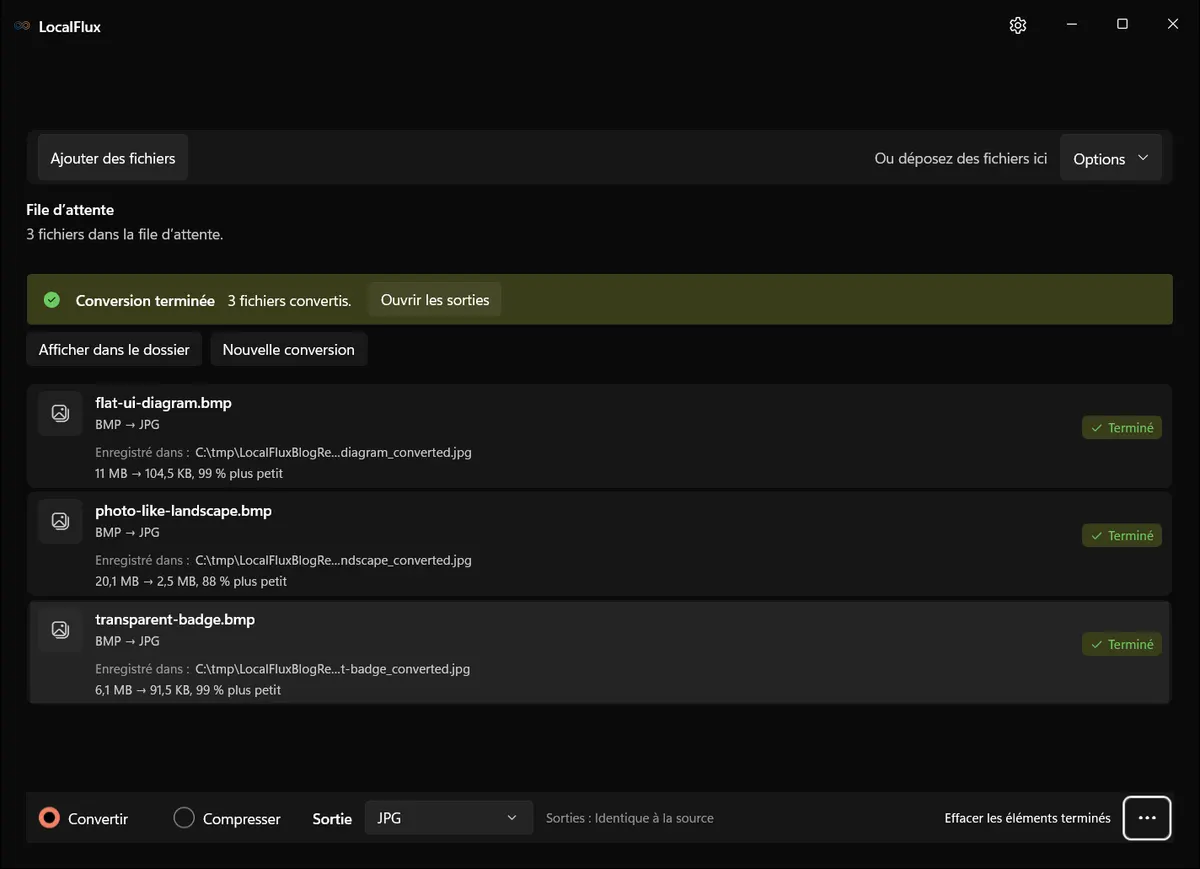
La photographie est restée nettement plus volumineuse que les images unies, car le bruit et les textures complexes se compressent moins facilement. Le pourcentage obtenu avec un BMP ne permet donc pas de prédire le suivant.
Comparez chaque JPG à son BMP avec le même niveau de zoom. Inspectez les visages, cheveux, feuillages, tissus, lignes d’un pixel, textes, bords contrastés, dégradés, couleurs saturées, dimensions, orientation, profil colorimétrique, fonds et métadonnées nécessaires.
Les sorties ont conservé les dimensions 2400 × 1600, 3200 × 2200 et 1600 × 1000. JPG ne possédant pas de canal alpha, le badge de sortie était opaque.
Ne vous fiez pas uniquement à l’aperçu ajusté à la fenêtre : la réduction à l’écran masque souvent les défauts. Contrôlez à 100 % pour l’inspection technique, puis jugez aussi l’image à sa taille réelle d’utilisation.
Comprendre le réglage de qualité JPEG
La valeur dépend de chaque encodeur. Une « qualité 82 » dans un outil n’est pas garantie d’être équivalente à 82 dans un autre. Ce n’est pas un pourcentage d’informations conservées et 100 ne signifie généralement pas « sans perte ».
À faible qualité peuvent apparaître des blocs de 8 × 8, des halos autour des bords nets, une perte de texture, des bavures de couleur et du bruit autour du texte. Ils peuvent passer inaperçus sur une photo vue de loin, mais ruiner un schéma d’interface. Si la sortie est trop douce, augmentez la qualité ou choisissez PNG. Si elle est trop lourde, adaptez d’abord les dimensions à l’usage réel.
Transparence et cas limites du BMP
Le JPEG standard ne stocke pas de canal alpha. Pour obtenir le fond voulu, aplatissez une copie sur cette couleur dans un éditeur avant la conversion. Supprimer l’alpha peut révéler les couleurs stockées sans réaliser la composition attendue.
Tous les BMP 32 bits n’utilisent pas non plus le quatrième octet de la même manière. Certains le traitent comme l’alpha, d’autres le réservent ou dépendent de masques de canaux, et certains logiciels anciens l’ignorent. Une image transparente dans une application peut ainsi paraître noire ou opaque dans une autre.
Avant de convertir un BMP potentiellement transparent :
- Ouvrez-le dans un éditeur qui affiche clairement le damier de transparence.
- Placez une couleur vive derrière l’image pour confirmer l’alpha réel.
- Utilisez PNG ou WebP si la transparence doit être conservée.
- Si JPG est obligatoire, choisissez volontairement la couleur d’arrière-plan.
- Contrôlez les contours adoucis après l’aplatissement.
Consultez comment préserver les arrière-plans transparents pour approfondir, ou PNG en JPG sous Windows pour une conversion opaque classique.
Ce que les chiffres prouvent et ne prouvent pas
Le lot est passé d’environ 39,0 Mo décimaux à 2,83 Mo. Cela illustre la différence entre un grand bitmap et la compression JPEG, mais ne garantit ni la même réduction ni une qualité acceptable pour tous les BMP.
Un BMP peut déjà employer une compression par longueur de plage. Une image très détaillée ou bruitée peut nécessiter un JPG plus lourd pour éviter les défauts ; un petit BMP indexé peut même être aussi léger qu’un JPG de haute qualité. Mesurez la sortie complète et inspectez-la : le plus petit fichier n’est pas automatiquement le meilleur.
Métadonnées, couleurs et orientation
La prise en charge des métadonnées BMP est limitée et irrégulière. Si les noms, dates, profils colorimétriques, informations de résolution ou champs d’auteur comptent, vérifiez-les expressément. Les couleurs peuvent changer lorsqu’une application ignore un profil intégré ou convertit vers sRGB ; utilisez une visionneuse avec gestion des couleurs pour les teintes de marque ou l’impression.
La sortie doit également apparaître dans le bon sens sans dépendre d’une balise d’orientation que le destinataire pourrait ignorer.
Problèmes courants
Le texte paraît flou
JPEG convient mal aux textes nets très contrastés. Augmentez la qualité ou choisissez PNG. Pour un document, exporter l’original en PDF est souvent préférable à convertir une capture d’écran.
Le fond est devenu blanc ou noir
Le BMP contient peut-être un canal alpha ou un masque que JPG ne sait pas stocker. Revenez au BMP et aplatissez-le sur le bon fond, ou choisissez PNG ou WebP.
Le JPG reste trop volumineux
Vérifiez les dimensions. Une image de 6000 pixels restera lourde même avec une compression efficace. Redimensionnez une copie pour l’usage prévu et évitez les enregistrements successifs de JPG en JPG.
Les couleurs ont changé
Comparez les deux fichiers dans la même application avec gestion des couleurs. Contrôlez les profils, la profondeur et les sources à large gamut. Pour une couleur critique, utilisez un processus maîtrisé et un format qui conserve le profil requis.
LocalFlux signale un format non pris en charge
L’extension peut être incorrecte, l’en-tête peut appartenir à une variante rare ou le fichier peut être endommagé. Ouvrez-le dans l’application d’origine et exportez un BMP standard, un PNG ou un TIFF. Ne changez pas simplement l’extension.
Un élément du lot échoue
Comparez le nombre d’entrées et de sorties, isolez le BMP concerné et inspectez son en-tête et son aperçu. Ne considérez pas les autres sorties comme suffisantes si un fichier manque.
BMP en JPG et autres conversions
Pour une numérisation multipage ou à grande profondeur, consultez TIFF en JPG sous Windows. Pour un négatif numérique, voyez RAW en JPEG sous Windows et choisissez consciemment l’exposition, la balance des blancs et le rendu des couleurs. Si la source est déjà en PNG, PNG en JPG explique directement la perte de transparence.
Le principe reste le même : créez une copie de livraison sans détruire la meilleure source disponible. Le BMP est peut-être encombrant, mais il peut être la version la plus propre que vous possédiez.
Liste de contrôle finale
- Vérifiez que JPG convient au contenu.
- Utilisez PNG ou WebP pour la transparence et les graphismes d’interface nets.
- Vérifiez les dimensions, détails, textes, dégradés, couleurs et fonds.
- Testez les JPG dans l’application, le site ou le service qui les recevra.
- Conservez les originaux pour éviter les pertes cumulées des réencodages JPEG.
Preuves de publication
- Compte rendu du test
- Mesures
- Analyse de confidentialité
- Notes sur les sources
- Manifeste multimédia SHA-256
Références techniques
Les indications sur les formats s’appuient sur ces spécifications indépendantes et ces documentations de plateformes.