
Como converter BMP em JPG offline no Windows
Converta imagens BMP grandes em arquivos JPG menores localmente no Windows, processe vários arquivos em lote, verifique a qualidade e saiba quando PNG é a melhor saída.
Nesta página
- Por que arquivos BMP ficam tão grandes
- Quando JPG é a saída certa
- O fluxo resumido
- Converta BMP em JPG offline com o LocalFlux
- Entenda a qualidade do JPG
- Transparência e casos-limite do BMP
- Tamanho do arquivo: o que nosso teste comprova e o que não comprova
- Metadados, cores e orientação
- Problemas comuns
- BMP para JPG em comparação com outras rotas de conversão
- Checklist final
- Evidências da publicação
Arquivos BMP são fáceis de ler para softwares do Windows, mas podem ser enormes. Um único bitmap não compactado de 3200 × 2200 pode ocupar dezenas de megabytes, mesmo quando a imagem caberia em um JPG muito menor. Converter BMP em JPG é útil para fotografias, imagens de referência digitalizadas, anexos de e-mail e aplicativos que esperam a conhecida extensão .jpg.
Você pode fazer a conversão localmente no Windows com o LocalFlux. O aplicativo grava novas cópias em JPG, mantém os BMPs originais inalterados e pode processar um lote inteiro em uma única fila. Em nosso teste com três arquivos, 39.040.246 bytes de dados BMP se tornaram 2.829.453 bytes de dados JPG, uma redução de 92,75%, mantendo as dimensões em pixels da origem.
Essa redução tem um custo. JPG usa perdas e não oferece suporte a transparência. Para diagramas, capturas de tela, pixel art, texto nítido ou fundo transparente, PNG ou WebP pode ser o destino mais adequado.
Por que arquivos BMP ficam tão grandes
BMP é uma família de representações de bitmap do Windows. Muitos arquivos BMP armazenam diretamente as linhas de valores de pixels, com pouca ou nenhuma compactação. Portanto, o tamanho do arquivo é determinado por largura, altura, profundidade de bits, preenchimento de linhas, paletas, máscaras e cabeçalhos, não pela simplicidade visual da imagem.
Um fundo azul liso pode ocupar quase o mesmo espaço em BMP que uma fotografia detalhada com as mesmas dimensões e profundidade de bits. Isso difere do JPG, que transforma e quantiza as informações da imagem para representar regiões suaves e padrões com muito menos bytes.
Esse comportamento torna o BMP previsível e fácil de processar em fluxos de trabalho antigos, porém ineficiente para compartilhamento. Também explica por que uma redução percentual tão expressiva é possível quando o conteúdo é adequado para JPEG.
Quando JPG é a saída certa
Escolha JPG para:
- fotografias e renderizações semelhantes a fotos;
- digitalizações opacas em que arquivos pequenos são mais importantes do que pixels exatos;
- fluxos de e-mail, apresentação ou web que rejeitam BMP;
- ampla compatibilidade com visualizadores e dispositivos antigos;
- lotes em que uma quantidade moderada de compactação com perdas é aceitável.
Escolha PNG para:
- capturas de tela e diagramas de interface com texto nítido;
- logotipos, ilustrações lineares, gráficos e pixel art;
- imagens que precisam de fundo transparente;
- etapas de arquivamento ou edição em que salvamentos repetidos com perdas seriam prejudiciais;
- situações em que valores de pixel exatos importam.
WebP pode ser outra boa opção quando o destino oferece suporte e você quer compactação fotográfica eficiente ou transparência alfa. O formato correto depende do conteúdo e de quem receberá o arquivo, não apenas de qual saída foi menor em um teste.
O fluxo resumido
- Abra o LocalFlux e selecione Converter.
- Adicione o arquivo BMP ou selecione vários arquivos BMP juntos.
- Confirme que a fila mostra
BMP → JPGpara cada item. - Mantenha JPG selecionado e escolha uma pasta de saída.
- Inicie a fila.
- Abra as cópias em JPG e examine detalhes, texto, cores, dimensões e quaisquer áreas antes transparentes.
- Mantenha os BMPs originais até que os arquivos convertidos sejam aprovados no teste do destino.
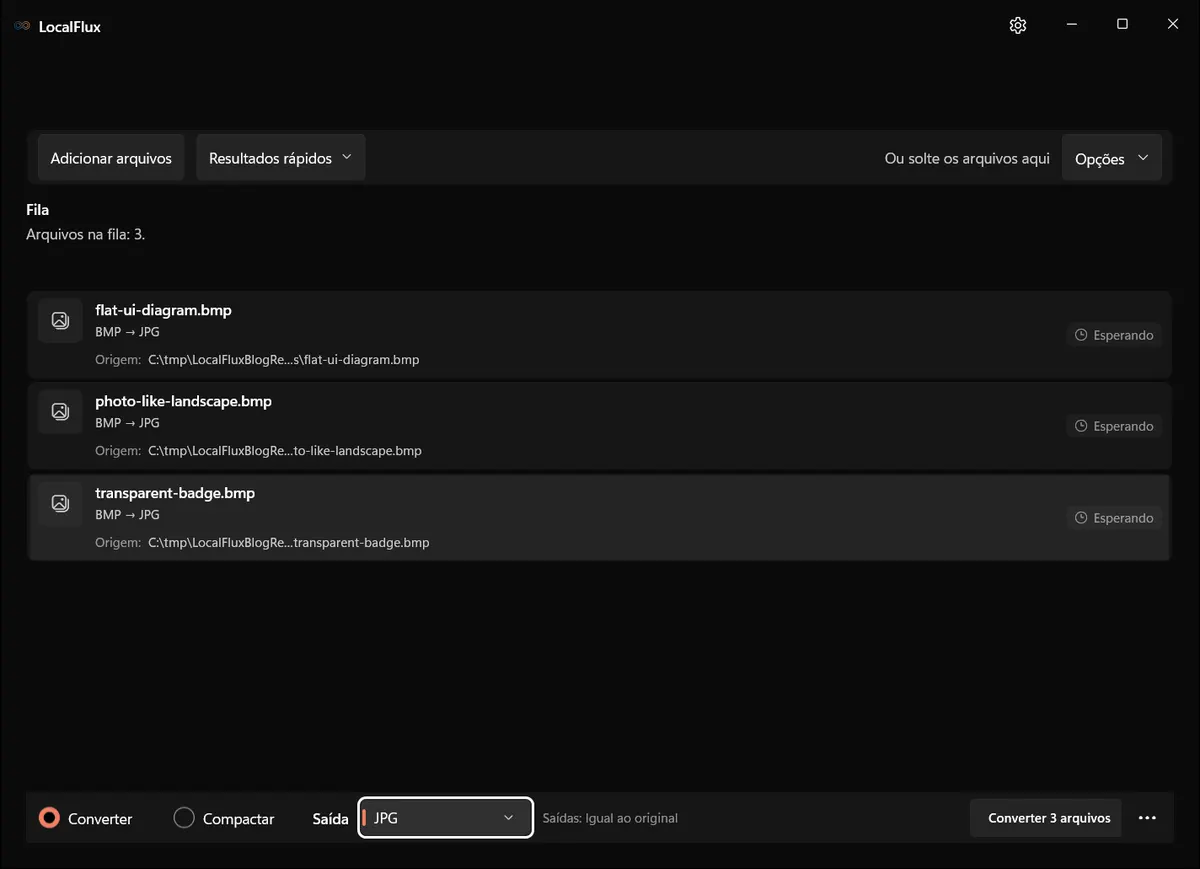
As capturas da interface foram atualizadas em outubro de 2026 com uma compilação reconstruída a partir do código documentado do LocalFlux 1.0.10.0. As medições e os downloads históricos mantêm o escopo dos testes originais. Registros das capturas: 1
Converta BMP em JPG offline com o LocalFlux
1. Prepare os arquivos BMP
Coloque as imagens desse trabalho em uma pasta dedicada. Se forem as únicas cópias, faça backup. A conversão deve ser reversível voltando ao original, não recodificando repetidamente um JPG.
Antes de começar, confira as dimensões e o tamanho combinado no Explorador de Arquivos. Isso fornece uma referência e ajuda a detectar seleções acidentais. Em nosso lote controlado:
flat-ui-diagram.bmptinha 2400 × 1600 e 11.520.054 bytes;photo-like-landscape.bmptinha 3200 × 2200 e 21.120.054 bytes;transparent-badge.bmptinha 1600 × 1000 e 6.400.138 bytes.
São imagens sintéticas, não fotografias. A verificação de 13 de outubro de 2026 confirma os bytes e as dimensões. Apesar do nome, transparent-badge.bmp é totalmente opaco: seus 1.600.000 valores alfa são 255. Este lote não testa a composição de bordas transparentes. A versão reconstruída 1.0.10.0 reproduz os hashes históricos dos JPGs nos dez idiomas.
2. Adicione um arquivo ou o lote completo
Abra o LocalFlux, escolha Converter e navegue até os arquivos. Você pode adicioná-los juntos. A fila deve identificar cada origem como BMP e propor JPG.
O processamento em lote verifica as contagens e aplica uma opção de saída, mas imagens diferentes podem exigir compactações diferentes. Uma fotografia e um diagrama simples podem reagir de maneiras muito distintas às mesmas configurações padrão do codificador. Use um teste representativo antes de converter um acervo grande.
3. Selecione JPG e o destino
JPG foi selecionado automaticamente para nossas entradas BMP. Se outra saída estiver ativa, abra o menu de formatos e escolha JPG.
Manter Igual ao original cria a saída ao lado do BMP, com um sufixo distinto. Para centenas de arquivos, uma pasta de saída separada costuma ser mais organizada e facilita comparar as contagens de entradas e saídas.
Confira todos os controles avançados disponíveis de qualidade, redimensionamento e metadados. Uma qualidade JPEG mais alta normalmente significa arquivo maior e menos artefatos visíveis. Uma qualidade mais baixa economiza mais espaço, mas pode produzir blocos, contornos ao redor do texto e texturas borradas. Se você não precisa das dimensões originais, reduzir largura e altura pode gerar uma diminuição de tamanho mais útil do que levar a qualidade a um nível extremamente baixo.
4. Execute a conversão
Inicie a conversão pelo botão que mostra a quantidade de arquivos. Após o processamento local, use as ações de cada linha para abrir a saída ou sua pasta e conferir as propriedades do JPG.
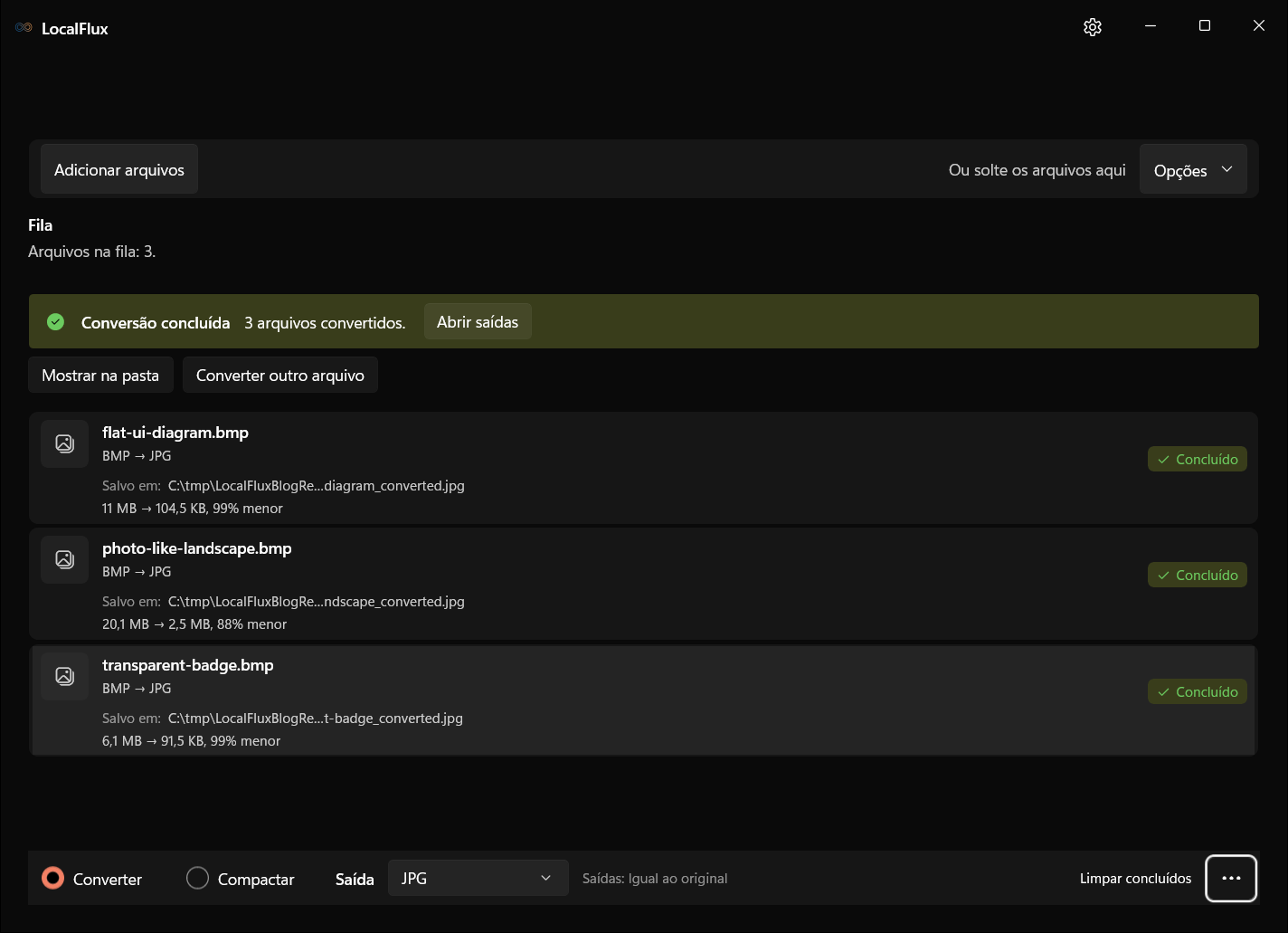
Todas as três conversões foram concluídas:
- diagrama simples: 11.520.054 → 106.985 bytes, 99,07% menor;
- paisagem semelhante a foto: 21.120.054 → 2.628.822 bytes, 87,55% menor;
- caso-limite do emblema: 6.400.138 → 93.646 bytes, 98,54% menor.
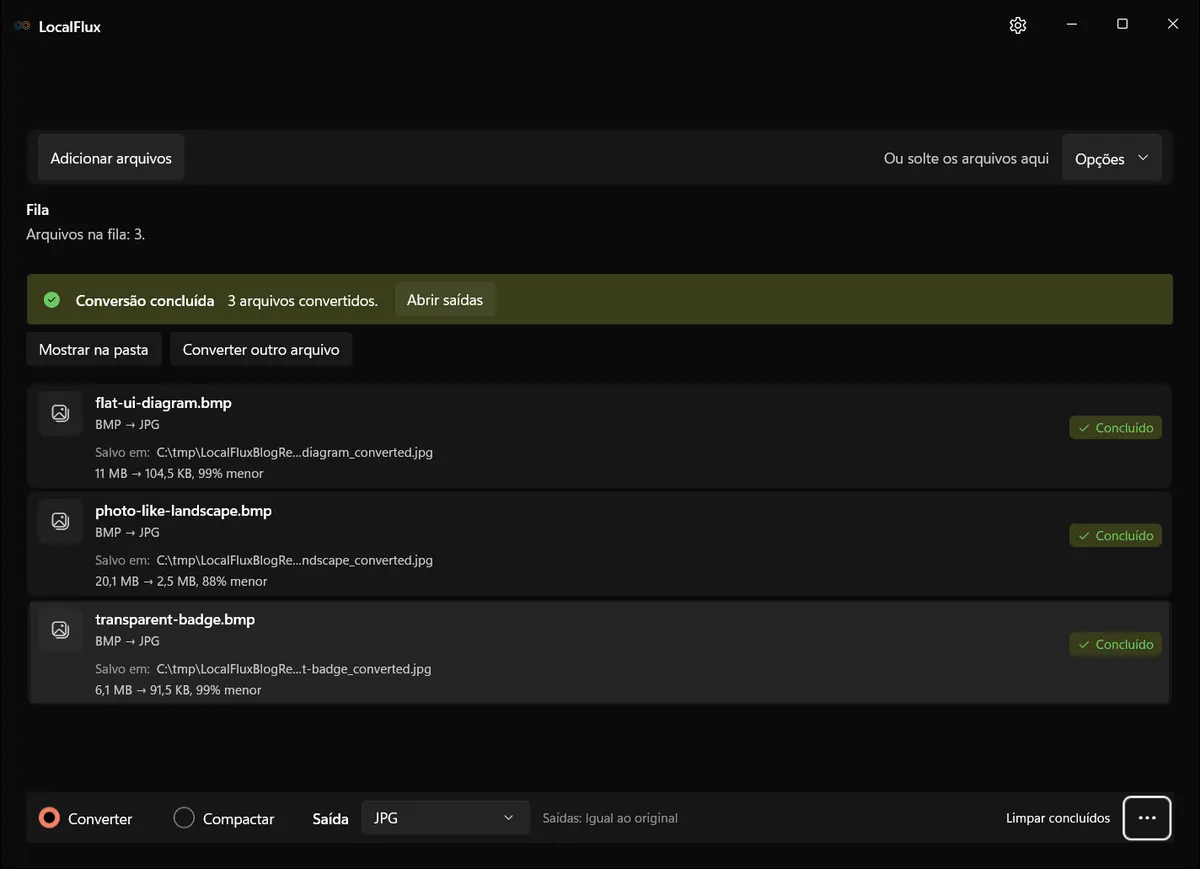
A imagem semelhante a uma foto continuou muito maior que os arquivos de teste simples porque texturas complexas e ruído são mais difíceis de compactar. Isso ilustra por que uma porcentagem obtida com um BMP nunca deve ser prometida para outro.
5. Verifique as cópias em JPG
Abra cada saída e compare-a com o BMP no mesmo nível de zoom. Examine:
- rostos, cabelos, folhagens, tecidos e texturas finas;
- texto, linhas de um pixel e bordas de alto contraste;
- faixas em gradientes suaves;
- alterações ou vazamento em cores saturadas;
- largura e altura da imagem;
- rotação e comportamento do perfil de cores;
- áreas de fundo que podem ter sido transparentes ou mascaradas;
- metadados exigidos pelo destino.
Nossos JPGs mantiveram as dimensões de 2400 × 1600, 3200 × 2200 e 1600 × 1000. O formato JPG em si não tem canal alfa. A saída do emblema ficou opaca, como esperado em JPEG.
Não avalie apenas em uma prévia ajustada à janela. Os artefatos de compactação muitas vezes desaparecem quando uma imagem grande é reduzida na tela. Use zoom de 100% para a inspeção técnica e depois também avalie a imagem no tamanho real de entrega.
Entenda a qualidade do JPG
Os controles de qualidade JPEG variam conforme o codificador. “Qualidade 82” em uma ferramenta não tem garantia de corresponder à qualidade 82 em outra. Não se trata de uma porcentagem das informações originais preservadas, e 100 geralmente não significa ausência matemática de perdas.
Se uma saída estiver muito suave, aumente a qualidade ou use PNG. Se estiver maior do que o necessário, reduza as dimensões para o tamanho real de exibição antes de diminuir drasticamente a qualidade.
Transparência e casos-limite do BMP
O JPEG padrão não armazena alfa. Para obter o fundo desejado, achate uma cópia sobre essa cor em um editor antes da conversão. Remover alfa pode revelar as cores armazenadas sem fazer a composição esperada.
O BMP acrescenta complexidade porque nem todos os arquivos BMP de 32 bits usam o quarto byte da mesma forma. Alguns o tratam como alfa, outros o reservam, alguns dependem de máscaras de canal e softwares antigos podem ignorá-lo. Um arquivo que parece transparente em um aplicativo pode aparecer preto ou opaco em outro.
Antes de converter um BMP possivelmente transparente:
- Abra-o em um editor que mostre explicitamente um padrão quadriculado.
- Coloque uma camada de cor viva atrás dele para confirmar a transparência real.
- Escolha PNG ou WebP se o alfa precisar ser preservado.
- Se JPG for obrigatório, escolha deliberadamente a cor final do fundo.
- Examine as bordas suaves após o achatamento.
Para um diagnóstico mais detalhado, veja como preservar fundos transparentes ao converter imagens. Para uma rota comum de PNG opaco, veja PNG para JPG no Windows.
Tamanho do arquivo: o que nosso teste comprova e o que não comprova
O lote medido caiu de cerca de 39,0 MB em bytes decimais para 2,83 MB. O diagrama simples e o emblema encolheram mais de 98%, enquanto o arquivo semelhante a foto diminuiu 87,55%.
Esses resultados demonstram a diferença estrutural entre o armazenamento de bitmaps grandes e a compactação JPEG. Eles não garantem que o seu BMP terá a mesma redução nem aparência aceitável com a configuração padrão.
Um BMP pode já usar compactação por comprimento de sequência. Uma imagem muito detalhada ou ruidosa pode precisar de um JPEG grande para evitar artefatos. Um BMP indexado pequeno pode até competir com um JPG de alta qualidade ou ser menor que ele. Cabeçalhos e metadados também têm mais importância em imagens muito pequenas.
Meça a saída completa e examine a qualidade. O menor arquivo não é automaticamente o melhor resultado.
Metadados, cores e orientação
O suporte a metadados do BMP é limitado e inconsistente quando comparado a formatos usados com frequência por câmeras. A conversão pode não transportar todos os campos específicos do aplicativo. Se nomes de arquivo, datas, perfis de cores, metadados de resolução ou campos de autoria forem importantes, teste-os explicitamente.
A aparência das cores pode mudar quando um aplicativo ignora um perfil incorporado ou faz a conversão para sRGB. Compare em um visualizador com gerenciamento de cores quando cores de marca ou impressão forem importantes.
A orientação é outra questão prática. Um BMP normalmente armazena os pixels em uma ordem de linhas definida e tem menos probabilidade que um JPEG de câmera de depender da orientação EXIF, mas arquivos produzidos por softwares especializados podem se comportar de outra forma. A saída deve aparecer na posição correta sem depender de uma etiqueta que o destino ignora.
Problemas comuns
O JPG parece borrado ao redor do texto
JPEG não combina bem com texto nítido e de alto contraste. Aumente a qualidade, evite textos coloridos com muita informação cromática ou escolha PNG. Se a imagem for um documento, exportar o documento original para PDF pode ser melhor que converter uma captura de tela.
O fundo ficou preto ou branco
O BMP pode conter alfa ou uma máscara específica do visualizador, enquanto JPG não oferece esse recurso. Volte ao BMP e achate-o sobre o fundo desejado ou converta-o para PNG/WebP.
O JPG ainda está muito grande
Confira as dimensões. Uma imagem com 6000 pixels continua grande mesmo com compactação JPEG eficiente. Redimensione uma cópia para o requisito real de visualização ou upload e depois escolha uma qualidade razoável. Evite salvamentos repetidos de JPG para JPG.
As cores convertidas parecem diferentes
Compare os dois arquivos no mesmo aplicativo com gerenciamento de cores. Confira perfis incorporados, profundidade de bits e qualquer origem com ampla gama de cores. Se a precisão das cores for essencial, use um fluxo controlado e um formato de destino que preserve o perfil necessário.
O LocalFlux informa que o arquivo não é compatível
A extensão pode estar incorreta, o cabeçalho BMP pode usar uma variante incomum ou o arquivo pode estar danificado. Abra-o no aplicativo que o produziu e exporte um BMP, PNG ou TIFF padrão. Não se limite a renomear a extensão.
Um item do lote falhou
Não presuma que as outras saídas o substituem. Compare as contagens de entrada e conclusão, isole o BMP que falhou e examine seu cabeçalho ou prévia. Em migrações importantes, guarde os logs do lote ou a tela de conclusão do LocalFlux.
BMP para JPG em comparação com outras rotas de conversão
Se a origem for uma digitalização com páginas ou alta profundidade de bits, TIFF para JPG no Windows pode ser o fluxo adequado. Se for um arquivo bruto de câmera, use RAW para JPEG no Windows e faça escolhas deliberadas sobre exposição, balanço de branco e processamento de cores. Se a origem já for PNG, PNG para JPG explica diretamente a desvantagem relacionada à transparência.
O princípio comum é escolher uma cópia para entrega sem destruir a melhor origem disponível. BMP pode ocupar muito espaço, mas também pode ser a versão mais íntegra que você possui. Preserve-o até comprovar que o JPG é adequado para uso.
Checklist final
- Confirme que JPG é adequado para o conteúdo da imagem.
- Use PNG/WebP para transparência ou gráficos de interface nítidos.
- Confira dimensões em pixels, detalhes, bordas de texto, gradientes, cores e fundos.
- Teste o JPG no e-mail, site, player ou aplicativo antigo em que ele será realmente usado.
- Mantenha os originais para evitar perdas acumuladas entre gerações de JPEG.
Evidências da publicação
- Registro do teste
- Medições
- Análise de privacidade
- Notas sobre as origens
- Manifesto SHA-256 das mídias
Referências técnicas
As orientações sobre formatos se baseiam nestas especificações independentes e documentações das plataformas.