
Cómo convertir BMP a JPG sin conexión en Windows
Convierte imágenes BMP grandes en archivos JPG más pequeños de forma local en Windows, procesa lotes, comprueba la calidad y aprende cuándo conviene usar PNG.
En esta página
- Por qué los BMP ocupan tanto
- Cuándo elegir JPG y cuándo elegir PNG
- Pasos rápidos
- Convertir BMP a JPG con LocalFlux
- Qué significa la calidad JPEG
- Transparencia y casos límite de BMP
- Qué demuestran las cifras de la prueba
- Metadatos, color y orientación
- Problemas frecuentes
- BMP a JPG frente a otras conversiones
- Lista de comprobación final
- Pruebas de publicación
Los archivos BMP son fáciles de procesar en Windows, pero pueden ocupar muchísimo espacio. Un mapa de bits sin comprimir de 3200 × 2200 píxeles puede pesar decenas de megabytes aunque su contenido quepa en un JPG mucho más pequeño. Convertirlo resulta útil para fotografías, escaneos de referencia, adjuntos de correo y aplicaciones que exigen la extensión .jpg.
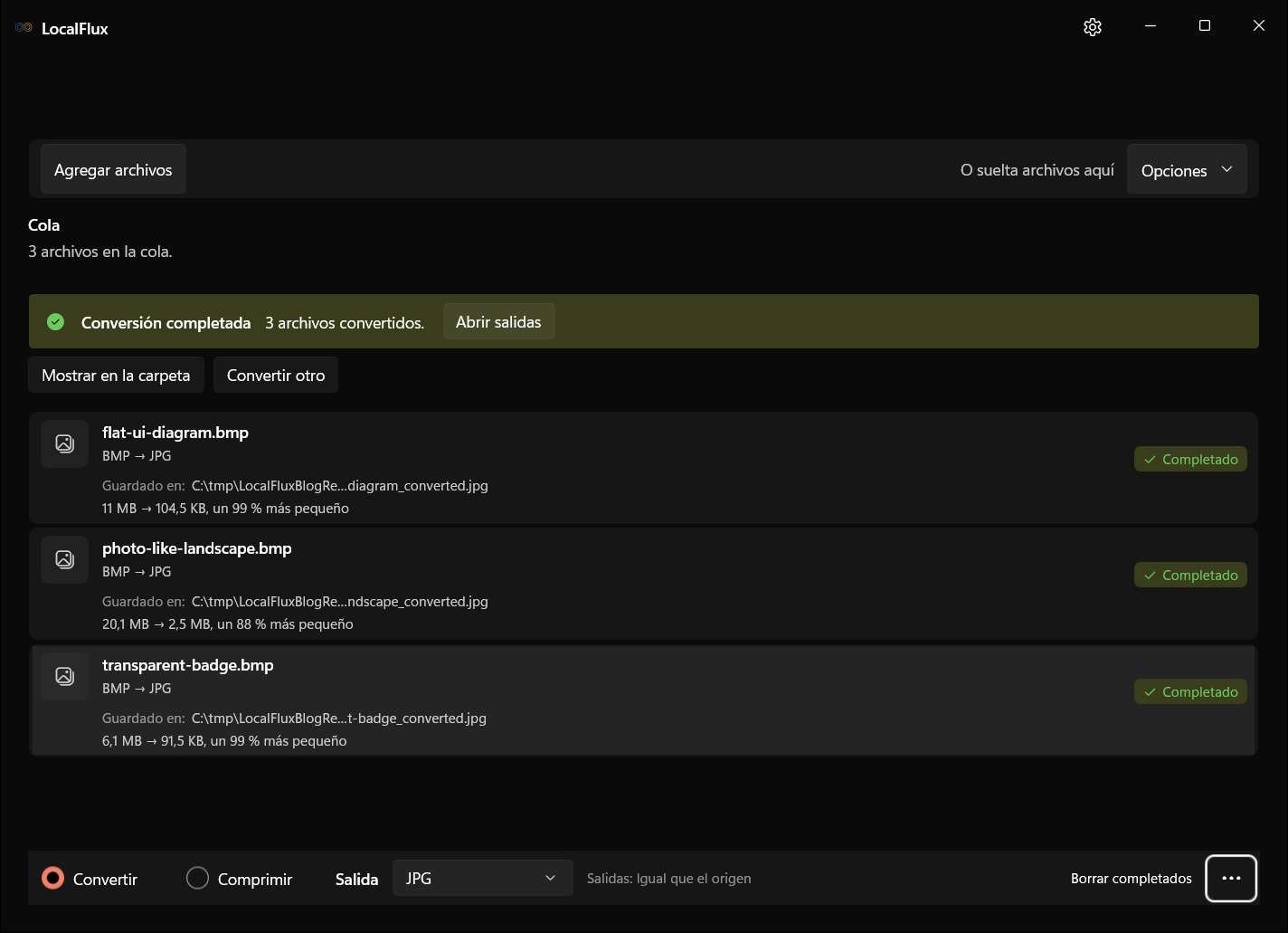
LocalFlux permite hacer la conversión en el propio PC. Crea nuevas copias JPG, no modifica los BMP originales y admite varios archivos en una sola cola. En nuestra prueba, 39.040.246 bytes de datos BMP pasaron a 2.829.453 bytes en JPG: una reducción del 92,75 % sin cambiar las dimensiones.
Esa reducción tiene un coste. JPG aplica compresión con pérdida y no admite transparencia. Para diagramas, capturas de interfaz, pixel art, texto nítido o fondos transparentes, PNG o WebP puede ser una opción más adecuada.
Por qué los BMP ocupan tanto
BMP es una familia de formatos de mapa de bits de Windows. Muchos archivos guardan las filas de píxeles directamente, con poca o ninguna compresión. Por eso su tamaño depende sobre todo de la anchura, la altura, la profundidad de color, el relleno de filas, las paletas, las máscaras y las cabeceras, no de lo sencilla que parezca la imagen.
Un fondo de color uniforme puede ocupar casi lo mismo que una fotografía detallada con las mismas dimensiones y profundidad de color. JPG funciona de otra forma: transforma y cuantifica la imagen para representar patrones y zonas suaves con muchos menos datos.
Cuándo elegir JPG y cuándo elegir PNG
JPG suele ser apropiado para:
- fotografías y presentaciones fotográficas;
- escaneos opacos donde el tamaño importa más que conservar cada píxel;
- correo, presentaciones o sistemas web que no aceptan BMP;
- dispositivos o visores antiguos;
- lotes donde una pérdida moderada sea aceptable.
PNG suele ser mejor para:
- capturas de pantalla y diagramas con texto nítido;
- logotipos, ilustraciones lineales, gráficos y pixel art;
- imágenes con fondo transparente;
- archivos maestros o procesos que volverán a editar y guardar la imagen;
- casos en los que importan los valores exactos de los píxeles.
WebP también puede funcionar bien si el destino lo admite y necesitas compresión eficiente o transparencia. El formato correcto depende del contenido y de la aplicación receptora, no solo del archivo que quede más pequeño.
Pasos rápidos
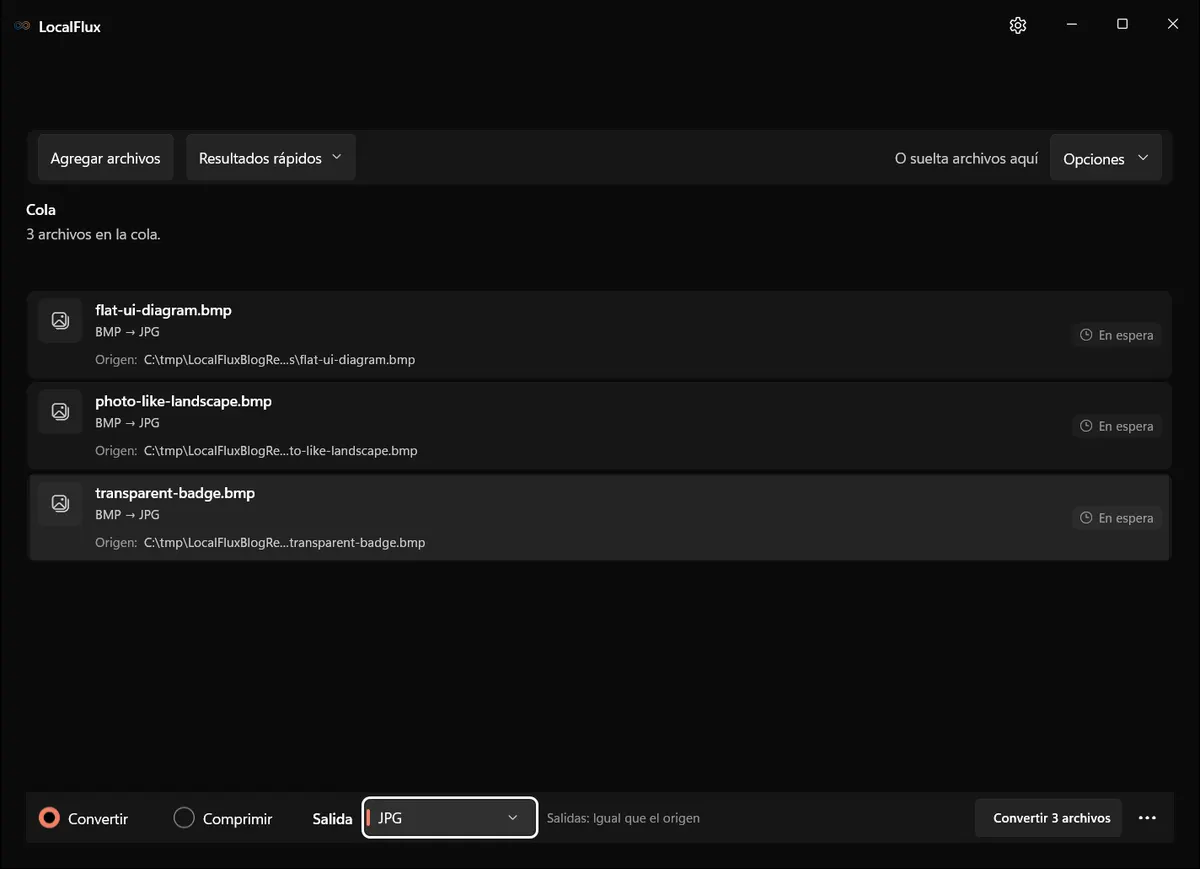
- Abre LocalFlux y selecciona Convertir.
- Añade uno o varios archivos BMP.
- Comprueba que cada fila muestre
BMP → JPG. - Deja JPG como salida y elige una carpeta de destino.
- Inicia la cola.
- Abre los JPG y revisa el detalle, el texto, los colores, las dimensiones y las zonas que pudieran ser transparentes.
- Conserva los BMP hasta comprobar los resultados en la aplicación de destino.
Las capturas de la interfaz se renovaron en octubre de 2026 con una compilación reconstruida a partir del código documentado de LocalFlux 1.0.10.0. Las mediciones y descargas históricas conservan el alcance de sus pruebas originales. Registros de captura: 1
Convertir BMP a JPG con LocalFlux
1. Prepara los archivos
Reúne en una carpeta los BMP de este trabajo. Si son las únicas copias, haz antes una copia de seguridad. Una conversión debe crear archivos de entrega; no debe obligarte a volver a codificar un JPG si después necesitas corregir algo.
Comprueba también las dimensiones y el tamaño total en el Explorador de archivos. Nuestro lote controlado incluía:
flat-ui-diagram.bmp: 2400 × 1600 píxeles y 11.520.054 bytes;photo-like-landscape.bmp: 3200 × 2200 píxeles y 21.120.054 bytes;transparent-badge.bmp: 1600 × 1000 píxeles y 6.400.138 bytes.
Son imágenes sintéticas, no fotografías de cámara. La revisión del 13 de octubre de 2026 confirma los bytes y las dimensiones. Pese a su nombre, transparent-badge.bmp es totalmente opaco: sus 1.600.000 valores alfa son 255. Este lote no prueba la composición de bordes transparentes. La versión reconstruida 1.0.10.0 reproduce los hashes históricos de los JPG en los diez idiomas.
2. Añade el lote completo
Abre LocalFlux, elige Convertir y selecciona los archivos o arrástralos a la ventana. La cola debe identificar cada origen como BMP y proponer JPG.
Procesarlos juntos facilita comprobar el recuento y usar una salida coherente, pero no significa que todas las imágenes necesiten la misma compresión. Una fotografía y un diagrama plano reaccionan de forma muy distinta a los artefactos JPEG. Haz una prueba representativa antes de convertir una colección grande.
3. Elige JPG y la carpeta de destino
En nuestra prueba, JPG se seleccionó automáticamente. Si aparece otro formato, abre el menú de salida y elige JPG.
Igual que el origen guarda el resultado junto al BMP con otro sufijo. Para cientos de archivos suele ser más claro usar una carpeta separada, ya que permite comparar las cantidades de entrada y salida sin mezclar extensiones.
Una calidad JPEG mayor suele producir archivos más grandes y menos defectos visibles. Una calidad menor ahorra espacio, pero puede crear bloques, halos alrededor del texto y pérdida de textura. Si no necesitas las dimensiones originales, reducir anchura y altura suele dar mejor resultado que bajar la calidad al extremo.
4. Ejecuta y revisa la conversión
Inicia la conversión con el botón que muestra el número de archivos. Tras el procesamiento local, usa las acciones de cada fila para abrir la salida o su carpeta y comprobar las propiedades del JPG.
Los resultados medidos fueron:
- diagrama plano: 11.520.054 → 106.985 bytes, un 99,07 % menos;
- montaje fotográfico: 21.120.054 → 2.628.822 bytes, un 87,55 % menos;
- insignia con caso límite de alfa: 6.400.138 → 93.646 bytes, un 98,54 % menos.
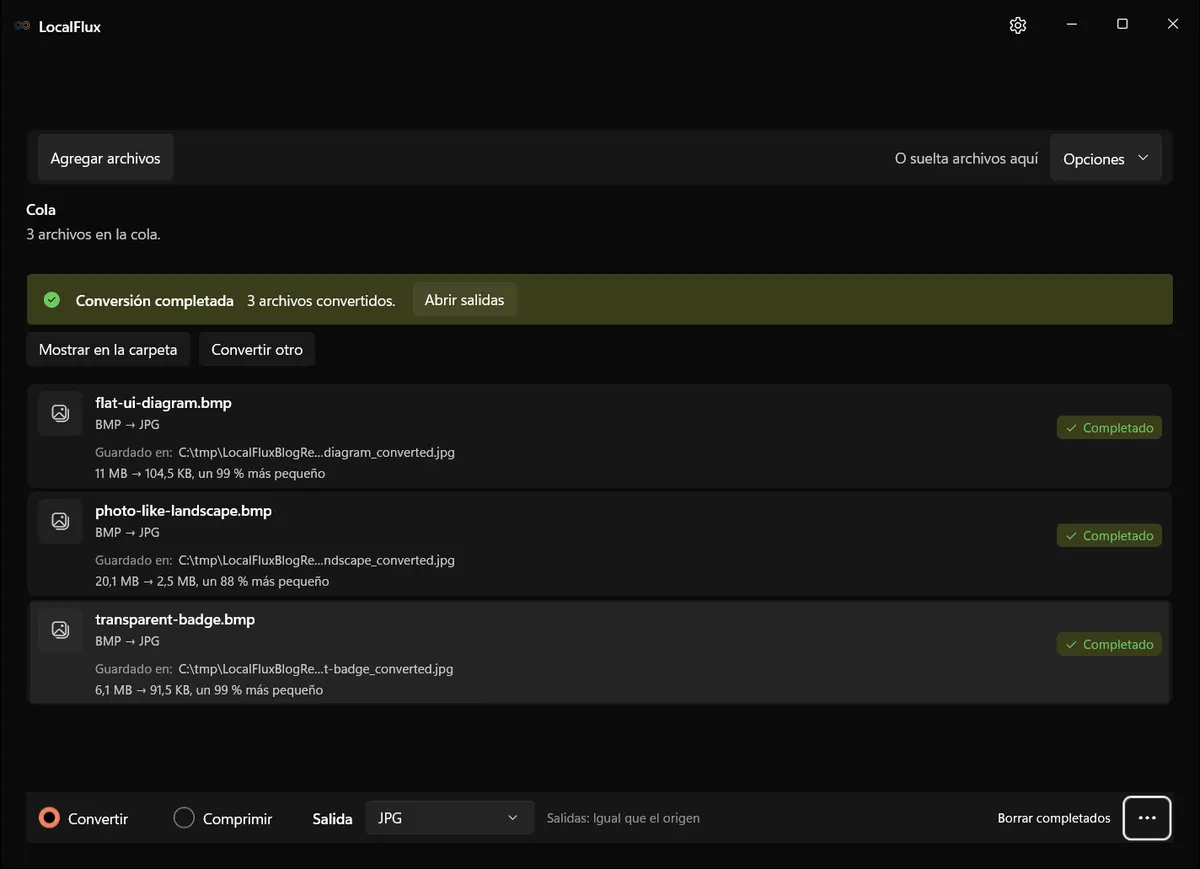
La fotografía quedó bastante más grande que las imágenes planas porque el ruido y las texturas complejas son más difíciles de comprimir. Un porcentaje medido con un BMP no permite predecir el resultado de otro.
Abre cada JPG y compáralo con su BMP al mismo nivel de zoom. Revisa caras, cabello, follaje, tela, líneas de un píxel, texto, bordes de alto contraste, degradados, colores saturados, dimensiones, orientación, perfil de color, fondos y metadatos importantes.
Los JPG de la prueba conservaron las dimensiones 2400 × 1600, 3200 × 2200 y 1600 × 1000. JPG no dispone de canal alfa, por lo que la insignia de prueba quedó opaca, tal como cabía esperar.
No juzgues únicamente una vista ajustada a la ventana. La reducción en pantalla puede ocultar los defectos. Comprueba la imagen al 100 % para la inspección técnica y después valórala también al tamaño real de uso.
Qué significa la calidad JPEG
El control de calidad depende de cada codificador. Un valor de «82» en una herramienta no tiene por qué coincidir con «82» en otra, no representa el porcentaje de información conservada y, por lo general, «100» tampoco significa compresión sin pérdida.
En ajustes bajos pueden aparecer bloques de 8 × 8, halos en bordes nítidos, pérdida de textura fina, sangrado de color y ruido alrededor del texto. En una fotografía quizá no se aprecien a distancia normal; en un diagrama de interfaz pueden arruinar cada borde. Si el resultado queda demasiado suave, aumenta la calidad o usa PNG. Si pesa demasiado, ajusta primero las dimensiones a las necesidades reales.
Transparencia y casos límite de BMP
JPEG estándar no guarda alfa. Para obtener el fondo deseado, aplana una copia sobre ese color en un editor antes de convertir. No supongas que el convertidor compone automáticamente la transparencia: eliminar alfa puede revelar los colores almacenados.
Además, no todos los BMP de 32 bits tratan el cuarto byte de la misma forma: algunos lo usan como alfa, otros lo reservan, otros dependen de máscaras de canal y ciertos programas antiguos lo ignoran. Una imagen que parece transparente en una aplicación puede verse opaca o negra en otra.
Antes de convertir un BMP que pueda tener transparencia:
- Ábrelo en un editor que muestre claramente el patrón de tablero de transparencia.
- Coloca detrás una capa de color vivo para confirmar el canal alfa real.
- Usa PNG o WebP si debes conservar la transparencia.
- Si necesitas JPG, elige de forma deliberada el color de fondo.
- Revisa los bordes suavizados después de aplanar la imagen.
Consulta cómo conservar fondos transparentes al convertir imágenes para un diagnóstico más detallado, o cómo convertir PNG a JPG en Windows para una ruta opaca habitual.
Qué demuestran las cifras de la prueba
El lote pasó de unos 39,0 MB decimales a 2,83 MB. Estos resultados muestran la diferencia entre guardar mapas de bits grandes y aplicar compresión JPEG, pero no garantizan la misma reducción ni una calidad aceptable para cualquier BMP.
Un BMP puede usar ya compresión por longitud de secuencia. Una imagen con mucho detalle o ruido puede necesitar un JPG grande para evitar defectos; un BMP indexado pequeño incluso puede competir con un JPG de alta calidad. Mide siempre el archivo completo y revisa la imagen: el resultado más pequeño no es automáticamente el mejor.
Metadatos, color y orientación
La compatibilidad de BMP con metadatos es limitada e irregular. Si importan los nombres, las fechas, el perfil de color, la resolución o la autoría, compruébalos expresamente. Los colores también pueden cambiar cuando una aplicación ignora un perfil incrustado o convierte a sRGB; usa un visor con gestión de color si trabajas con colores de marca o impresión.
La salida debe verse con la orientación correcta sin depender de una etiqueta que la aplicación receptora pueda ignorar.
Problemas frecuentes
El texto se ve borroso
JPEG no es ideal para texto nítido y de alto contraste. Sube la calidad o usa PNG. Si se trata de un documento, suele ser mejor exportar el original a PDF que convertir una captura.
El fondo quedó blanco o negro
Es posible que el BMP contenga alfa o una máscara que JPG no admite. Vuelve al BMP y aplánalo sobre el fondo correcto, o usa PNG o WebP.
El JPG sigue siendo demasiado grande
Comprueba las dimensiones. Una imagen de 6000 píxeles seguirá siendo grande aunque JPEG comprima bien. Redimensiona una copia para el uso real y evita guardar repetidamente de JPG a JPG.
Los colores cambiaron
Compara ambos archivos en la misma aplicación con gestión de color. Revisa los perfiles, la profundidad de color y cualquier origen de gama amplia. Si el color exacto es crítico, usa un proceso controlado y un formato que conserve el perfil necesario.
LocalFlux indica que el archivo no es compatible
La extensión puede ser incorrecta, la cabecera puede pertenecer a una variante poco común o el archivo puede estar dañado. Ábrelo en la aplicación que lo creó y exporta un BMP estándar, PNG o TIFF. No cambies solo la extensión.
Falla un elemento del lote
Compara el número de entradas y resultados, aísla el BMP fallido y revisa su cabecera y vista previa. No des por hecho que los demás resultados compensan la ausencia del archivo.
BMP a JPG frente a otras conversiones
Para un escaneo multipágina o con gran profundidad de color, consulta TIFF a JPG en Windows. Para un negativo de cámara, consulta RAW a JPEG en Windows y decide de forma consciente la exposición, el balance de blancos y el color. Si el origen ya es PNG, PNG a JPG explica la pérdida de transparencia.
En todos los casos, crea una copia de entrega sin destruir la mejor fuente disponible. El BMP puede ser voluminoso, pero quizá sea la versión más limpia que conservas.
Lista de comprobación final
- Confirma que JPG sea adecuado para el contenido.
- Usa PNG o WebP para transparencia o gráficos de interfaz nítidos.
- Revisa dimensiones, detalle, texto, degradados, colores y fondos.
- Prueba los JPG en el correo, sitio, visor o aplicación que vaya a recibirlos.
- Conserva los originales para evitar pérdidas acumuladas por nuevas codificaciones JPEG.
Pruebas de publicación
- Registro de prueba
- Mediciones
- Revisión de privacidad
- Notas de las fuentes
- Manifiesto multimedia SHA-256
Referencias técnicas
Las indicaciones sobre formatos se basan en estas especificaciones independientes y referencias de las plataformas.