
WindowsでBMPをJPGへオフライン変換する方法
大きなBMP画像をWindowsでJPGへローカル変換し、一括処理の手順、画質の確認方法、PNGやWebPを選ぶべき場面を解説します。
この記事の内容
BMPはWindowsの多くのソフトウェアで開けますが、ファイルが非常に大きくなることがあります。たとえば、非圧縮の3200 × 2200ピクセル画像は、JPGなら大幅に小さくできる内容でも数十MBになる場合があります。
LocalFluxでは、BMPをWebサービスへ送らず、Windows PC上でJPGへ変換できます。元のBMPは変更せず、新しいJPGを作成します。複数ファイルも同じキューで処理できます。
ただし、JPGは非可逆圧縮で、透明度を保存できません。写真や不透明なスキャンには適していますが、文字の多い図、スクリーンショット、ピクセルアート、透明な背景にはPNGやWebPの方が適する場合があります。
まず結論
- LocalFluxを開き、変換を選びます。
- 1件または複数のBMPを追加します。
- 各行が
BMP → JPGになっていることを確認します。 - 出力先を選び、キューを開始します。
- JPGの寸法、細部、文字、色、背景を確認します。
- 利用先で問題なく開けるまで、元のBMPを残します。
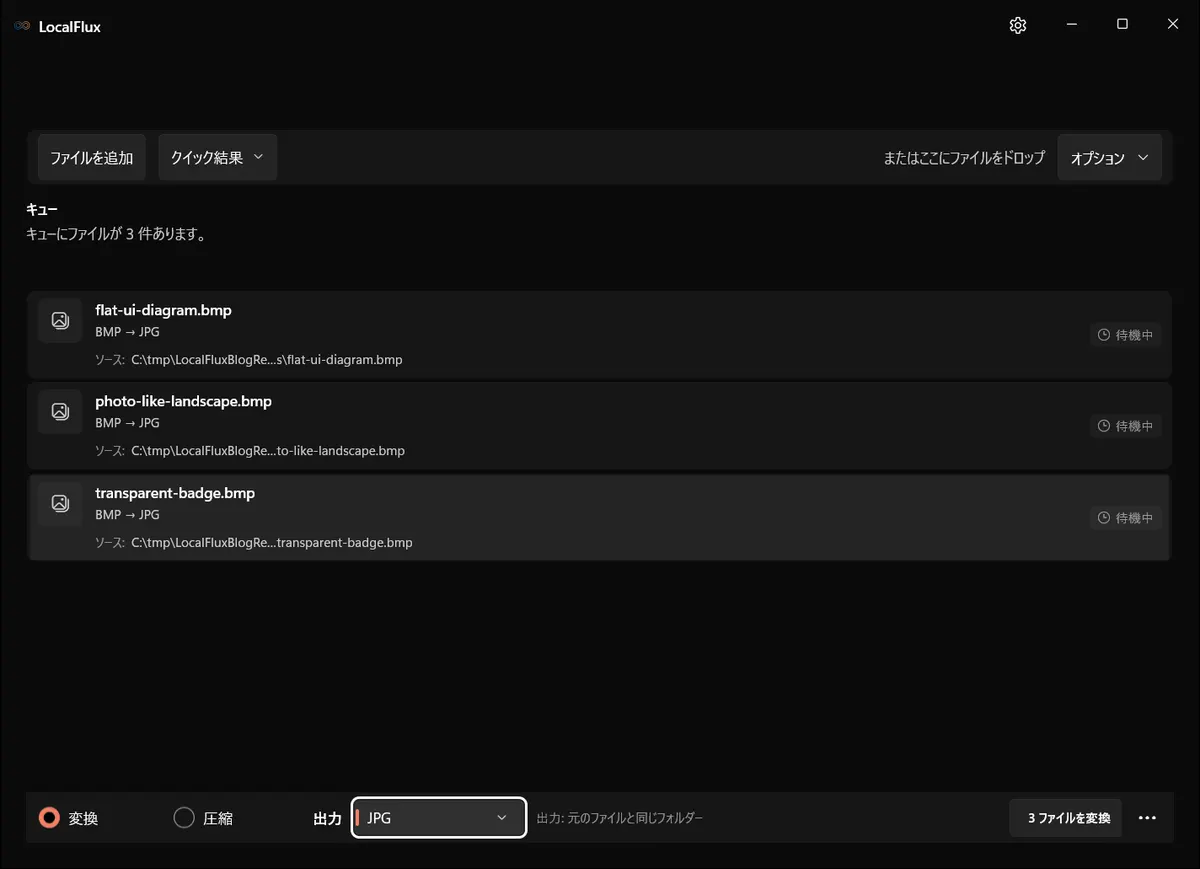
画面は2026年10月に、LocalFlux 1.0.10.0の記録されたリリースソースから再構築したビルドで撮り直しました。過去の測定値とダウンロード資料は、元のテスト範囲のまま残しています。撮影記録: 1
BMPが大きくなりやすい理由
BMPはWindowsビットマップ形式の一群です。多くのBMPはピクセル値をほぼそのまま保存するため、ファイルサイズは主に幅、高さ、ビット深度、行のパディング、パレット、マスク、ヘッダーで決まります。見た目が単純でも、同じ寸法とビット深度なら詳細な画像と近い容量になることがあります。
JPGは画像を変換して量子化し、写真に多い滑らかな領域や繰り返しを少ないデータで表します。そのため共有用コピーを小さくできますが、元のピクセル情報を完全には保持しません。
JPG、PNG、WebPの選び方
JPGが向いている例:
- 写真や写真に近いレンダリング
- 透明度を必要としないスキャン
- BMPを受け付けないメール、プレゼンテーション、Webサービス
- 幅広いアプリや機器で表示したい配布用コピー
- 多少の非可逆圧縮を許容できる用途
PNGまたはWebPを検討する例:
- 鮮明な文字を含むスクリーンショットやUI図
- ロゴ、線画、グラフ、ピクセルアート
- 透明な背景が必要な画像
- 編集や再保存を繰り返す素材
- 正確なピクセル値を保つ必要がある画像(PNG、または明示的にロスレス設定を選んだWebP)
形式は、1回のテストで最小になったものではなく、画像の内容と受け取り側の要件から選びます。
LocalFluxでBMPをJPGへ変換する
1. 元ファイルを保護する
作業用フォルダーへ対象のBMPをまとめます。唯一のコピーなら、先にバックアップしてください。JPGを何度も再保存しても元の品質には戻らないため、将来の派生ファイルはBMPから作成します。
今回のテストでは、次の合成画像を使いました。
flat-ui-diagram.bmp:2400 × 1600、11,520,054バイトphoto-like-landscape.bmp:3200 × 2200、21,120,054バイトtransparent-badge.bmp:1600 × 1000、6,400,138バイト
これはカメラ写真ではなく合成画像です。2026年10月13日の再確認でバイト数と寸法は一致しました。ただし、transparent-badge.bmpは名前に反して完全に不透明で、1,600,000個のアルファ値はすべて255でした。この一括処理は透明な輪郭の合成を検証していません。再構築した1.0.10.0での全10言語の出力ハッシュは過去のJPGと一致しました。
2. BMPを追加して出力を確認する
LocalFluxで変換を選び、対象ファイルを追加します。キューで入力がBMPとして認識され、出力がJPGになっていることを確認します。
写真と平面的な図では、同じ設定でも圧縮結果が大きく異なります。大量処理の前に、内容を代表する数件で試してください。
3. 出力先と設定を選ぶ
元ファイルと同じ場所へ保存する場合も、LocalFluxは別名の新しいファイルを作ります。数百件を処理する場合は、専用の出力フォルダーを選ぶと入力数と出力数を比較しやすくなります。
高いJPEG品質は一般にファイルが大きくなりますが、圧縮による崩れを抑えられます。低い品質では、ブロック、文字の周囲のにじみ、細部のつぶれが目立つことがあります。元の寸法が不要なら、品質を極端に下げる前に幅と高さを縮小する方が実用的な場合があります。
4. 変換して結果を確認する
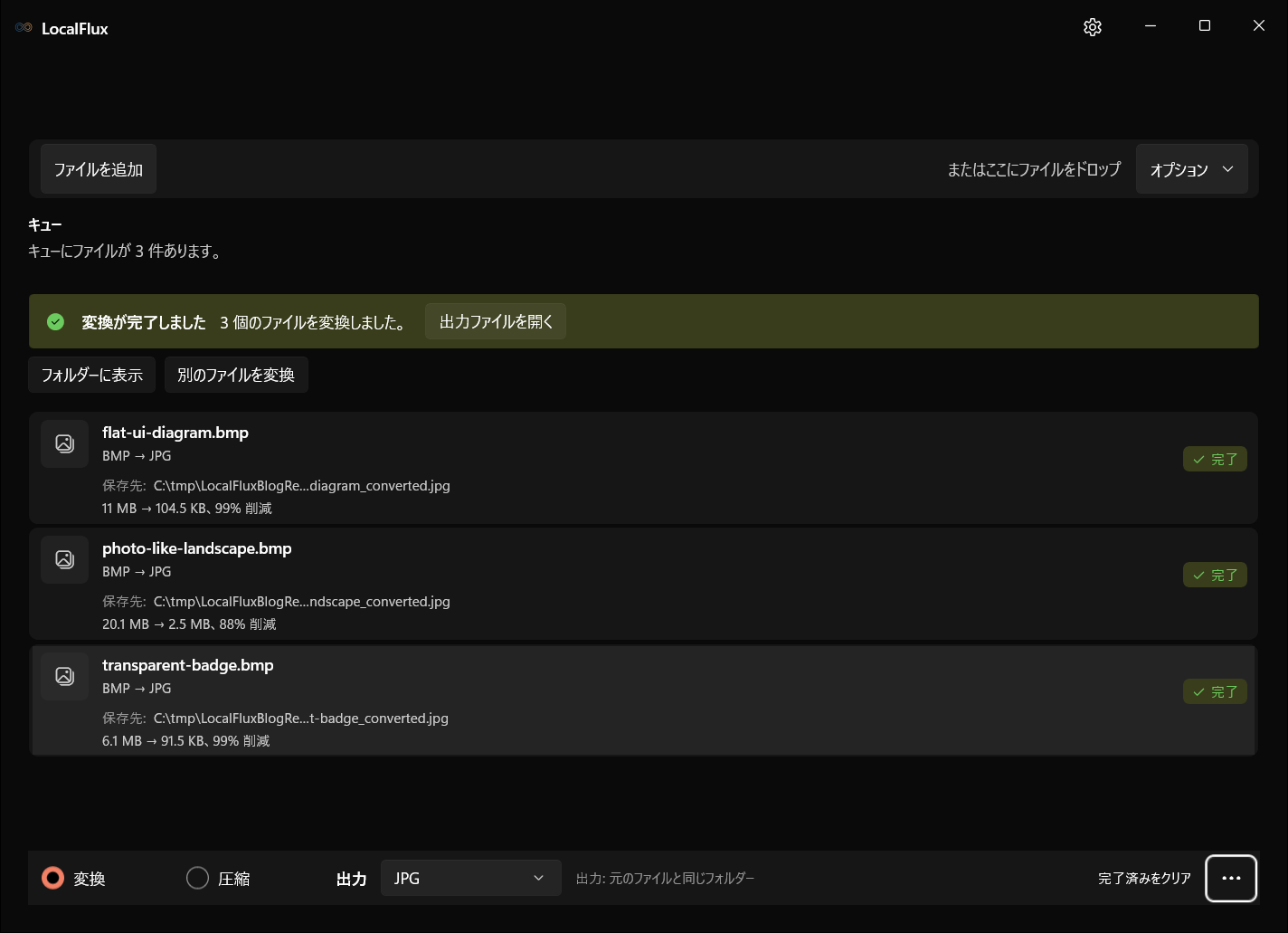
ファイル数が表示された変換ボタンで開始します。PC上での処理が完了したら、各行の操作で出力または保存先フォルダーを開き、JPGのプロパティを確認してください。今回の3件はすべて完了しました。
| テスト画像 | BMP | JPG | 削減率 |
|---|---|---|---|
| 平面的な図 | 11,520,054バイト | 106,985バイト | 99.07% |
| 写真風の画像 | 21,120,054バイト | 2,628,822バイト | 87.55% |
| 不透明なバッジ | 6,400,138バイト | 93,646バイト | 98.54% |
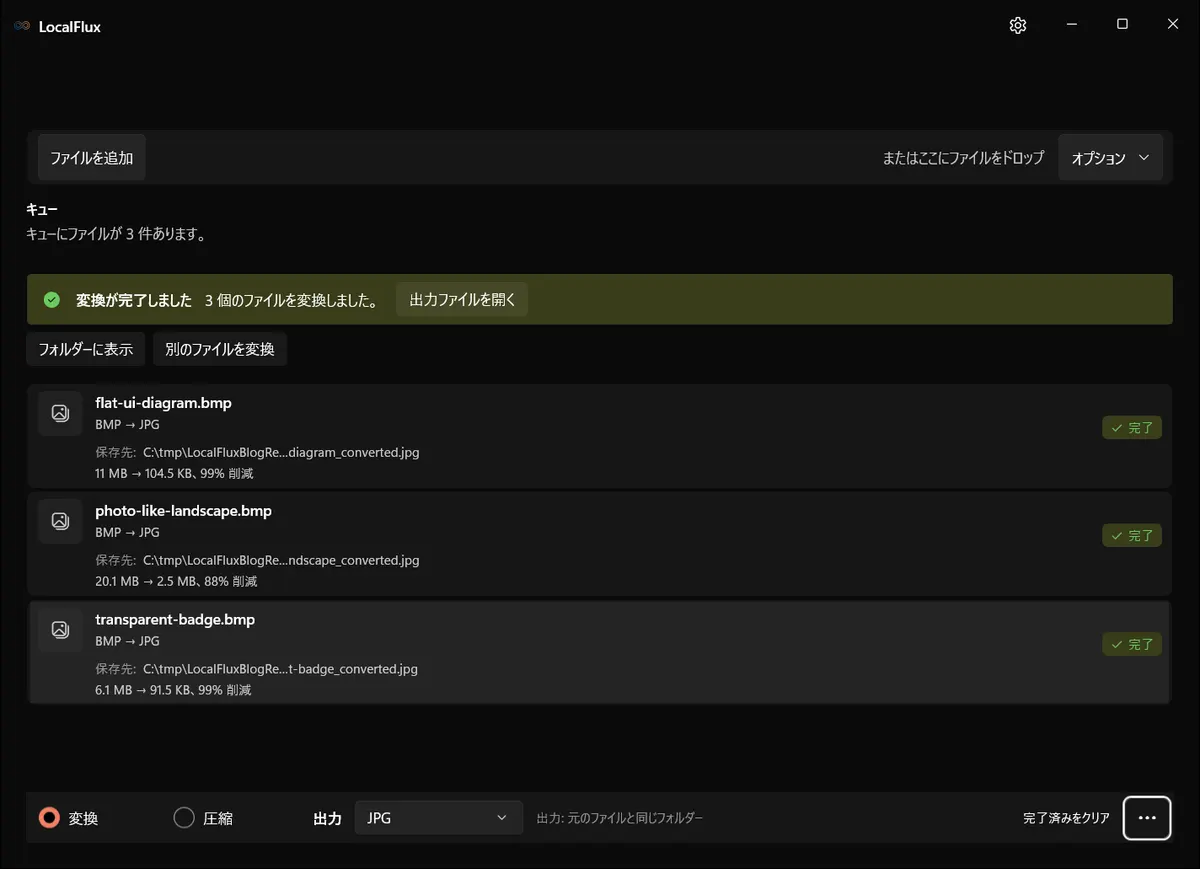
合計では39,040,246バイトから2,829,453バイトへ減り、削減率は92.75%でした。写真風の画像には複雑な質感が多いため、平面的な図より大きく残りました。この数値は今回の合成画像の結果であり、他のBMPに対する保証ではありません。
出力で確認する項目
各JPGを開き、同じ倍率でBMPと比較します。
- 肌、髪、葉、布などの細部
- 文字、1ピクセルの線、高コントラストの輪郭
- 滑らかなグラデーションの段差
- 鮮やかな色のにじみやずれ
- 幅と高さ
- 向きとカラープロファイルの扱い
- 透明またはマスクされていた背景
- 利用先で必要なメタデータ
今回のJPGは2400 × 1600、3200 × 2200、1600 × 1000の寸法を保持しました。一方、JPGにはアルファチャンネルがないため、バッジの出力は不透明になりました。
ウィンドウに合わせた縮小表示だけで判断しないでください。技術的な確認では100%表示にし、その後、実際に納品・掲載するサイズでも見た目を確認します。
透明度を含むBMPの注意点
32ビットBMPの4番目のチャンネルは、すべてのファイルやソフトウェアで同じように扱われるとは限りません。アルファとして使うもの、予約領域として扱うもの、チャンネルマスクに依存するものがあります。同じ画像が、あるアプリでは透明、別のアプリでは黒または不透明に見えることもあります。
透明度が疑われる場合:
- チェッカーボード表示に対応する画像編集ソフトで開きます。
- 背後に鮮やかな色のレイヤーを置いて確認します。
- アルファを残す必要があるならPNGまたはWebPを選びます。
- JPGが必要なら、合成する背景色を意図的に決めます。
- 合成後の滑らかな輪郭に白や黒の縁がないか確認します。
詳しくは画像変換で透明背景を保持する方法を参照してください。不透明なPNGについては、WindowsでPNGをJPGへ変換する方法も利用できます。
メタデータ、色、向き
BMPのメタデータ対応は限定的で、アプリによって異なります。ファイル名、日時、カラープロファイル、解像度情報、作成者情報が必要なら、変換後のファイルで個別に確認してください。
埋め込みプロファイルを無視したりsRGBへ変換したりするアプリでは、色の見え方が変わる場合があります。ブランドカラーや印刷用途では、色管理に対応するビューアーで比較します。
よくある問題
文字の周囲がぼやける
JPEGは高コントラストの文字や線画を苦手とします。品質を上げるか、PNGを選んでください。元が文書なら、スクリーンショットを変換するより文書からPDFへ直接書き出す方が適切です。
背景が黒または白になる
BMPにアルファや独自のマスクが含まれていても、JPGでは保存できません。元のBMPに戻り、意図した背景色と合成するか、PNGまたはWebPへ変換します。
JPGがまだ大きい
寸法を確認します。6000ピクセル幅の画像は、JPEG圧縮後も大きい場合があります。利用先の表示寸法へコピーを縮小し、適切な品質を選びます。JPGからJPGへの再保存を繰り返さないでください。
LocalFluxで未対応と表示される
拡張子が正しくない、BMPヘッダーが珍しい形式である、またはファイルが壊れている可能性があります。作成元のアプリで開き、標準的なBMP、PNG、TIFFとして書き出してください。拡張子だけを変更しても変換にはなりません。
一括処理の一部だけ失敗する
入力数と完了数を比較し、失敗したBMPを分離して確認します。他の項目が成功しても、失敗したファイルまで処理されたとは見なせません。重要な移行では完了画面や処理記録を残します。
最終チェックリスト
- JPGが画像内容と利用先に適している
- 透明度や鮮明なUI図にはPNGまたはWebPを検討した
- 寸法、細部、文字、グラデーション、色、背景を確認した
- 実際のメール、Webサイト、ビューアー、業務アプリで試した
- 将来の変換に備えて元のBMPを残した
公開時の検証資料
技術資料
形式に関する説明では、以下の独立した仕様書やプラットフォームの資料を参照しています。