
So konvertieren Sie BMP unter Windows offline in JPG
Konvertieren Sie große BMP-Bilder lokal in kleinere JPG-Dateien, verarbeiten Sie ganze Stapel, prüfen Sie die Qualität und erkennen Sie, wann PNG besser geeignet ist.
Auf dieser Seite
- Warum BMP-Dateien so groß werden
- Wann JPG oder PNG die richtige Wahl ist
- Kurzablauf
- BMP mit LocalFlux in JPG konvertieren
- JPEG-Qualität richtig verstehen
- Transparenz und BMP-Grenzfälle
- Was die Messwerte belegen – und was nicht
- Metadaten, Farbe und Ausrichtung
- Häufige Probleme
- BMP zu JPG und andere Konvertierungen
- Abschließende Checkliste
- Veröffentlichungsnachweise
BMP-Dateien lassen sich von Windows-Programmen einfach verarbeiten, können aber sehr groß werden. Eine unkomprimierte Bitmap mit 3200 × 2200 Pixeln kann mehrere zehn Megabyte belegen, obwohl dasselbe Motiv in eine wesentlich kleinere JPG-Datei passt. Eine Konvertierung eignet sich für Fotos, Referenzscans, E-Mail-Anhänge und Anwendungen, die ausdrücklich die Endung .jpg erwarten.
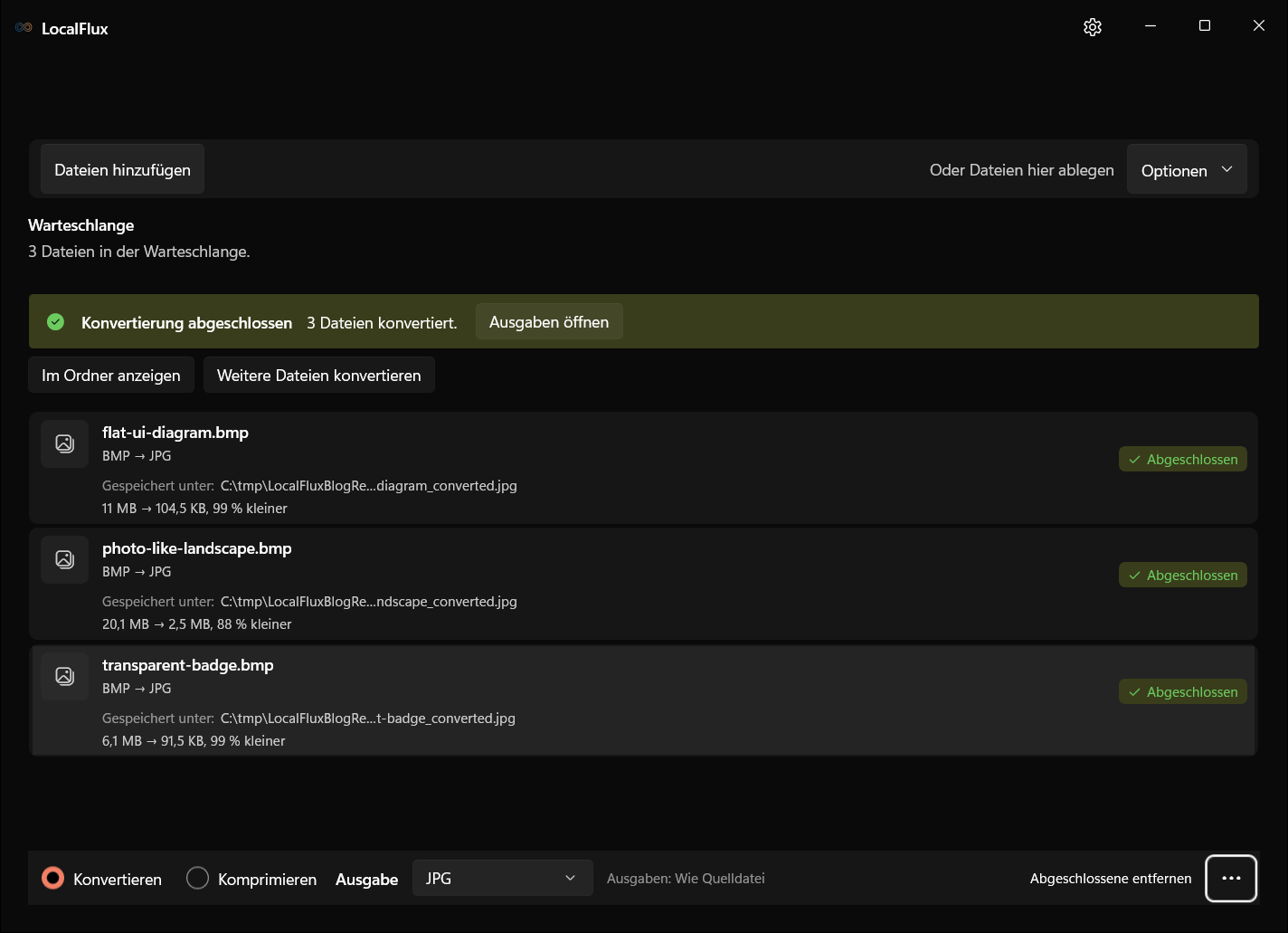
Mit LocalFlux führen Sie die Konvertierung direkt auf dem PC aus. Die App erstellt neue JPG-Kopien, lässt die BMP-Originale unverändert und verarbeitet mehrere Dateien in einer Warteschlange. In unserem Test wurden aus 39.040.246 Byte BMP-Daten 2.829.453 Byte JPG-Daten – 92,75 % weniger bei unveränderten Abmessungen.
Diese Einsparung hat einen Preis: JPG komprimiert verlustbehaftet und unterstützt keine Transparenz. Für Diagramme, Oberflächen-Screenshots, Pixelgrafik, scharfen Text oder transparente Hintergründe ist PNG oder WebP oft die bessere Wahl.
Warum BMP-Dateien so groß werden
BMP bezeichnet eine Familie von Windows-Bitmapformaten. Viele Varianten speichern Pixelzeilen direkt und verwenden wenig oder gar keine Komprimierung. Die Dateigröße hängt deshalb vor allem von Breite, Höhe, Farbtiefe, Zeilenauffüllung, Paletten, Masken und Kopfzeilen ab – nicht davon, wie schlicht das Motiv aussieht.
Ein einfarbiger Hintergrund kann bei gleichen Abmessungen und gleicher Farbtiefe fast so viel Platz belegen wie ein detailreiches Foto. JPG arbeitet anders: Es transformiert und quantisiert Bildinformationen, sodass weiche Flächen und Muster mit deutlich weniger Daten dargestellt werden können.
Wann JPG oder PNG die richtige Wahl ist
JPG eignet sich meist für:
- Fotos und Fotopräsentationen,
- deckende Scans, bei denen kleine Dateien wichtiger als exakte Pixelwerte sind,
- E-Mail-, Präsentations- oder Websysteme, die BMP nicht akzeptieren,
- ältere Geräte und Bildbetrachter,
- Stapel, bei denen ein moderater Qualitätsverlust vertretbar ist.
PNG eignet sich besser für:
- Screenshots und Oberflächendiagramme mit scharfem Text,
- Logos, Strichzeichnungen, Grafiken und Pixelkunst,
- Bilder mit transparentem Hintergrund,
- Masterdateien und wiederholte Bearbeitungsschritte,
- Fälle, in denen exakte Pixelwerte wichtig sind.
WebP ist ebenfalls eine gute Möglichkeit, wenn das Zielsystem es unterstützt. Entscheidend sind Inhalt und Empfänger – nicht allein die kleinste Datei eines einzelnen Tests.
Kurzablauf
- Öffnen Sie LocalFlux und wählen Sie Konvertieren.
- Fügen Sie eine oder mehrere BMP-Dateien hinzu.
- Prüfen Sie, ob jede Zeile
BMP → JPGanzeigt. - Lassen Sie JPG als Ausgabe ausgewählt und bestimmen Sie den Zielordner.
- Starten Sie die Warteschlange.
- Öffnen Sie die JPG-Kopien und prüfen Sie Details, Text, Farben, Abmessungen und mögliche transparente Bereiche.
- Bewahren Sie die BMP-Originale auf, bis die Ergebnisse im Zielprogramm bestätigt sind.
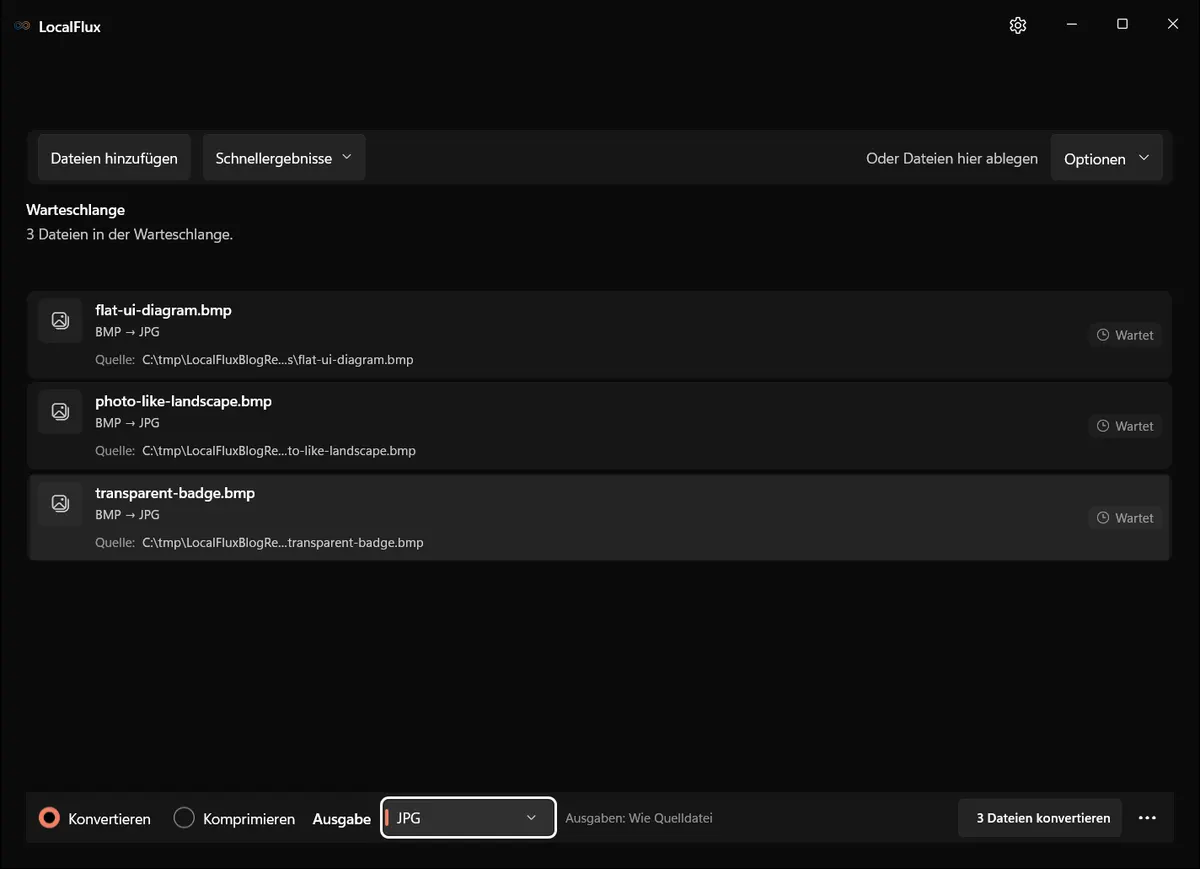
Die Bildschirmaufnahmen wurden im Oktober 2026 mit einem aus dem dokumentierten Quellstand von LocalFlux 1.0.10.0 erstellten Build erneuert. Frühere Messwerte und Downloads behalten ihren ursprünglichen Testumfang. Aufzeichnungsprotokolle: 1
BMP mit LocalFlux in JPG konvertieren
1. Dateien vorbereiten
Legen Sie die BMP-Dateien für diesen Auftrag in einem eigenen Ordner ab. Sind es die einzigen Kopien, sichern Sie sie zuerst. Eine Konvertierung sollte Lieferkopien erzeugen und jederzeit die Rückkehr zum Original erlauben, statt ein JPG wiederholt neu zu codieren.
Notieren Sie im Datei-Explorer außerdem die Abmessungen und die Gesamtgröße. Unser kontrollierter Stapel enthielt:
flat-ui-diagram.bmp: 2400 × 1600 Pixel und 11.520.054 Byte,photo-like-landscape.bmp: 3200 × 2200 Pixel und 21.120.054 Byte,transparent-badge.bmp: 1600 × 1000 Pixel und 6.400.138 Byte.
Dies sind synthetische Testbilder, keine Kameraaufnahmen. Die Prüfung vom 13. Oktober 2026 bestätigt Bytezahlen und Abmessungen. Trotz seines Namens ist transparent-badge.bmp vollständig deckend: Alle 1.600.000 Alphawerte sind 255. Der Stapel prüft daher keine Komposition transparenter Kanten. Die rekonstruierte Version 1.0.10.0 reproduziert in allen zehn Sprachen die historischen JPG-Hashes.
2. Den vollständigen Stapel hinzufügen
Öffnen Sie LocalFlux, wählen Sie Konvertieren und suchen Sie die Dateien aus oder ziehen Sie sie in das Fenster. Die Warteschlange sollte jede Quelle als BMP erkennen und JPG vorschlagen.
Die Stapelverarbeitung erleichtert die Kontrolle der Dateianzahl und eine einheitliche Ausgabe. Verschiedene Motive benötigen dennoch unterschiedliche Einstellungen: Ein Foto und ein flaches Diagramm reagieren sehr verschieden auf JPEG-Artefakte. Testen Sie vor einer großen Sammlung eine repräsentative Datei.
3. JPG und Ziel auswählen
In unserem Test wurde JPG automatisch gewählt. Ist ein anderes Format aktiv, öffnen Sie das Ausgabemenü und wählen Sie JPG.
Wie Quelldatei legt die Ausgabe neben der BMP-Datei ab. Bei Hunderten Dateien ist ein eigener Ausgabeordner meist übersichtlicher, weil Sie Ein- und Ausgaben zählen können, ohne die Erweiterungen zu vermischen.
Eine höhere JPEG-Qualität bedeutet gewöhnlich größere Dateien und weniger sichtbare Fehler. Eine niedrigere Qualität spart Platz, kann aber Blöcke, helle oder dunkle Säume an Text und verlorene Textur verursachen. Wenn die Originalabmessungen nicht nötig sind, ist eine passende Verkleinerung häufig sinnvoller als eine extrem niedrige Qualitätsstufe.
4. Konvertieren und Ergebnisse prüfen
Starten Sie die Konvertierung über die Schaltfläche mit Ihrer Dateianzahl. Nach der lokalen Verarbeitung öffnen Sie die Ausgabe oder ihren Ordner über die jeweilige Zeile und prüfen die JPG-Eigenschaften.
Die gemessenen Ergebnisse:
- flaches Diagramm: 11.520.054 → 106.985 Byte, 99,07 % kleiner,
- Fotomontage: 21.120.054 → 2.628.822 Byte, 87,55 % kleiner,
- Abzeichen mit Alpha-Grenzfall: 6.400.138 → 93.646 Byte, 98,54 % kleiner.
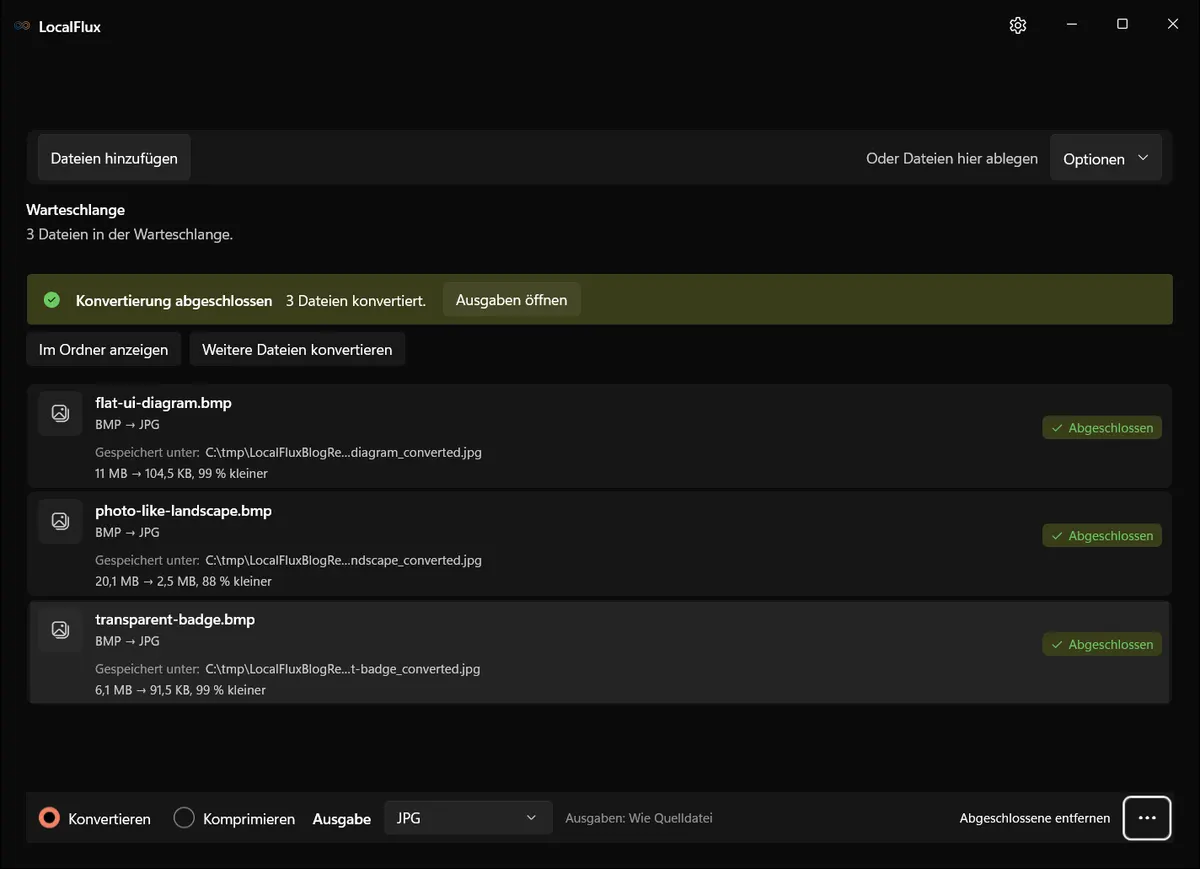
Das fotorealistische Motiv blieb deutlich größer als die flachen Grafiken, weil Rauschen und komplexe Texturen schwieriger zu komprimieren sind. Der Prozentwert einer BMP-Datei lässt sich daher nicht auf die nächste übertragen.
Öffnen Sie jede Ausgabe und vergleichen Sie sie bei gleichem Zoom mit dem BMP. Prüfen Sie Gesichter, Haare, Blätter, Stoff, Ein-Pixel-Linien, Text, kontrastreiche Kanten, Verläufe, kräftige Farben, Abmessungen, Ausrichtung, Farbprofil, Hintergründe und benötigte Metadaten.
Die JPG-Dateien behielten die Abmessungen 2400 × 1600, 3200 × 2200 und 1600 × 1000. Da JPG keinen Alphakanal besitzt, war das ausgegebene Testabzeichen deckend.
Beurteilen Sie das Ergebnis nicht nur in einer an das Fenster angepassten Vorschau. Die Verkleinerung auf dem Bildschirm kann Kompressionsfehler verbergen. Prüfen Sie technisch bei 100 % und anschließend zusätzlich in der tatsächlichen Ausgabegröße.
JPEG-Qualität richtig verstehen
Qualitätswerte sind vom jeweiligen Encoder abhängig. „Qualität 82“ muss in zwei Programmen nicht dasselbe bedeuten, beschreibt nicht den Prozentsatz erhaltener Informationen und ist auch bei 100 gewöhnlich nicht mathematisch verlustfrei.
Bei niedrigen Stufen können 8-×-8-Blöcke, Säume an scharfen Kanten, verlorene Feinstruktur, Farbausbluten und Mückenrauschen um Text auftreten. Bei einem Foto bleiben diese Fehler aus normalem Betrachtungsabstand möglicherweise unsichtbar; in einem Oberflächendiagramm können sie jeden Rand stören. Erhöhen Sie bei zu weichen Ergebnissen die Qualität oder wählen Sie PNG. Ist die Datei zu groß, passen Sie zuerst die Abmessungen an den tatsächlichen Zweck an.
Transparenz und BMP-Grenzfälle
Standard-JPEG speichert keinen Alphakanal. Für einen vorhersehbaren Hintergrund reduzieren Sie eine Kopie vor der Konvertierung in einem Bildeditor auf die gewünschte Farbe. Bloßes Entfernen von Alpha kann die gespeicherten Farbwerte sichtbar machen und entspricht nicht unbedingt einer Komposition.
Hinzu kommt, dass nicht jede 32-Bit-BMP-Datei das vierte Byte gleich verwendet. Manche behandeln es als Alpha, andere reservieren es oder nutzen Kanalmasken; ältere Programme ignorieren es teilweise. Ein Bild kann deshalb in einer Anwendung transparent und in einer anderen schwarz oder deckend erscheinen.
Vor der Konvertierung einer möglicherweise transparenten BMP-Datei:
- Öffnen Sie sie in einem Editor, der Transparenz mit einem Schachbrettmuster zeigt.
- Legen Sie eine kräftige Farbe dahinter, um den echten Alphakanal zu prüfen.
- Verwenden Sie PNG oder WebP, wenn die Transparenz erhalten bleiben muss.
- Ist JPG vorgeschrieben, wählen Sie die Hintergrundfarbe bewusst.
- Kontrollieren Sie nach dem Reduzieren die weichen Kanten.
Mehr dazu finden Sie unter Transparente Hintergründe bei Bildkonvertierungen erhalten. Für eine gewöhnliche deckende PNG-Quelle lesen Sie PNG unter Windows in JPG konvertieren.
Was die Messwerte belegen – und was nicht
Der Stapel schrumpfte von etwa 39,0 MB in Dezimalbytes auf 2,83 MB. Das zeigt den strukturellen Unterschied zwischen großen Bitmaps und JPEG-Komprimierung, garantiert aber weder dieselbe Einsparung noch eine akzeptable Qualität für jede BMP-Datei.
Eine BMP kann bereits Lauflängencodierung verwenden. Ein sehr detailreiches oder verrauschtes Motiv braucht möglicherweise ein großes JPG, um Fehler zu vermeiden; eine kleine indizierte BMP kann sogar mit einem hochwertigen JPG konkurrieren. Messen und prüfen Sie die vollständige Ausgabe. Die kleinste Datei ist nicht automatisch das beste Ergebnis.
Metadaten, Farbe und Ausrichtung
Die Metadatenunterstützung von BMP ist begrenzt und uneinheitlich. Wenn Dateinamen, Zeitangaben, Farbprofile, Auflösungsdaten oder Urheberfelder wichtig sind, prüfen Sie sie ausdrücklich. Farben können sich ändern, wenn eine Anwendung ein eingebettetes Profil ignoriert oder nach sRGB konvertiert. Nutzen Sie für Markenfarben oder Druck einen farbverwalteten Betrachter.
Auch die Ausrichtung muss visuell stimmen, ohne von einem Tag abzuhängen, das die Zielanwendung möglicherweise ignoriert.
Häufige Probleme
Text wirkt unscharf
JPEG passt schlecht zu scharfem, kontrastreichem Text. Erhöhen Sie die Qualität oder verwenden Sie PNG. Bei einem Dokument ist ein PDF-Export aus der Originalanwendung oft besser als die Konvertierung eines Screenshots.
Der Hintergrund ist weiß oder schwarz geworden
Die BMP-Datei enthält möglicherweise Alpha oder eine anwendungsspezifische Maske, die JPG nicht speichern kann. Reduzieren Sie das Original auf den vorgesehenen Hintergrund oder verwenden Sie PNG beziehungsweise WebP.
Die JPG-Datei ist weiterhin zu groß
Prüfen Sie die Abmessungen. Ein 6000 Pixel breites Bild bleibt auch bei effizienter Komprimierung groß. Verkleinern Sie eine Kopie auf die tatsächlich benötigte Größe und vermeiden Sie wiederholtes Speichern von JPG zu JPG.
Die Farben sehen anders aus
Vergleichen Sie beide Dateien in derselben farbverwalteten Anwendung. Prüfen Sie Profile, Farbtiefe und Quellen mit großem Farbraum. Bei farbkritischen Aufgaben benötigen Sie einen kontrollierten Prozess und ein Zielformat, das das erforderliche Profil bewahrt.
LocalFlux meldet ein nicht unterstütztes Format
Die Erweiterung kann falsch, die Kopfzeile ungewöhnlich oder die Datei beschädigt sein. Öffnen Sie sie im erzeugenden Programm und exportieren Sie eine Standard-BMP-, PNG- oder TIFF-Datei. Benennen Sie nicht nur die Erweiterung um.
Ein Element im Stapel schlägt fehl
Vergleichen Sie die Zahl der Ein- und Ausgaben, isolieren Sie die betroffene BMP-Datei und prüfen Sie Kopfzeile und Vorschau. Fehlende Ergebnisse werden nicht dadurch ausgeglichen, dass die anderen Aufgaben erfolgreich waren.
BMP zu JPG und andere Konvertierungen
Für mehrseitige Scans oder große Farbtiefe kann TIFF unter Windows in JPG konvertieren geeigneter sein. Für ein Kameranegativ lesen Sie RAW unter Windows in JPEG konvertieren und wählen Belichtung, Weißabgleich und Farbwiedergabe bewusst. Bei einer PNG-Quelle erklärt PNG zu JPG den Verlust der Transparenz.
Erstellen Sie grundsätzlich eine Lieferkopie, ohne die beste vorhandene Quelle zu zerstören. Die BMP-Datei ist groß, kann aber die sauberste Fassung sein, die Ihnen vorliegt.
Abschließende Checkliste
- Prüfen Sie, ob JPG zum Bildinhalt passt.
- Verwenden Sie PNG oder WebP für Transparenz und scharfe Oberflächengrafiken.
- Prüfen Sie Abmessungen, Details, Textkanten, Verläufe, Farben und Hintergründe.
- Testen Sie das JPG im tatsächlichen Zielprogramm oder Dienst.
- Bewahren Sie die Originale auf, um kumulative JPEG-Verluste zu vermeiden.
Veröffentlichungsnachweise
Technische Quellen
Die Hinweise zu den Dateiformaten stützen sich auf diese unabhängigen Spezifikationen und Plattformdokumentationen.