
Come convertire e comprimere un video su Windows senza caricarlo online
Scopri quando convertire, comprimere o fare entrambe le cose localmente su Windows, con schermate reali di LocalFlux, un breve video e risultati misurati della conversione da MOV a MP4.
In questa pagina
- Risposta rapida
- Convertire, comprimere, fare entrambe le cose o nessuna?
- Perché la conversione potrebbe non ridurre le dimensioni del file
- Configurazione del test
- Fase 1: convertire MOV in MP4
- Fase 2: comprimere l’MP4 convertito
- Confronta il risultato visivo
- Guarda la conversione seguita dalla compressione
- Scarica e verifica le fasi misurate
- Conviene convertire o comprimere per prima cosa?
- Quale livello di compressione usare?
- Cosa determina le dimensioni di un file video?
- Errori comuni
- Elenco di controllo per l’invio
- Domande frequenti
- Risolvi prima la compatibilità, poi le dimensioni del file
Convertire un video e comprimere un video risolvono problemi diversi.
- Converti quando il formato o il contenitore del file non è accettato dal lettore, dall’editor, dal sito web o dal destinatario.
- Comprimi quando il formato funziona già, ma il file è troppo grande per essere archiviato, inviato o caricato.
- Fai entrambe le cose quando il video è sia incompatibile sia più grande del necessario.
Questa distinzione è importante perché passare da MOV a MP4 non garantisce un file più piccolo. Nel nostro test misurato con LocalFlux, la conversione del contenitore ha trasformato un MOV da 18.180.924 byte in un MP4 da 18.180.873 byte, con una riduzione di soli 51 byte. La compressione Equilibrato ha poi ridotto l’MP4 a 10.319.778 byte, con un risparmio del 43,24% rispetto al file convertito.
| Fase | Formato | Dimensione esatta | Visualizzazione nell’app | Dimensioni | Bitrate approssimativo |
|---|---|---|---|---|---|
| Sorgente | MOV | 18.180.924 byte | 17,3 MB | 1920 × 1080 | 12,120 Mb/s |
| Dopo la conversione | MP4 | 18.180.873 byte | 17,3 MB | 1920 × 1080 | 12,120 Mb/s |
| Dopo la compressione Equilibrato | MP4 | 10.319.778 byte | 9,8 MB | 1920 × 1080 | 6,874 Mb/s |
La sorgente e i due output duravano circa 12 secondi, erano a 30 fps e contenevano video H.264 con audio AAC. LocalFlux ha creato nuovi file in ogni fase e ha lasciato intatto il MOV.
Esempio misurato, non un rapporto universale: questo file di prova è sintetico e autorizzato all’uso. Il risultato dipende da durata, risoluzione, frequenza dei fotogrammi, codec, bitrate, movimento, rumore, audio e impostazioni di compressione selezionate.
Ottieni LocalFlux da Microsoft Store
Risposta rapida
Per convertire e poi comprimere un video localmente con LocalFlux:
- Aggiungi il video sorgente in modalità Converti.
- Scegli il formato di output compatibile, ad esempio MP4.
- Esegui la conversione e controlla la nuova copia.
- Aggiungi nuovamente a LocalFlux la copia convertita.
- Passa a Comprimi e scegli un’impostazione predefinita come Equilibrato.
- Comprimi, quindi controlla dimensione finale, risoluzione, audio e qualità visiva.
Questo è un flusso di lavoro in due fasi. La modalità Converti cambia il formato. La modalità Comprimi crea una copia più piccola nello stesso formato supportato.
Convertire, comprimere, fare entrambe le cose o nessuna?
Basati sui requisiti della destinazione anziché procedere per tentativi:
| Situazione | Migliore azione iniziale |
|---|---|
| Il video viene riprodotto e le sue dimensioni sono accettate | Nessuna |
| Il formato viene rifiutato, ma le dimensioni sono accettabili | Converti |
| Il formato è accettato, ma il file è troppo grande | Comprimi |
| Il formato viene rifiutato e il file è troppo grande | Converti, verifica, quindi comprimi |
Ad esempio, un servizio potrebbe accettare MP4 ma rifiutare MOV. La conversione può risolvere il problema di compatibilità lasciando pressoché invariati il video e l’audio codificati. Se il servizio impone anche un limite di dimensione, la compressione costituisce un secondo requisito distinto.
Perché la conversione potrebbe non ridurre le dimensioni del file
Un file video contiene flussi multimediali codificati all’interno di un contenitore. MOV, MP4 e MKV sono contenitori; H.264, HEVC, VP9 e AV1 sono esempi di codec video. AAC, Opus e MP3 sono codec audio.
Quando i flussi esistenti sono già adatti al nuovo contenitore, un convertitore può riuscire a copiarli anziché codificarli nuovamente. In questo test, LocalFlux ha mantenuto i codec H.264 e AAC indicati, le dimensioni, la frequenza dei fotogrammi, la durata e il bitrate approssimativo, cambiando al contempo il contenitore. La differenza di 51 byte è derivata dalla struttura a livello di contenitore, non da una variazione significativa delle dimensioni o della qualità.
Altre conversioni richiedono una ricodifica perché il contenitore di destinazione non può ospitare il codec esistente, perché cambiano le impostazioni o perché l’applicazione utilizza un profilo di output normalizzato. La ricodifica può rendere il file più piccolo o più grande. Può anche influire sulla qualità. La parola “convertire”, da sola, non consente di prevedere il risultato.
Configurazione del test
Abbiamo usato un file di prova controllato anziché filmati personali:
| Elemento | Valore testato |
|---|---|
| App | Build di test locale x64 di LocalFlux 1.0.7.0 |
| Windows | Windows 11 x64, build 26200 |
| Sorgente | MOV sintetico ricontenuto localmente a partire dal file di prova video del progetto, autorizzato all’uso |
| Contenuti multimediali sorgente | Video H.264, audio AAC mono |
| Durata e frequenza dei fotogrammi | 12,00 secondi, 30 fps |
| Dimensioni | 1920 × 1080 |
| Flusso di lavoro | MOV → MP4, quindi MP4 → MP4 compresso con l’impostazione Equilibrato |
| Destinazione | Stessa cartella di ciascuna sorgente |
Verifica di ottobre 2026: dieci conversioni MOV e dieci successive compressioni Bilanciato hanno riprodotto dimensioni e SHA-256 storici. I dati codificati dei pacchetti dell’unica traccia video e audio coincidono tra MOV e MP4 convertito. Non dimostra la conservazione di più tracce, sottotitoli o tutti i metadati. La visualizzazione MB usa MiB. Per un limite, usa Target size quando disponibile e controlla i byte; le preimpostazioni non garantiscono un tetto. 2026-10
Il video sintetico contiene movimento e audio progettati per test ripetibili. Fornisce prove utili per questo flusso di lavoro, ma non rappresenta ogni registrazione da telefono, cattura dello schermo, animazione o file master di una videocamera.
Fase 1: convertire MOV in MP4
1. Aggiungi il MOV e seleziona MP4
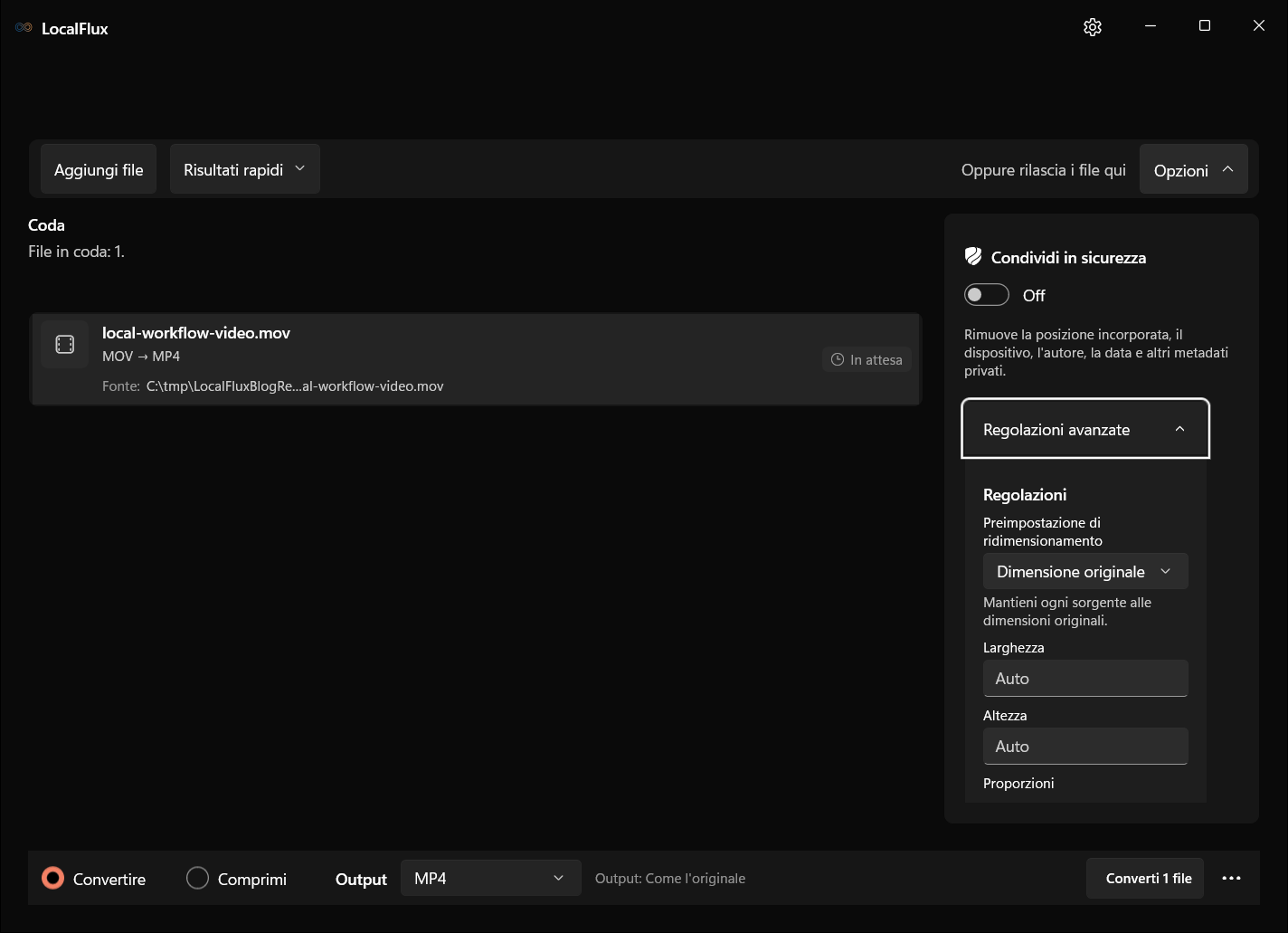
Apri LocalFlux, aggiungi il MOV e lascia selezionato Converti. Apri Opzioni se vuoi esaminare i dettagli della sorgente, quindi scegli MP4 nel menu di output.
Le schermate dell’interfaccia sono state aggiornate nell’ottobre 2026 con una build ricostruita dal codice documentato di LocalFlux 1.0.10.0. Le misurazioni e i download storici mantengono l’ambito dei test originali. Registri delle acquisizioni: 1 · 2
La sorgente è un file di prova sintetico neutro all’interno di C:\tmp\LocalFluxBlogRefresh. Nella schermata non compaiono percorsi personali né filmati privati.
Se il tuo unico obiettivo è la compatibilità, mantieni le dimensioni della sorgente a meno che la destinazione non specifichi diversamente. Modificare la risoluzione o la qualità aggiunge un’altra trasformazione e rende più difficile capire se il solo cambio di formato abbia risolto il problema.
2. Converti e controlla la copia MP4
Seleziona Converti 1 file. Al termine dell’operazione, LocalFlux indica il file salvato e le dimensioni misurate prima e dopo la conversione.
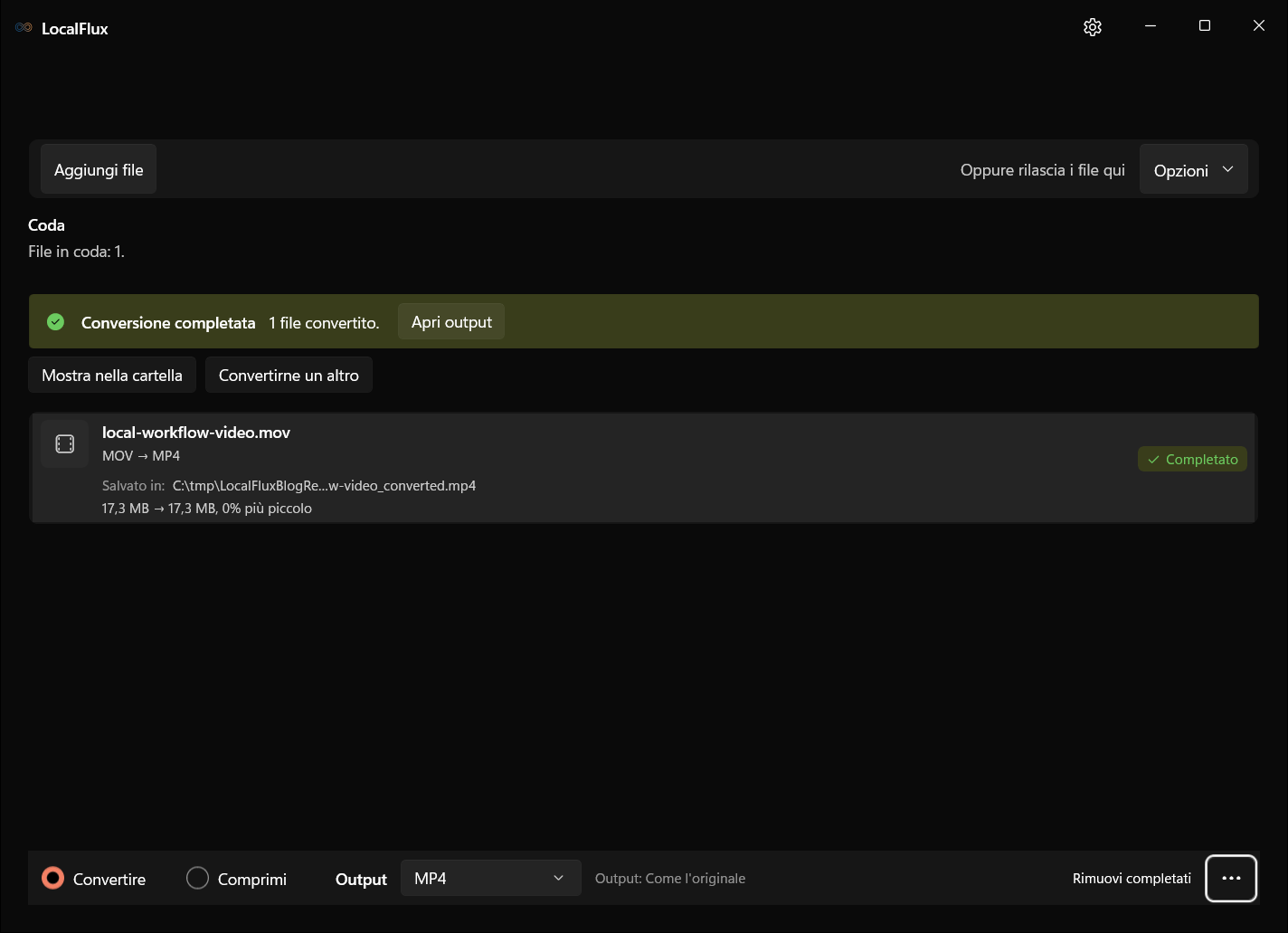
Il risultato esatto è stato:
- MOV sorgente: 18.180.924 byte
- MP4 convertito: 18.180.873 byte
- Differenza: 51 byte, ovvero circa 0,00028%
In pratica, le dimensioni del file sono le stesse. La conversione è riuscita perché il risultato richiesto era la compatibilità, non la compressione.
Prima di continuare, apri l’MP4 e verifica che:
- sia presente l’intera durata;
- video e audio rimangano sincronizzati;
- orientamento e proporzioni siano corretti;
- sia presente ogni traccia audio necessaria; e
- siano ancora presenti le didascalie o i sottotitoli necessari al destinatario.
La conversione del contenitore può cambiare il modo in cui vengono rappresentati tracce e metadati. Una sorgente complessa con diverse tracce audio, sottotitoli incorporati, capitoli, timecode o metadati di montaggio merita un controllo più approfondito rispetto a questo semplice file di prova con un video e un audio. Per un esempio incentrato sulle tracce, consulta Come convertire MKV in MP4 offline su Windows.
Fase 2: comprimere l’MP4 convertito
3. Aggiungi il file convertito e scegli Comprimi
Aggiungi il nuovo MP4 a LocalFlux e seleziona Comprimi. La modalità Comprimi mantiene il formato sorgente supportato, quindi questo MP4 produrrà un altro MP4. Inizia la seconda fase con una nuova coda contenente solo l’MP4 convertito. Selezionare una riga non crea impostazioni di conversione individuali.
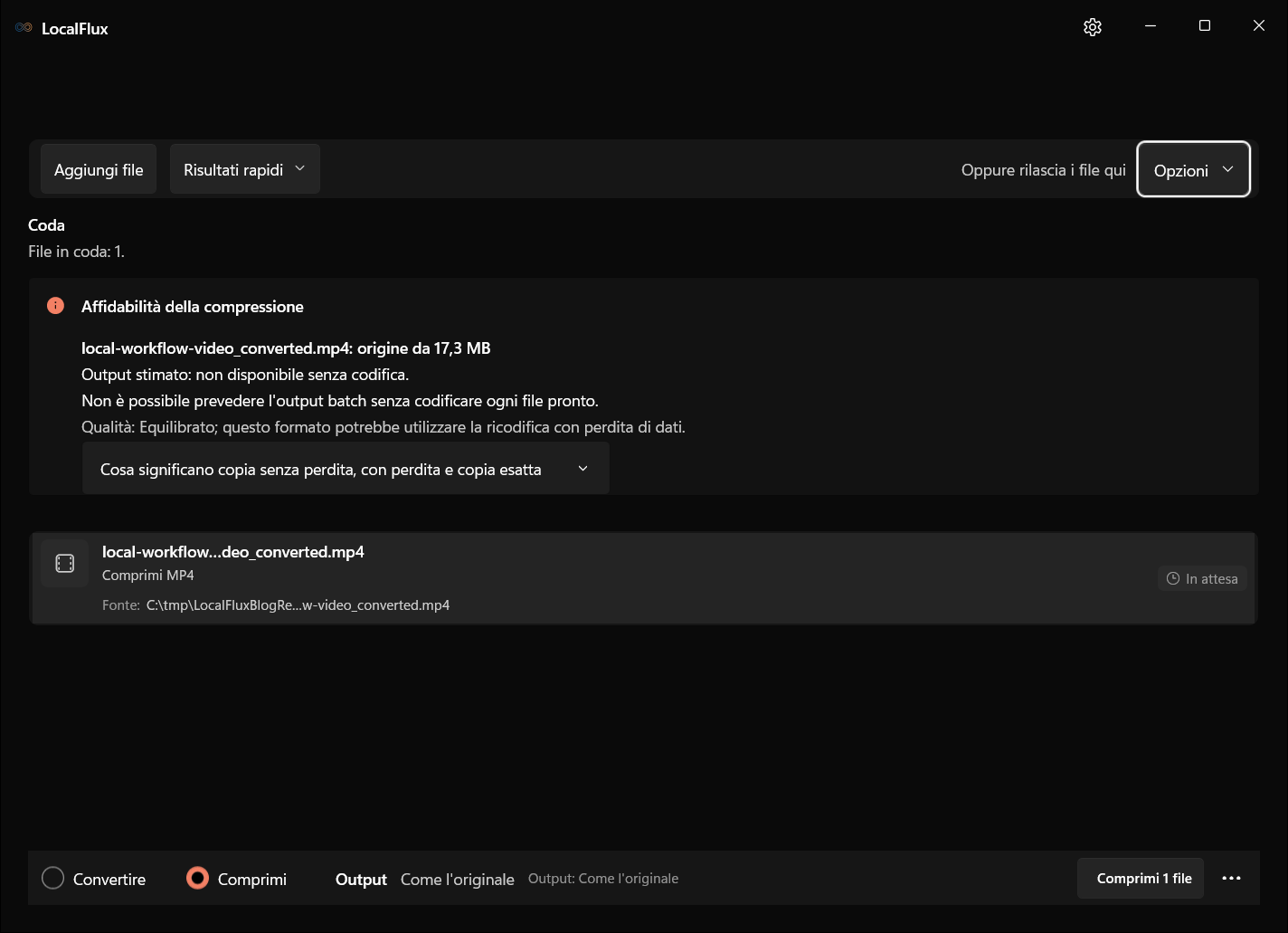
Questa fase separata rende chiaro l’obiettivo: il primo output ha soddisfatto il requisito relativo al contenitore; il secondo punterà a ridurre le dimensioni del file.
4. Scegli un’impostazione predefinita di compressione
Apri Opzioni e scegli un’impostazione predefinita. Abbiamo selezionato Bilanciato (consigliato), descritta nell’app testata come un’opzione che mantiene una buona qualità con un file sensibilmente più piccolo, conservando le dimensioni originali.
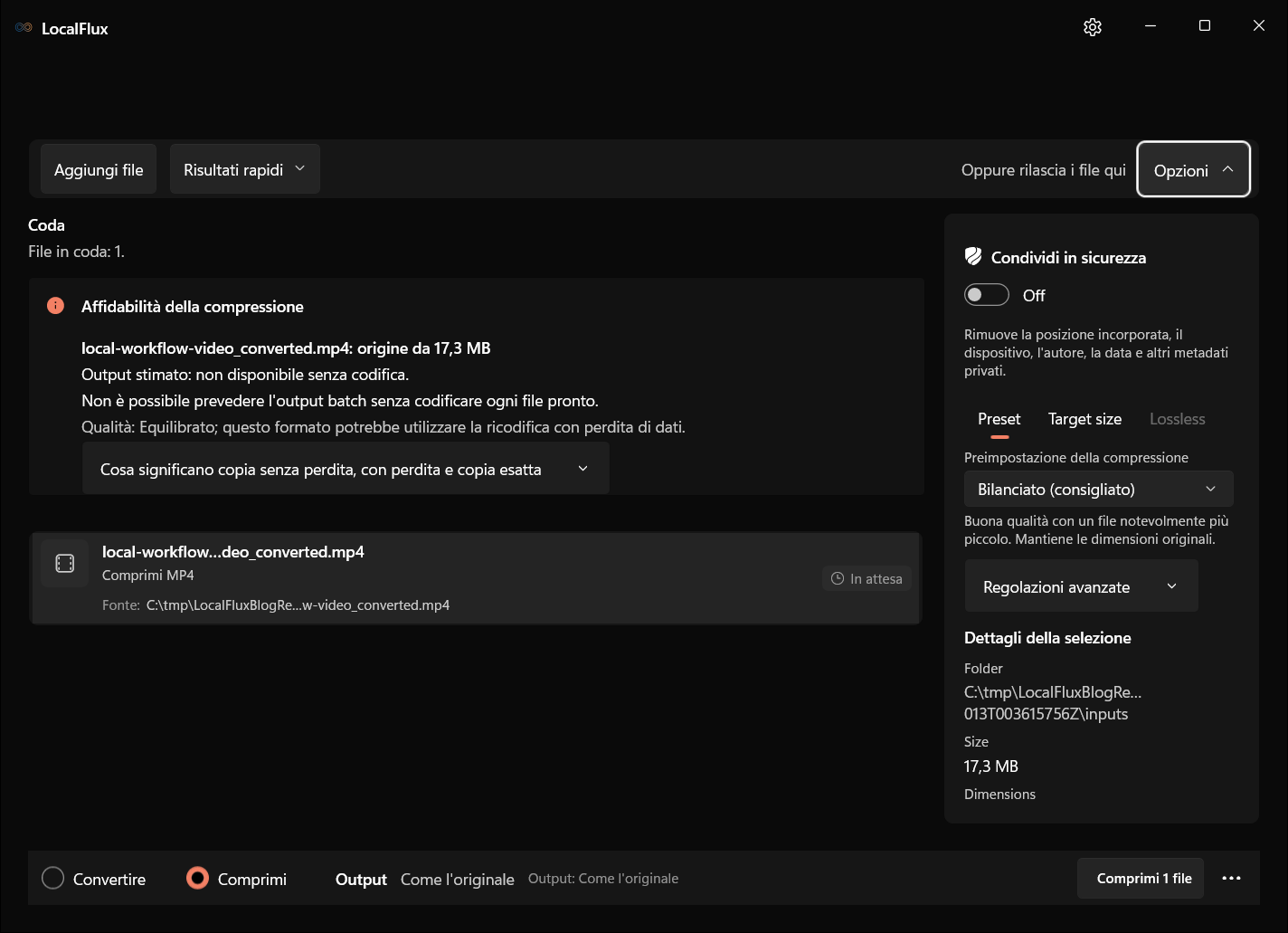
Le opzioni disponibili rispondono a priorità diverse:
- La migliore qualità: compressione più delicata e, in genere, un risultato più grande.
- Equilibrato: una via di mezzo per le copie di uso quotidiano.
- Il più piccolo: una riduzione più aggressiva che può anche imporre un limite alle dimensioni in pixel dei video più grandi.
- Personalizzato: controllo diretto quando conosci le dimensioni o il livello di compressione richiesti.
Nessuna impostazione predefinita può garantire la stessa percentuale di riduzione per ogni video. Una presentazione di diapositive con poco movimento di solito si comprime in modo diverso rispetto a riprese a mano libera con acqua, coriandoli, fogliame, grana o rapidi movimenti della videocamera.
5. Avvia la compressione locale
Seleziona Comprimi 1 file. LocalFlux esegue l’operazione sul PC e mostra il processo attivo nella coda.
Il tempo di elaborazione varia in base a durata del video, risoluzione, codec, hardware e impostazioni. La dimostrazione riportata di seguito è una sequenza montata di stati reali, non un benchmark di velocità.
6. Controlla l’MP4 finale
L’operazione completata ha indicato 17,3 MB → 9,8 MB, 43% più piccolo.
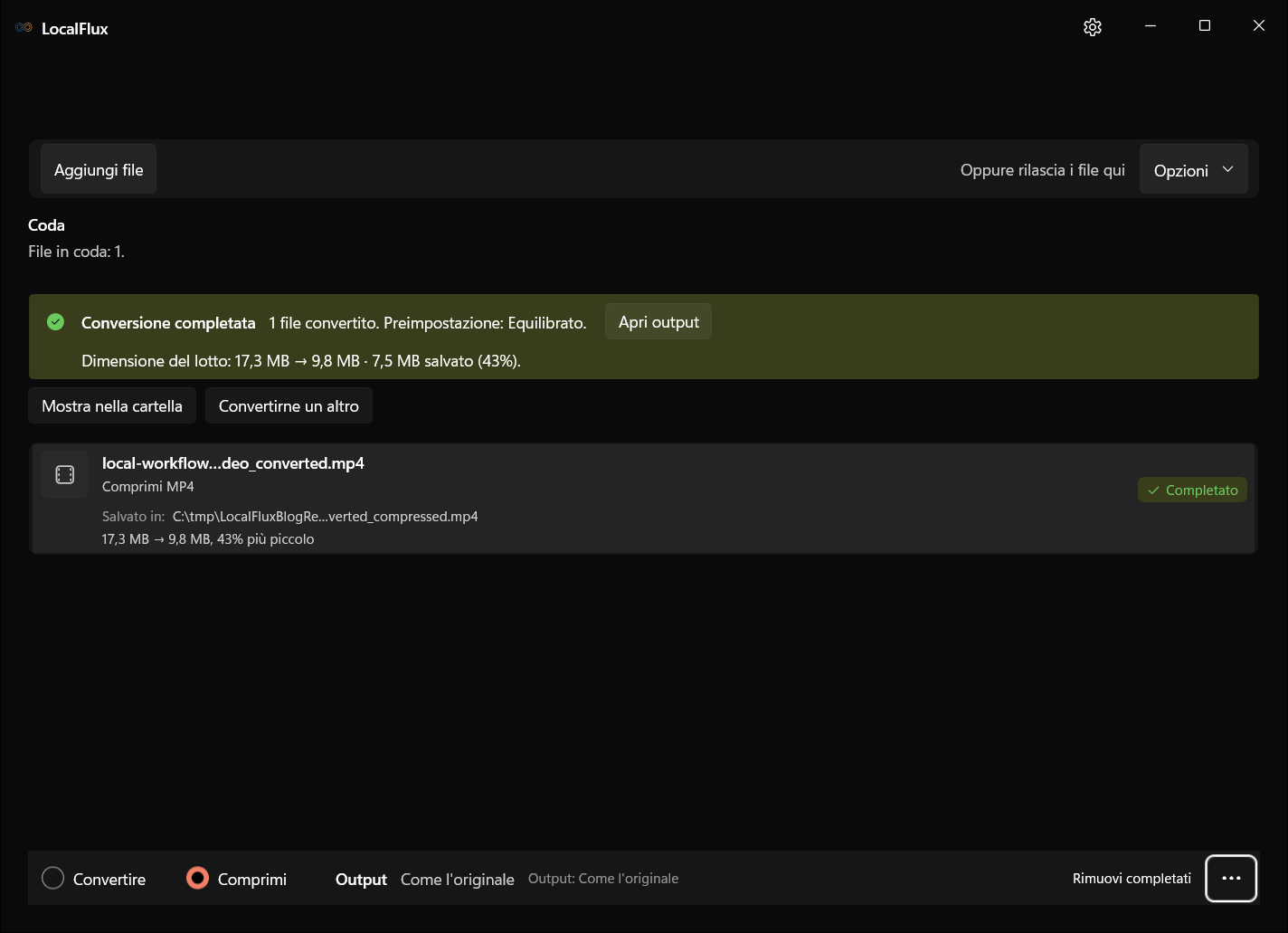
Il risultato esatto dal file convertito a quello compresso è stato:
| Misurazione | MP4 convertito | MP4 compresso |
|---|---|---|
| Dimensione del file | 18.180.873 byte | 10.319.778 byte |
| Bitrate complessivo | 12,120 Mb/s | 6,874 Mb/s |
| Dimensioni | 1920 × 1080 | 1920 × 1080 |
| Durata | 12,00 secondi | 12,01 secondi |
| Frequenza dei fotogrammi | 30 fps | 30 fps |
| Codec video | H.264 | H.264 |
| Codec audio | AAC | AAC |
La riduzione è stata del 43,24%. Le dimensioni sono rimaste invariate, mentre il bitrate di codifica è diminuito. Si tratta quindi di un risultato di compressione, non di una semplice modifica del contenitore.
Confronta il risultato visivo
Questi fotogrammi mostrano lo stesso file di prova sintetico a 6 secondi. Apri una delle immagini a dimensione intera per esaminare la scacchiera, i bordi diagonali, i punti fini e il testo dell’indicatore temporale.
| MP4 convertito prima della compressione | MP4 compresso con l’impostazione Equilibrato |
|---|---|
 |  |
Alle normali dimensioni di riproduzione, la composizione complessiva rimane riconoscibile. A dimensione intera, il fotogramma compresso presenta piccole variazioni attorno ai bordi ad alto contrasto e ai motivi fini. Questa coppia costituisce una prova per questo file specifico, non la promessa che ogni video avrà un aspetto equivalente dopo una riduzione del 43,24%.
Guarda la conversione seguita dalla compressione
Leggi la trascrizione del video
Due registrazioni reali di ottobre 2026 sono unite: MOV → MP4, poi compressione dell’MP4 verificato con Bilanciato. Il taglio omette la riapertura dell’app e l’aggiunta del file intermedio. Il primo risultato mostra 17,3 MB; il secondo 9,8 MB e il 43% in meno. Il montaggio non misura la velocità.
Scarica e verifica le fasi misurate
Il MOV e l’MP4 convertito esatti, autorizzati all’uso e impiegati in questa procedura, sono disponibili insieme all’output compresso corrispondente:
- MOV sorgente, 18.180.924 byte
- MP4 effettivamente convertito, 18.180.873 byte
- MP4 effettivamente compresso con l’impostazione Equilibrato, 10.319.778 byte
- Manifest delle misurazioni con valori SHA-256 e calcoli
Il manifest registra le dimensioni in byte, i valori SHA-256, la durata, le dimensioni, la frequenza dei fotogrammi, i codec e i calcoli percentuali. Il campione compresso pubblicato ha lo stesso SHA-256 dell’output creato durante questa procedura.
La riproduzione nel browser è utile per un controllo rapido, ma quando la qualità è importante scarica entrambi i file e confrontali alle dimensioni di visualizzazione previste.
Conviene convertire o comprimere per prima cosa?
Quando il requisito finale è un formato diverso, converti prima. Verifica quindi la copia compatibile prima di dedicare tempo alla sua compressione. Questo ordine offre un punto di controllo chiaro ed evita di ottimizzare un formato che la destinazione rifiuterebbe comunque.
Esistono eccezioni. Se una schermata di conversione consente di scegliere intenzionalmente le dimensioni e la qualità finali, una singola conversione configurata con attenzione può evitare una seconda codifica. Ciò può far risparmiare tempo ed evitare una generazione con perdita non necessaria. Lo svantaggio è che le modifiche al formato e alle dimensioni avvengono insieme, rendendo meno immediata la diagnosi di un risultato insoddisfacente.
Il metodo in due fasi descritto in questo articolo privilegia la chiarezza:
- Risolvi il problema di compatibilità.
- Verifica tracce e riproduzione.
- Risolvi il problema delle dimensioni del file.
- Verifica nuovamente la qualità.
Quale livello di compressione usare?
Inizia con l’impostazione meno aggressiva che soddisfa il vincolo reale.
- Per l’archiviazione o il montaggio futuro, conserva il master originale.
- Per un’anteprima destinata a un cliente, Equilibrato può essere un punto di partenza ragionevole.
- Per rispettare il limite rigido di un portale, potrebbero servire impostazioni Personalizzate o un numero inferiore di pixel.
- Per una condivisione su un piccolo schermo telefonico, ridurre la risoluzione può essere più importante di un’ulteriore regolazione del bitrate.
Non comprimere ripetutamente una copia già compressa. Ogni generazione con perdita può eliminare ulteriori informazioni. Quando provi un’impostazione predefinita diversa, riparti dall’originale o dal punto di controllo convertito e verificato.
Cosa determina le dimensioni di un file video?
Per una durata fissa, il bitrate totale è il migliore indicatore approssimativo:
dimensione (byte) ≈ durata (secondi) × bitrate combinato video/audio (bit/s) ÷ 8, più i dati del contenitore
La risoluzione e la frequenza dei fotogrammi influenzano la difficoltà di codifica del video, ma non costituiscono di per sé le dimensioni del file. Due video a 1080p e 30 fps possono differire enormemente per durata, bitrate, codec e contenuto.
Per questo motivo, nel test sono stati mantenuti 1920 × 1080 e 30 fps pur ottenendo una riduzione del 43,24%: la copia compressa ha usato un bitrate inferiore per rappresentare la stessa durata e le stesse dimensioni dei fotogrammi.
Errori comuni
Presumere che MP4 sia sempre più piccolo di MOV
MOV e MP4 sono contenitori. Entrambi possono contenere flussi codificati in modo efficiente o inefficiente. I codec e i bitrate contano più dell’estensione del nome file.
Rinominare l’estensione
Cambiare .mov in .mp4 non riscrive il contenitore. Crea un nome file fuorviante e può peggiorare la compatibilità.
Comprimere prima di controllare la compatibilità
Un MOV più piccolo continuerà a non funzionare se la destinazione richiede MP4. Verifica il formato accettato prima di scegliere le impostazioni di compressione.
Eliminare immediatamente la sorgente
Conserva l’originale finché le copie convertita e compressa non hanno superato i controlli di riproduzione, tracce e qualità. Conserva un backup dei filmati insostituibili.
Valutare solo la percentuale risparmiata
Un risparmio notevole non è automaticamente migliore. Il risultato più piccolo può sfocare testo, volti o movimenti che il destinatario deve poter vedere.
Continuare quando riproduzione, tracce o qualità non sono corrette
Torna al MOV intatto o al punto di controllo convertito e verificato. Se manca una traccia o la riproduzione non riesce, correggi le impostazioni del formato o delle tracce prima di comprimere nuovamente. Se la qualità è inaccettabile, prova La migliore qualità o un’impostazione Personalizzato meno aggressiva; riduci la risoluzione solo quando la destinazione o le dimensioni di visualizzazione rendono appropriato questo compromesso.
Elenco di controllo per l’invio
Prima di inviare o caricare la copia finale:
- Verifica che la destinazione accetti MP4 e i codec contenuti al suo interno.
- Verifica che la dimensione esatta del file sia inferiore a ogni limite indicato.
- Riproduci l’inizio, la parte centrale e la fine.
- Controlla che non vi siano errori di sincronizzazione, distorsioni o audio mancante.
- Controlla i sottotitoli, le didascalie, i capitoli e le tracce alternative necessari.
- Esamina il testo e i movimenti rapidi alle dimensioni di visualizzazione previste.
- Verifica che orientamento, dimensioni e frequenza dei fotogrammi siano appropriati.
- Conserva il master originale e identifica chiaramente la copia finale.
Domande frequenti
La conversione di un video ne riduce la qualità?
Non necessariamente. Una conversione compatibile che copia i flussi può modificare soltanto il contenitore. Una conversione che ricodifica il video o l’audio può influire sulla qualità. Esamina l’output anziché dedurre il risultato dall’estensione.
Convertire MOV in MP4 rende il file più piccolo?
A volte, ma non in modo affidabile. La scelta del solo contenitore non consente di prevedere il risultato; confronta l’output misurato anziché presumere che MP4 sarà più piccolo.
LocalFlux converte e comprime con un solo clic?
Converti e Comprimi sono modalità separate nella versione testata. Una conversione può includere regolazioni visive facoltative, ma il processo esplicito in due fasi rende più semplice verificare separatamente i risultati relativi alla compatibilità e alle dimensioni del file.
La compressione trasformerà MP4 in un altro formato?
Non nella modalità Comprimi di questo flusso di lavoro. L’MP4 ha prodotto un altro MP4. Usa Converti quando è necessario un formato di output diverso.
Perché il video compresso ha mantenuto la stessa risoluzione?
Per questo file di prova, Equilibrato ha mantenuto le dimensioni originali di 1920 × 1080 e ha invece ridotto il bitrate. Impostazioni più aggressive o personalizzate possono produrre un risultato diverso.
Posso elaborare più video?
Sì. Aggiungi i file supportati alla coda e applica un flusso di lavoro appropriato. Poiché i video possono avere tracce, codec e livelli di comprimibilità diversi, prova file rappresentativi prima di avviare un importante lotto di grandi dimensioni.
E se mi serve soltanto convertire MOV in MP4?
Fermati dopo che il file convertito ha superato la verifica. La guida dedicata alla conversione da MOV a MP4 descrive questo flusso di lavoro più breve.
E se il mio MP4 fosse semplicemente troppo grande?
Salta la conversione e passa direttamente a Come comprimere un video di grandi dimensioni su Windows senza caricarlo online.
Risolvi prima la compatibilità, poi le dimensioni del file
“Convertire” e “comprimere” non sono intercambiabili. In questo test controllato con LocalFlux, la conversione da MOV a MP4 ha soddisfatto il requisito relativo al contenitore modificando le dimensioni di soli 51 byte. La compressione Equilibrato ha poi prodotto la riduzione effettiva: da 18.180.873 byte a 10.319.778 byte, mantenendo le stesse dimensioni di 1920 × 1080.
Usa soltanto la fase di cui hai bisogno. Se ti servono entrambe, mantienile distinte, verifica ogni output e conserva la sorgente come master.