
Comprimere un video per Discord su Windows senza caricarlo online
In questa pagina
- Procedura rapida per un video troppo grande per Discord
- Qual è il limite dei video su Discord?
- Prima di iniziare: prepara una copia da condividere
- Passaggio 1: aggiungi il video in modalità Comprimi
- Passaggio 2: imposta una dimensione con margine
- Passaggio 3: comprimi in locale e verifica la copia
- Risultato misurato: da 34,7 MB a 13,7 MB
- Se il video resta troppo grande
- Domande frequenti
- Condividi la copia che hai verificato
Puoi comprimere un video per Discord direttamente sul tuo PC Windows. Aprilo in LocalFlux, scegli Comprimi, imposta una dimensione inferiore al limite indicato da Discord e controlla la nuova copia. Durante la compressione, il video originale rimane sul computer.
Per un limite di 20 MB, una dimensione obiettivo personalizzata di 18 MB è un buon punto di partenza. Lascia un margine e non costringe a fidarsi di un valore arrotondato. È una scelta pratica, non un requisito specifico di Discord né la promessa di conservare la stessa qualità con qualsiasi filmato.
Questa guida usa una compressione realmente eseguita e schermate dell’app in italiano. «Senza caricarlo online» significa senza inviare il video a un convertitore web. Quando condividerai la copia finale in una chat Discord, quella copia verrà comunque caricata su Discord.
Scarica LocalFlux dal Microsoft Store
Procedura rapida per un video troppo grande per Discord
- Controlla il limite disponibile per il tuo account e la destinazione in Discord.
- Apri LocalFlux, seleziona Comprimi e aggiungi il file MP4 con Aggiungi file.
- Apri Opzioni, scegli Target size, quindi Personalizzato.
- Seleziona MB, inserisci 18 per un limite di 20 MB ed esci dal campo per applicare il valore.
- Comprimi 1 file.
- Verifica i byte effettivi, riproduci il video con audio e condividi la copia compressa.
Se la tua versione o il formato selezionato non offre una dimensione obiettivo per i video, usa un’impostazione predefinita disponibile e misura il risultato. Non dare per scontato che i controlli mostrati per le immagini siano validi anche per ogni formato video.
Qual è il limite dei video su Discord?
Verificato il 13 ottobre 2026: la guida ufficiale agli allegati indica 20 MB senza Nitro, 50 MB con Nitro Basic e fino a 1 GB con Nitro. Discord segnala anche esperimenti con limiti diversi per alcuni utenti. Prima di scegliere il valore, controlla il tuo account e la destinazione effettiva. FAQ ufficiale sugli allegati di Discord. Discord controlla la dimensione prima della propria compressione: prepara un file già entro il limite.
Nei risultati di ricerca potresti trovare ancora 8, 10 o 25 MB. Si tratta di indicazioni relative ad altri periodi o contesti, non di una conferma del limite attuale. Il procedimento funziona anche con un tetto diverso: scegli un valore più basso e verifica il file prodotto.
| Limite mostrato in Discord | Primo obiettivo ragionevole | Cosa controllare |
|---|---|---|
| 20 MB | 18 MB | Byte effettivi e qualità dell’immagine |
| 50 MB | 45 MB | Se comprimere è davvero necessario |
| Un limite inferiore o particolare | Un valore con margine sufficiente | Intervallo supportato e leggibilità |
Il controllo personalizzato provato in LocalFlux accetta da 10 KB a 100 MB. È l’intervallo dell’app, non quello di Discord. Se il tuo account consente file molto più grandi, non devi necessariamente sfruttare tutta la capacità. Un video leggero può essere più comodo anche per chi lo riceve su una connessione lenta.
Perché non scegliere esattamente 20 MB?
Non tutti i programmi usano «MB» per lo stesso numero di byte. Il controllo di LocalFlux usa 1.048.576 byte per MB; un megabyte decimale corrisponde a 1.000.000 di byte. Un obiettivo di 18 MB equivale quindi a 18.874.368 byte, inferiore a entrambe le interpretazioni di un limite di 20 MB.
Non serve ripetere questo calcolo per ogni clip. Mantieni un margine ragionevole e controlla il numero esatto alla fine. Una scritta arrotondata a «20 MB» non basta per capire se il file supera di poco il tetto consentito.
Prima di iniziare: prepara una copia da condividere
Conserva la registrazione originale. La compressione normalmente elimina informazioni e la versione da chat non dovrebbe diventare l’unica copia del filmato. Controlla la cartella di destinazione e usa un file di output separato.
In questo esempio usiamo un MP4 con video H.264 e audio AAC. Discord elenca MP4 tra gli allegati supportati, ma l’estensione da sola non identifica il codec contenuto. Se un MOV o un altro file crea problemi di riproduzione, affronta prima la compatibilità. La guida alla conversione e compressione video distingue le due operazioni.
Guarda anche ciò che compare nel filmato: messaggi, nomi utente, notifiche, volti o documenti. L’elaborazione locale evita di inviare il sorgente a un convertitore online, ma non nasconde automaticamente questi elementi. Condividi soltanto materiale che puoi distribuire.
Passaggio 1: aggiungi il video in modalità Comprimi
Seleziona Comprimi nella schermata iniziale e usa Aggiungi file, oppure trascina il video nella finestra. Quando il caricamento termina, controlla nome e dimensione nella coda. Le impostazioni valgono per i file pronti nella coda. Usa lotti separati per obiettivi diversi: selezionare una riga non assegna impostazioni individuali.
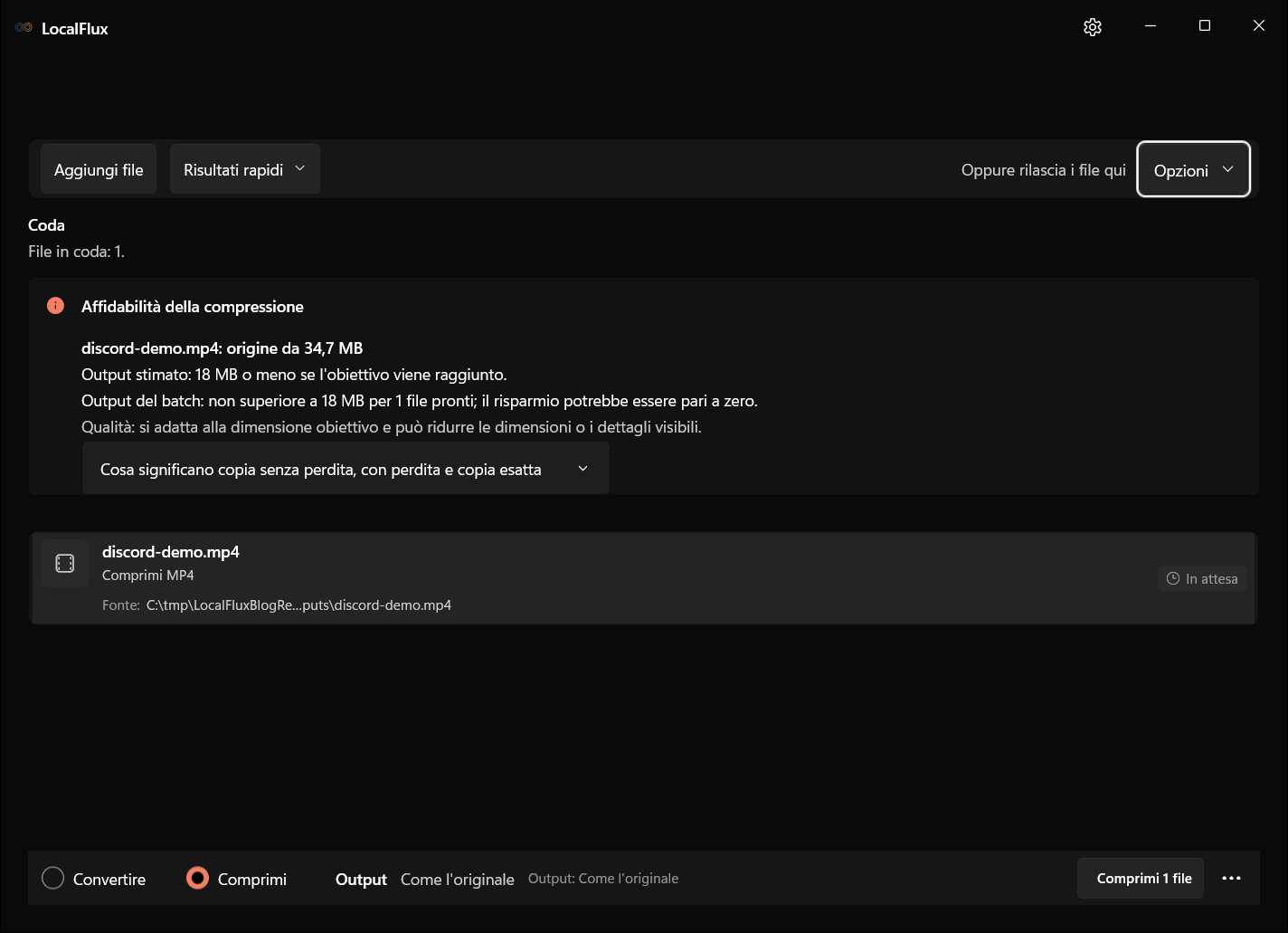
Le schermate dell’interfaccia sono state aggiornate nell’ottobre 2026 con una build ricostruita dal codice documentato di LocalFlux 1.0.10.0. Le misurazioni e i download storici mantengono l’ambito dei test originali. Registri delle acquisizioni: 1
L’app può indicare che non è possibile stimare l’output senza codificare. Non significa che il video sia danneggiato. Movimento, dettagli, codec, durata e compressioni precedenti incidono sul risultato; la sola dimensione iniziale non permette di prevedere il risparmio.
La nostra dimostrazione usa un video sintetico di circa 24 secondi a 1920 × 1080, H.264 a 30 fotogrammi al secondo e audio AAC. Non contiene riprese personali. Il bitrate iniziale volutamente elevato rende misurabile la riduzione. Un filmato di telefono già ottimizzato potrebbe ridursi meno.
Passaggio 2: imposta una dimensione con margine
Apri Opzioni se il pannello è chiuso. Scegli Target size e apri il menu dei risultati. La versione provata offre più obiettivi predefiniti e Personalizzato. Non occorre una funzione chiamata Discord: conta il peso della copia finale.
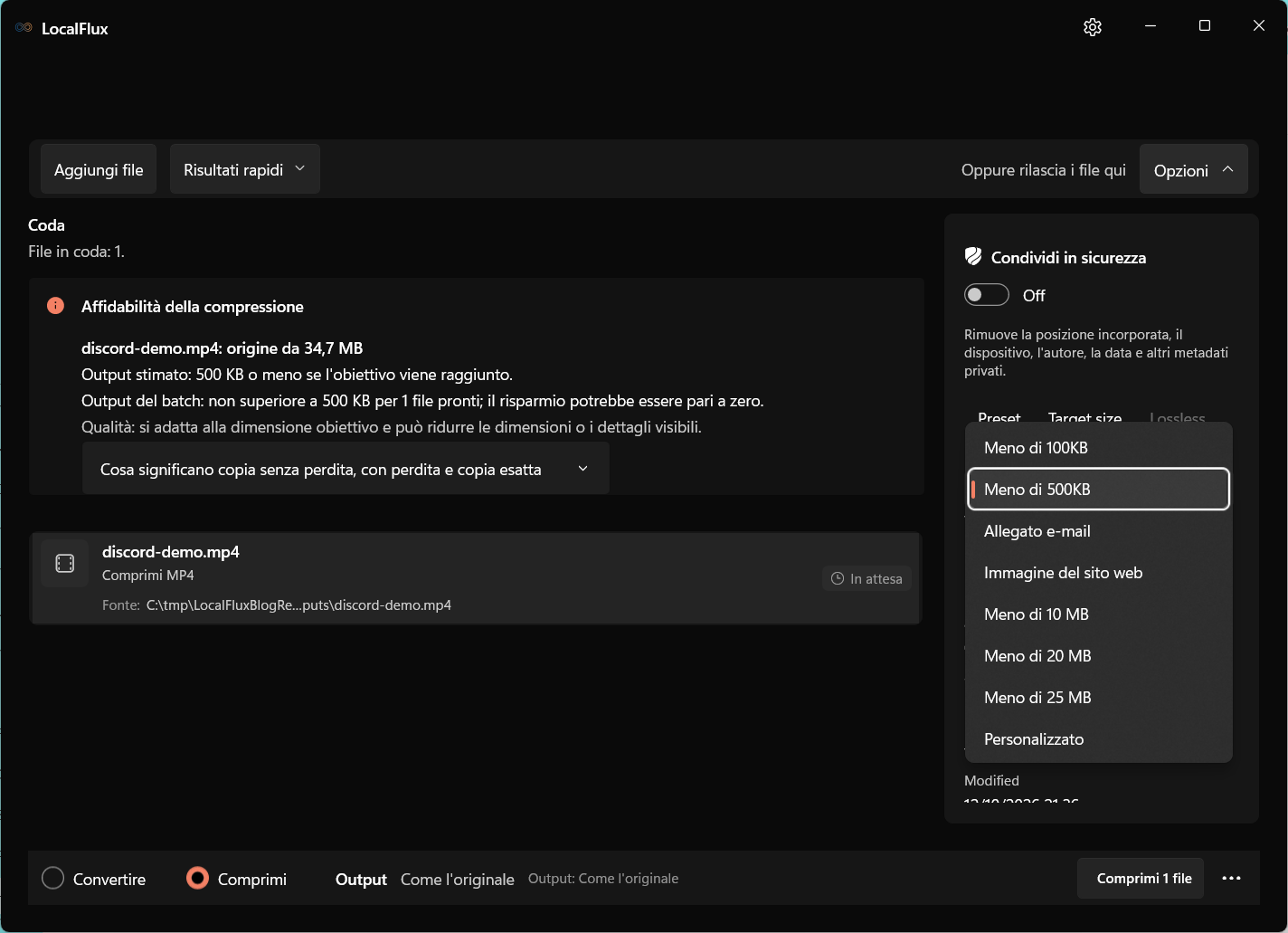
Seleziona Personalizzato, cambia l’unità in MB, inserisci 18 ed esci dal campo. Verifica che le informazioni sulla compressione riportino ora 18 MB. Scegliere prima l’unità evita di impostare accidentalmente 18 KB.
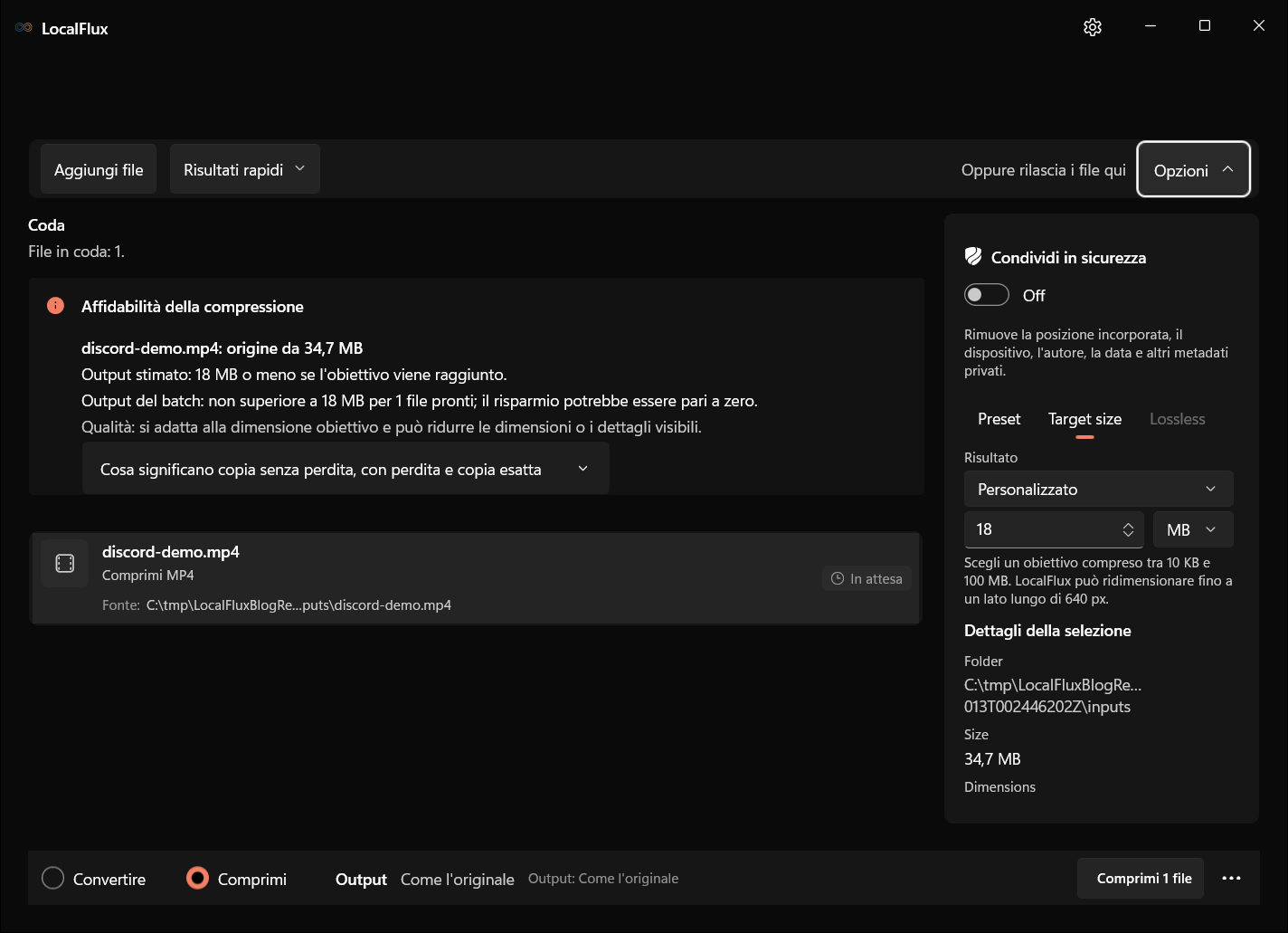
L’obiettivo è un massimo che l’app tenta di rispettare, non una dimensione esatta che il file deve raggiungere. Un output corretto può risultare molto più piccolo. L’interfaccia avverte inoltre che possono diminuire le dimensioni in pixel o il dettaglio visibile. Se sono essenziali testi piccoli o una risoluzione precisa, verifica il risultato prima di accettarlo.
Le impostazioni predefinite servono quando preferisci scegliere un compromesso qualitativo anziché un limite rigoroso. Bilanciato (consigliato) è un punto di partenza sensato, ma il suo nome non garantisce un numero di byte. Il procedimento generale è descritto nella guida ai video di grandi dimensioni.
Passaggio 3: comprimi in locale e verifica la copia
Controlla la destinazione e avvia la compressione. Aspetta il messaggio finale: vedere un file nella cartella non significa che il processo sia terminato. La ricerca di una dimensione obiettivo può richiedere altro lavoro prima di produrre una copia valida.
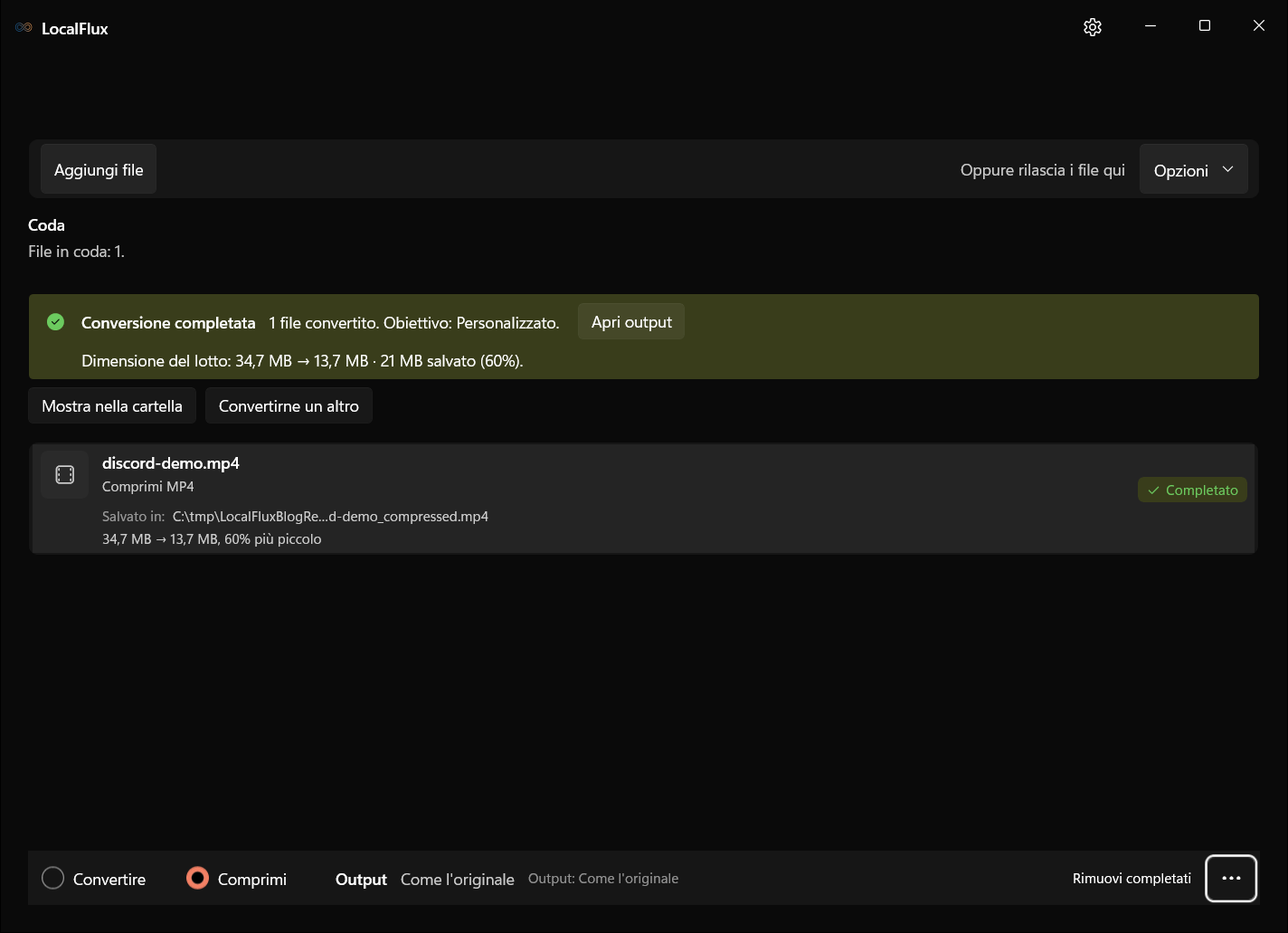
Apri l’output o visualizzalo nella cartella. Assicurati di controllare il file nuovo. Nel primo test si chiamava discord-demo_compressed.mp4; se il nome esiste già, un’esecuzione successiva può crearne uno differente.
Riproduci l’inizio, una scena movimentata e la fine. Ascolta l’audio e verifica la sincronizzazione. Controlla sottotitoli, interfacce di gioco, cursore, volti, sfumature e scene scure quando sono presenti nel video. Un file che entra nel limite ma rende il contenuto importante illeggibile non è una buona copia da condividere.
Risultato misurato: da 34,7 MB a 13,7 MB
La tabella conserva il test del 12 ottobre 2026 con LocalFlux 1.0.10.0 installato su Windows x64. Le quattro schermate sono state aggiornate il 13 ottobre con una build ricostruita di 1.0.10.0. Le dieci esecuzioni nelle diverse lingue hanno prodotto 14.370.495 byte con lo stesso SHA-256 del risultato storico dello Store. È un breve campione sintetico, non una prova di riprese reali o di invio su Discord. 2026-10-13
Registro delle schermate e delle misurazioni (JSON)
| Misura | Originale | Copia compressa |
|---|---|---|
| Dimensione esatta | 36.359.845 byte | 14.370.495 byte |
| Dimensione visualizzata | 34,7 MB | 13,7 MB |
| Durata | Circa 24 secondi | 24,033 secondi |
| Risoluzione | 1920 × 1080 | 1920 × 1080 |
| Video | H.264, 30 fps | H.264, 30 fps |
| Audio | AAC, 48 kHz, mono | AAC, 48 kHz, mono |
| Integrità | SHA-256 registrato prima | Originale invariato |
L’output è inferiore a 20.000.000 di byte e rientra quindi in quel budget numerico senza dipendere dagli arrotondamenti. L’app ha indicato circa il 60% di riduzione. È una verifica locale del file, non l’affermazione di averlo caricato su Discord o di aver provato tutti i suoi client.
Il risparmio non sarà identico per ogni sorgente. Un test ad alto bitrate lascia più spazio di un download già molto compresso. Anche il mantenimento dei 1080p in questo esempio non garantisce la stessa risoluzione per qualsiasi obiettivo.
Se il video resta troppo grande
Controlla innanzitutto di aver scelto l’output e non l’originale. Confronta i byte esatti con il limite disponibile. Se hai usato un’impostazione predefinita, prova un obiettivo personalizzato supportato. Se avevi già impostato un obiettivo, leggi eventuali avvisi o errori: un file presente sul disco non dimostra da solo il successo dell’operazione.
Un obiettivo inferiore può aiutare, ma c’è un limite pratico alla qualità. Un budget di 18.000.000 di byte per 60 secondi corrisponde a circa 2,4 Mb/s complessivi per video, audio e contenitore. Per cinque minuti, lo stesso spazio lascia circa 0,48 Mb/s. Il calcolo spiega il compromesso; non è un valore che devi necessariamente inserire in LocalFlux.
Se una registrazione lunga perde troppi dettagli, accorciala prima con un editor video e comprimi l’esportazione più breve. Il flusso descritto non è un editor con timeline. In una registrazione dello schermo, eliminare le attese può essere molto meglio che rendere il testo illeggibile.
Riparti dall’originale o da un master modificato di buona qualità per ogni tentativo. Comprimere ripetutamente l’output precedente può accumulare artefatti senza sfruttare meglio il budget disponibile.
Domande frequenti
Posso farlo senza un sito di conversione?
Sì. LocalFlux elabora il file su Windows e salva il risultato in locale. Scaricare l’app e inviare successivamente l’allegato sono attività di rete separate. Non occorre caricare il sorgente su un convertitore web per eseguire la compressione.
Serve Nitro?
Non se il file finale rientra nel limite del tuo account e viene accettato a destinazione. Controlla il client attuale invece di basarti su una vecchia guida. Per comprimere un file sul PC non serve un abbonamento Discord.
Convertire MOV in MP4 lo rende più piccolo?
Non necessariamente. La conversione soddisfa un requisito di formato o compatibilità, la compressione uno di dimensione. Il file convertito può mantenere un bitrate simile o diventare più grande. Misuralo e comprimi solo quando serve.
La qualità può restare identica con qualsiasi obiettivo?
No. Una dimensione molto ridotta può richiedere meno dettaglio o una risoluzione inferiore. Restare a 1080p non significa avere immagini identiche: il codificatore può impiegare meno bit per gli stessi pixel. Valuta le scene importanti per chi guarda.
Perché un MP4 piccolo non mostra l’anteprima?
La dimensione è soltanto una condizione. Possono incidere il codec, un file danneggiato, il client o la destinazione. Verifica la riproduzione locale con audio e distingui un problema di caricamento da uno di anteprima.
Conviene usare ZIP?
ZIP in genere riduce poco un video H.264 già compresso e costringe il destinatario a estrarre un archivio. Per un clip da guardare subito, una copia video più leggera è normalmente più pratica.
Condividi la copia che hai verificato
Controlla il limite, lascia un margine, comprimi localmente e verifica dimensione, immagine e audio. Conserva l’originale e invia l’output controllato. È un procedimento ripetibile che evita il passaggio preventivo attraverso un convertitore online.