
Comprimir un vídeo para Discord en Windows sin subirlo a un conversor
En esta página
- Guía rápida para reducir un vídeo para Discord
- ¿Cuál es el límite de tamaño de vídeo de Discord?
- Antes de empezar: prepara una copia para compartir
- Paso 1: añade el vídeo en modo Comprimir
- Paso 2: establece un objetivo inferior al límite
- Paso 3: comprime y revisa la copia terminada
- Resultado medido: de 34,7 MB a 13,7 MB
- Si el vídeo sigue siendo demasiado grande
- Preguntas frecuentes
- Comparte la copia que has comprobado
Puedes comprimir un vídeo para Discord directamente en tu PC con Windows. Abre el archivo en LocalFlux, selecciona Comprimir, establece un tamaño inferior al límite que muestra Discord y revisa la copia resultante. Durante la compresión, el vídeo permanece en tu ordenador.
Si el límite es de 20 MB, un objetivo personalizado de 18 MB es un buen punto de partida. Deja margen y evita depender de una cifra redondeada. No es un requisito especial de Discord ni una garantía de que cualquier vídeo conservará la calidad que necesitas.
Esta guía utiliza una compresión real y capturas de la aplicación en español. «Sin subirlo» significa sin enviarlo a un conversor en línea. Cuando compartas la copia terminada en Discord, esa copia sí se subirá a Discord.
Consigue LocalFlux en Microsoft Store
Guía rápida para reducir un vídeo para Discord
- Comprueba el límite disponible en tu cuenta y en el destino de Discord.
- Abre LocalFlux, selecciona Comprimir y añade el MP4 con Agregar archivos.
- Abre Opciones, elige Target size y selecciona Personalizado.
- Selecciona MB, introduce 18 para un límite de 20 MB y sal del campo para aplicar el valor.
- Comprimir 1 archivo.
- Comprueba el tamaño real, reproduce el vídeo con sonido y comparte la copia comprimida.
Si tu versión o el formato elegido no permite fijar un tamaño objetivo para vídeo, utiliza un preajuste disponible y mide el resultado. Los controles que aparecen al comprimir una imagen no tienen por qué estar disponibles para todos los vídeos.
¿Cuál es el límite de tamaño de vídeo de Discord?
Comprobado el 13 de octubre de 2026: la ayuda oficial de Discord indica 20 MB sin Nitro, 50 MB con Nitro Basic y hasta 1 GB con Nitro. También advierte de pruebas con distintos límites para algunos usuarios. Consulta tu cuenta y el destino concreto antes de elegir el objetivo. Preguntas frecuentes sobre archivos adjuntos de Discord. Discord comprueba el tamaño antes de comprimir. Prepara un archivo que ya cumpla el límite.
Es normal encontrar guías que hablan de 8, 10 o 25 MB. Esos números corresponden a otros momentos o situaciones y no sustituyen al límite actual de tu cliente. El método sirve también para un límite distinto: selecciona un objetivo inferior y comprueba los bytes del resultado.
| Límite indicado por Discord | Primer objetivo razonable | Comprobación |
|---|---|---|
| 20 MB | 18 MB | Tamaño exacto y calidad visual |
| 50 MB | 45 MB | Si realmente necesitas comprimir |
| Otro límite menor | Un valor con margen suficiente | Rango admitido y legibilidad |
El control personalizado probado en LocalFlux acepta entre 10 KB y 100 MB. Es el rango de la aplicación, no el límite de Discord. Si tu cuenta permite adjuntos mucho mayores, no estás obligado a utilizar todo ese espacio: un vídeo pequeño también puede facilitar la descarga a quienes lo reciben.
Por qué conviene dejar margen
Las aplicaciones no siempre expresan los megabytes de la misma forma. LocalFlux utiliza 1.048.576 bytes por MB en este control; un MB decimal equivale a 1.000.000 de bytes. Un objetivo de 18 MB en LocalFlux son 18.874.368 bytes, por debajo de ambas interpretaciones de 20 MB.
No hace falta memorizar la conversión. Elige un margen sensato y consulta el tamaño exacto al terminar. Una etiqueta que redondea a «20 MB» no permite saber por sí sola si el archivo está justo por encima o por debajo del límite.
Antes de empezar: prepara una copia para compartir
Conserva la grabación original. La compresión normalmente elimina información y la copia para un chat no debería convertirse en tu único archivo maestro. Comprueba la carpeta de salida y trabaja con una copia independiente.
Para este recorrido utilizamos MP4 con vídeo H.264 y audio AAC. Discord incluye MP4 entre sus adjuntos admitidos, pero la extensión no identifica todos los códecs que puede contener. Si un MOV u otro archivo presenta problemas de reproducción, resuelve primero la compatibilidad con la guía de conversión y compresión de vídeo.
Revisa también lo que aparece dentro del vídeo: conversaciones, nombres de cuenta, notificaciones, caras o documentos. Procesarlo localmente evita enviarlo a un conversor web, pero no oculta automáticamente esa información. Comparte únicamente material que tengas permiso para distribuir.
Paso 1: añade el vídeo en modo Comprimir
Selecciona Comprimir en la pantalla inicial y utiliza Agregar archivos o arrastra el vídeo a la ventana. Cuando termine de cargar, confirma el nombre y el tamaño del archivo en la cola. Los ajustes se aplican a los archivos preparados de la cola. Usa lotes separados para objetivos distintos; seleccionar una fila no le asigna ajustes propios.
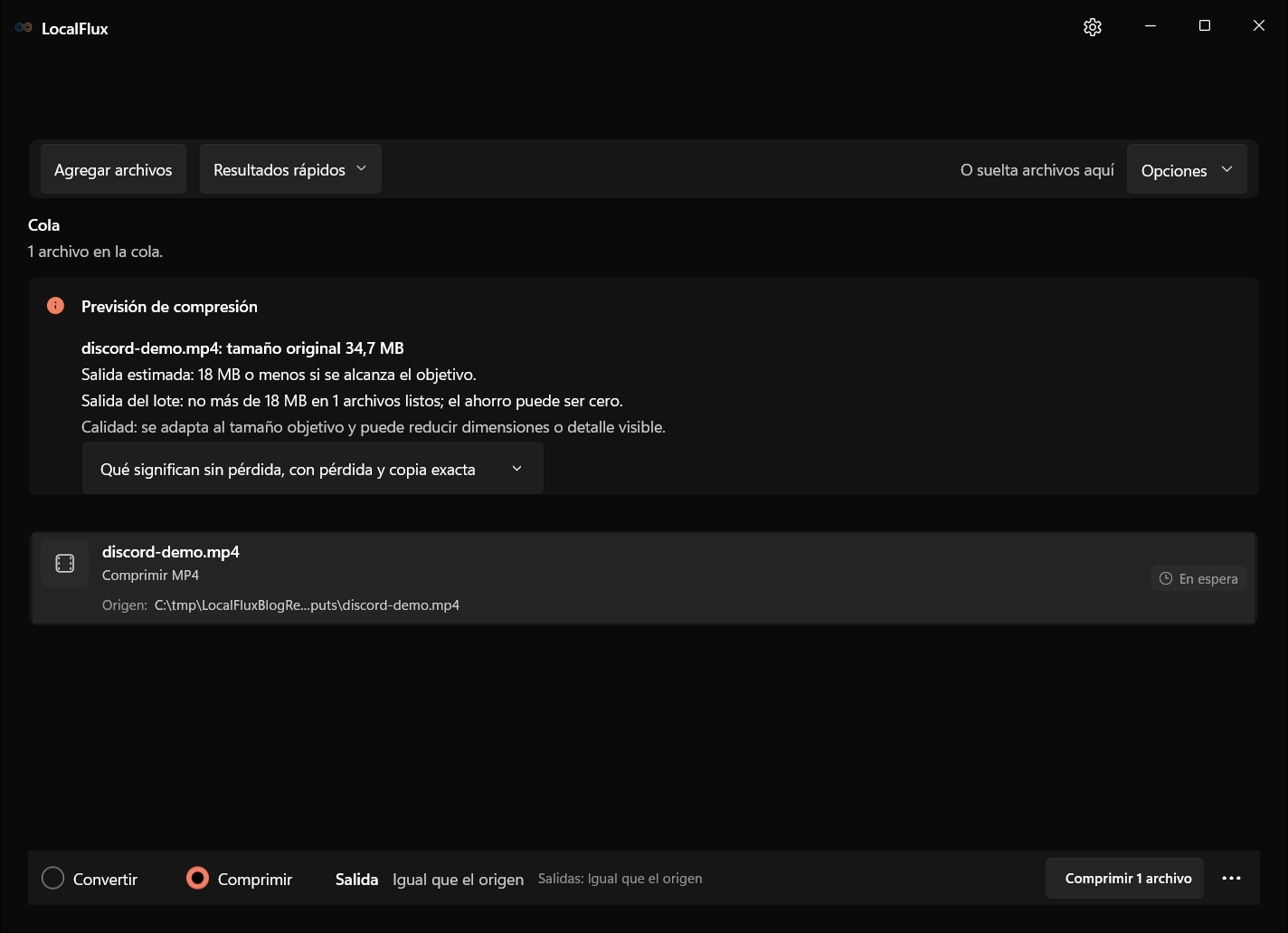
Las capturas de la interfaz se renovaron en octubre de 2026 con una compilación reconstruida a partir del código documentado de LocalFlux 1.0.10.0. Las mediciones y descargas históricas conservan el alcance de sus pruebas originales. Registros de captura: 1
La aplicación puede indicar que no es posible estimar la salida sin codificar. No significa que el archivo esté dañado: el tamaño de origen no permite predecir cuánto se reducirá. Influyen el movimiento, los detalles, el códec, la duración y la compresión anterior.
La muestra de esta guía es sintética, dura unos 24 segundos y tiene 1920 × 1080 píxeles, vídeo H.264 a 30 fps y audio AAC. No contiene grabaciones personales. Su tasa de bits alta facilita observar la reducción; un vídeo de móvil ya optimizado puede ofrecer menos margen.
Paso 2: establece un objetivo inferior al límite
Abre Opciones si el panel está cerrado. Selecciona Target size y despliega el menú de resultados. La versión probada ofrece distintos tamaños y una opción Personalizado. No necesitas un botón específico de Discord: lo importante es el tamaño final.
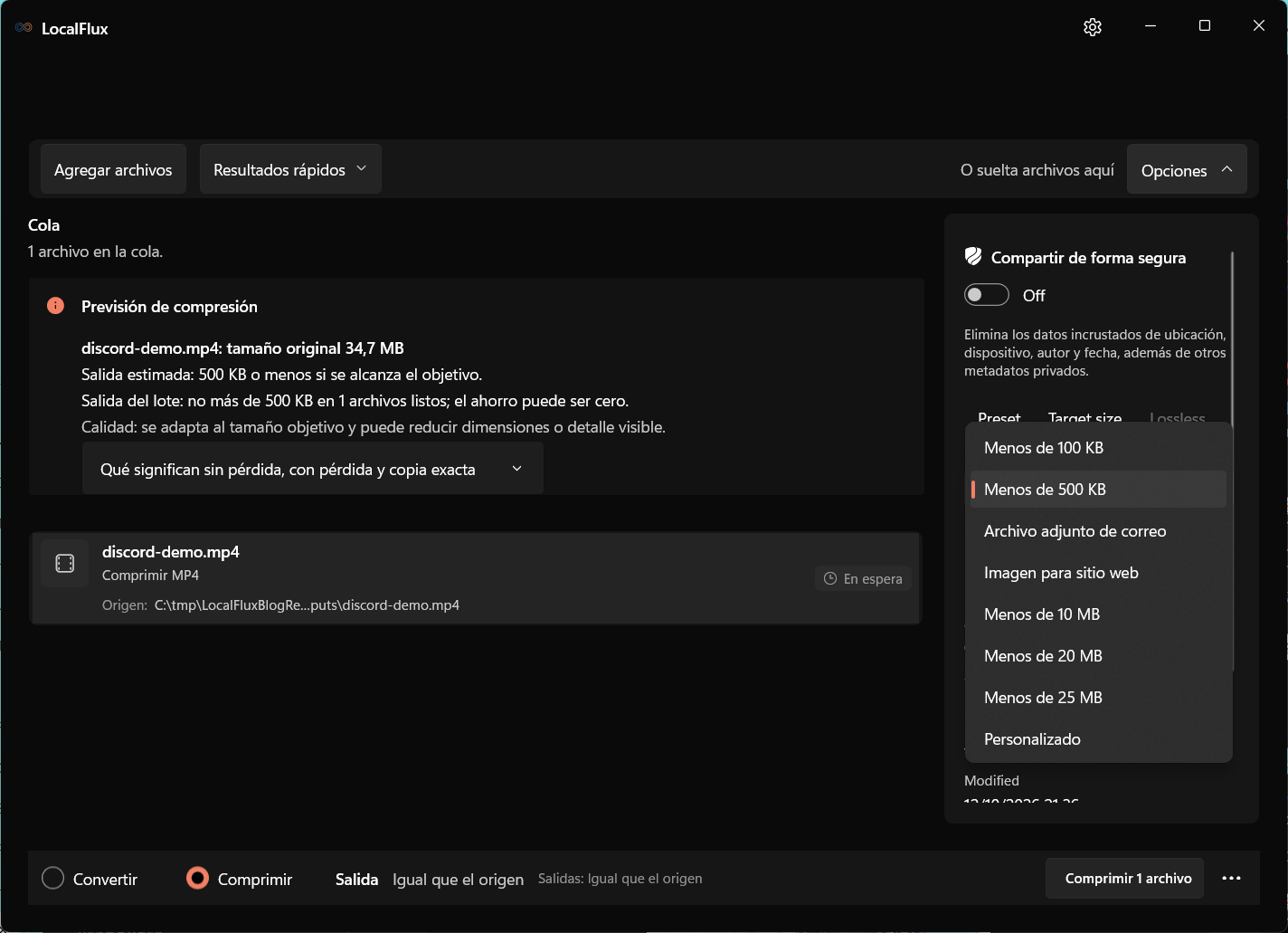
Elige Personalizado, cambia la unidad a MB, escribe 18 y mueve el foco fuera del campo. Comprueba que la información de compresión muestra ahora el objetivo de 18 MB. Seleccionar la unidad primero evita confundir 18 KB con 18 MB.
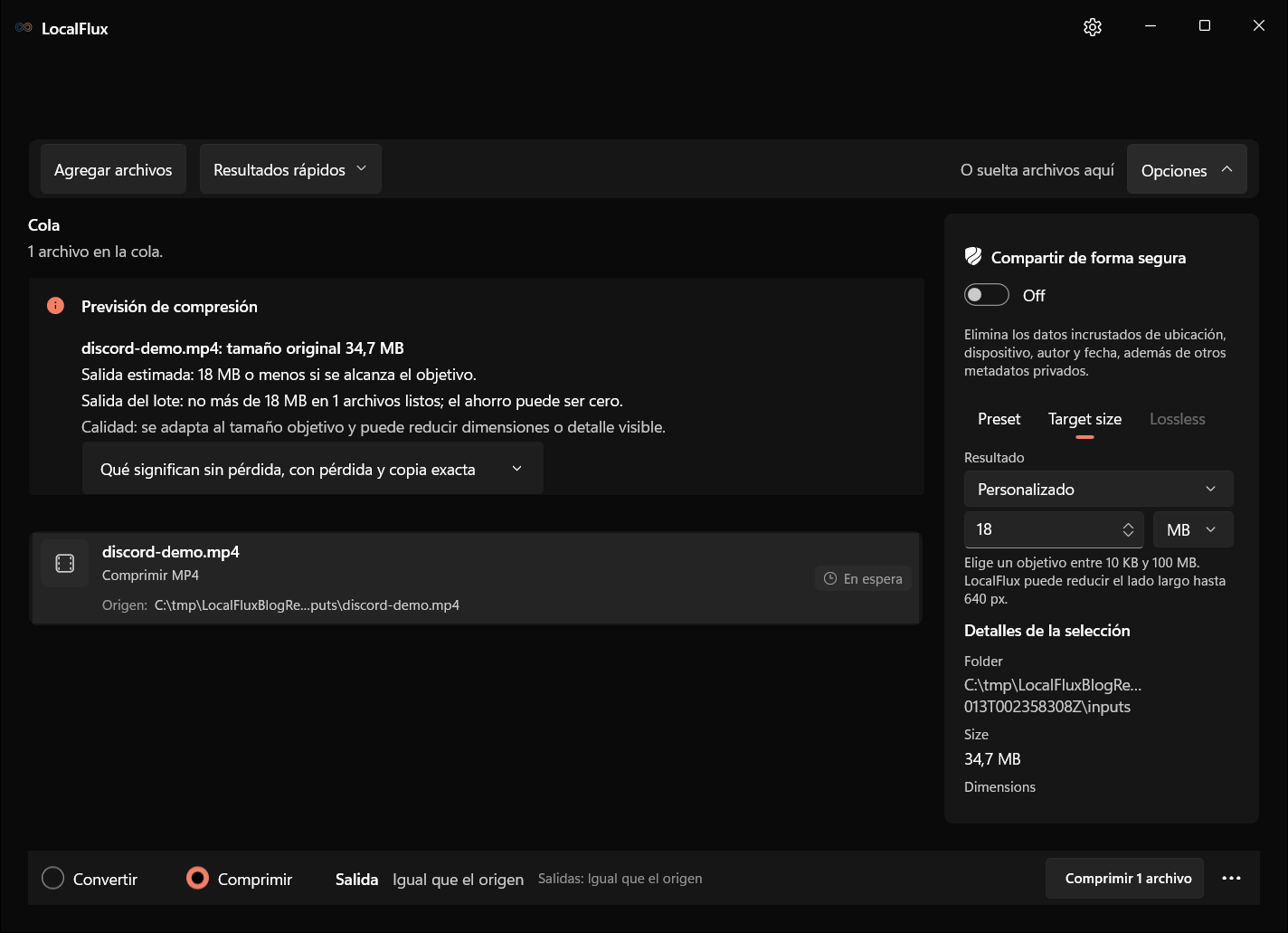
El objetivo es un máximo que la aplicación intenta alcanzar, no un tamaño exacto al que deba rellenar el archivo. Una salida correcta puede quedar bastante por debajo. Además, el proceso puede reducir las dimensiones o el detalle visible. Si necesitas conservar texto pequeño o una resolución determinada, revisa el resultado antes de darlo por válido.
Los preajustes son útiles cuando priorizas una preferencia de calidad sobre un límite estricto. Puedes empezar con Equilibrado y medir el resultado, pero el nombre del preajuste no garantiza una cantidad de bytes. Encontrarás el recorrido general en la guía para comprimir vídeos grandes en Windows.
Paso 3: comprime y revisa la copia terminada
Comprueba el destino y pulsa Comprimir 1 archivo. Espera al aviso de finalización. Que aparezca un archivo en la carpeta no implica que ya esté listo: el procesamiento por tamaño objetivo puede necesitar trabajo adicional para encontrar una salida adecuada.
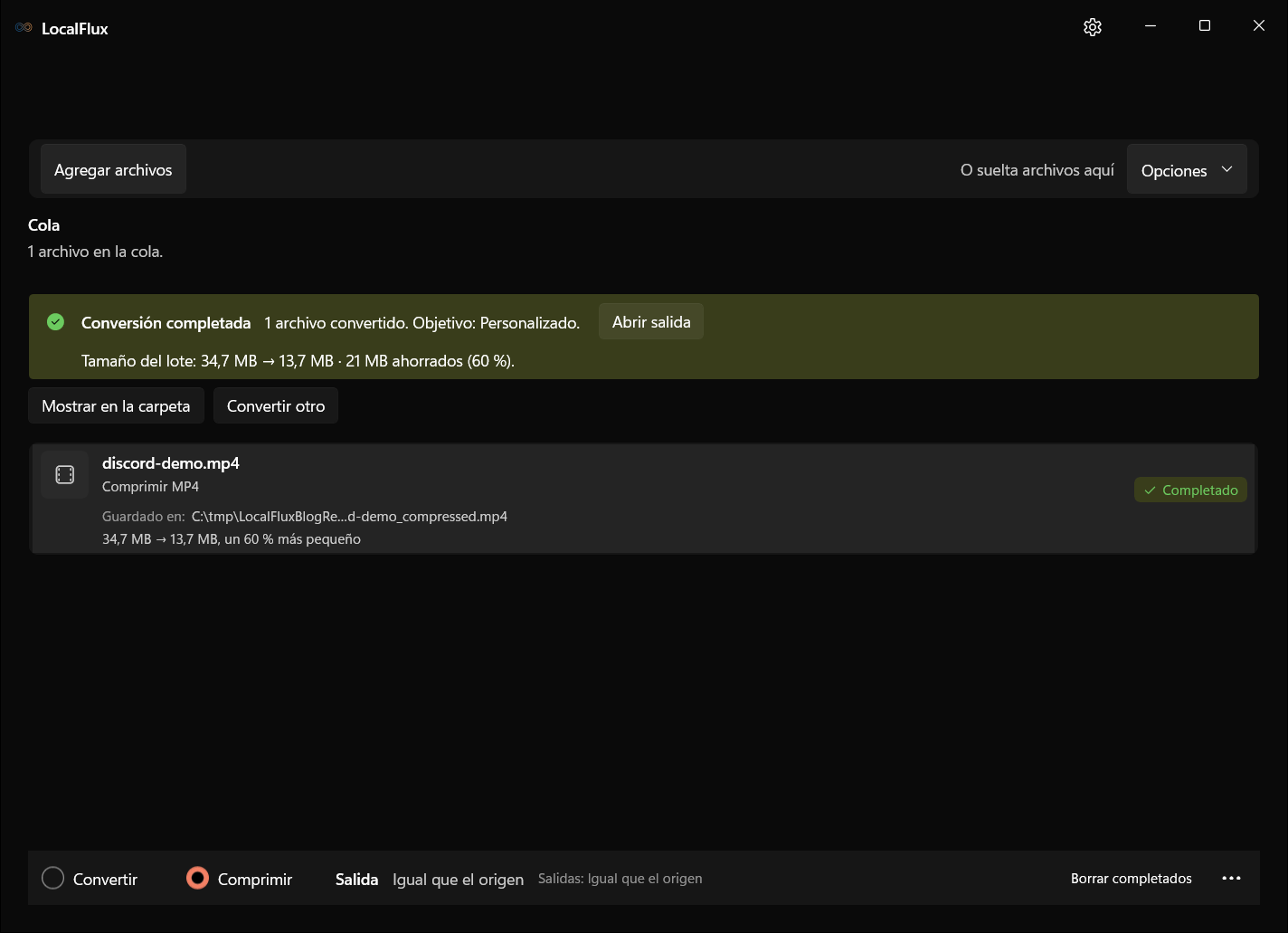
Abre la salida o muéstrala en su carpeta. Verifica que estás examinando el archivo comprimido y no el original. En la primera prueba se llamó discord-demo_compressed.mp4; si ese nombre ya existe, una ejecución posterior puede crear otro distinto.
Reproduce el inicio, una escena con movimiento y el final. Escucha el audio y comprueba que siga sincronizado. Observa subtítulos, texto de juegos, movimientos del cursor, caras, degradados y zonas oscuras cuando formen parte de tu vídeo. Un archivo pequeño que vuelve ilegible el contenido importante no resuelve el problema.
Resultado medido: de 34,7 MB a 13,7 MB
La tabla conserva la prueba del 12 de octubre de 2026 con LocalFlux 1.0.10.0 instalado en Windows x64. Las cuatro capturas se renovaron el 13 de octubre con una compilación reconstruida de 1.0.10.0. Las diez ejecuciones por idioma produjeron 14.370.495 bytes con el mismo SHA-256 que la salida histórica de Store. Es una muestra sintética corta, no una prueba de grabaciones reales ni de envío por Discord. 2026-10-13
Registro de capturas y mediciones (JSON)
| Medida | Original | Copia comprimida |
|---|---|---|
| Tamaño exacto | 36.359.845 bytes | 14.370.495 bytes |
| Tamaño mostrado | 34,7 MB | 13,7 MB |
| Duración | Unos 24 segundos | 24,033 segundos |
| Dimensiones | 1920 × 1080 | 1920 × 1080 |
| Vídeo | H.264, 30 fps | H.264, 30 fps |
| Audio | AAC, 48 kHz, mono | AAC, 48 kHz, mono |
| Integridad del origen | SHA-256 registrado | Original sin cambios |
La salida está por debajo de 20.000.000 de bytes. Cumple por tanto ese presupuesto numérico sin depender del redondeo. La aplicación indicó aproximadamente un 60 % de reducción. Es una comprobación local de tamaño y medios; no afirmamos haber subido la muestra a Discord ni probado todos sus clientes.
Estos resultados no garantizan el mismo ahorro para cualquier fuente. Que esta muestra conserve 1080p tampoco significa que todos los intentos por tamaño objetivo mantengan la resolución original. La utilidad de la copia depende de lo que necesites mostrar.
Si el vídeo sigue siendo demasiado grande
Comprueba primero que seleccionaste la salida correcta. Después compara los bytes con el límite disponible. Si utilizaste un preajuste, prueba un tamaño personalizado admitido. Si ya fijaste un objetivo, revisa si el trabajo terminó con una advertencia o un error: la existencia de un archivo no equivale a éxito.
Un objetivo más bajo puede ayudar, pero hay un límite práctico de calidad. Un presupuesto de 18.000.000 de bytes para 60 segundos equivale aproximadamente a 2,4 Mb/s entre vídeo, audio y contenedor. Para cinco minutos, el mismo espacio deja unos 0,48 Mb/s. Esta cuenta explica el compromiso; no es un valor que debas introducir en un campo de LocalFlux.
Si una grabación larga pierde demasiada claridad, recórtala con un editor de vídeo y comprime después la exportación corta. Este flujo de LocalFlux no es un editor con línea de tiempo. En una captura de pantalla, eliminar esperas suele ser más útil que hacer ilegible el texto que quieres enseñar.
Para cada nuevo intento, vuelve al original o a una copia maestra de buena calidad. Recomprimir sucesivamente la salida anterior puede acumular deterioro sin aprovechar mejor el espacio disponible.
Preguntas frecuentes
¿Puedo comprimir para Discord sin usar una página web?
Sí. LocalFlux procesa el archivo en Windows y guarda la salida localmente. No necesitas enviar el original a un conversor web. Descargar la aplicación y compartir después el adjunto son actividades de red distintas de la compresión.
¿Necesito Nitro?
No si el resultado cabe en el límite de tu cuenta y el destino lo acepta. Consulta el cliente actual. No necesitas una suscripción de Discord simplemente para reducir un archivo en tu ordenador.
¿Convertir MOV a MP4 reduce el tamaño?
No necesariamente. Convertir resuelve un requisito de formato o compatibilidad; comprimir resuelve uno de tamaño. Una conversión puede producir un archivo similar o incluso mayor. Comprueba la copia convertida y comprímela si hace falta.
¿Puedo mantener exactamente la misma calidad?
No con cualquier objetivo. Un presupuesto más ajustado puede obligar a reducir detalle o resolución. Mantener 1080p tampoco significa conservar idéntica calidad: el codificador puede utilizar menos bits para los mismos píxeles.
¿Por qué un MP4 pequeño no muestra vista previa?
El tamaño no es la única condición. Pueden influir el códec, un archivo dañado, el cliente o el destino. Confirma que se reproduce localmente con sonido y distingue entre un problema al adjuntarlo y otro al previsualizarlo.
¿Es mejor enviarlo como ZIP?
ZIP normalmente reduce poco un vídeo H.264 ya comprimido. Además, obliga a extraer un archivo en vez de reproducir directamente el adjunto. Si quieres que la gente vea el clip, crea una copia de vídeo más pequeña.
Comparte la copia que has comprobado
Consulta el límite, deja margen, comprime localmente y revisa tamaño, imagen y sonido. Conserva el original y envía la copia verificada. Así preparas el vídeo para Discord sin pasar antes por un conversor en línea.