
Video für Discord unter Windows komprimieren – ohne Upload
Auf dieser Seite
- Schnellstart: Video für Discord verkleinern
- Wie groß darf ein Video bei Discord sein?
- Vor dem Start: eine Kopie zum Teilen vorbereiten
- Schritt 1: Video im Modus Komprimieren hinzufügen
- Schritt 2: Zielgröße mit Reserve auswählen
- Schritt 3: lokal komprimieren und Ausgabe prüfen
- Gemessenes Beispiel: 34,7 MB werden zu 13,7 MB
- Wenn das Video weiterhin zu groß ist
- Häufige Fragen
- Die geprüfte Kopie teilen
Ein Video für Discord lässt sich direkt auf deinem Windows-PC verkleinern. Öffne es in LocalFlux, wähle Komprimieren, lege eine Zielgröße unterhalb des in Discord angezeigten Limits fest und kontrolliere die neue Datei. Während der Komprimierung bleibt das Ausgangsvideo auf deinem Rechner.
Bei einem Anhangslimit von 20 MB ist eine benutzerdefinierte Zielgröße von 18 MB ein sinnvoller Einstieg. Damit bleibt Abstand zur Grenze, und du musst dich nicht auf eine gerundete Größenanzeige verlassen. Die 18 MB sind eine praktische Reserve, keine besondere Discord-Vorgabe und keine Qualitätsgarantie für jedes Video.
Diese Anleitung zeigt einen tatsächlich ausgeführten lokalen Vorgang und Screenshots der deutschen App-Oberfläche. „Ohne Upload“ bedeutet ohne Upload zu einem Online-Konverter. Wenn du die fertige Kopie später in Discord verschickst, wird diese Kopie selbstverständlich zu Discord hochgeladen.
LocalFlux im Microsoft Store herunterladen
Schnellstart: Video für Discord verkleinern
- Prüfe das Anhangslimit für dein Konto und den gewünschten Discord-Zielort.
- Öffne LocalFlux, wähle Komprimieren und füge dein MP4 über Dateien hinzufügen hinzu.
- Öffne Optionen, wähle Target size und anschließend Benutzerdefiniert.
- Stelle die Einheit auf MB, trage für ein 20-MB-Limit 18 ein und verlasse das Eingabefeld.
- 1 Datei komprimieren.
- Prüfe die tatsächliche Größe, spiele das Video mit Ton ab und versende die komprimierte Kopie.
Falls deine App-Version oder das gewählte Format keine Zielgröße für Videos anbietet, verwende eine verfügbare Voreinstellung und miss das Ergebnis. Eine Anleitung zur Bildkomprimierung lässt sich nicht automatisch auf jeden Videotyp übertragen.
Wie groß darf ein Video bei Discord sein?
Stand: 13. Oktober 2026. Discord nennt in seiner offiziellen Hilfe 20 MB ohne Nitro, 50 MB mit Nitro Basic und bis zu 1 GB mit Nitro. Außerdem weist Discord auf Tests mit abweichenden Uploadgrenzen hin. Maßgeblich ist deshalb, was für dein Konto und den jeweiligen Zielort verfügbar ist. Discord: FAQ zu Dateianhängen. Discord prüft die Größe vor seiner eigenen Komprimierung. Bereite deshalb bereits eine passende Datei vor.
Ältere Suchergebnisse nennen häufig 8 MB, 10 MB oder 25 MB. Diese Werte stammen aus anderen Zeiträumen oder Zusammenhängen. Behandle sie nicht als aktuelle Zusage. Die Vorgehensweise bleibt dieselbe: einen passenden Wert mit Reserve auswählen und die fertige Datei kontrollieren.
| Angezeigtes Discord-Limit | Sinnvolle erste Zielgröße | Anschließend prüfen |
|---|---|---|
| 20 MB | 18 MB | Exakte Bytes und sichtbare Qualität |
| 50 MB | 45 MB | Ob eine Komprimierung überhaupt nötig ist |
| Niedrigeres oder eigenes Limit | Deutlich unterhalb der Grenze | Unterstützter Bereich und Lesbarkeit |
Der getestete benutzerdefinierte Regler von LocalFlux erlaubt 10 KB bis 100 MB. Das ist der Eingabebereich der App, nicht das Discord-Limit. Auch mit einem größeren Discord-Kontingent musst du nicht möglichst große Dateien verschicken. Eine kleinere Kopie kann für Empfänger mit langsamer Verbindung angenehmer sein.
Warum nicht genau 20 MB einstellen?
Programme und Dienste verwenden „MB“ nicht immer für dieselbe Anzahl von Bytes. Die LocalFlux-Zielgröße rechnet mit 1.048.576 Bytes pro MB; ein dezimales MB entspricht 1.000.000 Bytes. 18 MB in LocalFlux ergeben 18.874.368 Bytes und liegen damit unter beiden Auslegungen einer 20-MB-Grenze.
Du musst diese Umrechnung nicht bei jedem Clip wiederholen. Plane einen vernünftigen Abstand ein und prüfe am Ende die genaue Dateigröße. Eine gerundete Anzeige „20 MB“ verrät nicht zuverlässig, auf welcher Seite der Grenze die Datei liegt.
Vor dem Start: eine Kopie zum Teilen vorbereiten
Behalte die Originalaufnahme. Komprimierung verwirft normalerweise Informationen; die kleine Chatversion sollte daher nicht deine einzige Masterdatei werden. Kontrolliere den Ausgabeordner und verwende für die Weitergabe eine separate Kopie.
Diese Anleitung nutzt ein MP4 mit H.264-Video und AAC-Ton. Discord führt MP4 als unterstützten Anhang auf. Die Dateiendung allein sagt aber nicht, welche Codecs enthalten sind. Wenn etwa eine MOV-Datei Probleme beim Abspielen bereitet, kläre zuerst die Kompatibilität. Die Anleitung zum Konvertieren und Komprimieren von Videos behandelt diese beiden Aufgaben getrennt.
Prüfe auch den sichtbaren Inhalt: Benutzernamen, Nachrichten, Benachrichtigungen, Gesichter oder Dokumente können im Video erkennbar bleiben. Lokale Verarbeitung verhindert den vorherigen Upload zu einem Konverter, blendet diese Inhalte jedoch nicht aus. Teile nur Material, für das du die nötigen Rechte hast.
Schritt 1: Video im Modus Komprimieren hinzufügen
Wähle auf dem Startbildschirm Komprimieren und dann Dateien hinzufügen. Alternativ ziehst du das Video in das App-Fenster. Kontrolliere nach dem Einlesen den Dateinamen und die Ausgangsgröße in der Warteschlange. Die Einstellungen gelten für die bereite Warteschlange. Verwende getrennte Durchläufe für unterschiedliche Ziele; eine ausgewählte Zeile erhält keine eigenen Einstellungen.
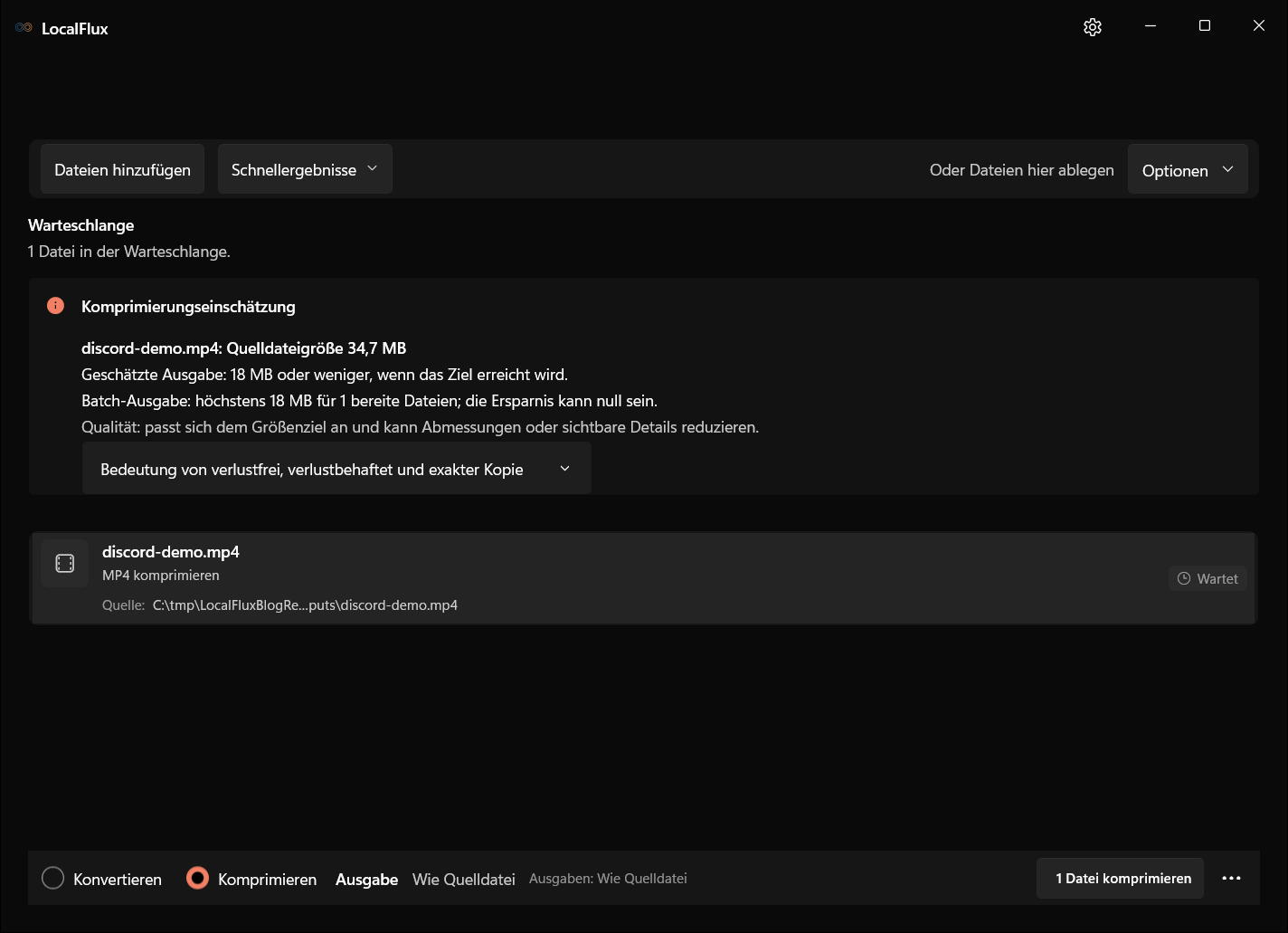
Die Bildschirmaufnahmen wurden im Oktober 2026 mit einem aus dem dokumentierten Quellstand von LocalFlux 1.0.10.0 erstellten Build erneuert. Frühere Messwerte und Downloads behalten ihren ursprünglichen Testumfang. Aufzeichnungsprotokolle: 1
LocalFlux kann darauf hinweisen, dass eine Ausgabeschätzung erst nach der Kodierung möglich ist. Das ist kein Hinweis auf einen Defekt. Aus der Eingangsgröße allein lässt sich die Einsparung nicht ableiten: Bewegung, feine Strukturen, Codec, Laufzeit und vorherige Komprimierung spielen ebenfalls eine Rolle.
Unser Beispiel ist ein synthetischer Clip mit etwa 24 Sekunden Laufzeit, 1920 × 1080 Pixeln, H.264 bei 30 Bildern pro Sekunde und AAC-Ton. Er enthält keine persönlichen Aufnahmen. Seine hohe Ausgangsbitrate macht die Verkleinerung gut nachvollziehbar. Eine bereits optimierte Handyaufnahme kann weniger Spielraum bieten.
Schritt 2: Zielgröße mit Reserve auswählen
Öffne Optionen, falls der Einstellungsbereich eingeklappt ist. Wähle Target size und öffne die Auswahlliste. Die getestete App bietet mehrere feste Ziele sowie Benutzerdefiniert. Ein eigener Discord-Knopf ist dafür nicht erforderlich: Entscheidend ist die Größe der Ausgabedatei.
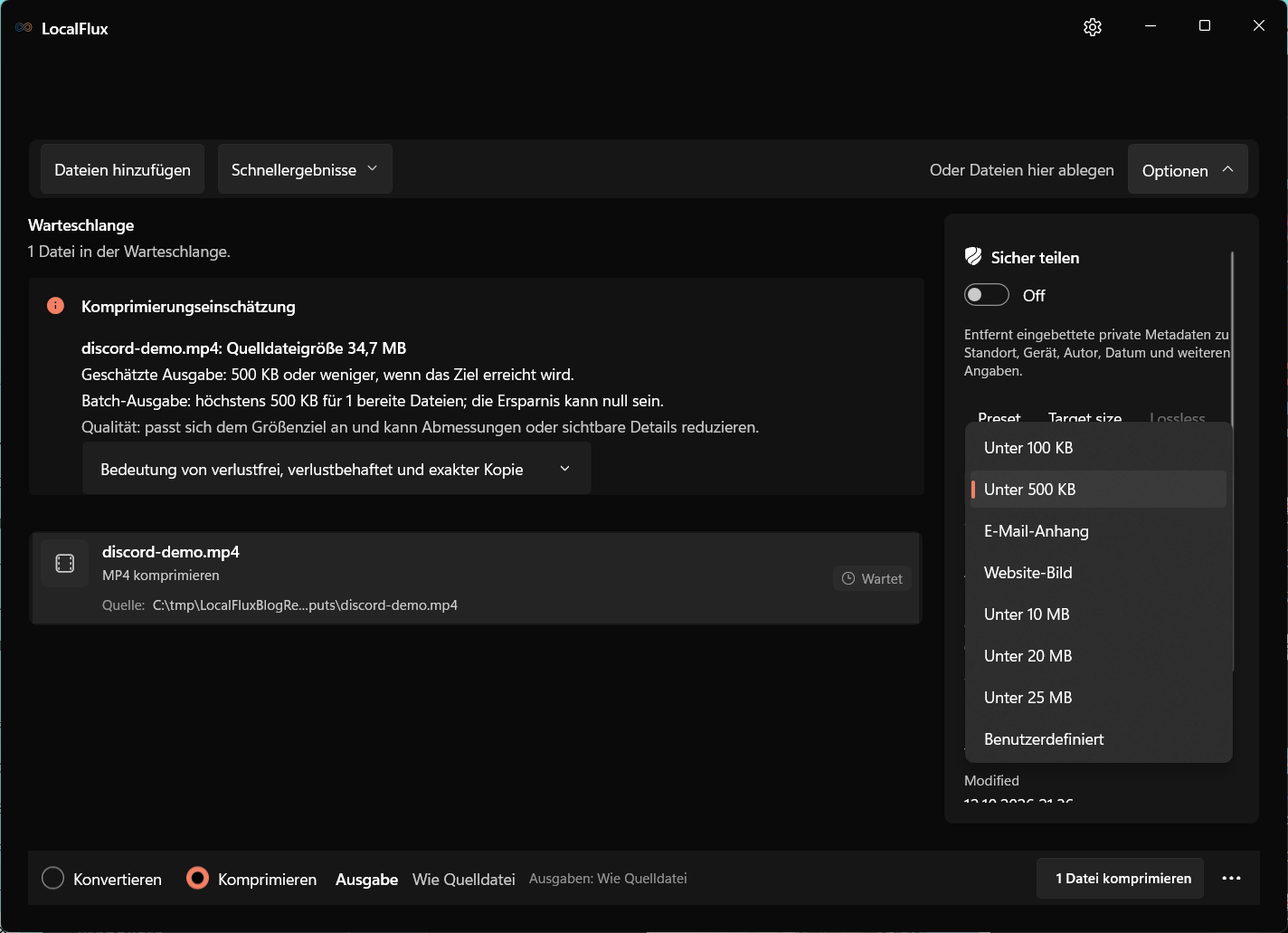
Wähle Benutzerdefiniert, stelle zuerst MB ein und gib 18 ein. Verlasse das Feld, damit der Wert übernommen wird. Die Information zur Komprimierung sollte anschließend 18 MB als Ziel nennen. Durch die Reihenfolge vermeidest du, versehentlich 18 KB statt 18 MB einzustellen.
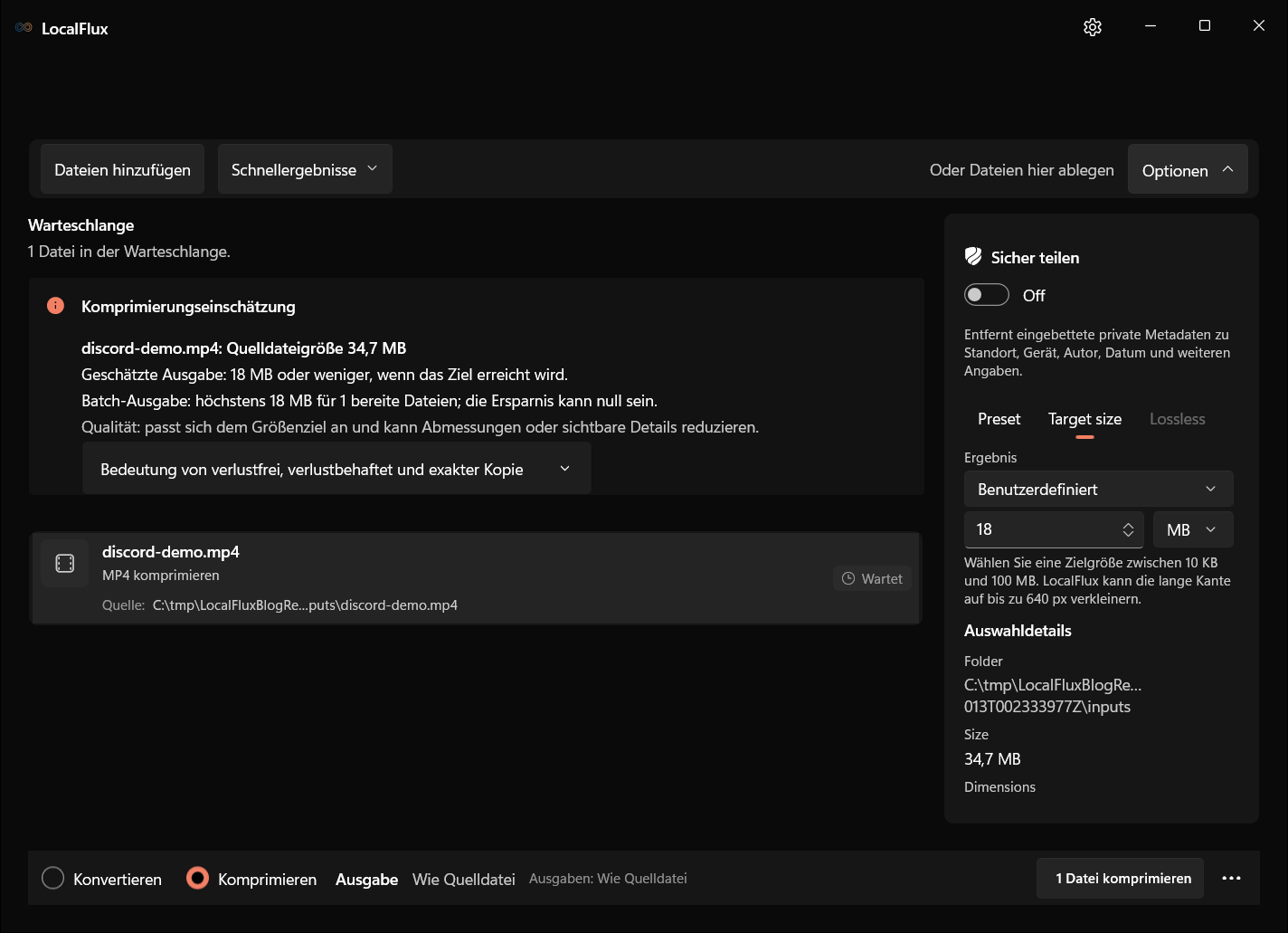
Die Zielgröße ist eine angestrebte Obergrenze. LocalFlux muss die Datei nicht bis genau zu diesem Wert füllen; ein erfolgreicher Export kann erheblich kleiner sein. Die App weist außerdem darauf hin, dass für ein Größenlimit Auflösung oder sichtbare Details reduziert werden können. Kleine Schrift und wichtige Bildbereiche solltest du deshalb besonders sorgfältig kontrollieren.
Wenn dir eine Qualitätspräferenz wichtiger ist als eine feste Byte-Grenze, kannst du eine Voreinstellung verwenden. Ausgewogen ist ein vernünftiger Ausgangspunkt, aber keine Zusage für eine bestimmte Dateigröße. Den allgemeinen Ablauf erläutert die Anleitung zum Verkleinern großer Videos.
Schritt 3: lokal komprimieren und Ausgabe prüfen
Kontrolliere den Zielordner und starte die Komprimierung. Warte auf die Erfolgsmeldung. Dass bereits eine Datei im Ordner sichtbar ist, bedeutet nicht, dass der Vorgang abgeschlossen wurde. Beim Arbeiten auf eine Zielgröße können zusätzliche Kodierungsschritte nötig sein.
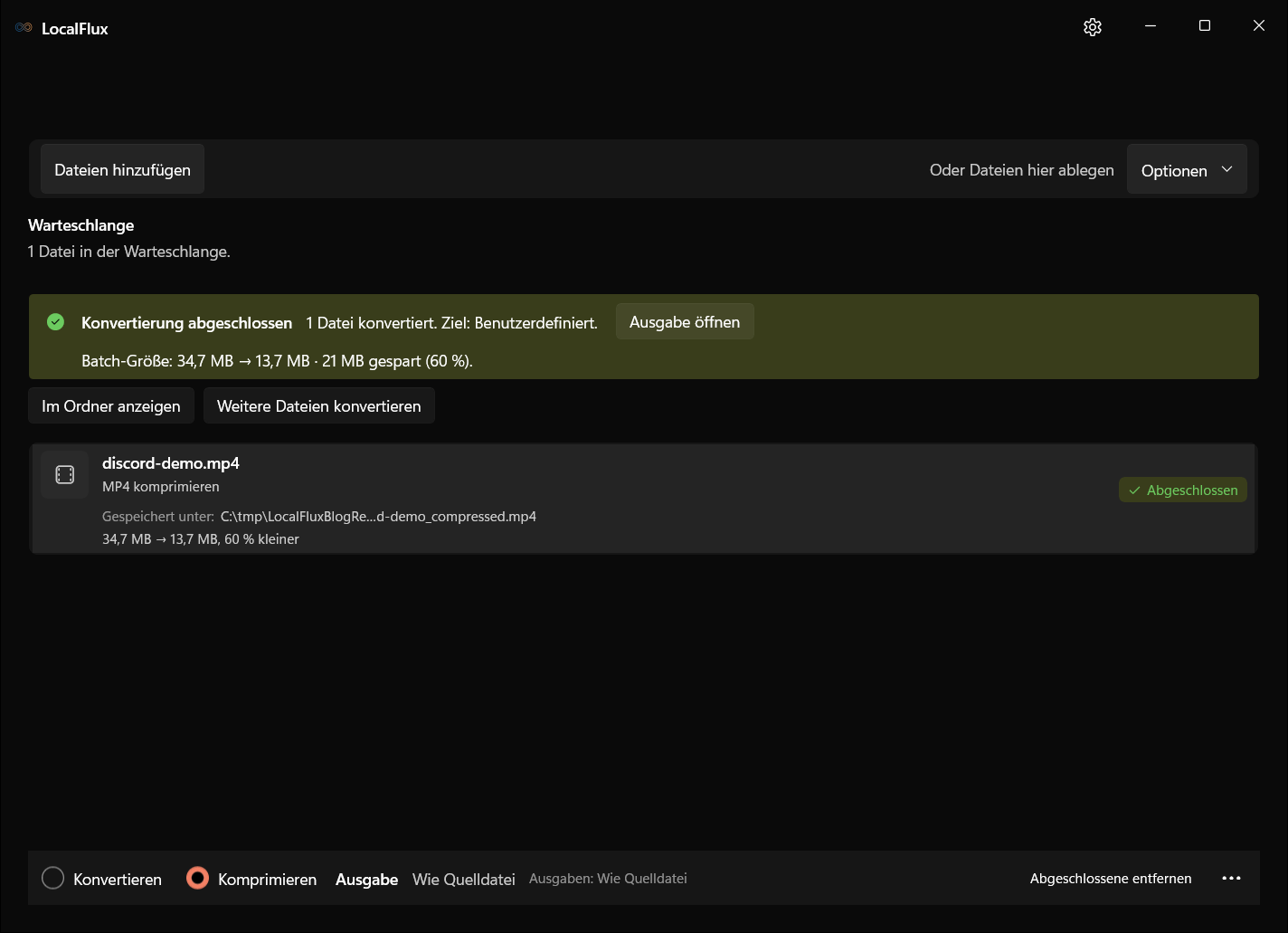
Öffne die Ausgabe oder lasse sie im Ordner anzeigen. Achte darauf, die neue Datei zu prüfen. In unserem ersten Durchlauf hieß sie discord-demo_compressed.mp4; bei bereits vorhandenem Namen kann eine weitere Ausgabe anders heißen.
Sieh dir Anfang, Ende und eine Szene mit viel Bewegung an. Prüfe Ton und Synchronität. Achte je nach Inhalt auf Untertitel, Spielanzeigen, Cursorbewegungen, Gesichter, Farbverläufe und dunkle Bereiche. Wenn ausgerechnet die wichtige Information nicht mehr lesbar ist, hilft die kleinere Dateigröße allein nicht.
Gemessenes Beispiel: 34,7 MB werden zu 13,7 MB
Die Tabelle bewahrt den Test vom 12. Oktober 2026 mit installiertem LocalFlux 1.0.10.0 unter Windows x64. Die vier Screenshots wurden am 13. Oktober mit einem rekonstruierten Build von 1.0.10.0 erneuert. Alle zehn Sprachversionen erzeugten 14.370.495 Bytes mit demselben SHA-256 wie die frühere Store-Ausgabe. Das kurze synthetische Beispiel prüft weder echte Aufnahmen noch die Zustellung in Discord. 2026-10-13
Aufnahme- und Messprotokoll (JSON)
| Messwert | Original | Komprimierte Kopie |
|---|---|---|
| Exakte Größe | 36.359.845 Bytes | 14.370.495 Bytes |
| App-Anzeige | 34,7 MB | 13,7 MB |
| Laufzeit | Etwa 24 Sekunden | 24,033 Sekunden |
| Auflösung | 1920 × 1080 | 1920 × 1080 |
| Video | H.264, 30 fps | H.264, 30 fps |
| Audio | AAC, 48 kHz, mono | AAC, 48 kHz, mono |
| Originalintegrität | SHA-256 vorab erfasst | Original unverändert |
Die Ausgabe liegt unter 20.000.000 Bytes und passt damit rechnerisch in ein 20-MB-Budget, ohne Rundung auszunutzen. Die App meldete ungefähr 60 % Einsparung. Das ist ein lokaler Größen- und Medientest. Wir behaupten damit weder einen Upload der Probe zu Discord noch einen Test aller Discord-Clients.
Erwarte nicht bei jedem Clip dieselbe Einsparung. Eine Quelle mit hoher Bitrate unterscheidet sich deutlich von einem bereits stark komprimierten Download. Dass unser Ergebnis 1080p behielt, garantiert auch nicht dieselbe Auflösung bei jedem Versuch mit einer Zielgröße.
Wenn das Video weiterhin zu groß ist
Prüfe zuerst, ob du wirklich die Ausgabe ausgewählt hast. Vergleiche dann die exakten Bytes mit dem aktuellen Limit. Bei einer Voreinstellung kann ein unterstütztes benutzerdefiniertes Ziel helfen. Wenn bereits ein Ziel gesetzt war, lies die Abschlussmeldung und mögliche Warnungen: Eine vorhandene Datei ist noch kein Beleg für einen erfolgreichen Vorgang.
Ein niedrigeres Ziel kann die Größe weiter reduzieren, aber nicht beliebig ohne Qualitätsverlust. 18.000.000 Bytes für 60 Sekunden entsprechen ungefähr 2,4 Mbit/s für Video, Audio und Container zusammen. Bei fünf Minuten bleiben mit demselben Budget nur etwa 0,48 Mbit/s. Die Rechnung erklärt den Zusammenhang; sie ist keine Anleitung zum Einstellen eines Bitratenfelds in LocalFlux.
Wird eine lange Aufnahme unleserlich, kürze sie zuerst in einem Videoeditor. Komprimiere anschließend den kürzeren Export. Dieser LocalFlux-Ablauf ist kein Schnittprogramm mit Zeitleiste. Bei Bildschirmaufnahmen ist das Entfernen von Wartezeiten oft sinnvoller als unlesbar kleine Schrift.
Beginne jeden neuen Versuch mit dem Original oder einer hochwertigen geschnittenen Masterdatei. Wiederholtes Komprimieren der vorherigen Ausgabe kann Schäden anhäufen, ohne das verfügbare Größenbudget besser zu nutzen.
Häufige Fragen
Funktioniert das ohne Online-Konverter?
Ja. LocalFlux verarbeitet die Datei auf Windows und speichert das Ergebnis lokal. Der Download der App und das spätere Versenden in Discord sind davon getrennte Netzwerkvorgänge. Das Ausgangsvideo muss nicht an einen Konverterdienst geschickt werden.
Brauche ich Nitro?
Nicht, wenn die fertige Kopie in das verfügbare Limit passt und am Ziel akzeptiert wird. Prüfe die aktuelle Anzeige statt einer alten Anleitung. Für die lokale Komprimierung selbst ist kein Discord-Abonnement nötig.
Macht MOV zu MP4 eine Datei automatisch kleiner?
Nein. Konvertierung löst ein Format- oder Kompatibilitätsproblem, Komprimierung ein Größenproblem. Ein konvertiertes Video kann ähnlich groß oder sogar größer werden. Prüfe die Kopie und komprimiere sie bei Bedarf anschließend.
Bleibt die Qualität immer gleich?
Nein. Ein enges Budget kann weniger Bilddetails oder eine geringere Auflösung erfordern. Auch unveränderte 1080p bedeuten nicht identische Bildqualität: Dieselben Pixel können mit weniger Bits gespeichert werden. Entscheidend sind die für deine Zuschauer wichtigen Szenen.
Warum fehlt bei einem kleinen MP4 die Vorschau?
Neben der Größe zählen Codec, Dateiintegrität, Client und Zielort. Prüfe die lokale Wiedergabe mit Ton und den tatsächlichen Codec. Unterscheide außerdem zwischen einem fehlgeschlagenen Upload und einer fehlenden Vorschau eines bereits angehängten Videos.
Ist ZIP eine bessere Lösung?
Ein bereits komprimiertes H.264-Video lässt sich durch ZIP meist nur wenig verkleinern. Empfänger müssten zudem ein Archiv entpacken. Für direkt abspielbare Clips ist eine kleinere Videokopie die passendere Form.
Die geprüfte Kopie teilen
Kontrolliere das Limit, lasse Reserve, komprimiere lokal und prüfe Größe, Bild und Ton. Behalte das Original und versende die überprüfte Ausgabe. So bereitest du deinen Discord-Clip vor, ohne das Ausgangsmaterial zuerst zu einem Online-Konverter zu schicken.
LocalFlux für Windows herunterladen · Handbuch zur Komprimierung