
Ein großes Video unter Windows komprimieren – ohne Upload
Ein großes Video lässt sich oft nur umständlich per E-Mail verschicken, im Chat teilen oder archivieren. Wenn die Aufnahme privat ist – oder Sie einfach nicht auf einen Upload warten möchten –, können Sie sie direkt auf Ihrem Windows-PC komprimieren.
Für diese Anleitung haben wir mit LocalFlux eine synthetische, zwölf Sekunden lange MP4-Datei in 1080p komprimiert. Mit der Vorgabe Ausgewogen sank die Größe von 17,3 MB auf 9,8 MB – eine Reduzierung um 43 %. Die Ausgabe behielt die ursprünglichen Abmessungen von 1920 × 1080 bei, und die Quelldatei blieb unverändert.
Testergebnis, keine Garantie: Die Ersparnis hängt von Bitrate, Codec, Bewegung, Dauer, Auflösung und vorheriger Komprimierung des Quellvideos ab. Ihr Ergebnis kann abweichen.
LocalFlux im Microsoft Store öffnen
Für ein festes Uploadlimit verwenden Sie den Zielgrößenablauf, der mit dem installierten Store-Paket 1.0.10.0 x64 dokumentiert ist: Komprimieren wählen, Optionen öffnen, Zielgröße und eine eigene Grenze unter dem Plattformlimit setzen. Prüfen Sie genaue Bytezahl und Bildqualität. Dieser Nachweis ist neuer als der folgende Vorgabentest mit 1.0.6.0; dessen deaktivierte Bedienelemente bleiben historische Beobachtungen. Zielgrößenunterstützung beweist keine verlustfreie Videokomprimierung. Anleitung zur Zielgröße
Wann eine lokale Videokomprimierung sinnvoll ist
Dieser Ablauf eignet sich, wenn Sie:
- eine MP4-, MOV- oder WebM-Datei vor dem Teilen verkleinern möchten;
- Aufnahmen von Kunden, Familie, Produkten oder interne Videos auf dem PC behalten wollen;
- nicht auf das Hoch- und Herunterladen im Browser warten möchten;
- mehrere kompatible Videos mit derselben Vorgabe komprimieren wollen; oder
- das Original behalten und eine separate kleinere Kopie erstellen möchten.
Nicht geeignet ist er für Zeitleistenbearbeitung, Schnitte, Untertitel, Übergänge oder einen vollständigen kreativen Export. Verwenden Sie dafür einen Videoeditor. Zudem ist eine erneute Codierung normalerweise verlustbehaftet: Die kleinere Datei entsteht, indem Informationen verworfen werden – auch wenn der Unterschied kaum auffällt.
Wovon hängt die Dateigröße eines Videos ab?
Die Auflösung allein bestimmt die Größe nicht. Entscheidend sind vor allem:
- Dauer: Eine längere Aufnahme enthält mehr Video- und Audiodaten.
- Bitrate: Mehr Bits pro Sekunde bedeuten meist eine größere Datei und können mehr Details bewahren.
- Auflösung: 4K enthält deutlich mehr Pixel als 1080p oder 720p.
- Codec und Encoder-Einstellungen: Zwei Dateien mit gleicher Dauer und Auflösung können sehr unterschiedlich groß sein.
- Bildrate und Audio: Mehr Bilder pro Sekunde und höhere Audio-Bitraten benötigen zusätzliche Daten.
- Die Quelle: Eine bereits effizient codierte Datei lässt sich womöglich kaum weiter verkleinern, ohne sichtbare Qualität zu verlieren.
Deshalb kann eine Komprimierungsanwendung keinen universellen Prozentsatz versprechen. Sie muss für jede Datei Größe, Abmessungen, Kompatibilität und Bildqualität ausbalancieren.
Vorbereitungen
Für diese Anleitung wurde folgende kontrollierte Konfiguration verwendet:
Nachprüfung im Oktober 2026: Alle zehn Ausgewogen-Ausgaben sind mit der historischen Ausgabe unten Byte für Byte identisch. Die synthetische 12-Sekunden-Datei prüft diesen Ablauf, nicht mehrere Gigabyte oder die Leistung bei langen Aufnahmen. Neue Bilder und durchgehende Videos stammen aus der rekonstruierten Version 1.0.10.0; Messwerte aus 1.0.6.0 und Originaldownloads bleiben historische Nachweise. Die MB-Anzeige rechnet binär (MiB). 2026-10
| Element | Getesteter Wert |
|---|---|
| Anwendung | LocalFlux 1.0.6.0, lokaler x64-Testbuild |
| Windows-Ablauf | Compress → Ausgewogen → Same format as input |
| Quelle | Synthetische MP4-Datei; keine persönlichen Aufnahmen |
| Quellvideo | H.264, 1920 × 1080, 30 fps |
| Quellaudio | AAC-LC, 48 kHz, mono |
| Dauer | 12,00 Sekunden |
| Quellgröße | 18.180.873 Byte (in der App als 17,3 MB angezeigt) |
Wir haben absichtlich ein synthetisches Testmuster mit hoher Bitrate verwendet, damit die Änderung messbar und reproduzierbar ist. Eine Handyaufnahme, Bildschirmaufzeichnung oder bereits komprimierte Datei verhält sich anders.
So komprimieren Sie ein Video mit LocalFlux unter Windows
1. Video hinzufügen
Öffnen Sie LocalFlux, wählen Sie Komprimieren und fügen Sie die Datei hinzu. Ziehen Sie sie ins Fenster oder verwenden Sie Dateien hinzufügen. Vor der Verarbeitung zeigt die App Größe, Abmessungen und Bereitschaftsstatus an.
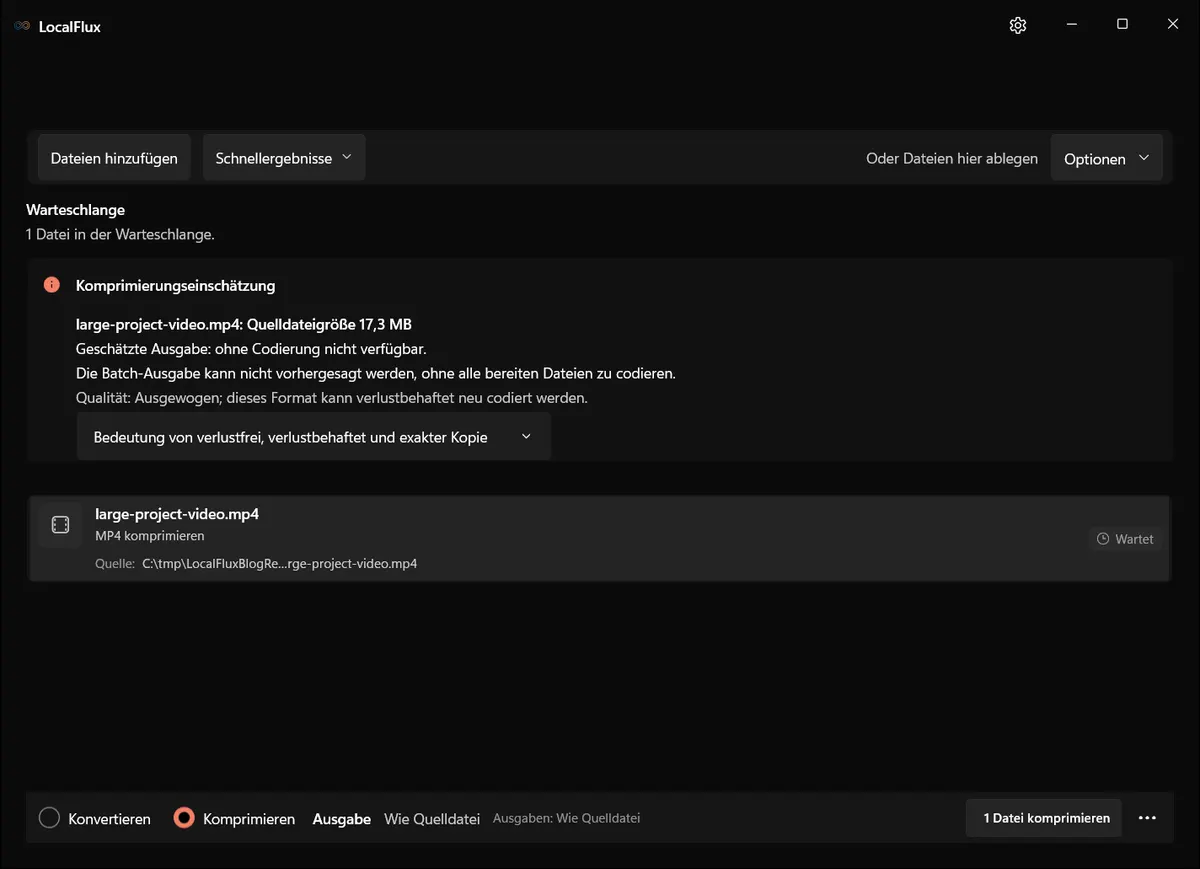
Die Bildschirmaufnahmen wurden im Oktober 2026 mit einem aus dem dokumentierten Quellstand von LocalFlux 1.0.10.0 erstellten Build erneuert. Frühere Messwerte und Downloads behalten ihren ursprünglichen Testumfang. Aufzeichnungsprotokolle: 1
Die synthetische Quelle ist im Modus Komprimieren bereit. Sichtbar ist nur der neutrale Testpfad unter C:\tmp.
Bei diesem MP4-Ablauf erstellt LocalFlux eine neue Ausgabedatei, statt die Quelle zu ersetzen.
2. Komprimierungsvorgabe wählen
Öffnen Sie das Vorgabenmenü. Zur Auswahl stehen:
| Vorgabe | Geeignet für | Abwägung |
|---|---|---|
| Beste Qualität | Material, bei dem Wiedergabetreue wichtig ist | Eher geringe Ersparnis |
| Ausgewogen (empfohlen) | Teilen im Alltag, E-Mail und Speicherung | Praktischer Mittelweg |
| Kleinste Datei | Wenn die Übertragungsgröße entscheidend ist | Kann Abmessungen reduzieren und stärkere Verluste zeigen |
| Benutzerdefiniert | Eigene erweiterte Anpassungen | Erfordert mehr Entscheidungen |
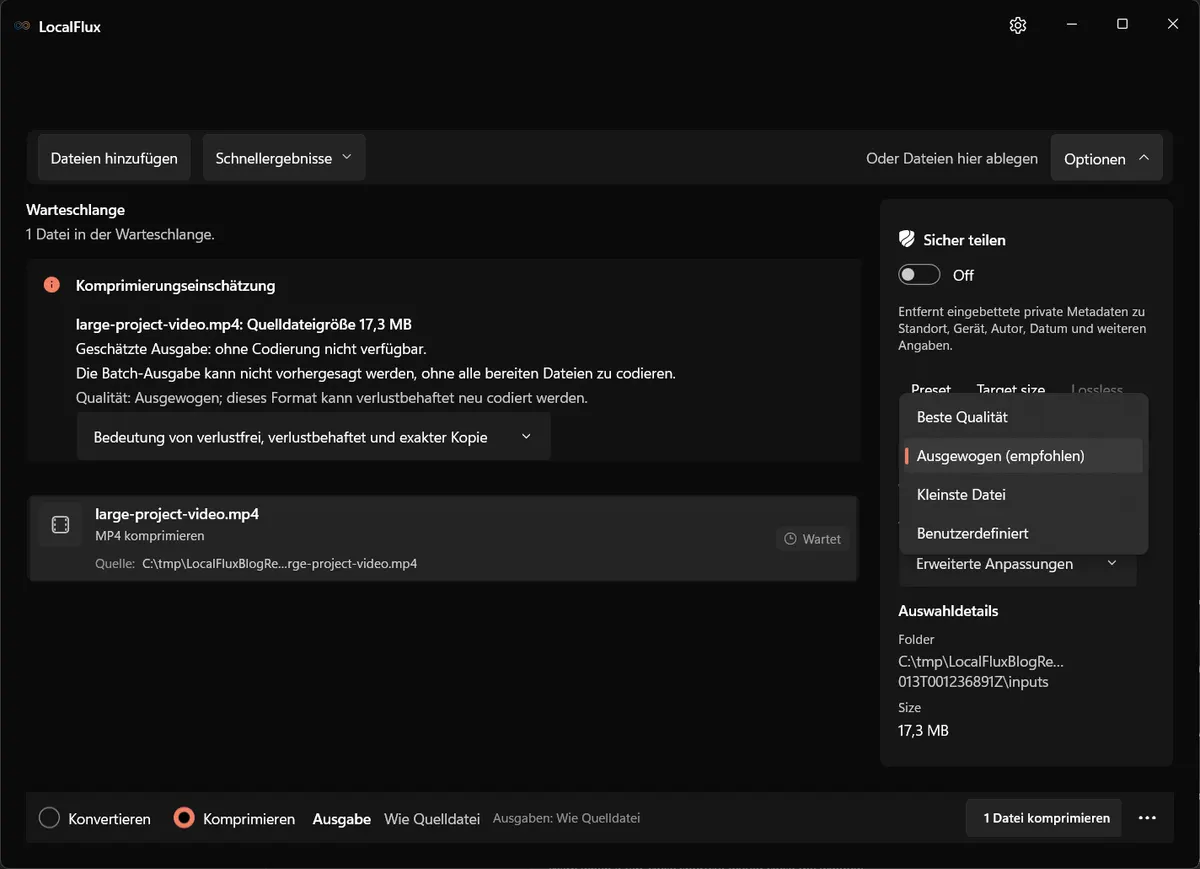
Ausgewogen ist ein sinnvoller Ausgangspunkt, wenn Sie noch nicht wissen, wie stark Sie komprimieren möchten.
Im historischen Test mit 1.0.6.0 waren Target size und Lossless für diese MP4 deaktiviert. Die aktualisierte Oberfläche von 1.0.10.0 unterstützt Target size für diese Quelle; Lossless bleibt nicht verfügbar. Für eine Byte-Grenze verwenden Sie Target size und prüfen das Ergebnis. Vorgaben garantieren kein Uploadlimit.
3. Abmessungen und Ausgabeformat prüfen
Der aktuelle Bereich Optionen zeigt die gewählte Vorgabe und Quelldetails; scrollen Sie bei Bedarf im Bereich. Komprimieren zeigt Wie Quelldatei und behält MP4 bei. Die Ausgabe mit 1920 × 1080 unten ist ein Messwert, keine Zusicherung durch die Anzeige der Quellabmessungen.
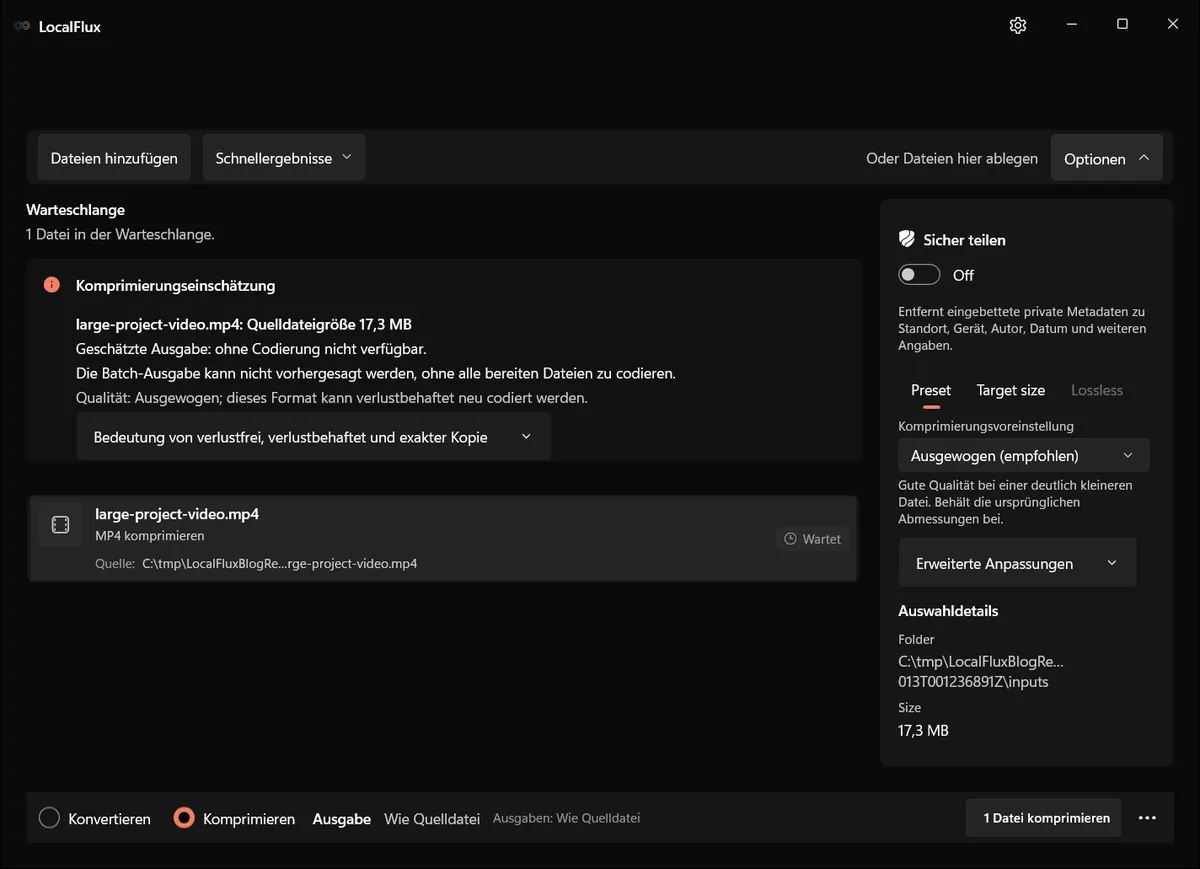
Ausgewogen behielt bei diesem Test die Quellabmessungen bei. Kleinste Datei kann sie bei Bedarf reduzieren.
Wenn Sie 4K oder eine bestimmte Bildgröße erhalten müssen, prüfen Sie diese Werte vor dem Start. Wird nur eine kleinere Vorschau benötigt, kann eine Verringerung der Abmessungen deutlich mehr Speicher sparen.
4. Komprimierung starten
Wählen Sie 1 Datei komprimieren. LocalFlux verarbeitet das Video lokal und schreibt eine separate Datei an das gewählte Ziel. In unserem Test hieß die Ausgabe:
large-project-video_compressed.mp4
Das Original large-project-video.mp4 war danach noch vorhanden und Byte für Byte unverändert.
5. Ergebnis prüfen
Nach Abschluss zeigt LocalFlux die ursprüngliche und die neue Größe sowie die prozentuale Ersparnis an.
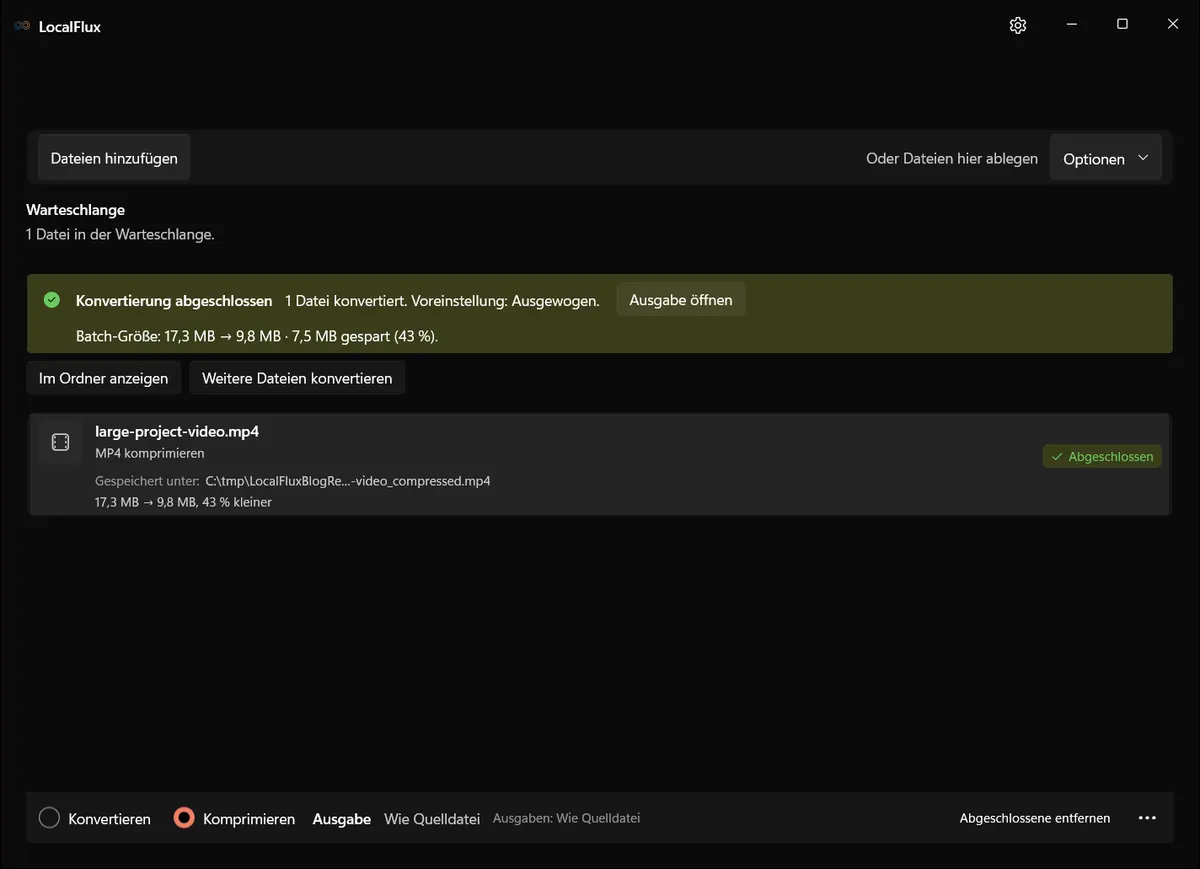
Gemessenes Ergebnis für diese Datei: 17,3 MB auf 9,8 MB, in der App als 43 % kleiner angegeben.
Die exakten Dateidaten:
| Messwert | Quelle | Ausgewogen-Ausgabe |
|---|---|---|
| Dateigröße | 18.180.873 Byte | 10.319.778 Byte |
| Reduzierung | – | 7.861.095 Byte (43,24 %) |
| Dauer | 12,00 s | 12,01 s |
| Gesamtbitrate | 12.120 kb/s | 6.874 kb/s |
| Abmessungen | 1920 × 1080 | 1920 × 1080 |
| Video | H.264, yuv420p | H.264, yuv420p |
| Audio | AAC-LC, 48 kHz mono | AAC-LC, 48 kHz mono |
Die niedrigere Bitrate der Ausgabe erklärt den größten Teil der Ersparnis. Gleiche Pixelabmessungen bedeuten nicht, dass die codierten Dateien dieselbe Datenmenge enthalten.
Sie können die frei nutzbare synthetische MP4-Quelle und die tatsächlich erzeugte Ausgewogen-Ausgabe selbst prüfen.
Ein Bild vor und nach der Komprimierung vergleichen
Diese Bilder wurden bei Sekunde sechs aus der tatsächlichen Quelle und der tatsächlichen Ausgewogen-Ausgabe extrahiert.
| Quelle | Ausgewogen-Ausgabe |
|---|---|
 |  |
Das synthetische Muster bleibt bei normaler Darstellungsgröße optisch sehr ähnlich. Als technische Gegenprüfung ergab ein SSIM-Vergleich des vollständigen Videos 0,988607 (1,0 bedeutet unter dieser Metrik identisch). SSIM liefert belastbare Daten für diese kontrollierte Testdatei, verspricht aber weder für jede Quelle dasselbe Aussehen noch eine bevorzugte Wahrnehmung. Prüfen Sie wichtiges Material immer selbst – besonders Gesichter, Text, Farbverläufe, schnelle Bewegungen und dunkle Szenen.
Den aufgezeichneten Ablauf ansehen
Eine synthetische MP4 mit 17,3 MB ist mit Ausgewogen bereit. Optionen öffnet und schließt sich, die Komprimierung läuft und die Warteschlange meldet 9,8 MB mit 43 % Ersparnis. Die durchgehende Aufnahme vom Oktober 2026 ist weder Geschwindigkeitstest noch Prüfung der Ausgabequalität.
Mehrere Videos als Stapel komprimieren
Sie können mehrere kompatible Dateien hinzufügen und auf alle denselben Ablauf und dieselbe Vorgabe anwenden. Das ist nützlich für Ordner mit Besprechungsaufzeichnungen, Produktdemos oder Kamera-Clips, die dieselben Zielanforderungen haben.
Testen Sie vor einem großen Stapel eine repräsentative Datei. Prüfen Sie Text, Bewegung, Ton und Größe. Wenn das Ergebnis passt, wenden Sie dieselben Einstellungen auf den Rest an. So vermeiden Sie, dass ein kompletter Stapel zu groß oder zu aggressiv komprimiert wird.
Die passende Komprimierungsstufe wählen
Gehen Sie vom Ziel aus, nicht vom Namen der Vorgabe:
- Cloud-Freigabe: Ausgewogen kann die Übertragungszeit verkürzen und behält in vielen Fällen die vollen Abmessungen bei.
- Prüfkopie: Kleinere Abmessungen können genügen, wenn Empfänger den Inhalt nur ansehen müssen.
- Archiv oder Master: Bewahren Sie das Original auf. Eine komprimierte Ableitung sollte nie die einzige Kopie unwiederbringlicher Aufnahmen sein.
- Text im Bild: Bevorzugen Sie Beste Qualität oder Ausgewogen und prüfen Sie kleine Schrift bei 100 %.
Ist das erste Ergebnis noch zu groß, probieren Sie eine stärkere Vorgabe oder Benutzerdefiniert-Einstellungen. Wirkt es zu weich oder zeigt Artefakte, wechseln Sie in Richtung Beste Qualität. Komprimierung ist eine schrittweise Entscheidung, keine Ein-Klick-Garantie.
Und Microsoft Clipchamp?
Windows-Nutzer können Videos auch mit Microsoft Clipchamp exportieren. Laut aktueller Microsoft-Dokumentation exportiert Clipchamp MP4-Videos in 480p, 720p, 1080p und gegebenenfalls 4K. Microsoft erklärt außerdem, dass die Ausgabegröße von Bildrate, Bitrate, Auflösung, Dauer und Codecs abhängt; sie kann sogar größer als die Quelle sein. Siehe Exportieren und Speichern eines Videos in Clipchamp und Warum die Ausgabevideodatei größer als das Original sein kann.
Stand Oktober 2026: Clipchamp-Projekte und Medien für Arbeit/Schule nutzen OneDrive oder SharePoint; der Ablauf ist nicht rein offline. Microsoft
Verwenden Sie Clipchamp, wenn Sie zusätzlich Bearbeitung und eine Projektzeitleiste benötigen. Ein fokussierter Kompressor passt besser, wenn Sie nur Dateien hinzufügen, eine Größen-Qualitäts-Abwägung wählen und kleinere Kopien erstellen möchten.
Häufig gestellte Fragen
Kann ich ein Video komprimieren, ohne es hochzuladen?
Ja. Ein lokaler Desktop-Ablauf verarbeitet die Datei auf Ihrem PC. Beim hier getesteten Ablauf musste LocalFlux das Video nicht an einen Webdienst hochladen.
Verringert Komprimierung die Qualität?
Normalerweise ja, zumindest technisch. Verlustbehaftete Komprimierung entfernt Informationen, um die Größe zu reduzieren. Mit einer passenden Einstellung ist der Unterschied womöglich kaum sichtbar. Prüfen Sie das Ergebnis trotzdem, statt von visueller Identität auszugehen.
Wird die Auflösung reduziert?
Nicht immer. Das Ausgewogen-Ergebnis in diesem Test blieb bei 1920 × 1080. Aggressivere Vorgaben können die Abmessungen verkleinern; mit Benutzerdefiniert lassen sie sich bewusst ändern.
Warum ist meine komprimierte Datei kaum kleiner?
Die Quelle verwendet möglicherweise bereits einen effizienten Codec oder eine niedrige Bitrate. Kurze Videos, statische Szenen und zuvor komprimierte Downloads enthalten eventuell weniger redundante Daten. Probieren Sie eine stärkere Vorgabe, reduzieren Sie die Abmessungen oder entscheiden Sie, ob die verbleibende Ersparnis eine weitere verlustbehaftete Codierung rechtfertigt.
Wird das Original überschrieben?
In diesem Test nicht. LocalFlux erstellte eine neue Datei mit _compressed im Namen und ließ die Quelle unverändert. Bewahren Sie dennoch Sicherungen unwiederbringlicher Medien auf und prüfen Sie vor einem großen Stapel das Ziel.
Eine kleinere Kopie erstellen, ohne das Material zu versenden
Eine einfache Komprimierung unter Windows ist unkompliziert: Video hinzufügen, mit Ausgewogen beginnen, Abmessungen und Format prüfen, Verarbeitung starten und Ausgabe ansehen. Die Testdatei wurde 43 % kleiner, behielt ihre 1080p-Abmessungen und jeder Verarbeitungsschritt blieb auf dem Windows-PC.
Videos lokal mit LocalFlux komprimieren
Verwandte lokale Abläufe
Lesen Sie als Nächstes MP4 unter Windows offline in GIF umwandeln, wenn diese Datei oder Lieferanforderung im selben Projekt vorkommt.