
Como compactar um vídeo grande no Windows sem enviá-lo para a internet
Um vídeo grande pode ser difícil de enviar por e-mail, compartilhar no chat ou arquivar. Se a gravação for privada, ou se você simplesmente não quiser esperar por um upload, pode compactá-la diretamente no seu PC com Windows.
Para este passo a passo, compactamos um MP4 sintético de 12 segundos em 1080p com o LocalFlux. O arquivo passou de 17,3 MB para 9,8 MB, uma redução de 43%, usando o preset Equilibrado. A saída manteve as dimensões originais de 1920 × 1080, e o arquivo de origem permaneceu intacto.
Resultado de teste, não uma garantia: a economia depende da taxa de bits, codec, movimento, duração, resolução e compactação anterior do vídeo de origem. Seu resultado pode ser diferente.
Baixe o LocalFlux na Microsoft Store
Para um limite rígido de envio, use o fluxo de tamanho-alvo documentado com o pacote Store instalado 1.0.10.0 x64: escolha Compactar, abra as opções, selecione Tamanho-alvo e defina um teto abaixo do limite do destino. Confira bytes exatos e qualidade. Essa evidência é posterior ao teste de predefinições 1.0.6.0 abaixo; os controles desativados continuam sendo observações históricas válidas. O tamanho-alvo não comprova compactação de vídeo sem perdas. Guia de tamanho-alvo
Quando a compactação local de vídeo faz sentido
Este fluxo é adequado quando você quer:
- reduzir um MP4, MOV ou WebM antes de compartilhá-lo;
- manter vídeos de clientes, familiares, produtos ou da empresa no seu PC;
- trabalhar sem esperar pelo upload e download no navegador;
- compactar vários vídeos compatíveis com o mesmo preset; ou
- manter o arquivo original e criar uma cópia separada e menor.
Não é a ferramenta certa quando você precisa de edição em linha do tempo, cortes, legendas, transições ou um fluxo completo de exportação criativa. Use um editor de vídeo para esses trabalhos. Também vale lembrar que a recodificação normalmente tem perdas: um arquivo menor é produzido descartando algumas informações, mesmo quando a diferença é difícil de notar.
O que determina o tamanho de um vídeo?
O tamanho não é controlado apenas pela resolução. Os principais fatores são:
- Duração: uma gravação mais longa contém mais dados de vídeo e áudio.
- Taxa de bits: mais bits por segundo normalmente significam um arquivo maior e potencialmente mais detalhes preservados.
- Resolução: 4K tem muito mais pixels que 1080p ou 720p.
- Codec e configurações do codificador: dois arquivos com a mesma duração e resolução podem ter tamanhos muito diferentes.
- Taxa de quadros e áudio: mais quadros por segundo e taxas de bits de áudio maiores acrescentam dados.
- A origem: uma origem codificada de forma eficiente pode ter pouca margem para redução sem perda visível de qualidade.
Por isso, um aplicativo de compactação não pode prometer uma porcentagem universal. Ele precisa equilibrar tamanho, dimensões, compatibilidade e qualidade visual para o arquivo em questão.
Antes de começar
Este passo a passo usou a seguinte configuração controlada:
Revisão de outubro de 2026: as dez saídas Equilibrado são idênticas byte a byte à saída histórica abaixo. A amostra sintética de 12 segundos testa esse percurso, não arquivos de vários gigabytes nem o desempenho de gravações longas. As novas telas e gravações contínuas usam a versão reconstruída 1.0.10.0; medidas de 1.0.6.0 e downloads originais permanecem históricos. Os MB do aplicativo são unidades binárias (MiB). 2026-10
| Item | Valor testado |
|---|---|
| Aplicativo | LocalFlux 1.0.6.0, build de teste local x64 |
| Fluxo no Windows | Compress → Equilibrado → Same format as input |
| Origem | MP4 sintético, sem gravações pessoais |
| Vídeo de origem | H.264, 1920 × 1080, 30 fps |
| Áudio de origem | AAC-LC, 48 kHz, mono |
| Duração da origem | 12,00 segundos |
| Tamanho da origem | 18.180.873 bytes (exibidos como 17,3 MB no aplicativo) |
Usamos um padrão de teste sintético com taxa de bits deliberadamente alta para tornar a mudança mensurável e reproduzível. Uma gravação de celular, captura de tela ou download já compactado terá outro comportamento.
Como compactar um vídeo no Windows com o LocalFlux
1. Adicione o vídeo
Abra o LocalFlux, escolha Compactar e adicione seu arquivo. Você pode arrastá-lo para a janela ou usar Adicionar arquivos. O aplicativo lê o arquivo e mostra o tamanho, as dimensões e o estado de prontidão antes do processamento.
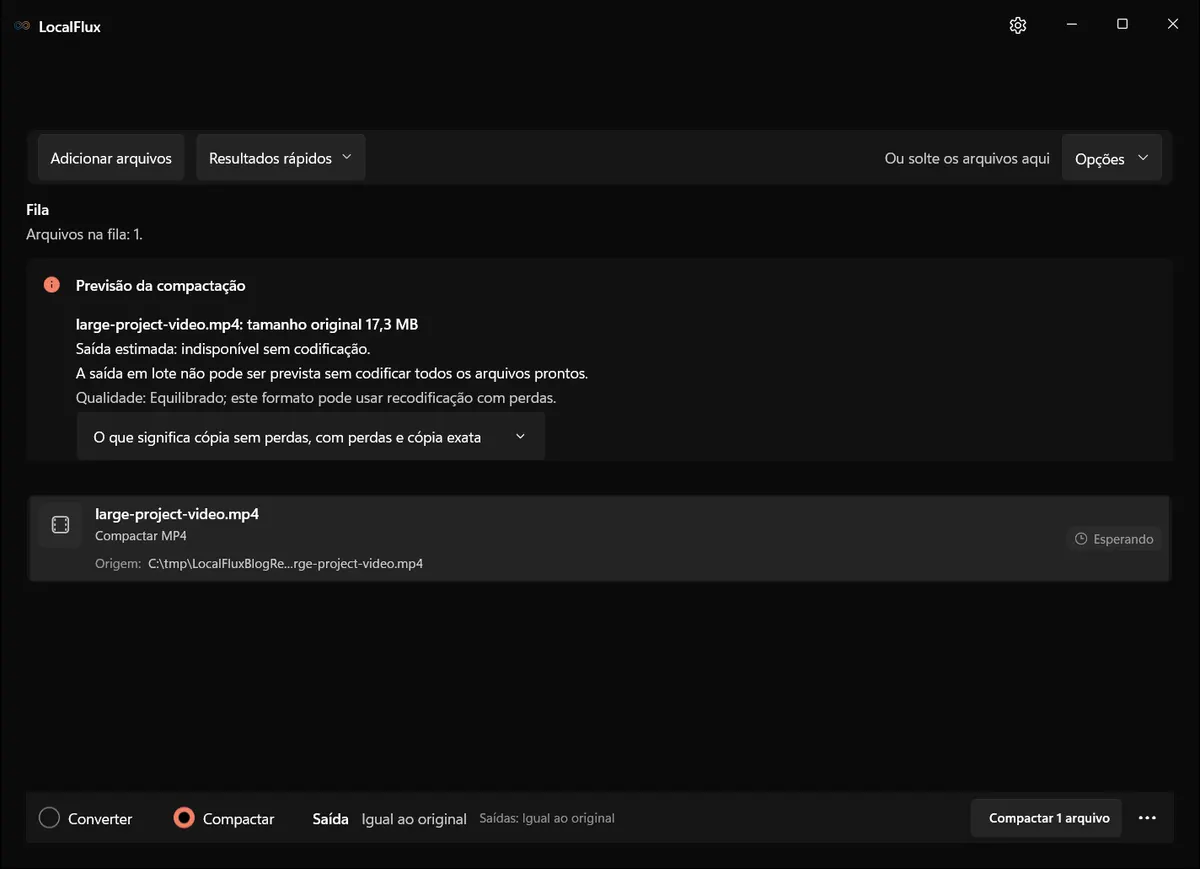
As capturas da interface foram atualizadas em outubro de 2026 com uma compilação reconstruída a partir do código documentado do LocalFlux 1.0.10.0. As medições e os downloads históricos mantêm o escopo dos testes originais. Registros das capturas: 1
A origem sintética está pronta no modo Compactar. A única pasta visível é o caminho neutro de teste em C:\tmp.
Nesse fluxo com MP4, o LocalFlux cria um novo arquivo de saída em vez de substituir a origem.
2. Escolha um preset de compactação
Abra o menu de presets. As opções disponíveis são:
| Preset | Mais indicado para | Desvantagem |
|---|---|---|
| Melhor qualidade | Gravações em que a fidelidade é mais importante | Economia mais modesta |
| Equilibrado (recomendado) | Compartilhamento, e-mail e armazenamento no dia a dia | Um meio-termo prático |
| Menor | Quando o tamanho de transferência é o mais importante | Pode reduzir as dimensões e mostrar mais perda de qualidade |
| Personalizado | Quando você quer fazer ajustes avançados | Exige mais decisões |
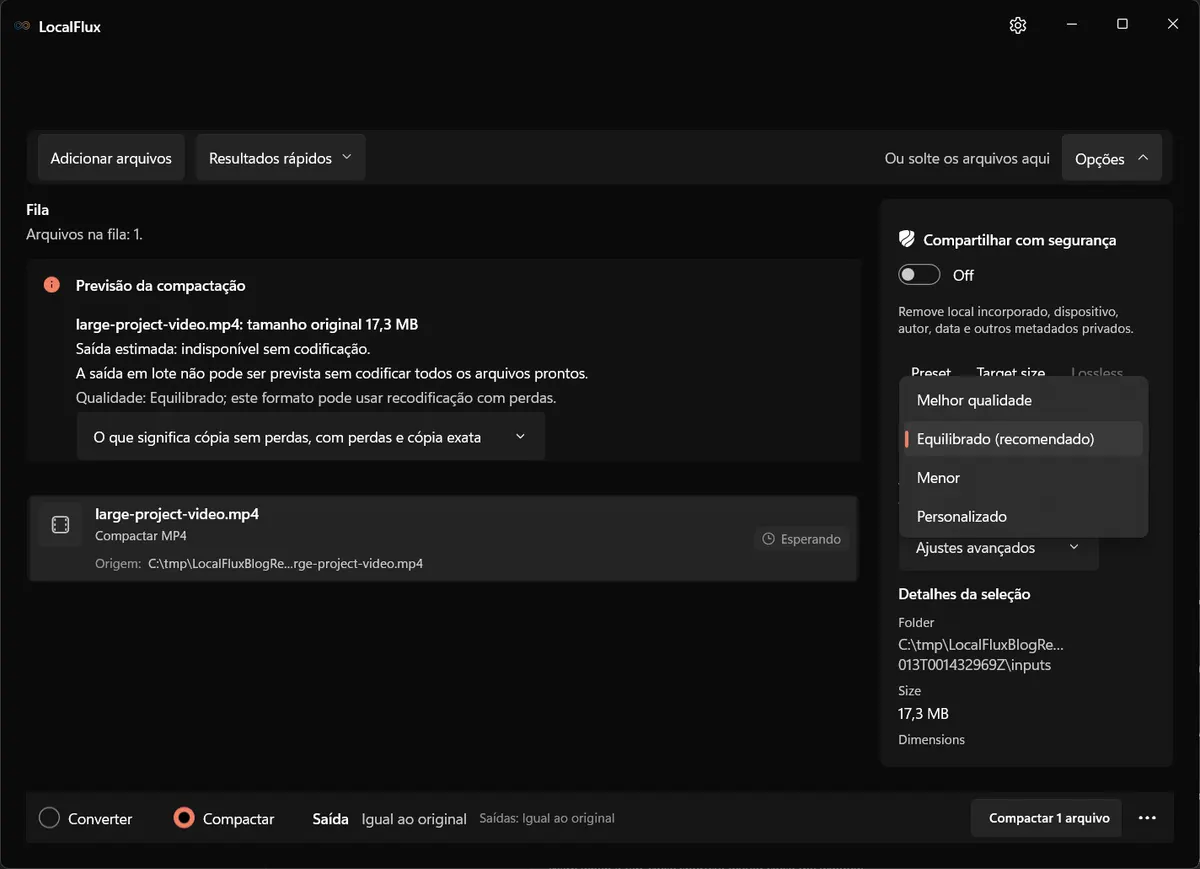
Equilibrado é o ponto de partida sensato quando você ainda não sabe com que intensidade deve compactar.
No teste histórico com 1.0.6.0, Target size e Lossless estavam desativados para este MP4. A interface atualizada de 1.0.10.0 oferece Target size para essa origem; Lossless continua indisponível. Para um teto em bytes, use Target size e confira o resultado. Presets não garantem um limite de envio.
3. Confira as dimensões e o formato de saída
O painel Opções atual mostra o preset selecionado e detalhes da origem; role dentro dele se necessário. Compactar mostra Igual ao original e mantém MP4 como MP4. Os 1920 × 1080 abaixo são um resultado medido, não uma garantia da indicação de dimensões da origem.
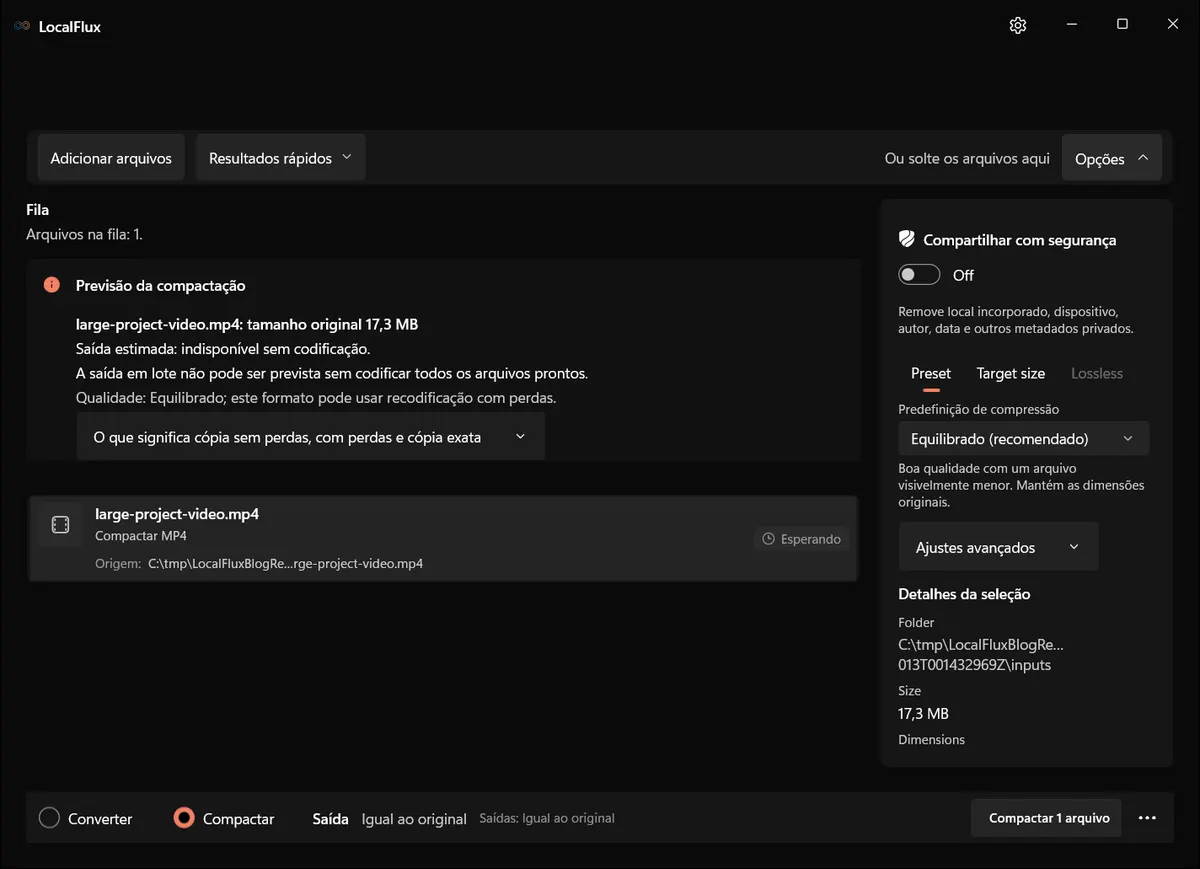
Equilibrado manteve as dimensões da origem neste arquivo de teste. O preset Menor pode reduzi-las quando apropriado.
Se você precisa preservar 4K ou um tamanho de quadro específico, confira esses valores antes de iniciar. Se o destino precisar apenas de uma prévia menor, reduzir as dimensões pode economizar muito mais espaço.
4. Inicie a compactação
Escolha Compactar 1 arquivo. O LocalFlux processa o vídeo localmente e grava um arquivo separado no destino escolhido. Neste teste, o nome da saída foi:
large-project-video_compressed.mp4
O original large-project-video.mp4 continuava presente e idêntico byte por byte após o trabalho.
5. Confira o resultado
Quando o processamento termina, o LocalFlux exibe os tamanhos original e final e a porcentagem economizada.
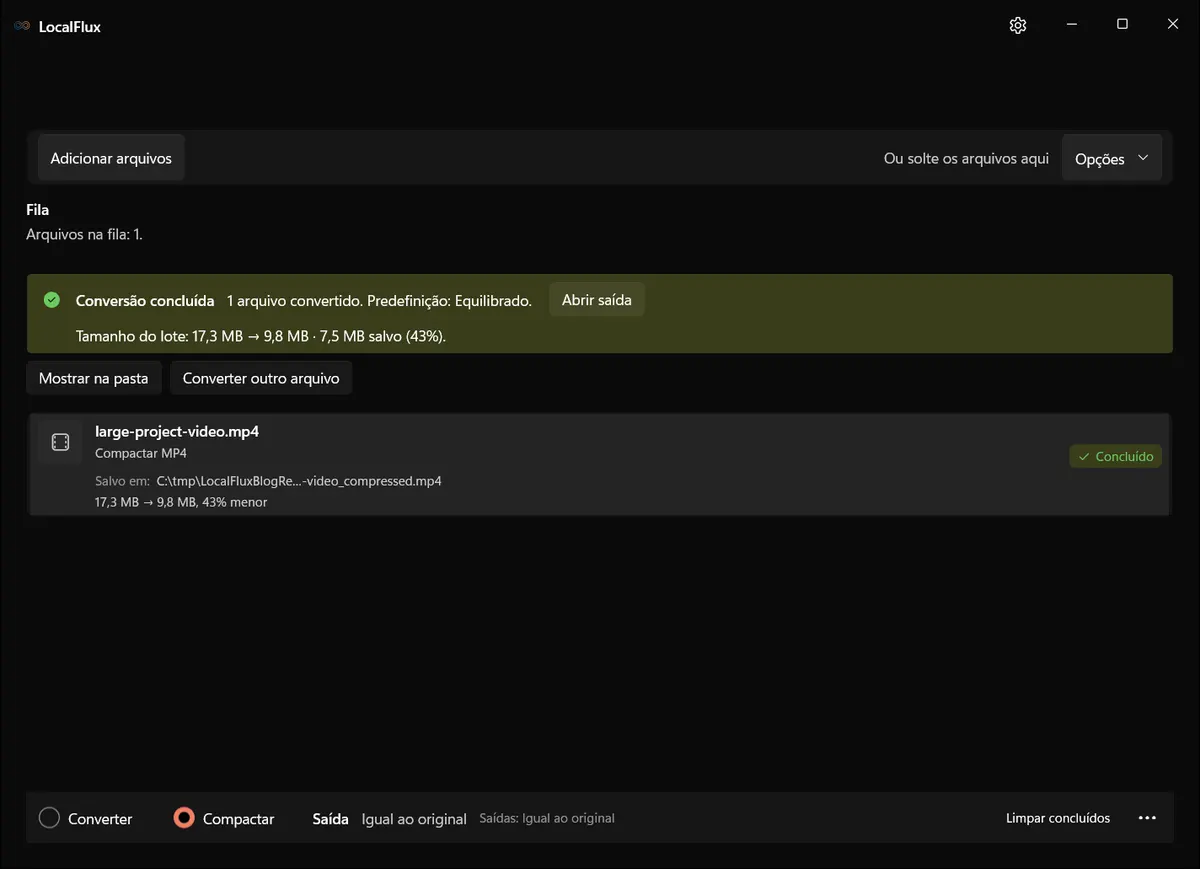
Resultado medido para este arquivo de teste: de 17,3 MB para 9,8 MB, ou 43% menor no aplicativo.
Estes são os valores exatos obtidos nos arquivos:
| Medição | Origem | Saída Equilibrado |
|---|---|---|
| Tamanho do arquivo | 18.180.873 bytes | 10.319.778 bytes |
| Redução | Não se aplica | 7.861.095 bytes (43,24%) |
| Duração | 12,00 s | 12,01 s |
| Taxa de bits geral | 12.120 kb/s | 6.874 kb/s |
| Dimensões | 1920 × 1080 | 1920 × 1080 |
| Vídeo | H.264, yuv420p | H.264, yuv420p |
| Áudio | AAC-LC, 48 kHz mono | AAC-LC, 48 kHz mono |
A taxa de bits menor da saída explica a maior parte da economia. Manter as mesmas dimensões em pixels não significa que os arquivos codificados contêm a mesma quantidade de dados.
Você pode examinar o MP4 sintético de origem, de uso autorizado, e a saída Equilibrado real usadas neste resultado.
Compare um quadro antes e depois
Estes quadros foram extraídos na marca de seis segundos da origem real e da saída Equilibrado real.
| Origem | Saída Equilibrado |
|---|---|
 |  |
O padrão sintético permanece visualmente semelhante em um tamanho normal de exibição. Como verificação técnica adicional, uma comparação SSIM do vídeo completo retornou 0,988607 no total (em que 1,0 é idêntico segundo essa métrica). SSIM é uma evidência útil para este arquivo controlado, mas não promete que toda origem terá a mesma aparência ou que o público preferirá todos os resultados. Sempre examine pessoalmente gravações importantes, sobretudo rostos, texto, gradientes, movimentos rápidos e cenas escuras.
Assista ao processo gravado
Um MP4 sintético de 17,3 MB está pronto com Equilibrado. Opções abre e fecha, a compactação executa e a fila informa 9,8 MB com 43% de economia. Esta gravação contínua de outubro de 2026 não é um teste de velocidade nem uma inspeção da qualidade da saída.
Compacte vários vídeos em um lote
Você pode adicionar vários arquivos compatíveis e aplicar o mesmo fluxo e preset a todos. Isso é útil para uma pasta de gravações de reuniões, demonstrações de produtos ou clipes de câmera que compartilham os mesmos requisitos de destino.
Antes de iniciar um lote grande, teste um arquivo representativo. Examine texto, movimento, som e tamanho. Quando o resultado estiver aceitável, aplique as mesmas configurações ao restante. Esse pequeno teste pode evitar que um lote inteiro fique grande demais ou seja compactado de forma agressiva demais.
Como escolher o nível certo de compactação
Comece pelo destino, não pelo nome do preset:
- E-mail ou mensagens: confira o limite real, use Target size quando precisar de um teto e deixe margem para a codificação e o conteúdo da mensagem.
- Compartilhamento na nuvem: Equilibrado pode reduzir o tempo de transferência e manter as dimensões completas em muitos casos.
- Uma cópia para análise: dimensões menores podem ser aceitáveis se os destinatários precisam apenas ver o conteúdo.
- Um arquivo ou cópia mestre: mantenha o original. Uma versão derivada compactada não deve ser sua única cópia de uma gravação insubstituível.
- Texto na tela: prefira Melhor qualidade ou Equilibrado e examine letras pequenas com escala de 100%.
Se o primeiro resultado ainda estiver grande demais, tente um preset mais agressivo ou configurações Personalizado. Se parecer muito suave ou mostrar artefatos, avance em direção a Melhor qualidade. Compactação é uma escolha iterativa, não uma garantia de um clique.
E o Clipchamp?
Usuários do Windows também podem exportar vídeos pelo Microsoft Clipchamp. A documentação atual da Microsoft informa que o Clipchamp exporta vídeos MP4 em 480p, 720p, 1080p e 4K, quando apropriado. A Microsoft também explica que o tamanho da saída varia com taxa de quadros, taxa de bits, resolução, duração e codecs; uma exportação pode até ser maior que a origem. Consulte Como exportar e salvar um vídeo no Clipchamp e Por que o arquivo de vídeo de saída pode ser maior que o original.
Verificado em outubro de 2026: projetos e mídias do Clipchamp corporativo/escolar usam OneDrive ou SharePoint; há armazenamento online. Microsoft
Use o Clipchamp quando também precisar de edição e uma linha do tempo de projeto. Use um compactador dedicado quando o trabalho consistir apenas em adicionar arquivos, escolher um preset que equilibre tamanho e qualidade e criar cópias menores.
Perguntas frequentes
Posso compactar um vídeo sem enviá-lo para a internet?
Sim. Um fluxo local para desktop processa o arquivo no seu PC. No fluxo testado aqui, o LocalFlux não exigiu o envio do vídeo para um serviço web.
Compactar um vídeo reduz a qualidade?
Geralmente sim, pelo menos do ponto de vista técnico. A compactação de vídeo com perdas remove informações para reduzir o tamanho. Uma boa configuração pode tornar a diferença difícil de notar, mas você deve examinar o resultado em vez de presumir que ele é visualmente idêntico.
A compactação reduzirá a resolução?
Nem sempre. O resultado Equilibrado deste teste permaneceu em 1920 × 1080. Configurações mais agressivas podem reduzir as dimensões, e configurações Personalizado podem alterá-las deliberadamente.
Por que meu arquivo compactado não ficou muito menor?
A origem pode já usar um codec eficiente ou uma taxa de bits baixa. Vídeos curtos, cenas estáticas e downloads já compactados podem ter menos dados redundantes para remover. Tente uma configuração mais agressiva, reduza as dimensões ou decida se a economia restante vale outra codificação com perdas.
O vídeo original é sobrescrito?
Não foi neste teste. O LocalFlux criou um novo arquivo com _compressed no nome, e a origem permaneceu inalterada. Mesmo assim, mantenha backups de mídias insubstituíveis e confirme o destino antes de executar um lote grande.
Crie uma cópia menor sem enviar a gravação para outro lugar
Para uma compactação simples no Windows, o processo é direto: adicione o vídeo, comece com Equilibrado, confirme as dimensões e o formato, execute o trabalho e confira a saída. O arquivo testado ficou 43% menor, mantendo suas dimensões em 1080p, e todas as etapas de processamento permaneceram no PC com Windows.
Compacte vídeos localmente com o LocalFlux
Fluxos locais relacionados
Continue com Como converter MP4 em GIF offline no Windows quando esse arquivo ou requisito de entrega aparecer no mesmo projeto.