
Como converter MP4 para GIF offline no Windows
Converta localmente um clipe MP4 curto para GIF no Windows e entenda as diferenças de contagem de quadros, cores, áudio, qualidade e tamanho do arquivo.
Nesta página
- Resposta rápida
- Entenda as contrapartidas antes de converter
- Escolha o clipe de origem certo
- Passo a passo: converter MP4 para GIF
- Resultado testado: por que o tamanho do GIF merece atenção
- Como diminuir o GIF
- Entenda as cores e o pontilhamento do GIF
- Erros comuns
- Privacidade e conversão offline
- Solução de problemas
- Lista de verificação final
- Evidências da publicação
Um GIF animado é conveniente quando você precisa de um clipe curto com movimento que comece automaticamente, seja reproduzido em loop e possa ser incorporado onde usar vídeo seria pouco prático. A contrapartida é a eficiência. GIF é um formato antigo baseado em paleta, sem compressão de vídeo moderna nem uma faixa de áudio útil. Um GIF criado até mesmo a partir de um MP4 curto pode ser muito maior do que o arquivo original.
Isso não significa que converter MP4 para GIF seja uma má ideia. Significa que o trabalho exige o arquivo de origem certo: curto, com enquadramento bem ajustado e dimensões em pixels pequenas o suficiente para o destino. O fluxo de trabalho mais seguro é manter o MP4 original, criar localmente uma cópia em GIF e verificar a animação na plataforma em que ela será publicada.
Este guia usa o LocalFlux no Windows. A conversão compatível é executada no PC com um mecanismo de mídia incluído, portanto o vídeo não precisa ser enviado a um conversor online durante o uso normal.
Resposta rápida
Para converter MP4 para GIF offline no Windows:
- Prepare um clipe MP4 curto. Corte-o antes de abrir o LocalFlux, se necessário.
- Adicione o MP4 ao LocalFlux.
- Mantenha Converter selecionado e escolha GIF como saída.
- Abra Opções para reduzir as dimensões ou ajustar o controle de compressão.
- Selecione Converter arquivo 1.
- Reproduza o GIF do início ao fim e verifique seu tamanho antes de compartilhá-lo.
O LocalFlux não oferece uma linha do tempo nem controles de início e fim para recorte. Ele converte o clipe que você adiciona, por isso a preparação do arquivo de origem é importante.
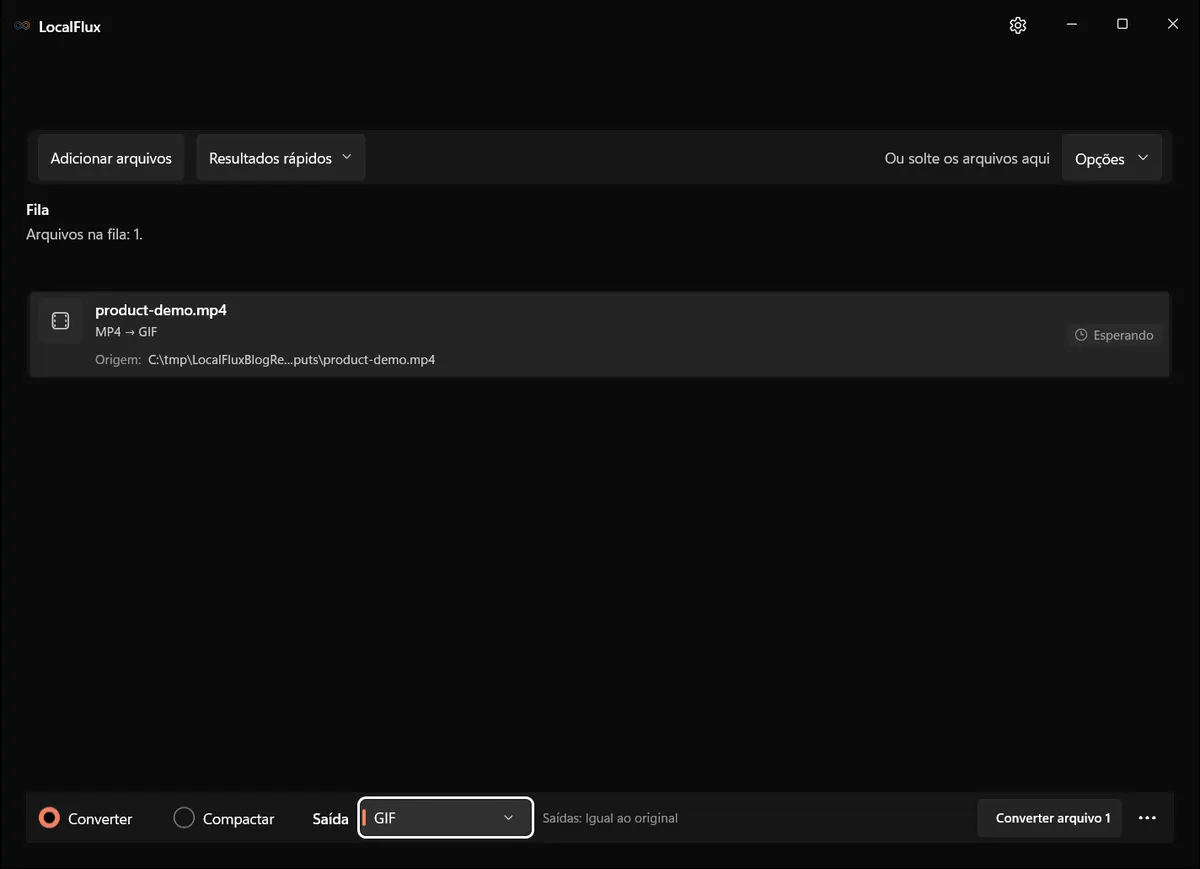
As capturas da interface foram atualizadas em outubro de 2026 com uma compilação reconstruída a partir do código documentado do LocalFlux 1.0.10.0. As medições e os downloads históricos mantêm o escopo dos testes originais. Registros das capturas: 1
Um arquivo MP4 de teste com seis segundos, seguro para a privacidade, está pronto para a conversão em GIF. Nenhum nome de arquivo pessoal nem diretório de usuário é exibido.
Entenda as contrapartidas antes de converter
MP4 é um contêiner usado com frequência para fluxos modernos de vídeo e áudio comprimidos. GIF é um formato de animação de imagem cujos quadros usam uma paleta limitada. Ele pode ser reproduzido em loop em praticamente qualquer lugar, mas não substitui a distribuição em vídeo.
A conversão normalmente envolve três mudanças importantes:
- O áudio é removido porque a animação GIF comum não tem faixa de áudio.
- As cores do vídeo são quantizadas em uma paleta, o que pode criar faixas de cor ou pontilhamento.
- A compressão de vídeo entre quadros é substituída pelo armazenamento e pela otimização de quadros do GIF, o que pode tornar a saída muito maior.
O fluxo de trabalho de alta qualidade para GIF documentado pelo FFmpeg gera uma paleta representativa e depois a aplica durante a renderização da animação. O filtro palettegen pode quantizar um vídeo em um conjunto limitado de cores, enquanto paletteuse aplica a paleta e oferece vários métodos de pontilhamento. Consulte a documentação oficial de filtros do FFmpeg.
O LocalFlux usa um fluxo dedicado de paleta em duas passagens para essa rota. Isso produz um GIF animado válido, mas não consegue superar os limites fundamentais de tamanho do formato.
Escolha o clipe de origem certo
O melhor arquivo de origem para um GIF tem:
- duração de poucos segundos;
- uma ação clara;
- dimensões moderadas;
- movimento de câmera limitado;
- cores relativamente simples;
- nenhuma informação que dependa de áudio;
- nenhuma notificação, nome de usuário ou conteúdo de fundo confidencial.
Se uma gravação de tela de 40 segundos contiver apenas um gesto útil, corte-a primeiro em um editor de vídeo. O LocalFlux é um conversor, não um editor com linha do tempo. Ele não permite escolher horário de início, horário de término, faixa de legendas, região de corte nem trecho para repetição.
Verifique também o limite de envio do destino. Chats de equipe, sistemas de documentação, rastreadores de problemas, redes sociais e ferramentas de e-mail podem impor limites de tamanho muito diferentes para GIFs.
Passo a passo: converter MP4 para GIF
1. Adicione o MP4
Abra o LocalFlux e adicione o MP4 preparado pelo seletor de arquivos ou arrastando e soltando. A fila deve identificar o arquivo de origem como MP4 e mostrar a rota GIF selecionada depois que você escolher a saída.
Use uma pasta de trabalho neutra quando as capturas de tela forem publicadas. Caminhos de arquivo podem revelar informações de projeto, cliente, conta ou usuário, mesmo quando os quadros do vídeo não contêm nada sensível.
2. Escolha GIF
Mantenha o aplicativo no modo Converter e escolha GIF na lista de saída. Confirme que a linha está pronta. Um lote usa um único formato de saída selecionado, portanto todos os vídeos prontos daquele lote serão convertidos para GIF.
3. Reduza as dimensões quando apropriado
As dimensões em pixels têm um efeito desproporcional sobre o tamanho do GIF animado, pois cada quadro contém uma imagem rasterizada. Uma animação de 1280 x 720 tem quatro vezes mais pixels por quadro do que uma versão de 640 x 360.
Abra Opções e escolha um tamanho menor se o destino não precisar das dimensões originais. Mantenha a proporção bloqueada. Larguras comuns em documentação, como 480, 640 ou 800 pixels, podem ser suficientes, mas escolha com base no layout e na densidade de tela reais.
Não amplie um arquivo de origem pequeno. A ampliação cria mais pixels sem produzir detalhes reais e normalmente deixa o GIF mais pesado.
4. Entenda o controle de compressão
Para GIF, o controle se chama Compressão. Aumentar o valor reduz as cores disponíveis na paleta; diminuir o valor permite mais cores. Menos cores podem reduzir a complexidade e, em alguns casos, o tamanho, mas gradientes, fotografias e textos com suavização de bordas podem apresentar faixas de cor ou pontilhamento mais intensos.
A qualidade não é a única forma de controlar o tamanho. Duração, dimensões e taxa de quadros muitas vezes são mais importantes. A interface atual do LocalFlux não oferece seletor de taxa de quadros nem recorte em linha do tempo para essa rota, portanto prepare um arquivo de origem adequado em vez de esperar um editor de GIF avançado.
5. Converta localmente
Selecione Converter arquivo 1. O LocalFlux gera uma paleta e renderiza o GIF com seu componente FFmpeg incluído. O MP4 original permanece inalterado e o GIF recebe um nome de saída seguro.
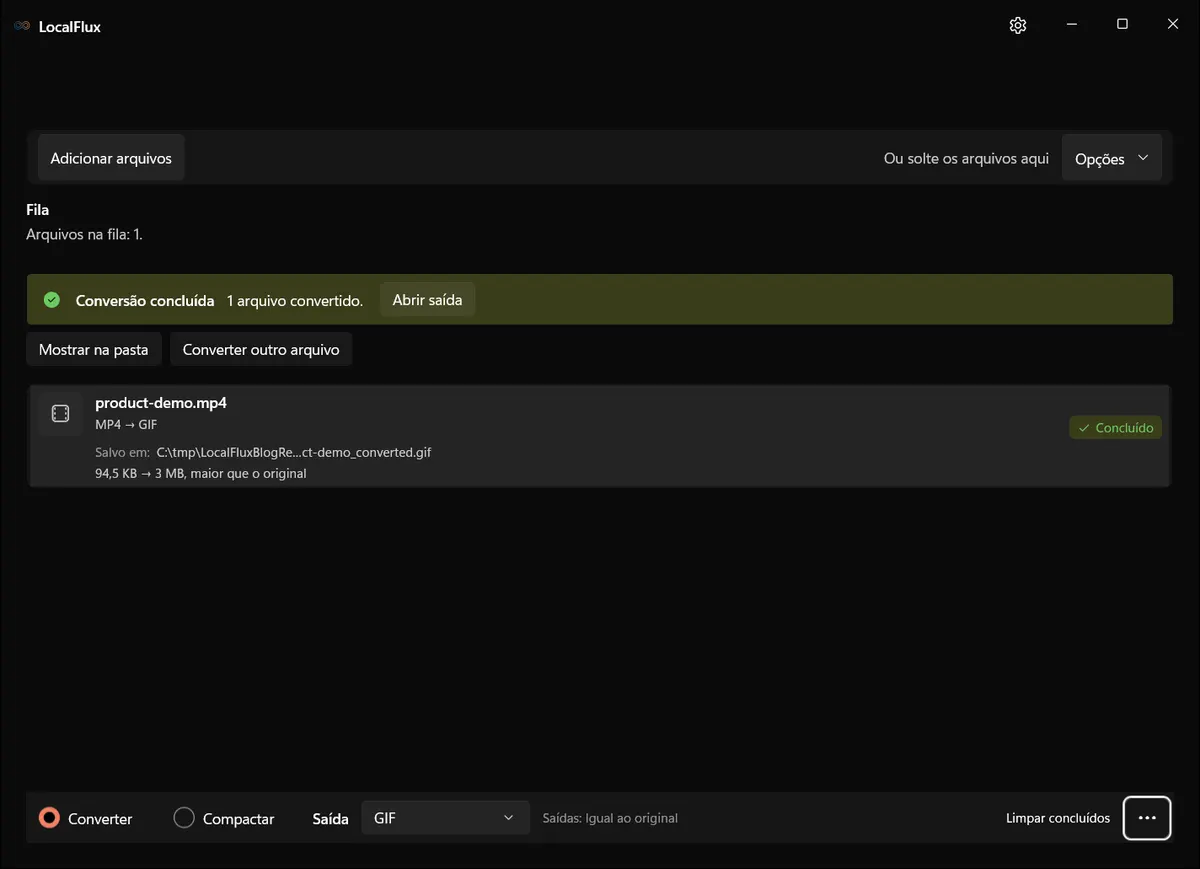
A saída concluída é product-demo_converted.gif. O aplicativo informa que ela é maior do que o original, o que é esperado para esse arquivo de teste.
6. Analise a animação inteira
Não avalie somente o primeiro quadro. Assista a pelo menos duas repetições e examine:
- a transição do último quadro para o primeiro;
- a duração dos quadros e a fluidez do movimento;
- a legibilidade do texto;
- as faixas de cor nos gradientes;
- as alterações de cor;
- os flashes ou movimentos rápidos que podem causar problemas de acessibilidade;
- o tamanho final do arquivo;
- a reprodução no destino real.
Algumas ferramentas mostram apenas uma prévia estática até que o arquivo seja aberto. Confirme que a saída está realmente animada.
Resultado testado: por que o tamanho do GIF merece atenção
O arquivo de teste seguro para a privacidade usado neste artigo tinha seis segundos, 640 x 360 e 30 quadros por segundo. A conversão manteve 180 quadros.
| Observação | Origem MP4 | Saída GIF |
|---|---|---|
| Duração | 6,0 segundos | 6,0 segundos |
| Dimensões | 640 x 360 | 640 x 360 |
| Quadros | 180 | 180 |
| Tamanho do arquivo | 96.815 bytes | 3.164.583 bytes |
| Áudio | a origem pode conter um fluxo de áudio de mídia | sem áudio em GIF |
O GIF tinha cerca de 32,7 vezes o tamanho do MP4. Isso não é uma falha do produto; é uma demonstração clara da contrapartida do formato. O MP4 H.264 pode reutilizar informações entre quadros. A animação baseada em paleta do GIF é muito menos eficiente para esse movimento e essa quantidade de quadros.
O resultado também explica por que um bom conversor deve informar a saída real em vez de prometer que GIF é “vídeo comprimido”. Para algumas animações simples e muito curtas, um GIF é viável. Para muitos clipes, MP4, WebM ou WebP animado é um formato de distribuição melhor quando o destino oferece suporte a ele.
Como diminuir o GIF
Trabalhe nesta ordem:
- Encurte o clipe. Remova cada segundo que não ajuda o espectador.
- Reduza as dimensões. Use o tamanho real de exibição, não o tamanho da gravação.
- Reduza a taxa de quadros antes da conversão. Isso exige um editor de vídeo ou outra ferramenta de preparação, pois o LocalFlux não oferece controles de taxa de quadros para essa rota.
- Simplifique o conteúdo. Fundos estáticos e cores limitadas são comprimidos melhor do que movimentos de câmera em tela cheia.
- Ajuste cuidadosamente a qualidade da paleta. Verifique gradientes, sombras e textos após cada alteração.
- Use vídeo quando possível. Um MP4 ou WebM sem som e em loop geralmente é muito menor.
Não deixe o GIF ilegível apenas para alcançar uma meta arbitrária de tamanho. Se o destino aceitar vídeo, mudar o formato de distribuição pode ser a melhor solução.
Entenda as cores e o pontilhamento do GIF
Um quadro de vídeo pode conter milhões de cores. A paleta de um GIF é limitada, portanto o conversor precisa escolher cores representativas. Quando uma cor da origem não está disponível, o pontilhamento pode organizar cores próximas da paleta para simular tons intermediários.
Isso pode preservar a impressão de um gradiente, mas também pode introduzir textura visível e tornar a compressão menos eficiente. Gravações de tela com cores sólidas de interface geralmente são convertidas com mais nitidez do que imagens de céu, tons de pele, sombras ou ruído.
Por isso, a qualidade da paleta deve ser avaliada nos quadros mais difíceis, não apenas no cartão de título.
Erros comuns
Converter a gravação inteira
Uma gravação sem cortes cria quadros desnecessários e pode expor informações anteriores ou posteriores ao momento útil. Prepare o clipe primeiro.
Esperar áudio
GIF não oferece a experiência de áudio normal do MP4. Se narração ou efeitos sonoros forem importantes, publique um vídeo.
Manter a resolução total da gravação
Um GIF de 1920 x 1080 raramente é adequado para uma coluna de documentação ou mensagem de chat. Redimensione de forma deliberada.
Supor que o GIF será menor
A saída testada neste artigo ficou mais de trinta vezes maior do que o MP4. Sempre compare os tamanhos reais.
Tratar o LocalFlux como um editor de GIF
O LocalFlux realiza a conversão e oferece os controles disponíveis de redimensionamento e qualidade da paleta. Ele não corta, recorta, adiciona texto, reorganiza quadros, remove o fundo nem oferece uma linha do tempo.
Privacidade e conversão offline
Arquivos de vídeo podem conter mais informações sensíveis do que o tema visível sugere: notificações, abas do navegador, nomes nas molduras das janelas, vozes, metadados e quadros fora do trecho pretendido. A conversão local evita o envio do arquivo de origem a um site de conversão durante o uso normal, mas você ainda precisa analisar o próprio clipe.
Use uma origem dedicada e higienizada para um GIF público. Reproduza o MP4 antes da conversão e o GIF depois. Cortar ou desfocar áreas sensíveis exige um editor; a conversão, por si só, não as remove.
O LocalFlux pode executar offline essa conversão compatível depois da instalação, não exige uma conta para converter e preserva o original ao gravar uma nova cópia como saída.
Solução de problemas
O GIF é enorme. Encurte o arquivo de origem, reduza as dimensões, prepare um clipe com taxa de quadros menor ou use vídeo.
As cores parecem sem vida ou ruidosas. Reduza a compressão para permitir mais cores na paleta, simplifique a origem ou aceite que GIF não é adequado para imagens fotográficas.
O loop dá um salto. Edite a origem para que o final faça uma transição natural para o início. O conversor não pode inventar um loop contínuo.
O movimento está rápido ou lento demais. Verifique a duração na origem. Se precisar alterar o tempo, use um editor de animação ou vídeo antes da conversão.
Apenas um quadro aparece em outra ferramenta. Abra o GIF em um navegador e no destino final. Alguns painéis de visualização exibem somente uma miniatura estática.
Lista de verificação final
- O clipe de origem é intencionalmente curto.
- Nenhuma informação dependente de áudio foi perdida.
- As dimensões correspondem ao destino.
- O loop completo foi analisado.
- As cores e o texto permanecem utilizáveis.
- A saída respeita o limite de envio da plataforma.
- Nenhuma informação pessoal aparece em qualquer quadro ou caminho.
- O MP4 original foi mantido.
Para trabalhos recorrentes e privados com mídia, baixe o LocalFlux na Microsoft Store. Se precisar de recorte, legendas, controle da taxa de quadros ou um loop ajustado manualmente, prepare primeiro o clipe em um editor de vídeo e use o LocalFlux para a conversão offline final do formato.
Evidências da publicação
Os arquivos usados neste artigo são sintéticos e foram analisados quanto à privacidade. Você pode consultar o arquivo de origem publicado e a saída convertida na pasta de amostras, junto com o registro de teste e o manifesto SHA-256 das mídias: