
WindowsでMP4をGIFにオフライン変換する方法
Windowsで短いMP4動画をGIFにローカル変換。フレーム数、色、音声が含まれない点、画質とファイルサイズを確認します。
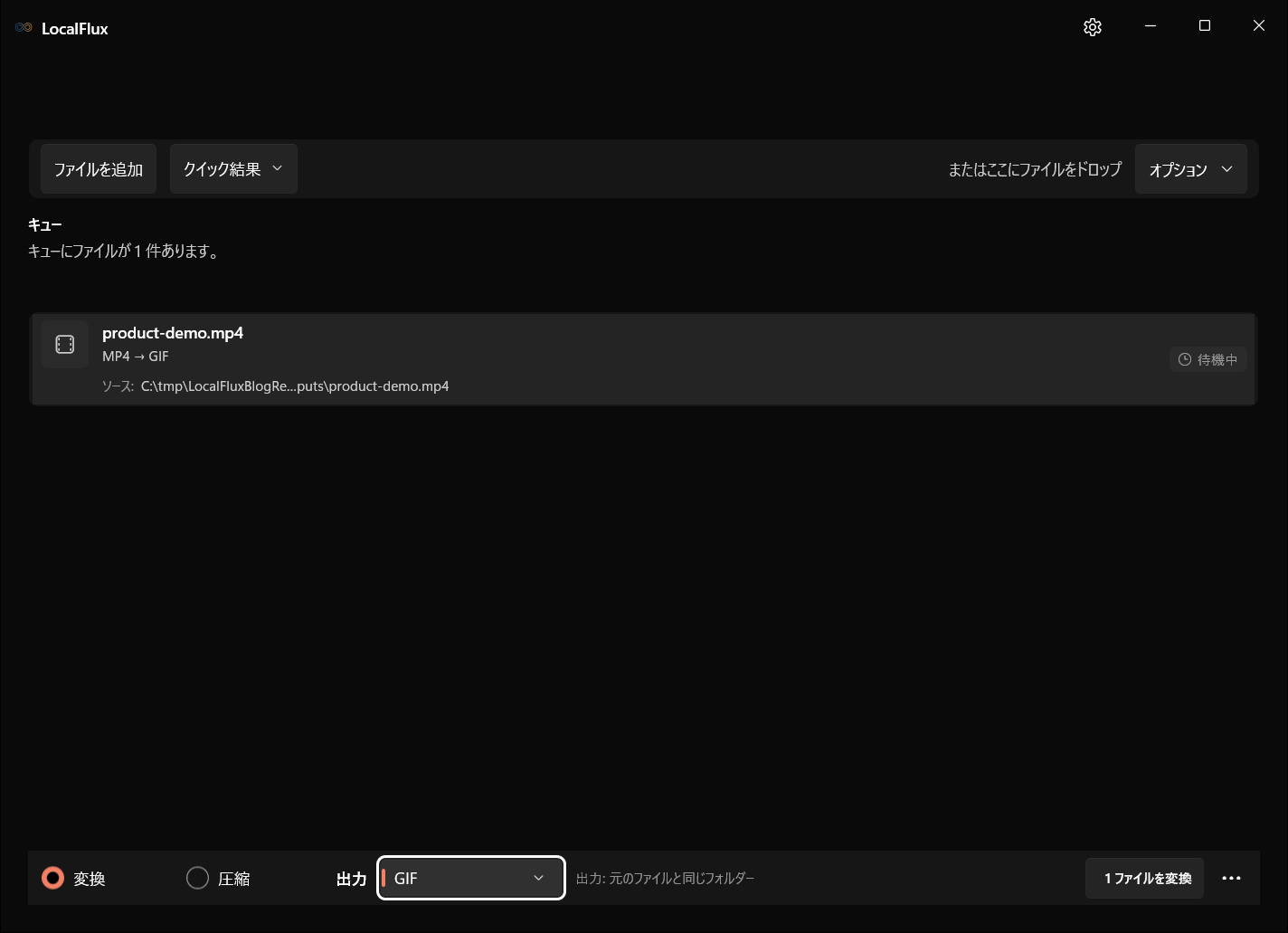
GIFは音声を持たず、繰り返し再生されることの多いアニメーション形式です。動画のように効率よく圧縮できるとは限らず、短いMP4でもGIF化すると大幅に容量が増える場合があります。提出先にGIFが必要なときに使い、元のMP4はマスターとして残してください。
最短の手順
- MP4の原本を保管し、作業用コピーをLocalFluxに追加します。
- 変換を選び、出力にGIFを指定します。
MP4 → GIFの経路と保存先を確認します。- この経路で利用できる項目だけを調整します。
- まず代表的な1ファイルを変換します。
- 下記の確認項目に従い、実際の利用先でGIFのコピーを検証します。
準備と変換
必要な部分は先に動画編集ソフトで切り出します。この経路のLocalFluxにはタイムラインやフレームレート指定がありません。短いMP4を追加し、出力にGIFを選んで MP4 → GIF を確認します。必要ならオプションで寸法を小さくし、縦横比を固定してください。640 × 360は1280 × 720の4分の1の画素数です。
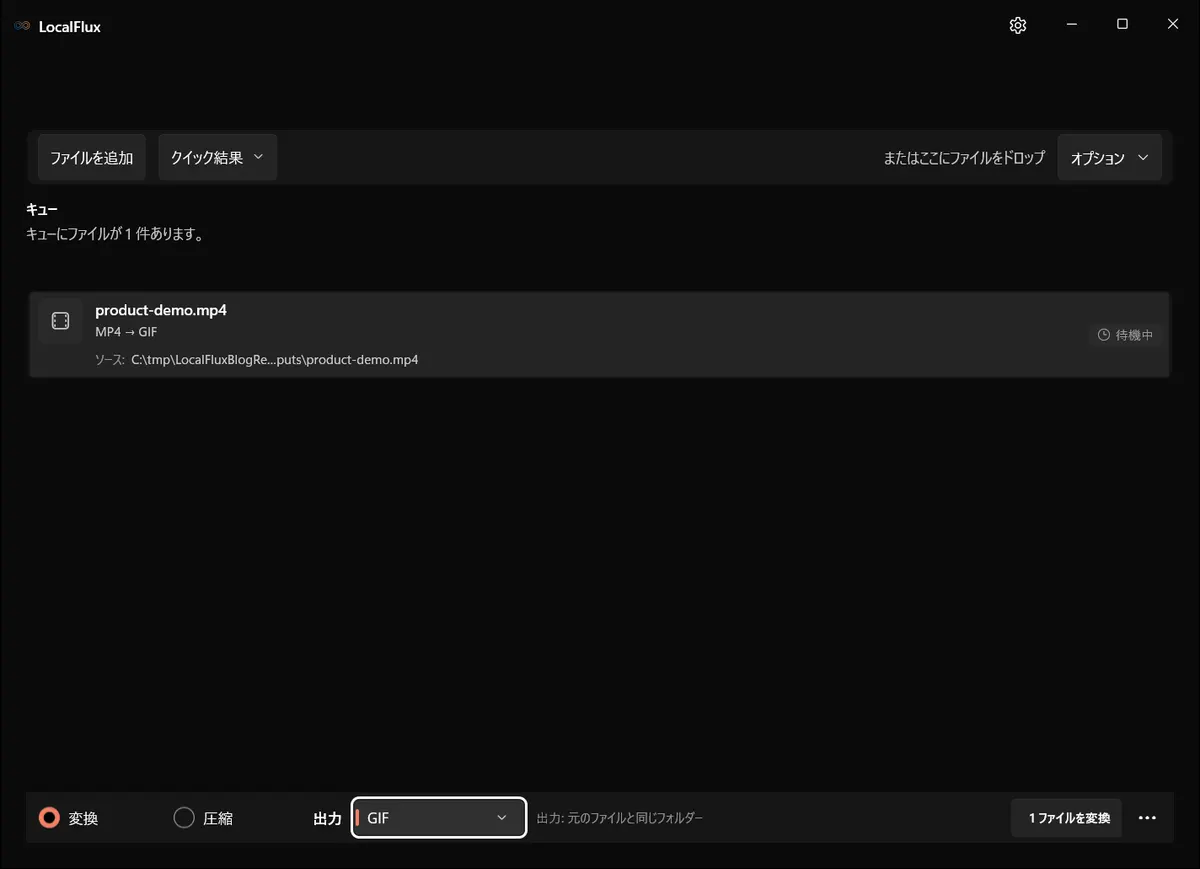
画面は2026年10月に、LocalFlux 1.0.10.0の記録されたリリースソースから再構築したビルドで撮り直しました。過去の測定値とダウンロード資料は、元のテスト範囲のまま残しています。撮影記録: 1
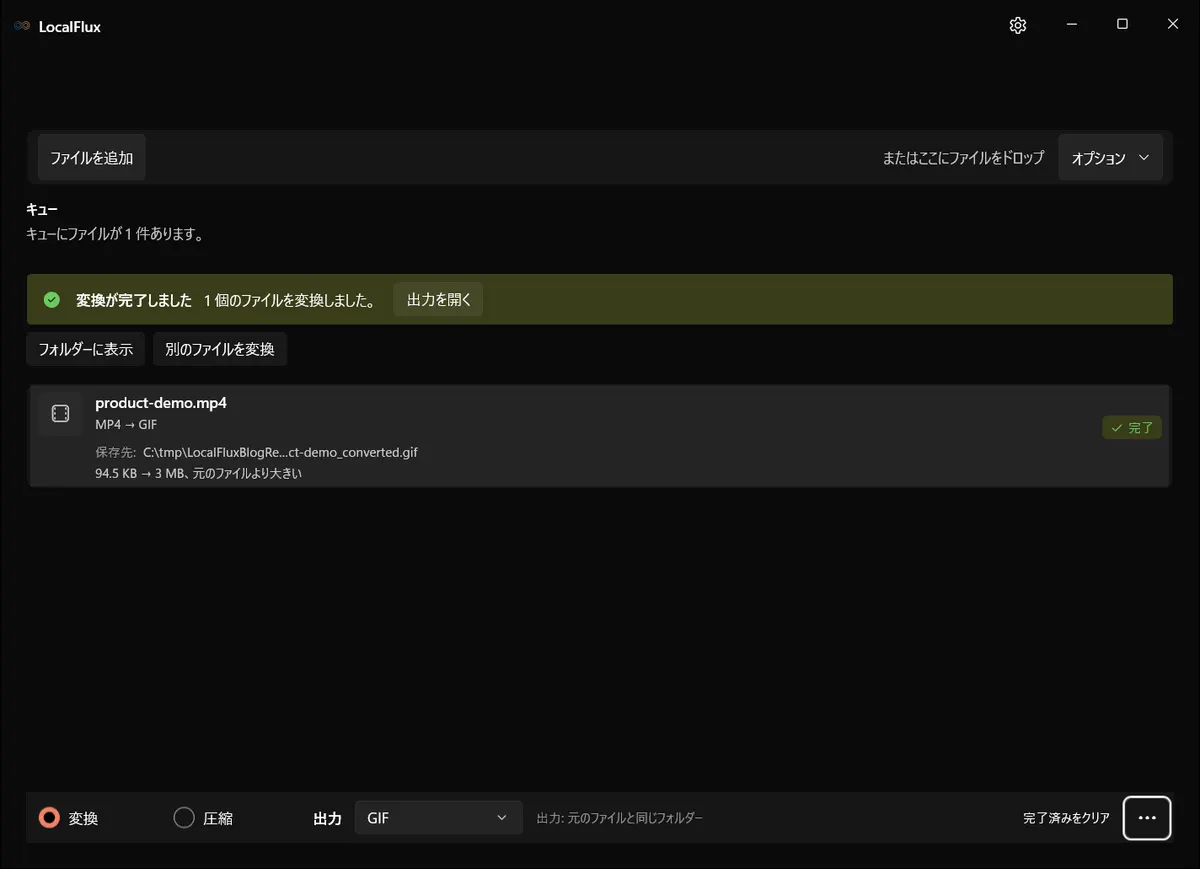
出力の確認
GIF出力のスライダーは圧縮と表示されます。値を上げるとパレットで使える色数が減り、下げると色数が増えます。色数を減らすと容量を抑えられる場合がありますが、グラデーション、肌、文字の輪郭に段差やディザが目立つことがあります。2周以上再生し、末尾から冒頭へのつながり、動き、小さい文字、実際の掲載先での読みやすさを確認します。MP4の音声は通常の音声トラックとして残りません。
過去の実測結果
この測定は、下記の元のテストファイルと公開記録に対応しています。現在インストールされている版で新たに測定した結果ではありません。
6秒、180フレーム、640 × 360は維持されましたが、96,815バイトのMP4が3,164,583バイトのGIFになりました。GIFには音声がありません。
この経路の制限
下の過去の6秒テストは180フレームを維持し、容量が約32.7倍になりました。これは一般的な倍率ではありません。長さ、寸法、フレームレート、映像内容で容量は変わります。LocalFluxはトリミング、文字追加、フレームの並べ替えを行いません。音声や長い説明が必要なら、MP4のまま届ける方が適しています。
問題がある場合
大きすぎる場合はまず元動画を短くし、寸法を下げ、必要なら編集ソフトでフレームレートを下げた素材を用意します。パレット品質を下げるときは表示を確認してください。通知や機密情報が入っていないか動画全体を見直します。ローカル変換だけでは写り込んだ情報は消えません。共有前に実際の掲載先でループ再生を確認します。
サンプルと検証資料

プライバシーとオフライン動作
LocalFluxは変換サービスへのアップロードやサインインを必要としません。同梱コンポーネントにより、対応する変換はインストール後にオフラインで実行できます。
最終チェック
- 原本と確認済みコピーの対応を残す。
- 上記の形式ごとの確認を終える。
- 実際の利用先で試してから共有する。