
如何在 Windows 上離線將 MP4 轉換為 GIF
在 Windows 上於本機將短 MP4 片段轉換為 GIF,並了解影格數、色彩、音訊、品質與檔案大小之間的取捨。
本頁內容
當您需要一段能自動開始、循環播放,且可嵌入不便使用影片之處的短動態片段時,動態 GIF 十分方便。代價則是效率。GIF 是一種舊式的調色盤格式,既沒有現代影片壓縮,也沒有實用的音軌。即使只將很短的 MP4 製成 GIF,檔案也可能比來源大上許多。
這並不表示將 MP4 轉為 GIF 是個壞主意,而是這項工作需要合適的來源:片段要短、取景要緊湊,像素尺寸也要小到適合其使用目的。最安全的工作流程是保留原始 MP4、在本機建立 GIF 副本,並在實際發布的平台中確認動畫效果。
本指南使用 Windows 上的 LocalFlux。支援的轉換會透過內建的媒體引擎在電腦上執行,因此在正常使用時,不必將影片上傳到線上轉換工具。
快速解答
若要在 Windows 上離線將 MP4 轉換為 GIF:
- 準備一段短 MP4 片段。如有需要,請先剪輯,再於 LocalFlux 中開啟。
- 將 MP4 加入 LocalFlux。
- 保持選取 轉換,並選擇 GIF 作為輸出格式。
- 開啟 選項以縮小尺寸,或調整壓縮設定。
- 選取 轉換 1 個檔案。
- 從頭到尾播放 GIF,並在分享前檢查其大小。
LocalFlux 不提供時間軸或入點/出點剪輯控制。它會轉換您加入的片段,因此來源準備十分重要。
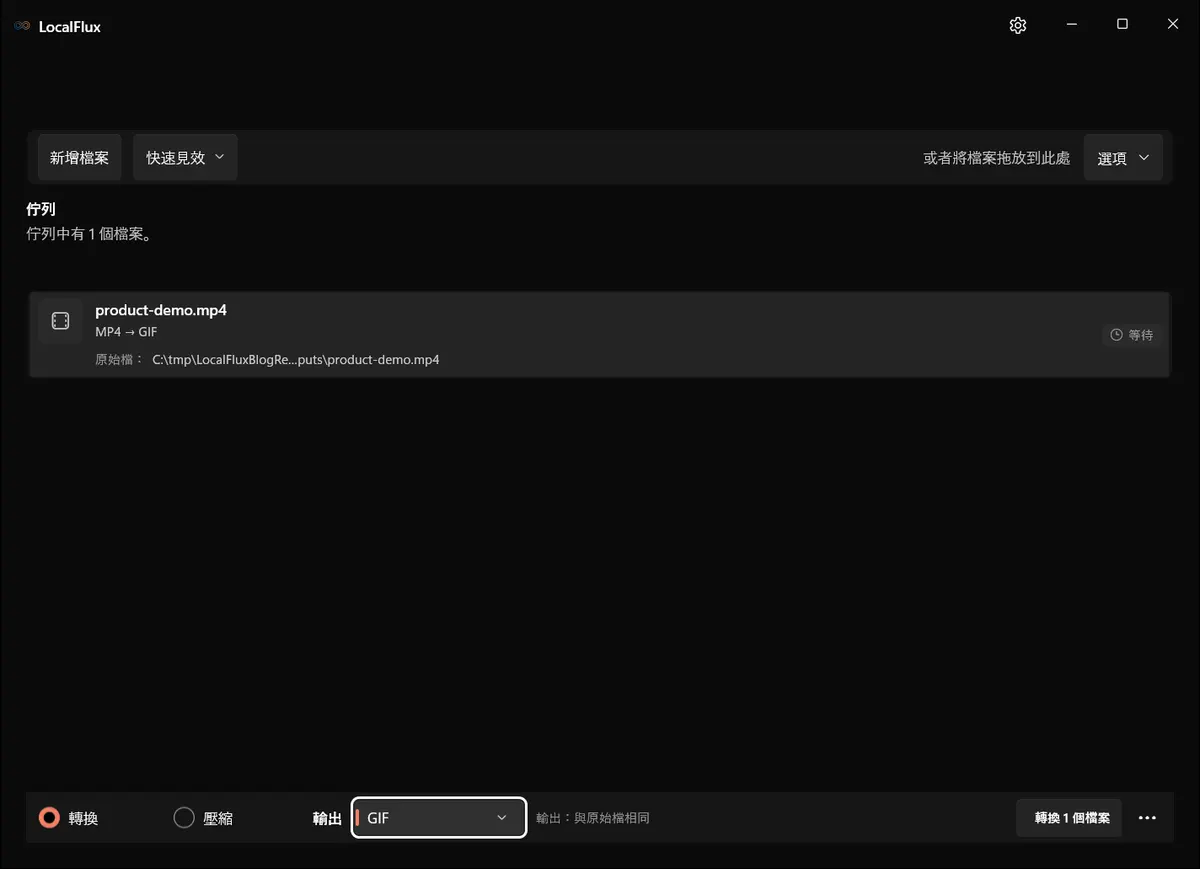
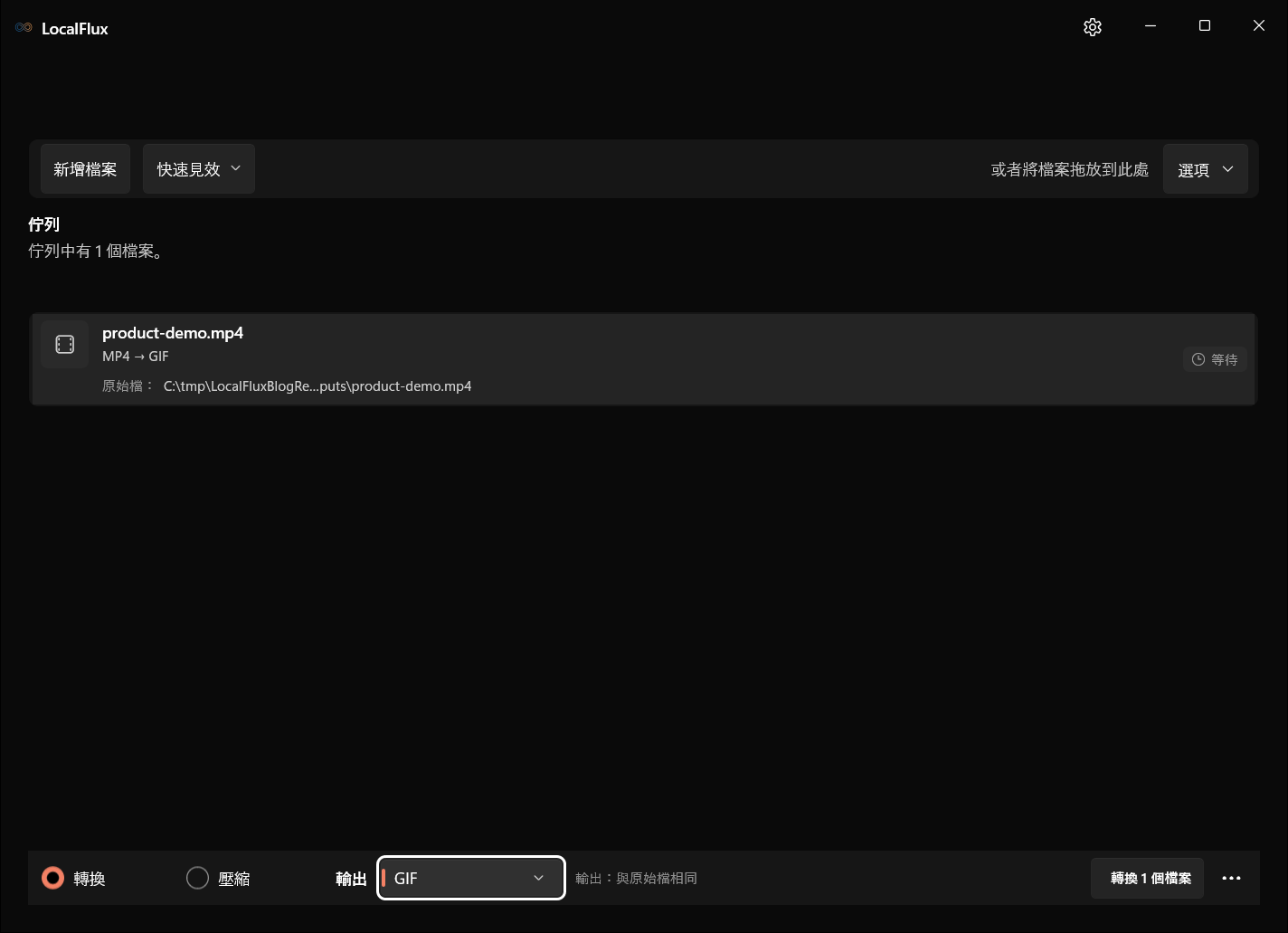
介面截圖於2026年10月使用依據已記錄的 LocalFlux 1.0.10.0 發佈原始碼重新建置的版本拍攝。下方歷史測量值與下載資料仍保留原始測試範圍。截圖記錄: 1
一個六秒、保障隱私安全的 MP4 測試檔已準備好進行 GIF 轉換。畫面中未顯示任何個人檔名或使用者目錄。
轉換前先了解取捨
MP4 是一種常用於現代壓縮影片與音訊串流的容器格式。GIF 則是一種影像動畫格式,其影格使用有限的調色盤。它幾乎可在任何地方循環播放,但不能取代影片傳輸格式。
轉換通常涉及三項主要變化:
- 音訊會被移除,因為一般 GIF 動畫沒有音軌。
- 影片色彩會被量化至調色盤中,這可能造成色帶或抖色現象。
- 影片的影格間壓縮會由 GIF 的影格儲存與最佳化取代,因而可能使輸出檔案大上許多。
FFmpeg 文件所述的高品質 GIF 工作流程會先產生具有代表性的調色盤,再於算繪動畫時套用該調色盤。其 palettegen 濾鏡可將影片量化為有限的色彩集合,而 paletteuse 則會套用調色盤,並支援多種抖色方式。請參閱官方 FFmpeg 濾鏡文件。
LocalFlux 對此轉換路徑採用專用的兩階段調色盤工作流程。這能產生有效的動態 GIF,但無法克服此格式在檔案大小上的根本限制。
選擇合適的來源片段
最適合製作 GIF 的來源具備以下特點:
- 長度僅數秒;
- 只有一個明確動作;
- 尺寸適中;
- 鏡頭移動有限;
- 色彩相對簡單;
- 沒有依賴音訊傳達的資訊;
- 沒有敏感通知、使用者名稱或背景內容。
如果一段 40 秒的螢幕錄影只包含一個有用的操作,請先用影片編輯器剪輯。LocalFlux 是轉換工具,不是時間軸編輯器。它無法讓您選擇開始時間、結束時間、字幕軌、裁切區域或循環片段。
也請檢查目的地的上傳限制。團隊聊天、文件系統、問題追蹤器、社群網站與電子郵件工具所採用的 GIF 大小上限可能截然不同。
逐步操作:將 MP4 轉換為 GIF
1. 加入 MP4
開啟 LocalFlux,透過檔案選擇器或拖放方式加入準備好的 MP4。選擇輸出格式後,佇列應將來源識別為 MP4,並顯示所選的 GIF 轉換路徑。
若螢幕截圖將會發布,請使用不具識別性的工作資料夾。即使影片影格本身無害,檔案路徑仍可能洩露專案、客戶、帳戶或使用者資訊。
2. 選擇 GIF
讓應用程式保持在 轉換模式,並從輸出清單選擇 GIF。確認該列已準備就緒。每個批次只使用一種所選輸出格式,因此該批次中所有準備就緒的影片都會轉換為 GIF。
3. 視需要縮小尺寸
像素尺寸會對動態 GIF 的大小產生格外顯著的影響,因為每個影格都包含一張點陣影像。1280 x 720 動畫的每一影格,像素數是 640 x 360 版本的四倍。
若目的地不需要原始尺寸,請開啟 選項並選擇較小的尺寸。請鎖定長寬比。文件中常見的 480、640 或 800 像素寬度可能已足夠,但請依實際版面與顯示密度選擇。
請勿放大小型來源。放大只會增加像素,並不會產生更多真實細節,通常還會讓 GIF 更為龐大。
4. 了解壓縮控制
GIF 輸出的滑桿標示為 壓縮。提高數值會減少調色盤可用的色彩數量;降低數值則允許更多色彩。較少的色彩可降低複雜度,有時也能縮小檔案,但漸層、照片與反鋸齒文字可能會出現更明顯的色帶或抖色。
品質並非唯一影響大小的因素。長度、尺寸與影格率往往更為重要。目前的 LocalFlux 介面並未對此轉換路徑提供影格率選擇器或時間軸剪輯功能,因此請準備合適的來源,不要期待它具備進階 GIF 編輯器的功能。
5. 在本機轉換
選取 轉換 1 個檔案。LocalFlux 會產生調色盤,並透過內建的 FFmpeg 元件算繪 GIF。原始 MP4 會保持不變,而 GIF 則會取得安全的輸出名稱。
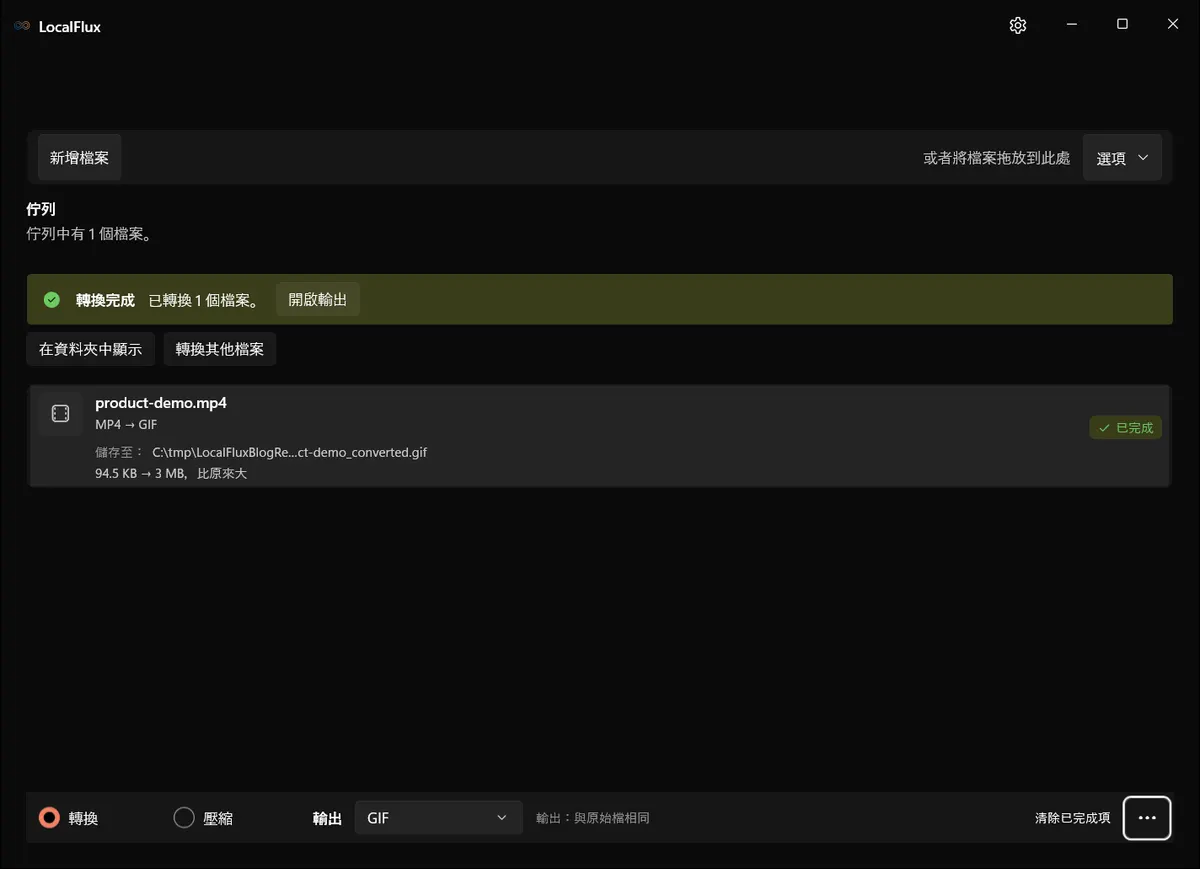
完成的輸出檔為 product-demo_converted.gif。應用程式顯示它比原始檔案更大,這對此測試檔而言符合預期。
6. 檢查完整動畫
不要只憑第一個影格判斷。請至少觀看兩次循環,並檢查:
- 從最後一格回到第一格的循環轉場;
- 影格時間與動態流暢度;
- 文字清晰度;
- 漸層中的色帶;
- 色彩偏移;
- 可能造成無障礙問題的閃爍或快速動作;
- 最終檔案大小;
- 在實際目的地中的播放情形。
有些工具在開啟檔案前只會顯示靜態預覽。請確認輸出確實是動畫。
測試結果:為何 GIF 大小值得關注
本文所用的隱私安全測試檔長六秒、尺寸為 640 x 360,影格率為每秒 30 格。轉換後保留了 180 個影格。
| 觀察項目 | MP4 來源 | GIF 輸出 |
|---|---|---|
| 長度 | 6.0 秒 | 6.0 秒 |
| 尺寸 | 640 x 360 | 640 x 360 |
| 影格 | 180 | 180 |
| 檔案大小 | 96,815 位元組 | 3,164,583 位元組 |
| 音訊 | 來源可能包含媒體音訊串流 | 無 GIF 音訊 |
GIF 的大小約為 MP4 的 32.7 倍。這並非產品故障,而是清楚展示了格式上的取捨。H.264 MP4 可以跨影格重複利用資訊;對這種動態內容與影格數而言,GIF 的調色盤動畫效率要低得多。
此結果也說明了為何優良的轉換工具應報告實際輸出,而不是宣稱 GIF 是「壓縮影片」。對於某些簡單且極短的動畫,GIF 的大小尚可接受。對許多片段而言,若目的地支援,MP4、WebM 或動態 WebP 會是更好的傳輸格式。
如何縮小 GIF
請依下列順序處理:
- 縮短片段。 移除對觀看者沒有幫助的每一秒。
- 縮小尺寸。 配合實際顯示大小,而非錄製時的尺寸。
- 轉換前降低影格率。 這需要影片編輯器或其他準備工具,因為 LocalFlux 未對此轉換路徑提供影格率控制。
- 簡化內容。 靜態背景與有限色彩比全螢幕鏡頭移動更容易壓縮。
- 謹慎調整調色盤品質。 每次變更後都要檢查漸層、陰影與文字。
- 可行時使用影片。 循環播放且靜音的 MP4 或 WebM 通常小得多。
不要只為達到任意設定的大小目標而讓 GIF 難以辨識。如果目的地支援影片,改用其他傳輸格式可能是更好的答案。
GIF 色彩與抖色說明
一個影片影格可以包含數百萬種色彩。GIF 的調色盤有限,因此轉換工具必須選擇具代表性的色彩。當來源色彩不在調色盤中時,抖色可排列相近的調色盤色彩,以模擬中間色調。
這能保留漸層的視覺感受,但也可能引入可見的紋理,並降低壓縮效率。具有純色 UI 的螢幕錄影,通常比包含天空、膚色、陰影或雜訊的影像轉換得更乾淨。
因此,應在最難處理的影格上評估調色盤品質,而非只看標題畫面。
常見錯誤
轉換整段錄影
未經剪輯的錄影會產生不必要的影格,也可能暴露有用片段前後的資訊。請先準備好片段。
期待保留音訊
GIF 無法承載 MP4 一般的音訊體驗。如果旁白或音效很重要,請改為發布影片。
保留完整錄製解析度
1920 x 1080 的 GIF 很少適合文件欄位或聊天訊息。請有意識地調整大小。
假設 GIF 會比較小
本文的測試輸出比其 MP4 大三十倍以上。請一律比較實際大小。
將 LocalFlux 當作 GIF 編輯器
LocalFlux 會執行轉換,並提供支援的尺寸調整與調色盤品質控制。它無法剪輯、裁切、加入文字、重新排列影格、移除背景,也不提供時間軸。
隱私與離線轉換
影片檔案所包含的敏感資訊可能比可見主體更多:通知、瀏覽器分頁、視窗標題列中的名稱、聲音、中繼資料,以及預定片段以外的影格。本機轉換可避免在正常使用時將來源上傳至轉換網站,但您仍須檢查片段本身。
製作公開 GIF 時,請使用專門準備且已清除敏感資訊的來源。轉換前播放 MP4,轉換後也要播放 GIF。裁切或模糊敏感區域需要使用編輯器;單靠轉換並不會移除這些內容。
LocalFlux 安裝後可離線執行此支援的轉換,轉換時不需要帳戶,並會寫入新的輸出副本,以保留原始檔案。
疑難排解
GIF 大得驚人。 縮短來源、縮小尺寸、準備影格率較低的片段,或改用影片。
色彩看起來扁平或充滿雜訊。 請降低壓縮值以允許更多調色盤色彩、簡化來源,或接受 GIF 不適合攝影影像的事實。
循環銜接處會跳動。 編輯來源,使其結尾能自然銜接開頭。轉換工具無法憑空創造無縫循環。
動作太快或太慢。 確認來源的時間設定。若需要調整時間,請在轉換前使用動畫或影片編輯器。
在其他工具中只顯示一個影格。 請在瀏覽器及最終目的地中開啟 GIF。某些預覽窗格只會顯示靜態縮圖。
最終檢查清單
- 來源片段已刻意縮短。
- 沒有遺失依賴音訊傳達的資訊。
- 尺寸符合目的地需求。
- 已檢查完整循環。
- 色彩與文字仍清楚可用。
- 輸出符合平台的上傳限制。
- 任何影格或路徑中都沒有個人資訊。
- 已保留原始 MP4。
若您經常需要處理私人媒體,請從 Microsoft Store 取得 LocalFlux。如果需要剪輯、字幕、影格率控制或手動精修循環,請先在影片編輯器中準備片段,再使用 LocalFlux 進行最後的離線格式轉換。
發布佐證
本文使用的檔案均為合成內容,並已通過隱私審查。您可以在範例資料夾中查看已發布的來源與轉換後輸出,以及測試紀錄和 SHA-256 媒體資訊清單: