
Come convertire MP4 in GIF su Windows offline
Converti localmente su Windows una breve clip MP4 in GIF e comprendi i compromessi relativi a numero di fotogrammi, colori, audio, qualità e dimensioni del file.
In questa pagina
- Risposta rapida
- Comprendere il compromesso prima della conversione
- Scegliere la clip sorgente giusta
- Procedura dettagliata: convertire MP4 in GIF
- Risultato del test: perché le dimensioni della GIF meritano attenzione
- Come ridurre le dimensioni della GIF
- Colori e dithering delle GIF: spiegazione
- Errori comuni
- Privacy e conversione offline
- Risoluzione dei problemi
- Lista di controllo finale
- Prove di pubblicazione
Una GIF animata è comoda quando serve una breve clip in movimento che si avvii automaticamente, venga riprodotta in loop e possa essere incorporata dove un video risulta poco pratico. Il compromesso riguarda l’efficienza. GIF è un formato datato basato su palette, privo della moderna compressione video e di una traccia audio utile. Una GIF creata anche da un breve MP4 può essere notevolmente più grande del file sorgente.
Questo non significa che convertire da MP4 a GIF sia una cattiva idea. Significa che il lavoro richiede il sorgente giusto: breve, ben inquadrato e con dimensioni in pixel sufficientemente ridotte per la destinazione. Il flusso di lavoro più sicuro consiste nel conservare l’MP4 originale, creare localmente una copia GIF e verificare l’animazione sulla piattaforma in cui verrà pubblicata.
Questa guida utilizza LocalFlux su Windows. La conversione supportata viene eseguita sul PC con un motore multimediale incluso, quindi durante il normale utilizzo non è necessario caricare il video su un convertitore online.
Risposta rapida
Per convertire MP4 in GIF offline su Windows:
- Prepara una breve clip MP4. Se necessario, tagliala prima di aprire LocalFlux.
- Aggiungi l’MP4 a LocalFlux.
- Mantieni selezionato Convertire e scegli GIF come formato di output.
- Apri Opzioni per ridurre le dimensioni o regolare il controllo della compressione.
- Seleziona Converti 1 file.
- Riproduci la GIF dall’inizio alla fine e controllane le dimensioni prima di condividerla.
LocalFlux non offre una timeline né controlli per impostare i punti di inizio e fine. Converte la clip aggiunta, quindi la preparazione del sorgente è importante.
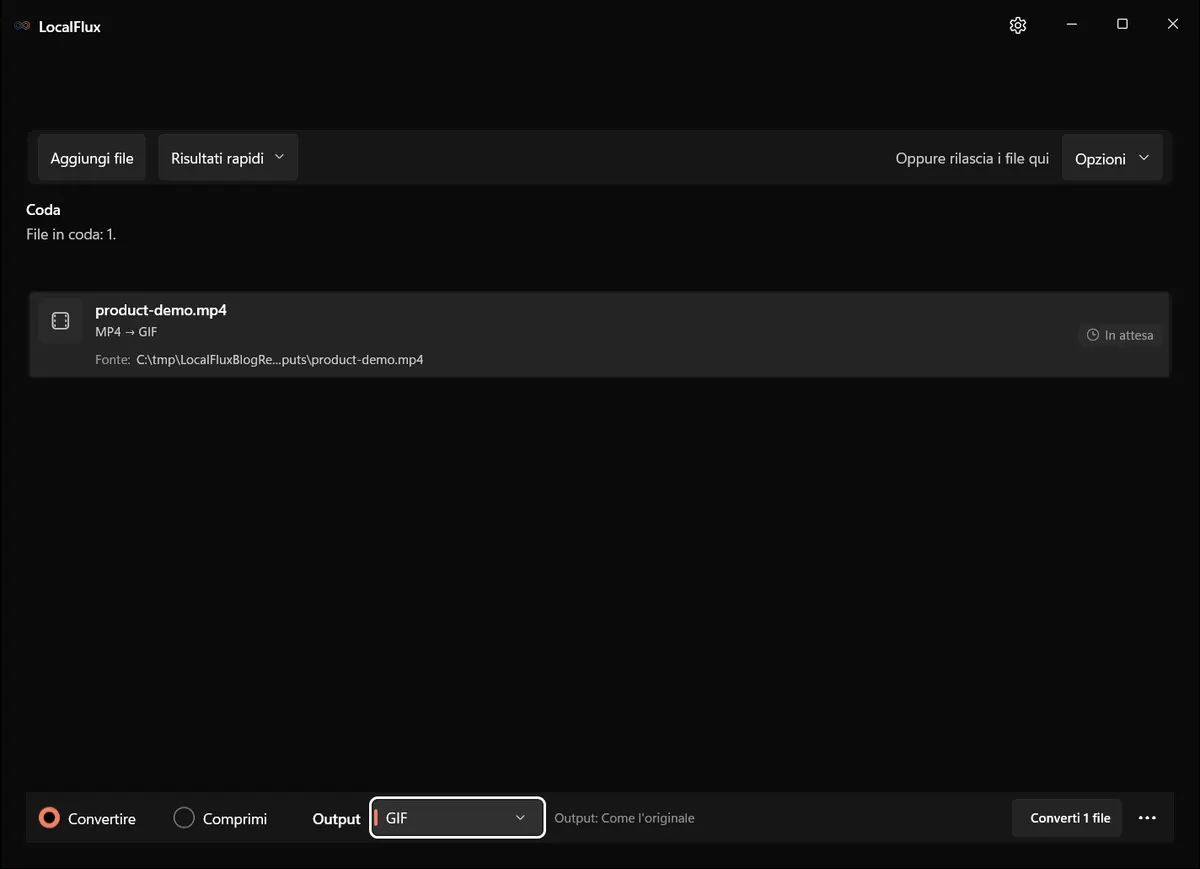
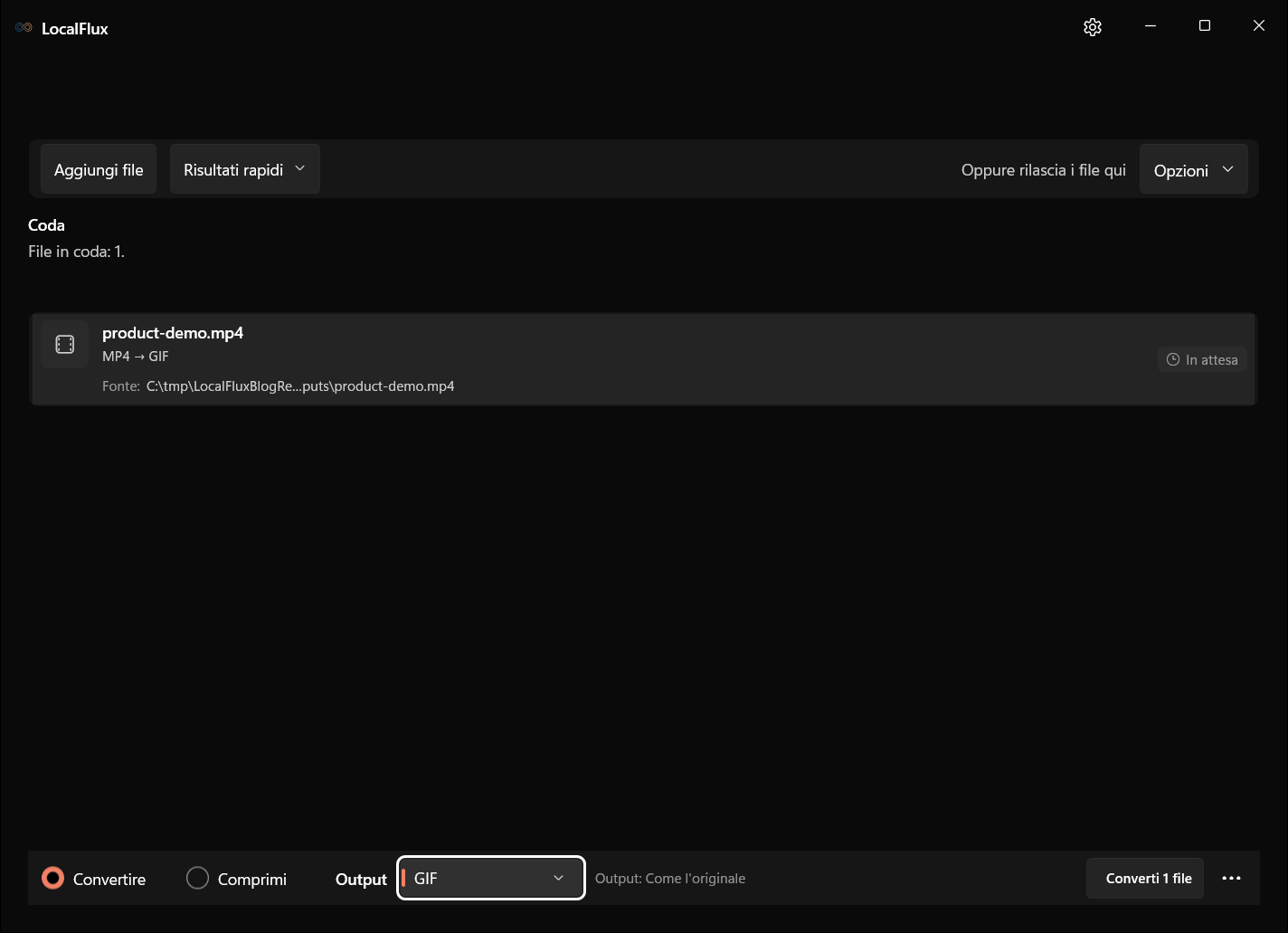
Le schermate dell’interfaccia sono state aggiornate nell’ottobre 2026 con una build ricostruita dal codice documentato di LocalFlux 1.0.10.0. Le misurazioni e i download storici mantengono l’ambito dei test originali. Registri delle acquisizioni: 1
Un file MP4 di prova di sei secondi, sicuro dal punto di vista della privacy, è pronto per la conversione in GIF. Non vengono mostrati nomi di file personali né directory utente.
Comprendere il compromesso prima della conversione
MP4 è un contenitore comunemente utilizzato con flussi video e audio compressi moderni. GIF è un formato di animazione per immagini i cui fotogrammi utilizzano una palette limitata. Può essere riprodotto in loop quasi ovunque, ma non sostituisce la distribuzione video.
La conversione comporta in genere tre cambiamenti principali:
- L’audio viene rimosso perché una normale animazione GIF non dispone di una traccia audio.
- I colori del video vengono quantizzati in una palette, con la possibile comparsa di bande di colore o dithering.
- La compressione video tra fotogrammi viene sostituita dall’archiviazione e dall’ottimizzazione dei fotogrammi GIF, che possono rendere l’output molto più grande.
Il flusso di lavoro di alta qualità per GIF documentato da FFmpeg genera una palette rappresentativa e la applica durante il rendering dell’animazione. Il filtro palettegen può quantizzare un video in un insieme limitato di colori, mentre paletteuse applica la palette e supporta diversi metodi di dithering. Consulta la documentazione ufficiale dei filtri FFmpeg.
LocalFlux utilizza per questo percorso un flusso di lavoro dedicato con palette in due passaggi. Il risultato è una GIF animata valida, ma non può superare i limiti fondamentali del formato in termini di dimensioni.
Scegliere la clip sorgente giusta
Il miglior sorgente per una GIF presenta:
- una durata di pochi secondi;
- un’unica azione chiara;
- dimensioni contenute;
- movimenti limitati della videocamera;
- colori relativamente semplici;
- nessuna informazione che dipenda dall’audio;
- nessuna notifica, nome utente o contenuto di sfondo sensibile.
Se una registrazione dello schermo di 40 secondi contiene un solo gesto utile, tagliala prima in un editor video. LocalFlux è un convertitore, non un editor con timeline. Non consente di scegliere un’ora di inizio, un’ora di fine, una traccia di sottotitoli, un’area di ritaglio o un segmento da riprodurre in loop.
Controlla anche il limite di caricamento della destinazione. Chat di gruppo, sistemi di documentazione, strumenti per il tracciamento dei problemi, social network e strumenti di posta elettronica possono imporre limiti molto diversi per le dimensioni delle GIF.
Procedura dettagliata: convertire MP4 in GIF
1. Aggiungere l’MP4
Apri LocalFlux e aggiungi l’MP4 preparato tramite la finestra di selezione dei file oppure trascinandolo e rilasciandolo. La coda dovrebbe identificare il sorgente come MP4 e mostrare il percorso GIF selezionato dopo la scelta dell’output.
Utilizza una cartella di lavoro neutra quando le schermate verranno pubblicate. I percorsi dei file possono rivelare informazioni su progetti, clienti, account o utenti, anche quando i fotogrammi del video sono innocui.
2. Scegliere GIF
Mantieni l’app in modalità Convertire e scegli GIF dall’elenco degli output. Verifica che la riga sia pronta. Un batch utilizza un solo formato di output selezionato, quindi ogni video pronto nel batch verrà convertito in GIF.
3. Ridurre le dimensioni quando opportuno
Le dimensioni in pixel hanno un effetto sproporzionato sulle dimensioni di una GIF animata, perché ogni fotogramma contiene un’immagine raster. Un’animazione da 1280 x 720 contiene quattro volte più pixel per fotogramma rispetto a una versione da 640 x 360.
Apri Opzioni e scegli dimensioni inferiori se la destinazione non richiede quelle originali. Mantieni bloccate le proporzioni. Larghezze comuni per la documentazione, come 480, 640 o 800 pixel, possono essere sufficienti, ma scegli in base al layout e alla densità dello schermo effettivi.
Non ingrandire un sorgente piccolo. L’ingrandimento crea più pixel senza aggiungere dettagli reali e di solito rende la GIF più pesante.
4. Comprendere il controllo della compressione
Per l’output GIF, il cursore si chiama Compressione. Aumentare il valore riduce i colori disponibili nella palette; diminuirlo consente più colori. Un numero inferiore di colori può ridurre la complessità e talvolta le dimensioni, ma sfumature, fotografie e testo con antialiasing possono mostrare bande di colore o dithering più marcati.
La qualità non è l’unico fattore che incide sulle dimensioni. Durata, dimensioni e frequenza dei fotogrammi spesso contano di più. L’interfaccia attuale di LocalFlux non offre un selettore della frequenza dei fotogrammi né funzioni di taglio sulla timeline per questo percorso, quindi prepara un sorgente adatto invece di aspettarti un editor GIF avanzato.
5. Convertire localmente
Seleziona Converti 1 file. LocalFlux genera una palette ed esegue il rendering della GIF tramite il componente FFmpeg incluso. L’MP4 originale rimane invariato e alla GIF viene assegnato un nome di output sicuro.
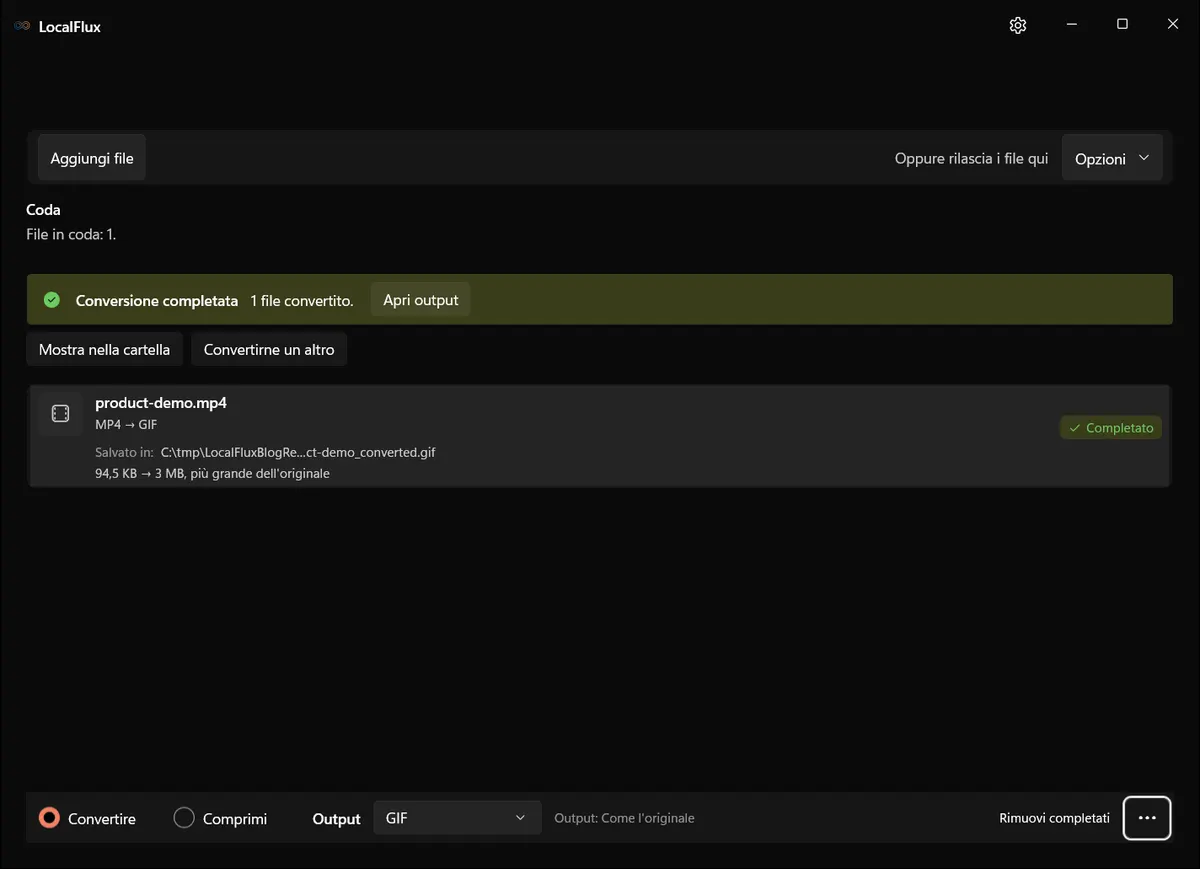
L’output completato è product-demo_converted.gif. L’app segnala che è più grande dell’originale, come previsto per questo file di prova.
6. Esaminare l’intera animazione
Non valutare soltanto il primo fotogramma. Guarda almeno due ripetizioni e controlla:
- la transizione dall’ultimo fotogramma al primo;
- la temporizzazione dei fotogrammi e la fluidità del movimento;
- la leggibilità del testo;
- le bande di colore nelle sfumature;
- le variazioni di colore;
- lampeggiamenti o movimenti rapidi che potrebbero creare problemi di accessibilità;
- le dimensioni finali del file;
- la riproduzione nella destinazione reale.
Alcuni strumenti mostrano soltanto un’anteprima statica finché il file non viene aperto. Verifica che l’output sia effettivamente animato.
Risultato del test: perché le dimensioni della GIF meritano attenzione
Il file di prova sicuro dal punto di vista della privacy usato per questo articolo durava sei secondi, misurava 640 x 360 e aveva una frequenza di 30 fotogrammi al secondo. La conversione ha mantenuto 180 fotogrammi.
| Osservazione | Sorgente MP4 | Output GIF |
|---|---|---|
| Durata | 6,0 secondi | 6,0 secondi |
| Dimensioni | 640 x 360 | 640 x 360 |
| Fotogrammi | 180 | 180 |
| Dimensioni del file | 96.815 byte | 3.164.583 byte |
| Audio | il sorgente può contenere un flusso audio multimediale | nessun audio GIF |
La GIF occupava circa 32,7 volte lo spazio dell’MP4. Non si tratta di un difetto del prodotto, ma di una chiara dimostrazione del compromesso insito nel formato. L’MP4 H.264 può riutilizzare le informazioni tra i fotogrammi. L’animazione a palette della GIF è molto meno efficiente per questo movimento e questo numero di fotogrammi.
Il risultato spiega anche perché un buon convertitore dovrebbe riportare l’output effettivo anziché promettere che la GIF sia un «video compresso». Per alcune animazioni semplici e molto brevi, una GIF è gestibile. Per molte clip, MP4, WebM o WebP animato sono formati di distribuzione migliori, se la destinazione li supporta.
Come ridurre le dimensioni della GIF
Procedi in quest’ordine:
- Accorcia la clip. Rimuovi ogni secondo che non aiuta chi guarda.
- Riduci le dimensioni. Adattale alle effettive dimensioni di visualizzazione anziché a quelle della registrazione.
- Riduci la frequenza dei fotogrammi prima della conversione. È necessario un editor video o un altro strumento di preparazione, perché LocalFlux non offre controlli della frequenza dei fotogrammi per questo percorso.
- Semplifica il contenuto. Sfondi statici e colori limitati si comprimono meglio rispetto al movimento della videocamera a schermo intero.
- Regola con attenzione la qualità della palette. Controlla sfumature, ombre e testo dopo ogni modifica.
- Usa un video quando possibile. Un MP4 o WebM senza audio e in loop è spesso notevolmente più piccolo.
Non rendere illeggibile la GIF soltanto per rispettare un limite arbitrario di dimensioni. Se la destinazione supporta i video, cambiare il formato di distribuzione può essere la soluzione migliore.
Colori e dithering delle GIF: spiegazione
Un fotogramma video può contenere milioni di colori. La palette di una GIF è limitata, quindi il convertitore deve scegliere colori rappresentativi. Quando un colore del sorgente non è disponibile, il dithering può disporre colori vicini della palette in modo da simulare tonalità intermedie.
Questo può preservare l’impressione di una sfumatura, ma può introdurre una trama visibile e rendere meno efficace la compressione. Le registrazioni dello schermo con colori uniformi dell’interfaccia spesso vengono convertite in modo più pulito rispetto a filmati con cieli, tonalità della pelle, ombre o rumore.
La qualità della palette dovrebbe quindi essere valutata sui fotogrammi più difficili, non soltanto sulla schermata del titolo.
Errori comuni
Convertire l’intera registrazione
Una registrazione non tagliata crea fotogrammi inutili e può esporre informazioni prima o dopo il momento utile. Prepara prima la clip.
Aspettarsi l’audio
GIF non conserva la normale esperienza audio dell’MP4. Se la narrazione o gli effetti sonori sono importanti, pubblica invece un video.
Mantenere la risoluzione completa della registrazione
Una GIF da 1920 x 1080 è raramente adatta alla colonna di una documentazione o a un messaggio in chat. Ridimensiona in modo consapevole.
Presumere che la GIF sarà più piccola
L’output testato in questo articolo era oltre trenta volte più grande del relativo MP4. Confronta sempre le dimensioni effettive.
Trattare LocalFlux come un editor GIF
LocalFlux esegue la conversione e offre i controlli supportati per il ridimensionamento e la qualità della palette. Non consente di tagliare, ritagliare, aggiungere testo, riordinare i fotogrammi, rimuovere uno sfondo né offre una timeline.
Privacy e conversione offline
I file video possono contenere più informazioni sensibili di quanto suggerisca il soggetto visibile: notifiche, schede del browser, nomi nella cornice delle finestre, voci, metadati e fotogrammi esterni al segmento desiderato. La conversione locale evita di caricare il sorgente su un sito web di conversione durante il normale utilizzo, ma devi comunque esaminare la clip stessa.
Per una GIF pubblica, usa un sorgente dedicato e ripulito. Riproduci l’MP4 prima della conversione e la GIF dopo. Per ritagliare o sfocare aree sensibili serve un editor; la sola conversione non le rimuove.
LocalFlux può eseguire offline questa conversione supportata dopo l’installazione, non richiede un account per la conversione e conserva l’originale scrivendo una nuova copia di output.
Risoluzione dei problemi
La GIF è enorme. Accorcia il sorgente, riduci le dimensioni, prepara una clip con una frequenza dei fotogrammi inferiore oppure usa un video.
I colori appaiono piatti o disturbati. Riduci la compressione per consentire più colori nella palette, semplifica il sorgente oppure accetta che GIF non sia adatto ai filmati fotografici.
Il loop presenta uno stacco. Modifica il sorgente affinché la fine passi in modo naturale all’inizio. Il convertitore non può inventare un loop senza interruzioni.
Il movimento è troppo veloce o troppo lento. Verifica la temporizzazione del sorgente. Se devi modificarla, usa un editor di animazioni o video prima della conversione.
In un altro strumento appare un solo fotogramma. Apri la GIF in un browser e nella destinazione finale. Alcuni riquadri di anteprima mostrano soltanto una miniatura statica.
Lista di controllo finale
- La clip sorgente è intenzionalmente breve.
- Non sono state perse informazioni che dipendono dall’audio.
- Le dimensioni corrispondono alla destinazione.
- È stato esaminato l’intero loop.
- Colori e testo rimangono fruibili.
- L’output rispetta il limite di caricamento della piattaforma.
- Nessuna informazione personale appare nei fotogrammi o nei percorsi.
- L’MP4 originale viene conservato.
Per le attività ricorrenti e private sui file multimediali, scarica LocalFlux dal Microsoft Store. Se hai bisogno di taglio, sottotitoli, controllo della frequenza dei fotogrammi o di un loop perfezionato manualmente, prepara prima la clip in un editor video e usa LocalFlux per la conversione finale del formato offline.
Prove di pubblicazione
I file utilizzati in questo articolo sono sintetici e sono stati esaminati dal punto di vista della privacy. Nella cartella degli esempi puoi consultare il sorgente pubblicato e l’output convertito, insieme al registro del test e al manifesto multimediale SHA-256: