
Convertir MP4 en GIF hors ligne sous Windows
Convertissez un court clip MP4 en GIF localement sous Windows. Vérifiez le nombre d’images, les couleurs, l’absence de son, la qualité et la taille du fichier.
Sur cette page
Un GIF est une animation muette, souvent lue en boucle. Il ne remplace pas l’efficacité d’une vidéo : même un court MP4 peut devenir beaucoup plus volumineux en GIF. Choisissez ce format quand le destinataire en a besoin et gardez le MP4 comme master.
Réponse rapide
- Conservez le MP4 original et ajoutez une copie de travail dans LocalFlux.
- Choisissez Convertir, puis explicitement GIF.
- Contrôlez la route
MP4 → GIFet le dossier de sortie. - Ajustez seulement les options disponibles pour ce parcours.
- Commencez par un fichier représentatif.
- Vérifiez la copie GIF dans sa destination réelle avec les contrôles ci-dessous.
Préparer et convertir
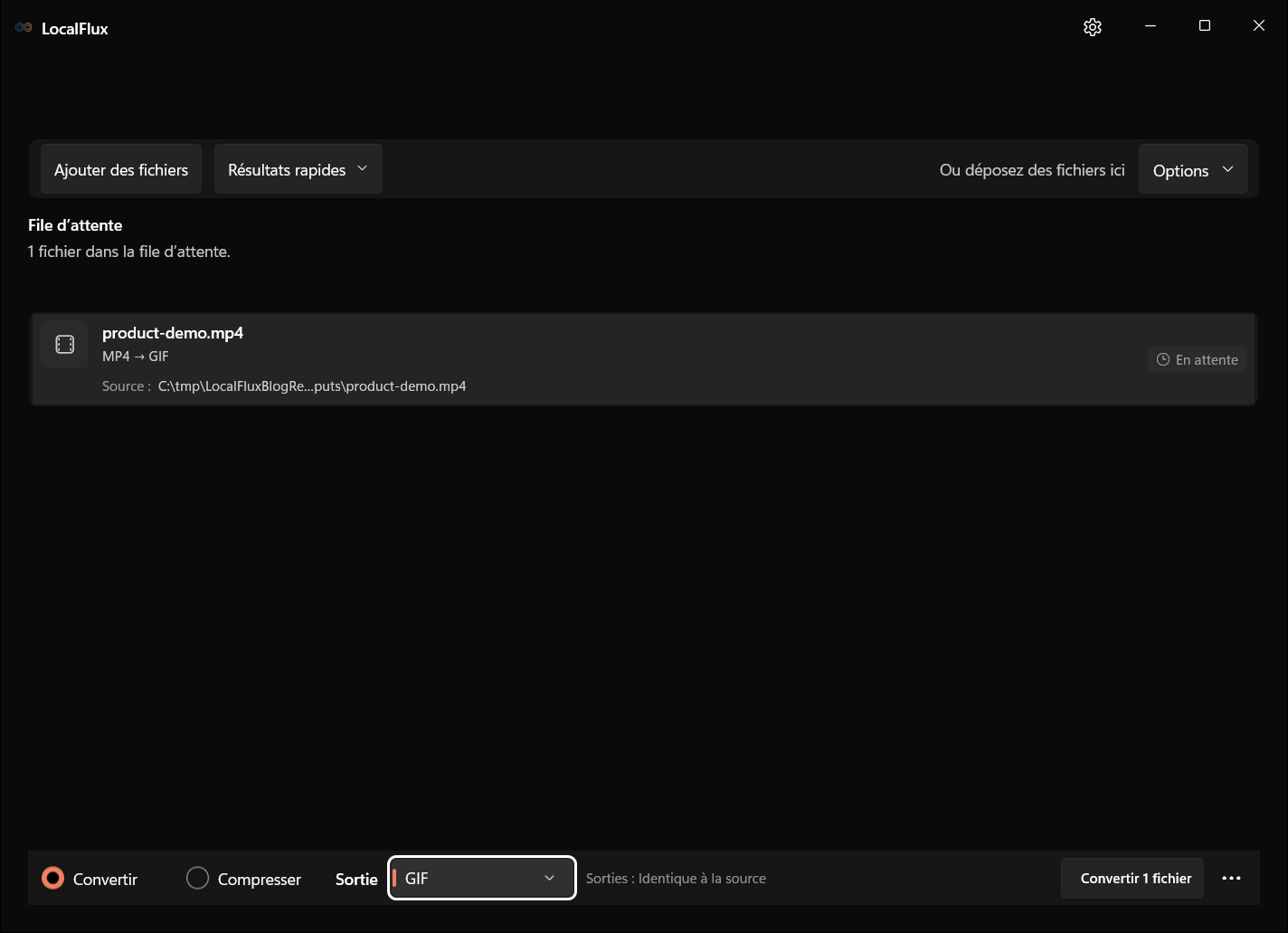
Découpez d’abord l’extrait dans un éditeur vidéo. LocalFlux ne propose ni montage temporel ni sélecteur de fréquence d’images pour cette route. Ajoutez le court MP4, choisissez GIF et vérifiez MP4 → GIF. Réduisez les dimensions dans les options si nécessaire, en gardant les proportions. Une image de 640 × 360 contient quatre fois moins de pixels qu’une image de 1280 × 720.
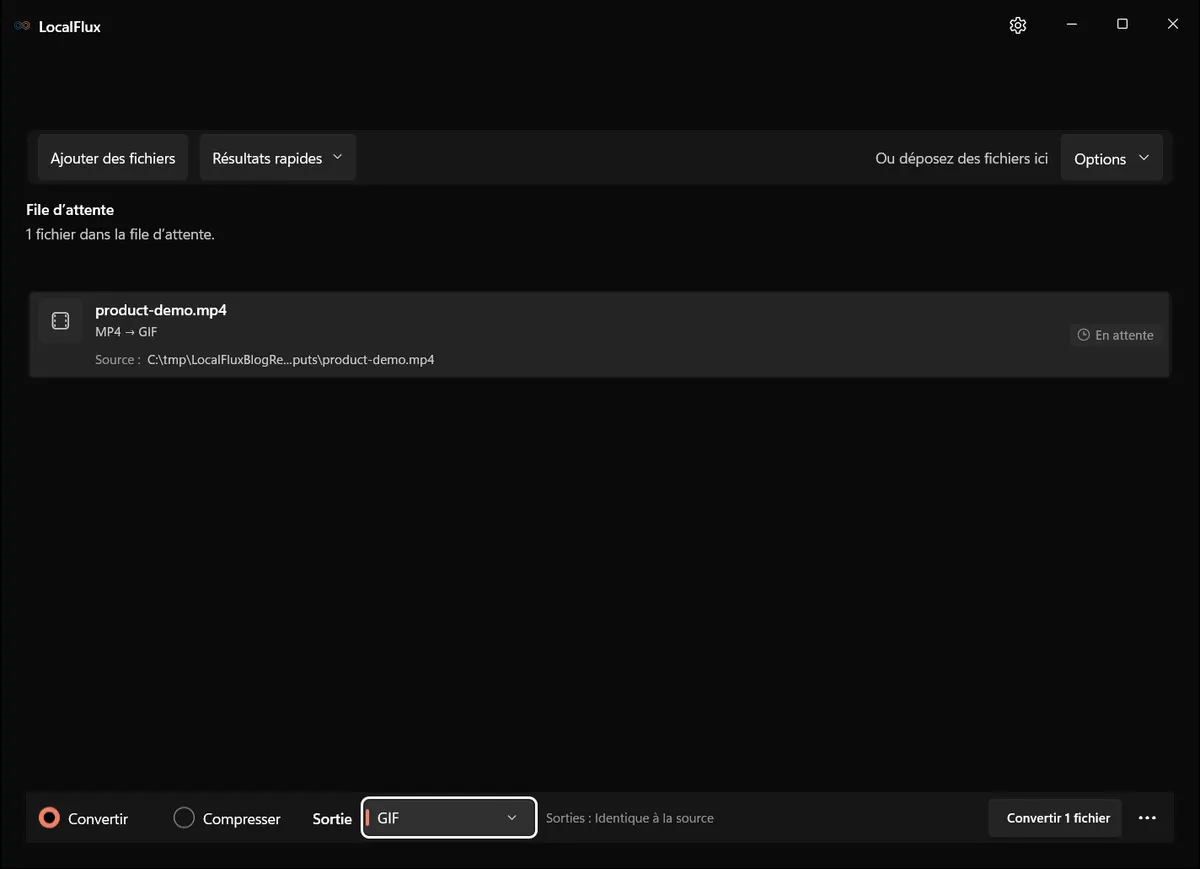
Les captures de l’interface ont été renouvelées en octobre 2026 avec une compilation reconstruite à partir du code documenté de LocalFlux 1.0.10.0. Les mesures et téléchargements historiques conservent la portée de leurs tests d’origine. Relevés de capture : 1
Vérifier la sortie
Pour le GIF, le curseur s’appelle Compression. Une valeur plus élevée réduit le nombre de couleurs disponibles dans la palette ; une valeur plus faible en autorise davantage. Moins de couleurs peuvent réduire le fichier, mais introduire des bandes ou du tramage dans les dégradés, les visages et les caractères lissés. Regardez au moins deux boucles complètes : raccord fin-début, fluidité, petites légendes et lisibilité dans le système destinataire. Le son du MP4 n’est pas conservé comme une piste audio normale.
Résultat historique mesuré
Cette mesure correspond aux fichiers originaux et au compte rendu liés ci-dessous. Ce n’est pas un nouvel essai de la version actuellement installée.
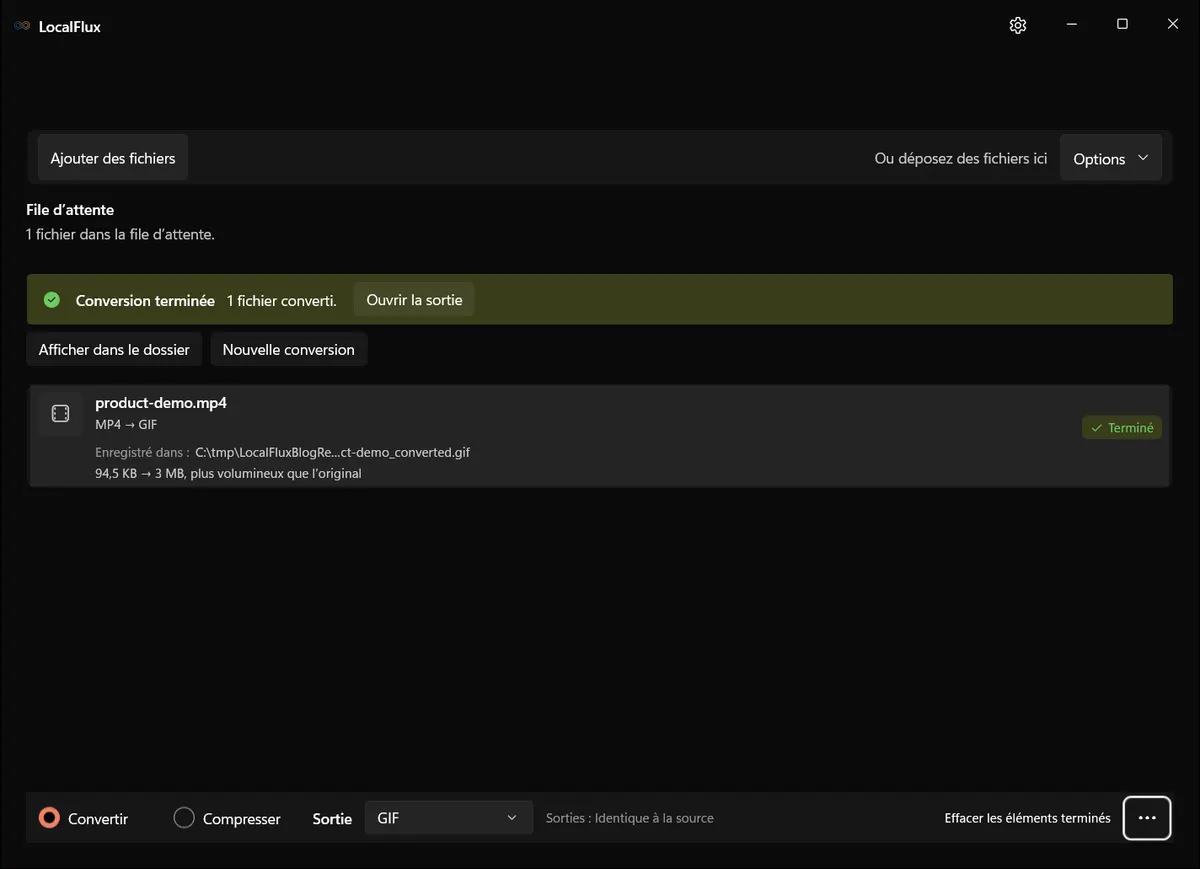
Le clip de six secondes a conservé 180 images et 640 × 360, mais est passé de 96 815 à 3 164 583 octets. Le GIF ne conserve pas le son.
Limites de ce parcours
Le test historique de six secondes ci-dessous a conservé 180 images et produit un fichier environ 32,7 fois plus gros. Ce rapport n’est pas universel : durée, dimensions, cadence et contenu déterminent le poids. LocalFlux ne découpe pas, n’ajoute pas de texte et ne réorganise pas les images. Pour du son ou une longue séquence, livrer un MP4 est souvent préférable.
Résoudre les problèmes
Si le GIF est trop lourd, raccourcissez la source, réduisez les dimensions et préparez éventuellement une cadence plus faible dans un éditeur. N’abaissez la palette qu’après contrôle visuel. Examinez toute la source pour repérer notifications et contenu confidentiel : une conversion locale ne les supprime pas. Testez la boucle sur la plateforme finale avant de la partager.
Fichiers et preuves
- product-demo.mp4
- product-demo_converted.gif
- Référence technique principale
- Compte rendu du test
- Contrôle de confidentialité
- Manifeste média SHA-256

Confidentialité et fonctionnement hors ligne
LocalFlux n’a pas besoin de téléverser le fichier vers un service de conversion et ne demande pas de compte. Les composants inclus permettent les routes prises en charge hors ligne après l’installation.
Contrôle final
- Reliez clairement la source à la copie vérifiée.
- Terminez les contrôles propres au format décrits ci-dessus.
- Testez la destination réelle avant livraison.