
Comment convertir et compresser une vidéo sous Windows sans la téléverser
Quand convertir, compresser ou faire les deux sous Windows, avec captures LocalFlux, vidéo et résultats MOV vers MP4 réellement mesurés.
Sur cette page
- Réponse courte
- Convertir, compresser, les deux ou rien ?
- Pourquoi convertir ne réduit pas forcément la taille
- Environnement de test
- Étape 1 : convertir MOV en MP4
- Étape 2 : compresser le MP4
- Comparer le résultat visuel
- Voir la conversion puis la compression
- Télécharger et vérifier les étapes mesurées
- Quelle étape effectuer en premier ?
- Choisir la compression
- Ce qui détermine la taille d’une vidéo
- Erreurs fréquentes
- Liste de contrôle
- Questions fréquentes
- D’abord la compatibilité, ensuite la taille
Convertir et compresser une vidéo répondent à deux besoins différents. Convertir change le format pour la compatibilité. Compresser produit une copie plus légère. Faites les deux lorsque le format est refusé et que le fichier est également trop volumineux.
Dans notre test LocalFlux réel, un MOV de 18 180 924 octets est devenu un MP4 de 18 180 873 octets : seulement 51 octets de moins. La compression Équilibré a ensuite réduit ce MP4 à 10 319 778 octets, soit 43,24 % de moins.
| Étape | Format | Taille exacte | Dimensions | Débit approximatif |
|---|---|---|---|---|
| Source | MOV | 18 180 924 octets | 1920 × 1080 | 12,120 Mbit/s |
| Après conversion | MP4 | 18 180 873 octets | 1920 × 1080 | 12,120 Mbit/s |
| Après compression | MP4 | 10 319 778 octets | 1920 × 1080 | 6,874 Mbit/s |
Les trois fichiers duraient environ 12 secondes, à 30 i/s, avec vidéo H.264 et audio AAC. Le MOV original est resté intact.
Exemple mesuré, pas taux universel : le résultat dépend de la durée, de la résolution, des codecs, du débit, du mouvement, du bruit, de l’audio et des réglages.
Obtenir LocalFlux dans le Microsoft Store
Réponse courte
- Ajoutez la vidéo en mode Convertir.
- Choisissez un format compatible, par exemple MP4.
- Convertissez et vérifiez la nouvelle copie.
- Ajoutez de nouveau ce MP4.
- Choisissez Compresser, puis Équilibré ou un autre préréglage.
- Compressez et contrôlez taille, dimensions, audio et qualité visuelle.
Convertir, compresser, les deux ou rien ?
| Situation | Première action |
|---|---|
| Format et taille acceptés | Aucune |
| Format refusé, taille acceptée | Convertir |
| Format accepté, fichier trop grand | Compresser |
| Format refusé et fichier trop grand | Convertir, vérifier, compresser |
MOV, MP4 et MKV sont des conteneurs. Ils peuvent transporter des flux vidéo et audio dans différents codecs. Si les flux H.264 et AAC existants conviennent déjà au MP4, ils peuvent être copiés sans nouvel encodage. Changer de conteneur n’est donc pas automatiquement compresser.
Pourquoi convertir ne réduit pas forcément la taille
Un conteneur organise les flux vidéo, audio, sous-titres et métadonnées ; le codec détermine comment chaque flux est encodé. Si le conteneur cible accepte les codecs existants, une conversion peut les conserver et ne modifier que la structure du conteneur.
Dans ce test, LocalFlux a conservé les codecs H.264 et AAC déclarés, les dimensions, la fréquence d’image, la durée et le débit approximatif lors du passage de MOV à MP4. D’autres conversions doivent réencoder parce que le conteneur cible refuse un codec, que les réglages changent ou que l’application applique un profil normalisé. Le réencodage peut augmenter ou réduire la taille et modifier la qualité.
Environnement de test
Nous avons utilisé un fichier contrôlé plutôt qu’une vidéo personnelle :
| Élément | Valeur testée |
|---|---|
| Application | LocalFlux 1.0.7.0, build de test local x64 |
| Windows | Windows 11 x64, build 26200 |
| Date | 30 juillet 2026 |
| Source | MOV synthétique remuxé localement depuis la ressource libre de droits du projet |
| Médias | Vidéo H.264 et audio AAC mono |
| Durée et fréquence | 12,00 secondes, 30 i/s |
| Dimensions | 1920 × 1080 |
| Parcours | MOV → MP4, puis MP4 → MP4 compressé avec Équilibré |
Vérification d’octobre 2026 : dix conversions MOV et dix compressions suivantes avec Équilibré ont reproduit les tailles et SHA-256 historiques. Les données codées des paquets de l’unique piste vidéo et audio sont identiques entre MOV et MP4 converti. Cela ne prouve pas la conservation de plusieurs pistes, des sous-titres ou de toutes les métadonnées. L’affichage MB utilise des Mio. Pour un plafond, utilisez Target size si disponible et vérifiez les octets ; les préréglages ne garantissent pas de taille maximale. 2026-10
La vidéo synthétique contient du mouvement et du son pour rendre le test reproductible. Elle ne représente pas chaque vidéo de téléphone, capture d’écran, animation ou fichier de caméra.
Étape 1 : convertir MOV en MP4
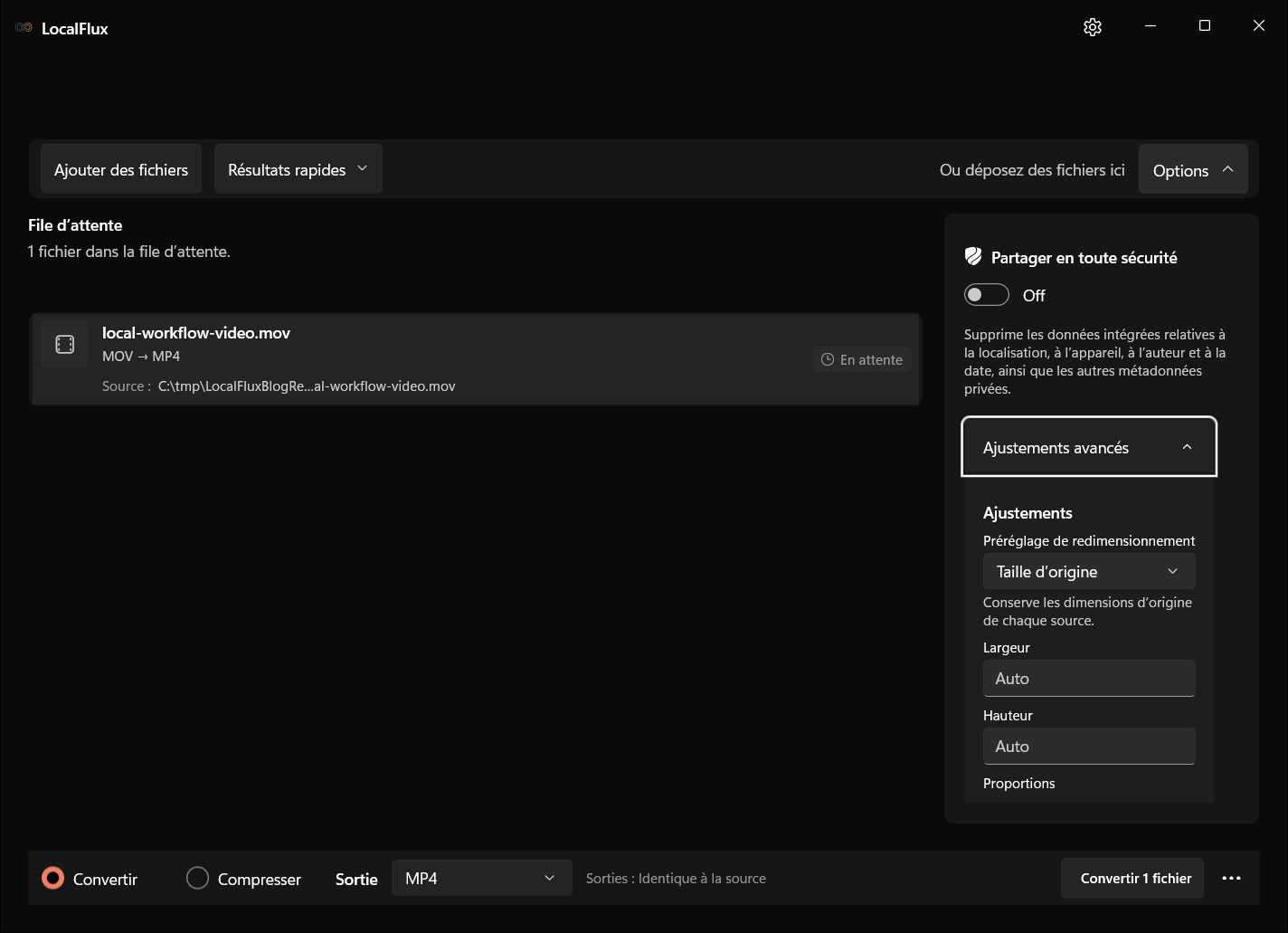
1. Ajouter le MOV et sélectionner MP4
Ouvrez LocalFlux, ajoutez le MOV, gardez Convertir actif et choisissez MP4.
Les captures de l’interface ont été renouvelées en octobre 2026 avec une compilation reconstruite à partir du code documenté de LocalFlux 1.0.10.0. Les mesures et téléchargements historiques conservent la portée de leurs tests d’origine. Relevés de capture : 1 · 2
Si la compatibilité est le seul but, conservez d’abord les dimensions. Modifier format, résolution et qualité ensemble rend le diagnostic plus difficile.
2. Convertir et contrôler le MP4
Sélectionnez Convertir 1 fichier. LocalFlux affiche la copie enregistrée et les tailles mesurées.
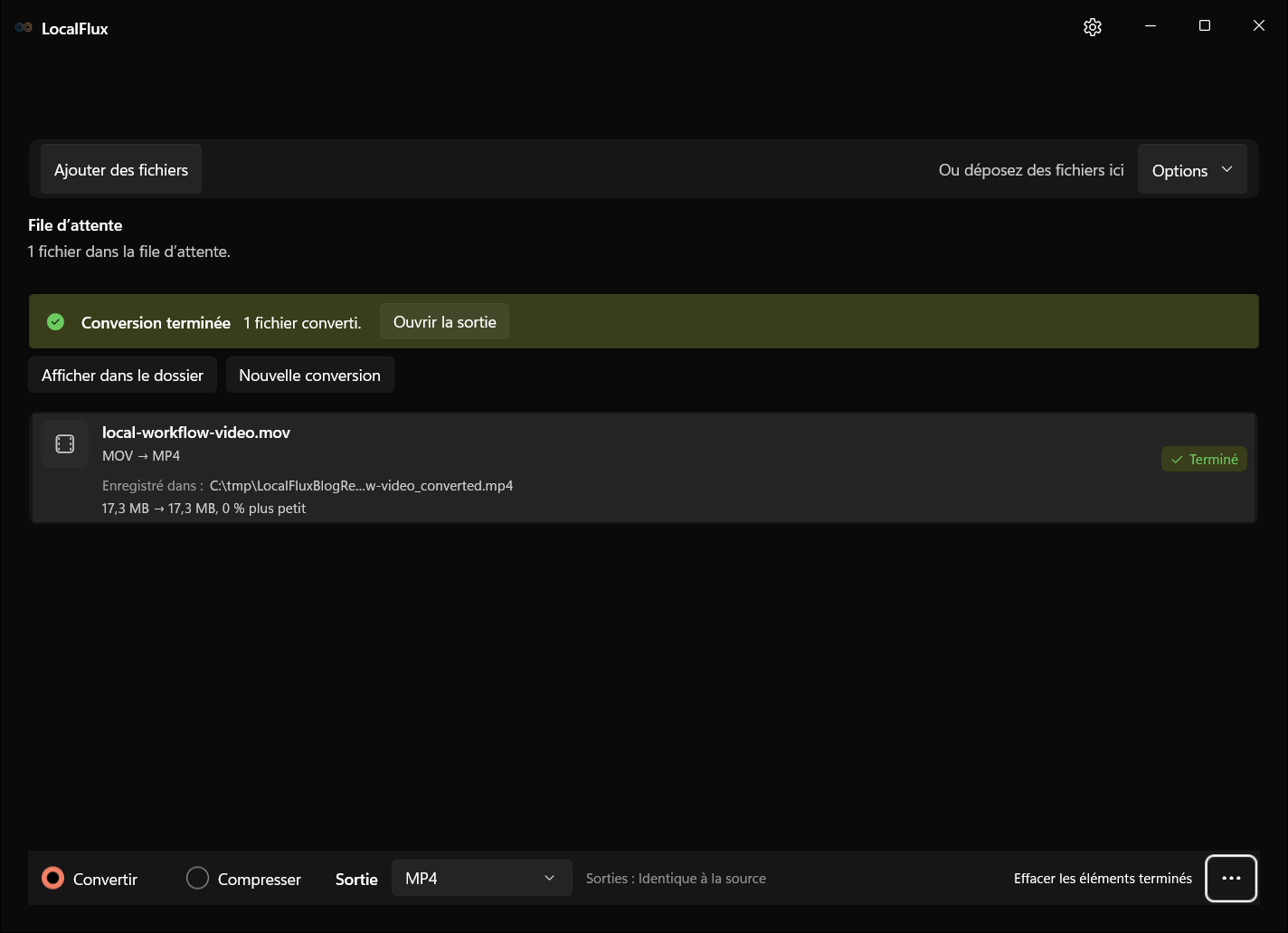
Le MOV faisait 18 180 924 octets et le MP4 18 180 873. Cette différence de 0,00028 % est négligeable. La conversion reste réussie, car son objectif était la compatibilité.
Lisez le début, le milieu et la fin. Vérifiez synchronisation, orientation, pistes audio et sous-titres requis. Un conteneur complexe peut réunir plusieurs pistes, chapitres ou métadonnées ; consultez aussi Convertir MKV en MP4.
Étape 2 : compresser le MP4
3. Ajouter le MP4 dans Compresser
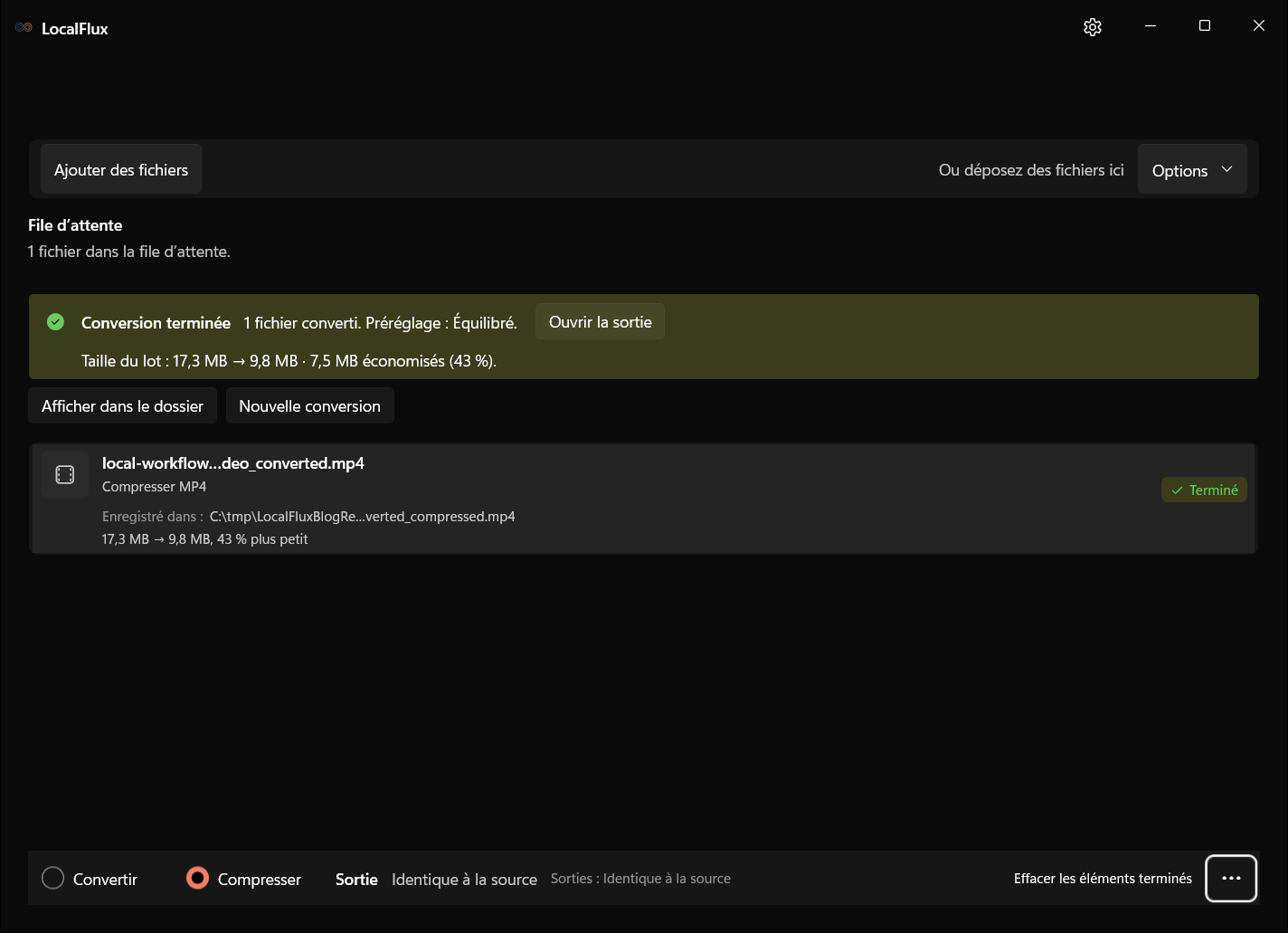
Ajoutez la copie convertie et sélectionnez Compresser. Ce mode conserve le format pris en charge : MP4 produira MP4. Commencez la deuxième étape avec une nouvelle file contenant seulement le MP4 converti. Sélectionner une ligne ne crée pas de réglages individuels.
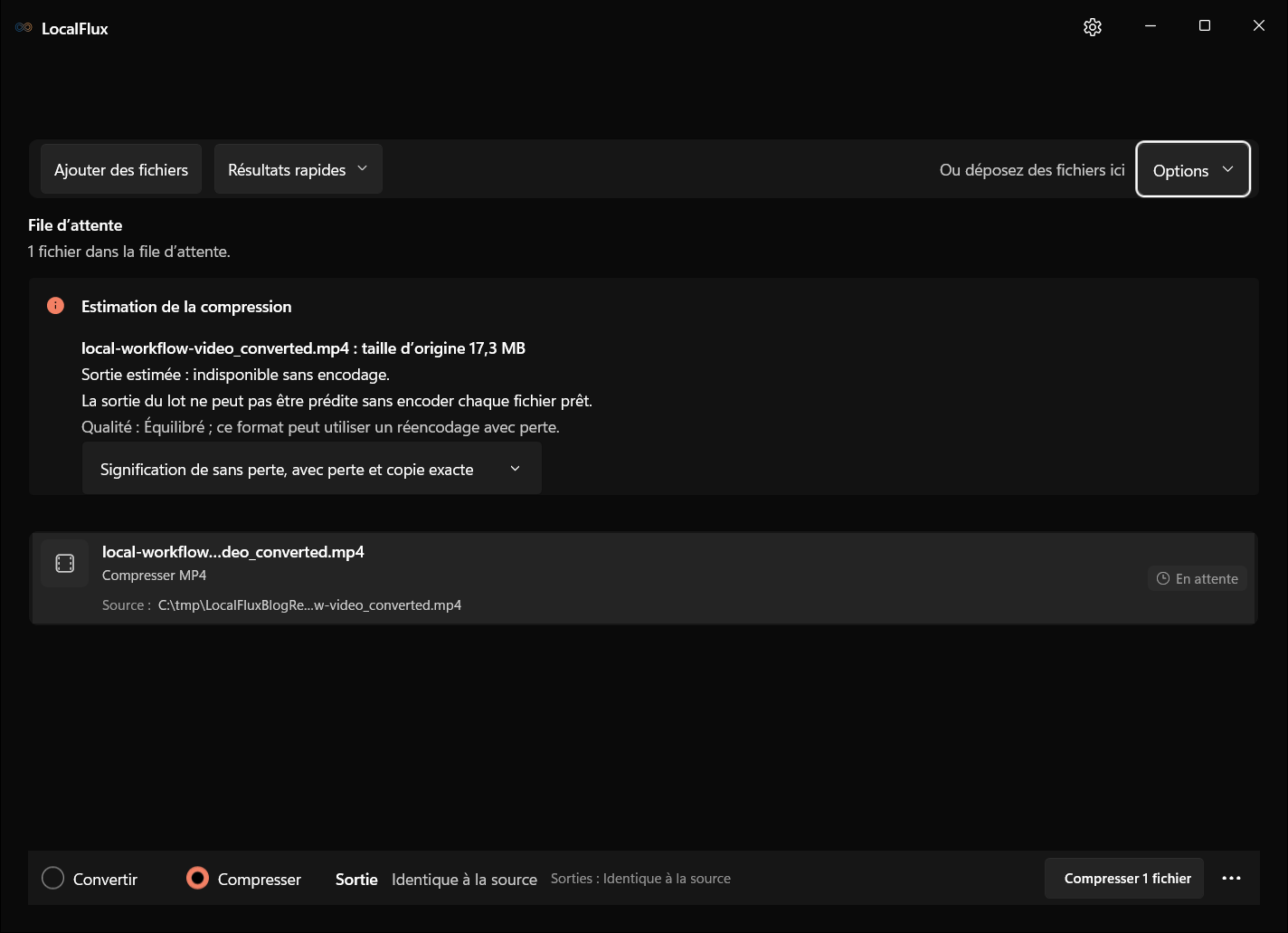
4. Choisir Équilibré
Ouvrez Options et choisissez Équilibré (recommandé). Dans ce test, le préréglage a conservé les dimensions.
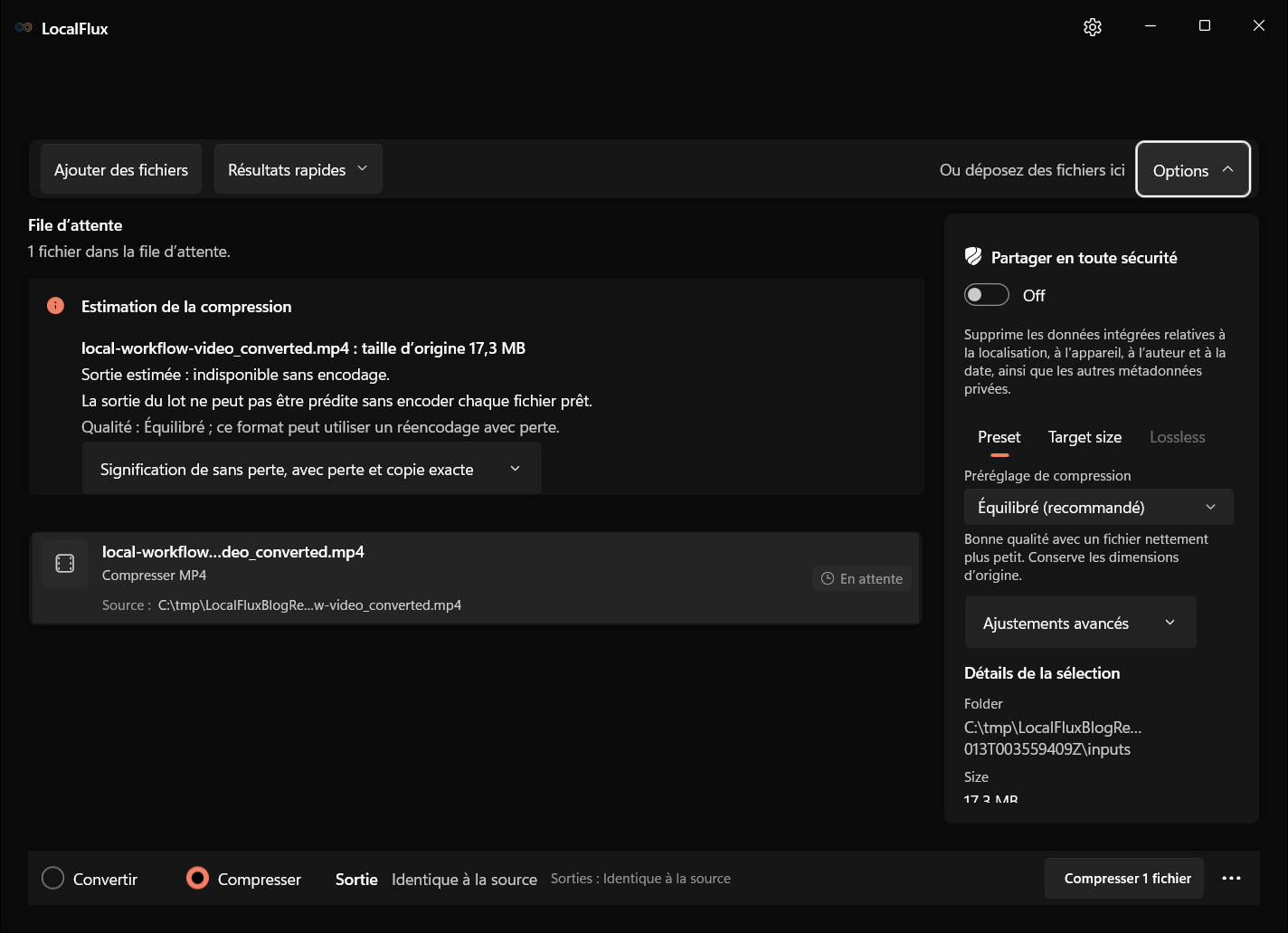
Meilleure qualité est généralement plus doux. Taille minimale est plus agressif et peut limiter de grandes dimensions. Personnalisé donne un contrôle direct. Aucun préréglage ne garantit le même pourcentage pour toutes les vidéos.
5. Lancer la compression locale
Cliquez sur Compresser 1 fichier. Le traitement se déroule sur le PC.
6. Vérifier le résultat
taille (octets) ≈ durée (secondes) × débit combiné vidéo/audio (bits/s) ÷ 8, plus les données du conteneur
| Mesure | MP4 converti | MP4 compressé |
|---|---|---|
| Taille | 18 180 873 octets | 10 319 778 octets |
| Débit global | 12,120 Mbit/s | 6,874 Mbit/s |
| Dimensions | 1920 × 1080 | 1920 × 1080 |
| Durée | 12,00 s | 12,01 s |
| Fréquence | 30 i/s | 30 i/s |
| Codecs | H.264 + AAC | H.264 + AAC |
Comparer le résultat visuel
Ces images montrent la même ressource synthétique à 6 secondes. Ouvrez-les en taille réelle pour examiner le damier, les diagonales, les points fins et le texte de l’horodatage.
| MP4 converti avant compression | MP4 compressé avec Équilibré |
|---|---|
 |  |
À la taille normale de lecture, la composition générale reste reconnaissable. En taille réelle, de petites différences apparaissent autour des arêtes contrastées et des motifs fins. Cette comparaison documente ce fichier précis ; elle ne promet pas une qualité identique pour toutes les vidéos.
Voir la conversion puis la compression
Lire la transcription de la vidéo
Deux captures vidéo réelles d’octobre 2026 sont assemblées : MOV → MP4, puis compression du MP4 vérifié avec Équilibré. La coupe omet la réouverture de l’application et l’ajout du fichier intermédiaire. Le premier résultat affiche 17,3 MB ; le second, 9,8 MB et 43 % de moins. Ce montage ne mesure pas la vitesse.
Télécharger et vérifier les étapes mesurées
- MOV d’origine, 18 180 924 octets
- MP4 réellement converti, 18 180 873 octets
- Sortie Équilibré réelle, 10 319 778 octets
- Manifeste de mesure avec valeurs SHA-256 et calculs
Le manifeste consigne tailles, empreintes, durée, dimensions, fréquence, codecs et calculs. Téléchargez les fichiers et comparez-les à la taille d’affichage prévue lorsque la qualité compte.
Quelle étape effectuer en premier ?
Si le destinataire exige un autre format, convertissez d’abord. Vérifiez la copie compatible, puis compressez-la. Cela sépare les problèmes de format et de qualité.
Des réglages avancés de conversion peuvent aussi modifier résolution et qualité et éviter un second encodage. Ils réunissent cependant deux objectifs. Le processus explicite est :
- Résoudre la compatibilité.
- Vérifier lecture et pistes.
- Réduire la taille.
- Vérifier de nouveau la qualité.
Choisir la compression
Utilisez le réglage le moins agressif qui respecte la contrainte réelle. Conservez l’original pour l’archivage et le montage. Ne compressez pas plusieurs fois une copie déjà compressée : repartez de l’original ou du MP4 intermédiaire vérifié.
Ce qui détermine la taille d’une vidéo
La taille s’estime grossièrement par durée × débit combiné vidéo et audio. Deux vidéos 1080p à 30 i/s peuvent donc avoir des tailles très différentes.
Erreurs fréquentes
- Supposer que MP4 est toujours plus petit que MOV.
- Renommer
.moven.mp4sans convertir le conteneur. - Compresser avant de connaître le format accepté.
- Supprimer la source avant d’avoir vérifié les copies.
- Regarder uniquement le pourcentage économisé, pas la qualité utile.
Si la lecture, les pistes ou la qualité sont incorrectes, revenez au MOV intact ou au MP4 converti déjà vérifié. Corrigez d’abord les problèmes de format ou de pistes. Si l’image n’est pas acceptable, essayez Meilleure qualité ou un réglage Personnalisé moins agressif ; ne réduisez la résolution que lorsque la destination ou la taille d’affichage justifie ce compromis.
Liste de contrôle
- Confirmez conteneur et codecs acceptés.
- Vérifiez la taille exacte.
- Lisez début, milieu et fin.
- Contrôlez synchronisation et pistes nécessaires.
- Confirmez les sous-titres, chapitres et pistes alternatives nécessaires.
- Inspectez texte et mouvements rapides.
- Confirmez orientation, dimensions et fréquence d’image.
- Conservez l’original et nommez clairement la copie finale.
Questions fréquentes
Convertir réduit-il la qualité ?
Pas forcément. Une copie de flux compatible peut ne changer que le conteneur. Un réencodage peut modifier la qualité.
MOV vers MP4 est-il toujours plus petit ?
Non. Le conteneur ne détermine pas seul la taille ; comparez la sortie mesurée au lieu de supposer que MP4 sera plus petit.
LocalFlux fait-il les deux en un clic ?
Dans la version testée, Convertir et Compresser sont des modes séparés, ce qui facilite une vérification indépendante.
Compresser change-t-il le format ?
Pas dans ce parcours : MP4 a produit MP4. Utilisez Convertir pour un autre format.
Si mon MP4 est seulement trop grand ?
Ignorez Convertir et consultez Comment compresser une grande vidéo sous Windows.
Si je dois seulement convertir MOV en MP4 ?
Arrêtez-vous dès que le MP4 converti réussit les vérifications. Le guide court explique comment convertir MOV en MP4 sous Windows.
Puis-je traiter plusieurs vidéos ?
Oui. Ajoutez les fichiers compatibles à la file, mais testez d’abord des exemples représentatifs : pistes, codecs et capacité de compression peuvent varier d’une vidéo à l’autre.
D’abord la compatibilité, ensuite la taille
MOV vers MP4 a résolu ici le besoin de conteneur en ne changeant que 51 octets. Équilibré a produit la vraie réduction : 18 180 873 à 10 319 778 octets, toujours en 1920 × 1080.
Convertir et compresser des vidéos localement avec LocalFlux