
如何在 Windows 上转换和压缩视频而无需上传
了解何时应在 Windows 本地转换、压缩视频,或同时进行两者;文中包含真实的 LocalFlux 截图、短视频,以及经过测量的 MOV 转 MP4 结果。
本页内容
转换视频和压缩视频解决的是不同问题。
- 转换:当播放器、编辑器、网站或接收方不接受当前文件格式或容器时进行。
- 压缩:当格式已经可用,但文件太大而不便于存储、发送或上传时进行。
- 两者都做:当视频既不兼容,又大于实际所需大小时进行。
这个区别很重要,因为将 MOV 改为 MP4 并不保证文件会变小。在我们测量的 LocalFlux 测试中,容器转换将一个 18,180,924 字节的 MOV 转为 18,180,873 字节的 MP4,只小了 51 字节。随后使用“平衡”压缩将 MP4 减少到 10,319,778 字节,相比转换后的文件节省了 43.24%。
| 阶段 | 格式 | 精确大小 | 应用显示 | 尺寸 | 约码率 |
|---|---|---|---|---|---|
| 源文件 | MOV | 18,180,924 字节 | 17.3 MB | 1920 × 1080 | 12.120 Mb/s |
| 转换后 | MP4 | 18,180,873 字节 | 17.3 MB | 1920 × 1080 | 12.120 Mb/s |
| “平衡”压缩后 | MP4 | 10,319,778 字节 | 9.8 MB | 1920 × 1080 | 6.874 Mb/s |
源文件和两个输出文件的时长都约为 12 秒、帧率为 30 fps,包含 H.264 视频和 AAC 音频。LocalFlux 在每个阶段都创建了新文件,并保留 MOV 不变。
测量示例,不代表普遍比例: 此测试素材为合成内容,且已取得使用授权。你的结果取决于时长、分辨率、帧率、编解码器、码率、运动、噪声、音频以及所选压缩设置。
从 Microsoft Store 获取 LocalFlux
简短回答
使用 LocalFlux 在本地先转换、再压缩视频:
- 在 转换 模式中添加源视频。
- 选择兼容的输出格式,例如 MP4。
- 转换并检查新副本。
- 将转换后的副本重新添加到 LocalFlux。
- 切换到 压缩,并选择“平衡”等预设。
- 压缩后检查最终大小、尺寸、音频和画质。
这是一个两阶段工作流程。“转换”模式会更改格式;“压缩”模式会在同一受支持格式中创建更小的副本。
转换、压缩、两者都做,还是都不做?
根据目标位置的要求决定,不要凭猜测操作:
| 情况 | 最佳起始操作 |
|---|---|
| 视频可以播放,且大小符合要求 | 两者都不做 |
| 格式被拒绝,但大小符合要求 | 转换 |
| 格式被接受,但文件太大 | 压缩 |
| 格式被拒绝且文件太大 | 转换、验证,然后压缩 |
例如,某项服务可能接受 MP4,却拒绝 MOV。转换可以解决兼容性问题,同时几乎不改变已编码的视频和音频。如果该服务还设置了大小限制,压缩就是第二项独立要求。
为什么转换可能不会减小文件大小
视频文件将已编码的媒体流放在容器中。MOV、MP4 和 MKV 是容器;H.264、HEVC、VP9 和 AV1 是视频编解码器示例。AAC、Opus 和 MP3 是音频编解码器。
如果现有媒体流已经适合新的容器,转换器可能直接复制它们,而不是再次编码。在本次测试中,LocalFlux 保留了报告中的 H.264 和 AAC 编解码器、尺寸、帧率、时长及约码率,只改变了容器。51 字节的差异来自容器级结构,并不代表有意义的大小或质量变化。
其他转换必须重新编码:可能是目标容器无法承载现有编解码器,也可能是设置发生了变化,或应用使用了标准化输出配置。重新编码可能使文件变大或变小,也可能影响画质。仅凭“转换”一词无法预测结果。
测试设置
我们使用受控测试素材,而不是个人拍摄的视频:
| 项目 | 测试值 |
|---|---|
| 应用 | LocalFlux 1.0.7.0 本地 x64 测试版本 |
| Windows | Windows 11 x64,版本 26200 |
| 源文件 | 从项目已获授权的视频测试素材在本地重新封装而成的合成 MOV |
| 源媒体 | H.264 视频、AAC 单声道音频 |
| 时长和帧率 | 12.00 秒,30 fps |
| 尺寸 | 1920 × 1080 |
| 工作流程 | MOV → MP4,然后 MP4 → “平衡”压缩 MP4 |
| 目标位置 | 与每个源文件相同的文件夹 |
2026年10月复核:10次MOV转换及后续10次平衡压缩均复现历史字节数和SHA-256。原MOV与转换后MP4的单路视频、单路音频编码数据包内容一致。这不证明多轨道、字幕或全部元数据得以保留。应用的MB显示使用MiB。需要上限时可使用受支持的Target size,并检查实际字节数;预设本身不保证上限。 2026-10
合成视频包含为便于重复测试而设计的运动和声音。它可以作为此工作流程的参考证据,但并不代表所有手机录像、屏幕录制、动画或相机母片。
第 1 阶段:将 MOV 转换为 MP4
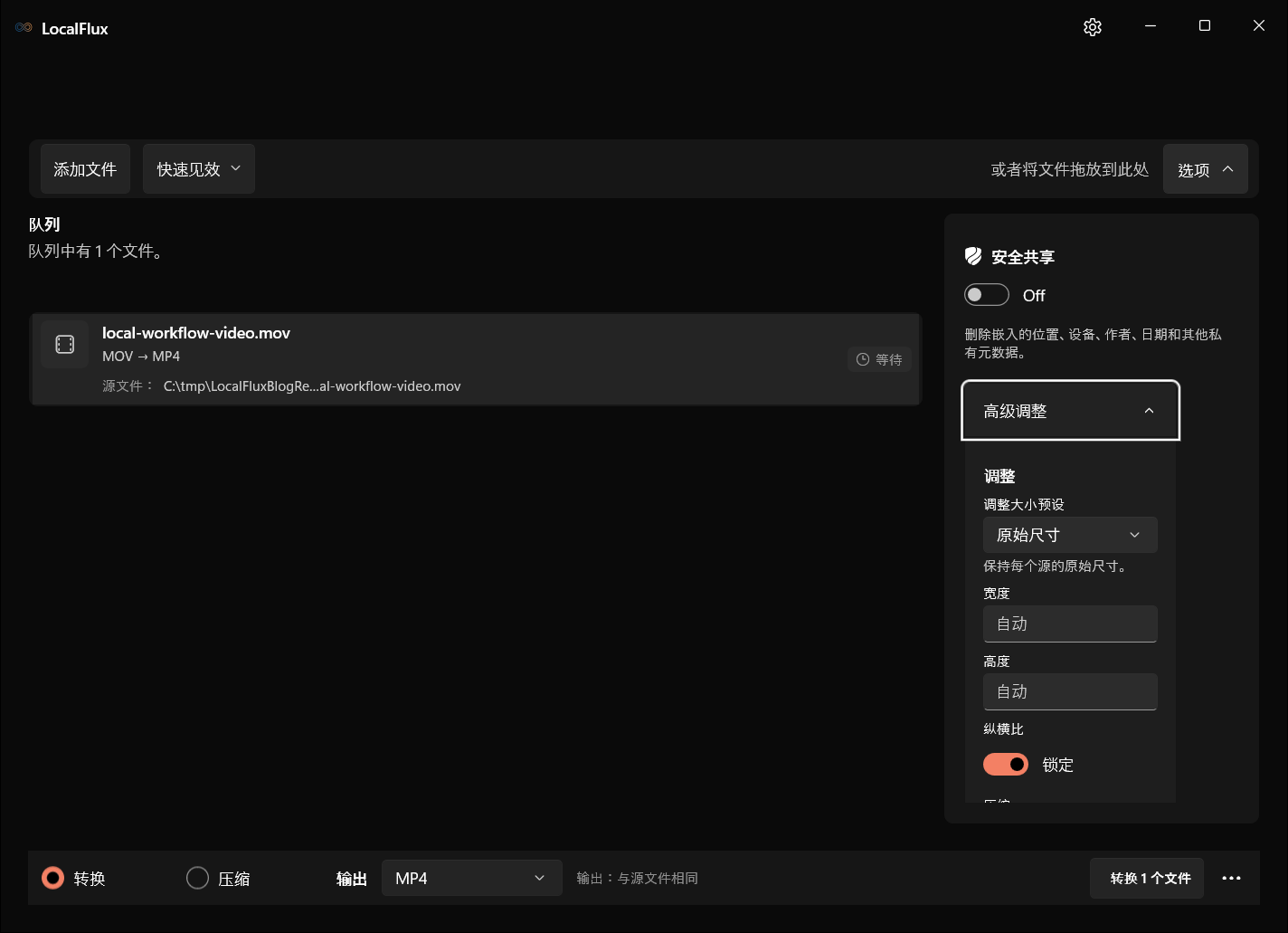
1. 添加 MOV 并选择 MP4
打开 LocalFlux,添加 MOV,并保持选中 转换。如果想查看源文件详情,可打开 选项,然后在输出菜单中选择 MP4。
界面截图于2026年10月使用根据已记录的 LocalFlux 1.0.10.0 发布源码重新构建的版本拍摄。下方历史测量值和下载资料仍保留原始测试范围。截图记录: 1 · 2
源文件是 C:\tmp\LocalFluxBlogRefresh 中的中性合成测试素材。截图中没有个人路径或私人视频。
如果你的唯一目标是兼容性,请保留源文件尺寸,除非目标位置另有要求。改变分辨率或质量会增加另一项变换,也更难判断单纯改变格式是否解决了问题。
2. 转换并检查 MP4 副本
选择 转换 1 个文件。任务完成后,LocalFlux 会显示保存的文件以及转换前后的测量大小。
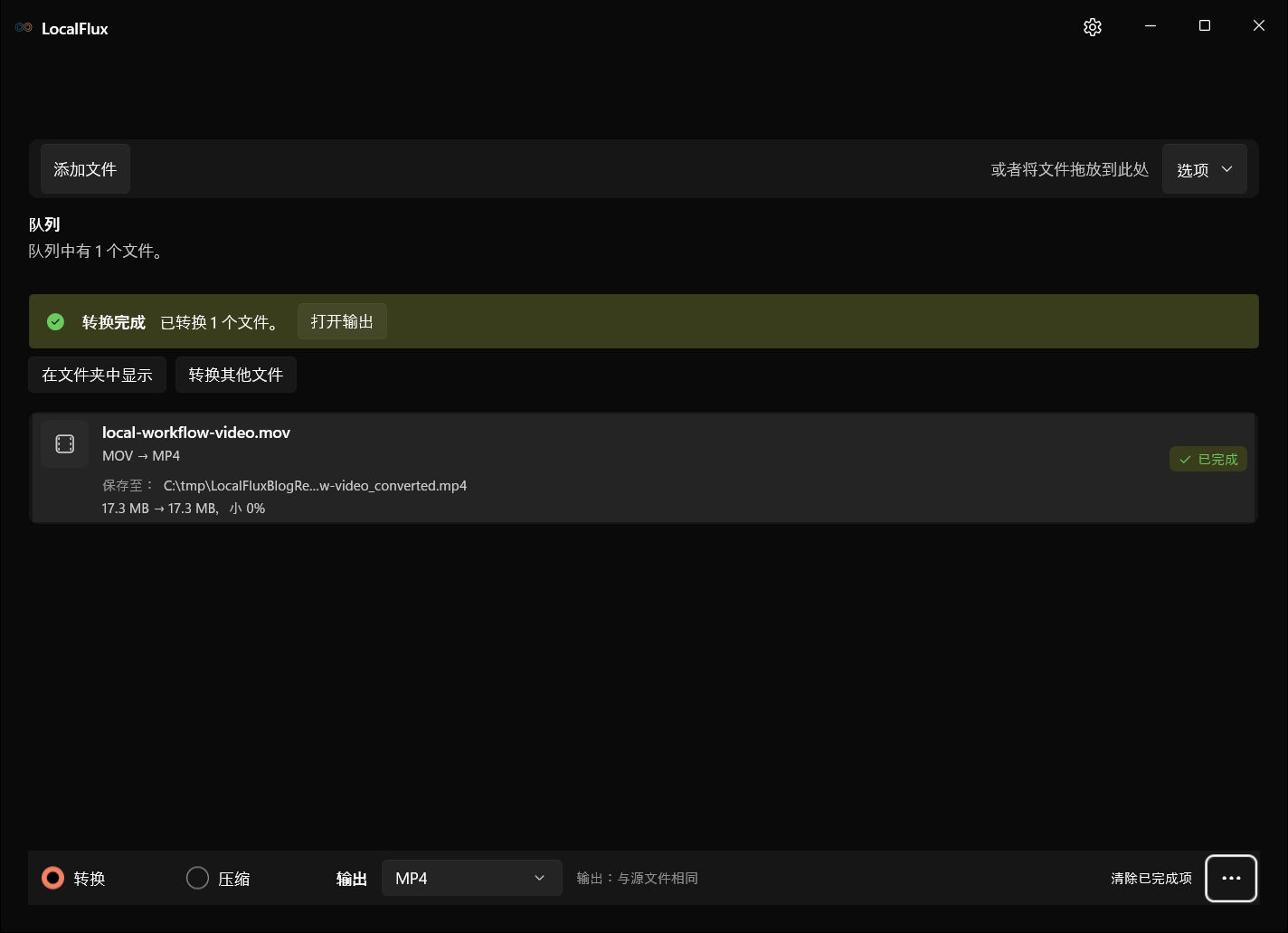
精确结果如下:
- 源 MOV:18,180,924 字节
- 转换后的 MP4:18,180,873 字节
- 差异:51 字节,约 0.00028%
这实际上是相同的文件大小。转换是成功的,因为本次目标是兼容性,而不是压缩。
继续之前,请打开 MP4 并确认:
- 完整时长均在;
- 视频和音频保持同步;
- 方向和宽高比正确;
- 所有需要的音轨均存在;
- 接收方需要的字幕仍然存在。
容器转换可能改变轨道和元数据的呈现方式。包含多个音轨、内嵌字幕、章节、时间码或编辑元数据的复杂源文件,比这个简单的单视频、单音频测试素材更值得仔细检查。如需查看专门针对轨道的示例,请参阅如何在 Windows 上离线将 MKV 转换为 MP4。
第 2 阶段:压缩转换后的 MP4
3. 添加转换后的文件并选择“压缩”
将新的 MP4 添加到 LocalFlux,并选择 压缩。压缩模式会保留受支持的源格式,因此这个 MP4 会生成另一个 MP4。 第二阶段请使用只包含转换后MP4的新队列。选中一行不会建立独立的转换设置。
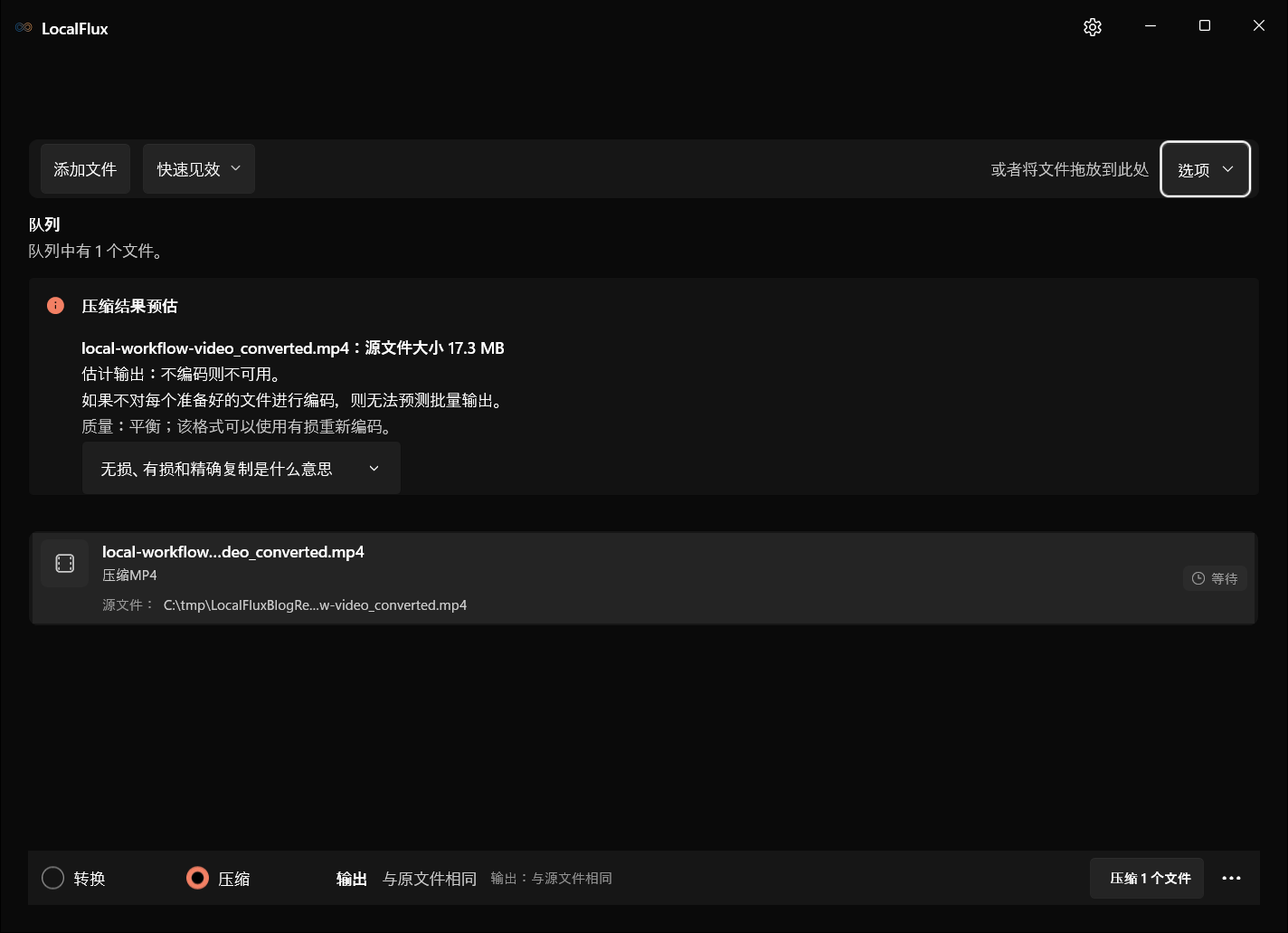
这个独立步骤明确了意图:第一个输出解决容器要求;第二个输出针对文件大小。
4. 选择压缩预设
打开 选项 并选择预设。我们选择了 平衡(推荐);在测试应用中,它被描述为在保留原始尺寸的同时保持良好质量并明显减小文件。
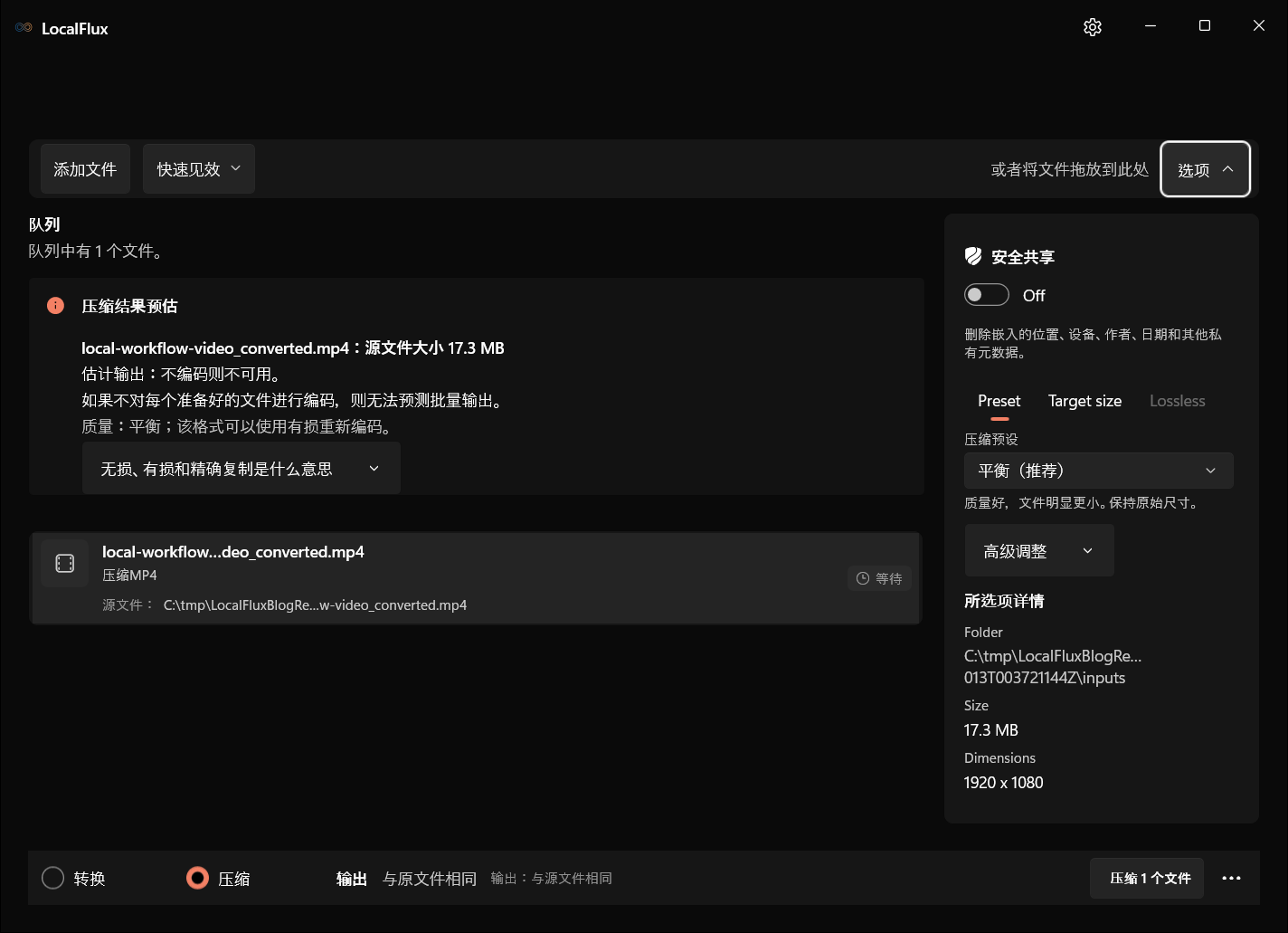
可用选项分别适合不同优先级:
- 最高质量:压缩更温和,结果通常更大。
- 平衡:适合日常副本的折中方案。
- 最小文件:更激进地减小文件,也可能限制较大视频的尺寸。
- 自定义:在你明确所需尺寸或压缩级别时提供直接控制。
任何预设都不能保证所有视频都达到同一个缩减百分比。低运动量的幻灯片演示,与包含水面、彩纸、树叶、颗粒或快速摄像机运动的手持录像,通常会有不同的压缩效果。
5. 执行本地压缩
选择 压缩 1 个文件。LocalFlux 会在电脑上执行处理,并在队列中显示正在进行的任务。
处理时间取决于视频时长、分辨率、编解码器、硬件和设置。下方演示是经过剪辑的真实状态序列,不是速度基准测试。
6. 检查最终 MP4
完成的任务报告为 17.3 MB → 9.8 MB,小 43%。
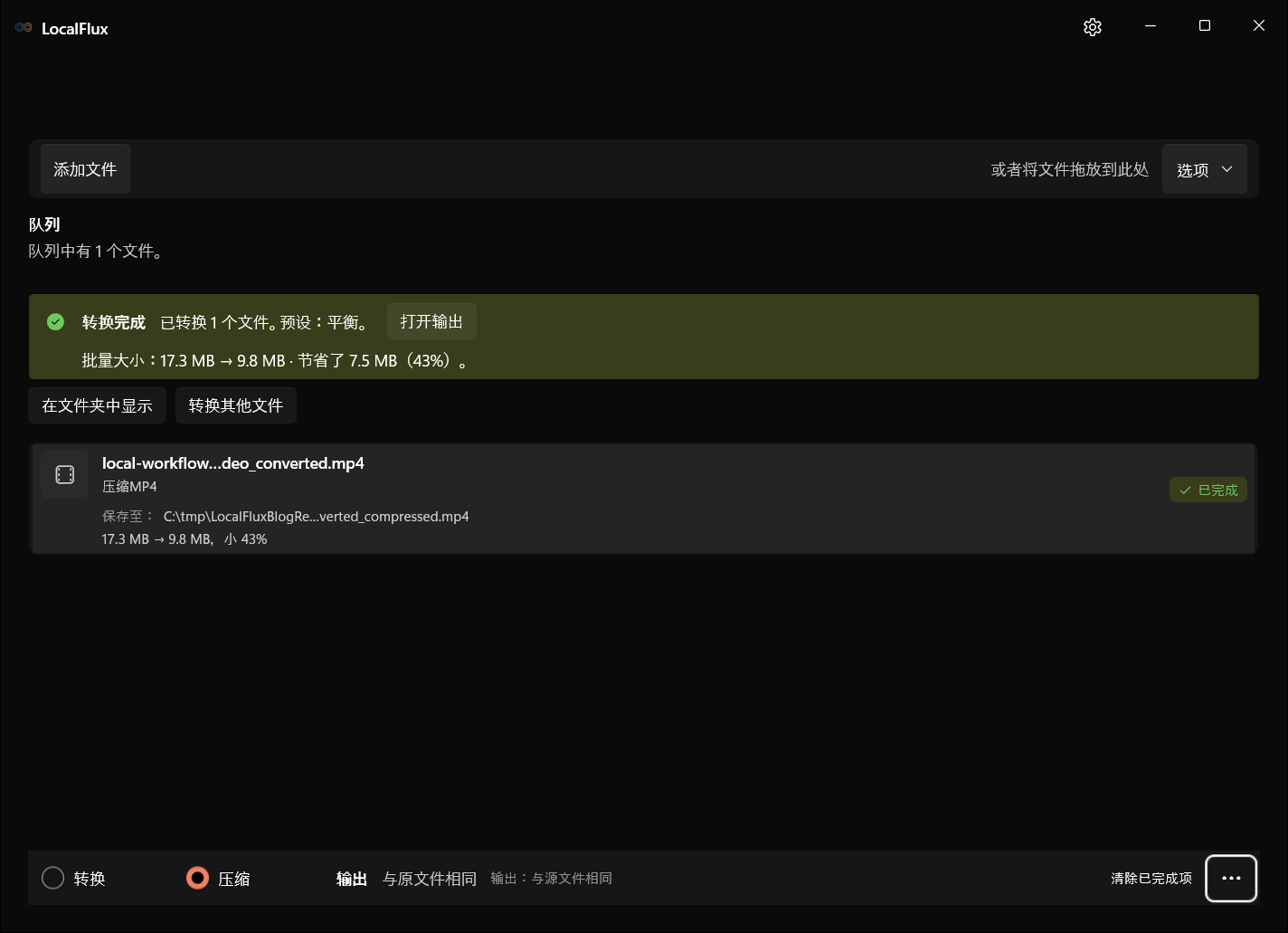
从转换到压缩的精确结果如下:
| 测量项 | 转换后的 MP4 | 压缩后的 MP4 |
|---|---|---|
| 文件大小 | 18,180,873 字节 | 10,319,778 字节 |
| 总码率 | 12.120 Mb/s | 6.874 Mb/s |
| 尺寸 | 1920 × 1080 | 1920 × 1080 |
| 时长 | 12.00 秒 | 12.01 秒 |
| 帧率 | 30 fps | 30 fps |
| 视频编解码器 | H.264 | H.264 |
| 音频编解码器 | AAC | AAC |
缩减幅度为 43.24%。尺寸保持不变,而编码码率下降了。这是压缩结果,而不是单纯的容器变化。
比较视觉效果
这些画面展示了同一测试素材在第 6 秒时的状态。打开任一图片的完整尺寸,即可检查棋盘格、对角线边缘、细小点阵和时间戳文字。
| 压缩前的转换后 MP4 | “平衡”压缩后的 MP4 |
|---|---|
 |  |
在正常播放尺寸下,整体构图仍然清晰可辨。在完整尺寸下,压缩后的画面在高对比度边缘和细致图案周围出现了细微变化。这组对比只说明此测试素材的情况,并不保证每个视频在缩减 43.24% 后都能保持相同观感。
观看先转换后压缩的操作
将2026年10月的两段真实界面录像依次连接:MOV转MP4,然后对已验证的MP4进行平衡压缩。连接处省略了重新打开应用和添加中间文件的操作。首次完成显示17.3 MB,第二次为9.8 MB、缩小43%。这是剪辑后的操作说明,不是速度测试。
下载并验证测量阶段
本教程使用的、已取得授权的 MOV 和转换后 MP4,以及相应的压缩输出,都可以一并获取:
清单记录了字节大小、SHA-256 值、时长、尺寸、帧率、编解码器和百分比计算结果。发布的压缩样本与本教程过程中创建的输出具有相同的 SHA-256 值。
浏览器播放适合快速检查,但在质量重要时,请下载两个文件,并按预期显示尺寸进行比较。
应该先转换还是先压缩?
如果最终要求是不同格式,请先转换。然后验证兼容的副本,再花时间压缩。这个顺序提供了清晰的检查点,也避免你优化一个最终仍会被目标位置拒绝的格式。
但也有例外。如果转换界面允许你有意选择最终尺寸和质量,一次配置妥当的转换可能免去第二次编码。这可以节省时间,也能避免不必要的有损生成。代价是格式和大小变化同时发生,因此出现问题时更难诊断。
本文的两阶段方法优先考虑清晰度:
- 解决兼容性。
- 验证轨道和播放效果。
- 解决文件大小。
- 再次验证质量。
应该使用多大压缩率?
从满足实际限制的最低激进程度设置开始。
- 对于归档或后续编辑,请保留原始母片。
- 对于客户预览,“平衡”可能是合理的起点。
- 对于严格的门户大小限制,可能需要“自定义”设置或减少像素。
- 对于手机小范围分享,降低分辨率可能比进一步调整码率更重要。
不要反复压缩已经压缩过的副本。每次有损生成都可能丢失更多信息。测试其他预设时,请回到原始文件或经过验证的转换检查点。
什么决定视频文件大小?
在时长固定时,总码率是最重要的粗略预测因素:
大小(字节)≈ 时长(秒)× 视频与音频合计码率(bit/s)÷ 8 + 容器附加数据
分辨率和帧率会影响视频的编码难度,但它们本身并不决定文件大小。两个 1080p、30 fps 的视频,其大小可能相差极大,因为时长、码率、编解码器和内容都不同。
这就是为什么本次测试在缩减 43.24% 的同时保留了 1920 × 1080 和 30 fps:压缩副本使用更低的码率来表现相同的时长和画面尺寸。
常见错误
认为 MP4 总是比 MOV 小
MOV 和 MP4 都是容器。两者都可能承载编码效率高或低的媒体流。编解码器和码率比文件扩展名更重要。
直接重命名扩展名
将 .mov 改成 .mp4 不会重写容器,只会产生误导性的文件名,并可能让兼容性变得更差。
未检查兼容性就先压缩
更小的 MOV 如果目标位置要求 MP4,仍然会失败。请先确认接受的格式,再选择压缩设置。
立即删除源文件
在转换和压缩后的副本通过播放、轨道和质量检查前,请保留原始文件。对于不可替代的素材,请保留备份。
只根据节省百分比做判断
大幅缩减并不一定更好。最小的结果可能会模糊接收方需要看到的文字、人脸或运动细节。
播放、轨道或质量出问题后仍继续
请返回未修改的 MOV 或经过验证的转换检查点。如果轨道缺失或无法播放,请先修正格式或轨道设置,再次压缩。如果质量无法接受,请尝试 最高质量 或不那么激进的“自定义”设置;只有当目标位置或观看尺寸适合这种取舍时,才降低分辨率。
提交前检查清单
发送或上传最终副本前:
- 确认目标位置接受 MP4 以及其中的编解码器。
- 确认精确文件大小低于任何规定的限制。
- 播放开头、中间和结尾。
- 检查是否存在同步错误、失真或音频缺失。
- 检查所需字幕、说明文字、章节和备用轨道。
- 在预期显示尺寸下检查文字和快速运动。
- 确认方向、尺寸和帧率合适。
- 保留原始母片,并清楚标识最终副本。
常见问题
转换视频会降低画质吗?
不一定。兼容的流复制转换可能只改变容器。重新编码视频或音频的转换可能影响质量。请检查输出,不要根据扩展名推断结果。
将 MOV 转为 MP4 会让它变小吗?
有时会,但并不可靠。仅凭容器选择无法预测结果;请比较测量后的输出,不要假定 MP4 会更小。
LocalFlux 能否一键完成转换和压缩?
在测试版本中,“转换”和“压缩”是不同模式。转换可以包含可选的视觉调整,但明确的两阶段流程更容易分别验证兼容性和文件大小结果。
压缩会把 MP4 变成其他格式吗?
在本工作流程的“压缩”模式中不会。MP4 仍会生成 MP4。需要其他输出格式时,请使用“转换”。
为什么压缩后 MP4 的分辨率没变?
对于此测试素材,“平衡”保留了原始的 1920 × 1080 尺寸,改为降低码率。更激进或自定义的设置可能产生不同结果。
可以处理多个视频吗?
可以。将受支持的文件添加到队列,并应用合适的工作流程。由于不同视频的轨道、编解码器和可压缩性可能不同,开始重要的大批量处理前,请先测试具有代表性的文件。
如果我只需要 MOV 转 MP4 呢?
转换后的文件通过验证后即可停止。专门的 MOV 转 MP4 教程介绍了更短的工作流程。
如果我的 MP4 只是太大了呢?
跳过转换,直接阅读如何在 Windows 上压缩大型视频而无需上传。
先解决兼容性,再解决文件大小
“转换”和“压缩”并不是一回事。在这次受控的 LocalFlux 测试中,MOV 转 MP4 解决了容器要求,而大小只变化了 51 字节。随后,“平衡”压缩带来了真正的缩减:18,180,873 字节变为 10,319,778 字节,同时保持 1920 × 1080 尺寸不变。
只使用你需要的阶段。如果两者都需要,请明确分开,分别验证每个输出,并将源文件保留为母片。