
Cómo convertir y comprimir un vídeo en Windows sin subirlo
Aprende cuándo convertir, comprimir o hacer ambas cosas en Windows, con capturas reales, vídeo y resultados medidos de MOV a MP4.
En esta página
- Respuesta rápida
- ¿Convertir, comprimir, ambas cosas o ninguna?
- Por qué convertir puede no reducir el tamaño
- Entorno de la prueba
- Etapa 1: convertir MOV a MP4
- Etapa 2: comprimir el MP4
- Compara el resultado visual
- Ver la conversión y la compresión posterior
- Descarga y verifica las etapas medidas
- ¿Qué etapa debe ir primero?
- Cómo elegir la compresión
- Qué determina el tamaño del vídeo
- Errores habituales
- Lista de comprobación
- Preguntas frecuentes
- Primero compatibilidad; después, tamaño
Convertir y comprimir un vídeo resuelven problemas distintos. Convertir cambia el formato para mejorar la compatibilidad. Comprimir crea una copia más ligera. Necesitas ambas cosas cuando el archivo tiene un formato rechazado y además pesa demasiado.
En nuestra prueba real con LocalFlux, un MOV de 18.180.924 bytes se convirtió en un MP4 de 18.180.873 bytes: solo 51 bytes menos. Después, la compresión Equilibrado redujo el MP4 a 10.319.778 bytes, un 43,24 % menos.
| Etapa | Formato | Tamaño exacto | Dimensiones | Bitrate aproximado |
|---|---|---|---|---|
| Fuente | MOV | 18.180.924 bytes | 1920 × 1080 | 12,120 Mb/s |
| Tras convertir | MP4 | 18.180.873 bytes | 1920 × 1080 | 12,120 Mb/s |
| Tras comprimir | MP4 | 10.319.778 bytes | 1920 × 1080 | 6,874 Mb/s |
Los tres duraban unos 12 segundos, tenían 30 fps, vídeo H.264 y audio AAC. El MOV original quedó intacto.
Ejemplo medido, no proporción universal: el resultado depende de la duración, resolución, codecs, bitrate, movimiento, ruido, audio y ajustes elegidos.
Obtener LocalFlux en Microsoft Store
Respuesta rápida
- Añade el vídeo en modo Convertir.
- Elige un formato compatible, como MP4.
- Convierte y revisa la nueva copia.
- Vuelve a añadir ese MP4.
- Selecciona Comprimir y un preajuste como Equilibrado.
- Comprime y comprueba tamaño, dimensiones, audio y calidad visual.
¿Convertir, comprimir, ambas cosas o ninguna?
| Situación | Acción inicial |
|---|---|
| El formato funciona y el tamaño se acepta | Ninguna |
| Se rechaza el formato, pero no el tamaño | Convertir |
| Se acepta el formato, pero pesa demasiado | Comprimir |
| Se rechazan formato y tamaño | Convertir, verificar y comprimir |
MOV, MP4 y MKV son contenedores. Dentro pueden llevar vídeo H.264, HEVC, VP9 o AV1 y audio AAC, Opus u otros codecs. Si los flujos existentes ya sirven para el contenedor final, es posible copiarlos sin volver a codificar. Por eso cambiar MOV a MP4 no implica necesariamente un archivo menor.
Por qué convertir puede no reducir el tamaño
Un contenedor organiza los flujos de vídeo, audio, subtítulos y metadatos; el codec determina cómo se codifica cada flujo. Cuando el destino admite los codecs existentes, una conversión puede conservarlos y cambiar solo la estructura del contenedor.
En esta prueba, LocalFlux mantuvo los codecs H.264 y AAC declarados, las dimensiones, la frecuencia de imagen, la duración y el bitrate aproximado al pasar de MOV a MP4. Otras conversiones deben recodificar porque el contenedor de destino no acepta un codec, porque cambian los ajustes o porque la aplicación aplica un perfil normalizado. Una recodificación puede aumentar o reducir el tamaño y también afectar a la calidad.
Entorno de la prueba
Usamos un archivo controlado, no material personal:
| Elemento | Valor probado |
|---|---|
| Aplicación | LocalFlux 1.0.7.0, compilación local x64 |
| Windows | Windows 11 x64, compilación 26200 |
| Fecha | 30 de julio de 2026 |
| Fuente | MOV sintético creado localmente a partir del recurso libre de derechos del proyecto |
| Medios | Vídeo H.264 y audio AAC mono |
| Duración y frecuencia | 12,00 segundos, 30 fps |
| Dimensiones | 1920 × 1080 |
| Flujo | MOV → MP4 y después MP4 → MP4 comprimido con Equilibrado |
Comprobación de octubre de 2026: diez conversiones MOV y diez compresiones posteriores con Equilibrado reprodujeron los tamaños y SHA-256 históricos. Los datos codificados de los paquetes de la única pista de vídeo y audio coinciden entre el MOV y el MP4 convertido. Esto no demuestra la conservación de varias pistas, subtítulos o todos los metadatos. La indicación MB de la aplicación usa MiB. Para un límite, utiliza Target size cuando esté disponible y comprueba los bytes; los preajustes no garantizan un máximo. 2026-10
El vídeo sintético contiene movimiento y sonido para repetir la prueba, pero no representa todas las grabaciones de móvil, capturas de pantalla, animaciones o cámaras.
Etapa 1: convertir MOV a MP4
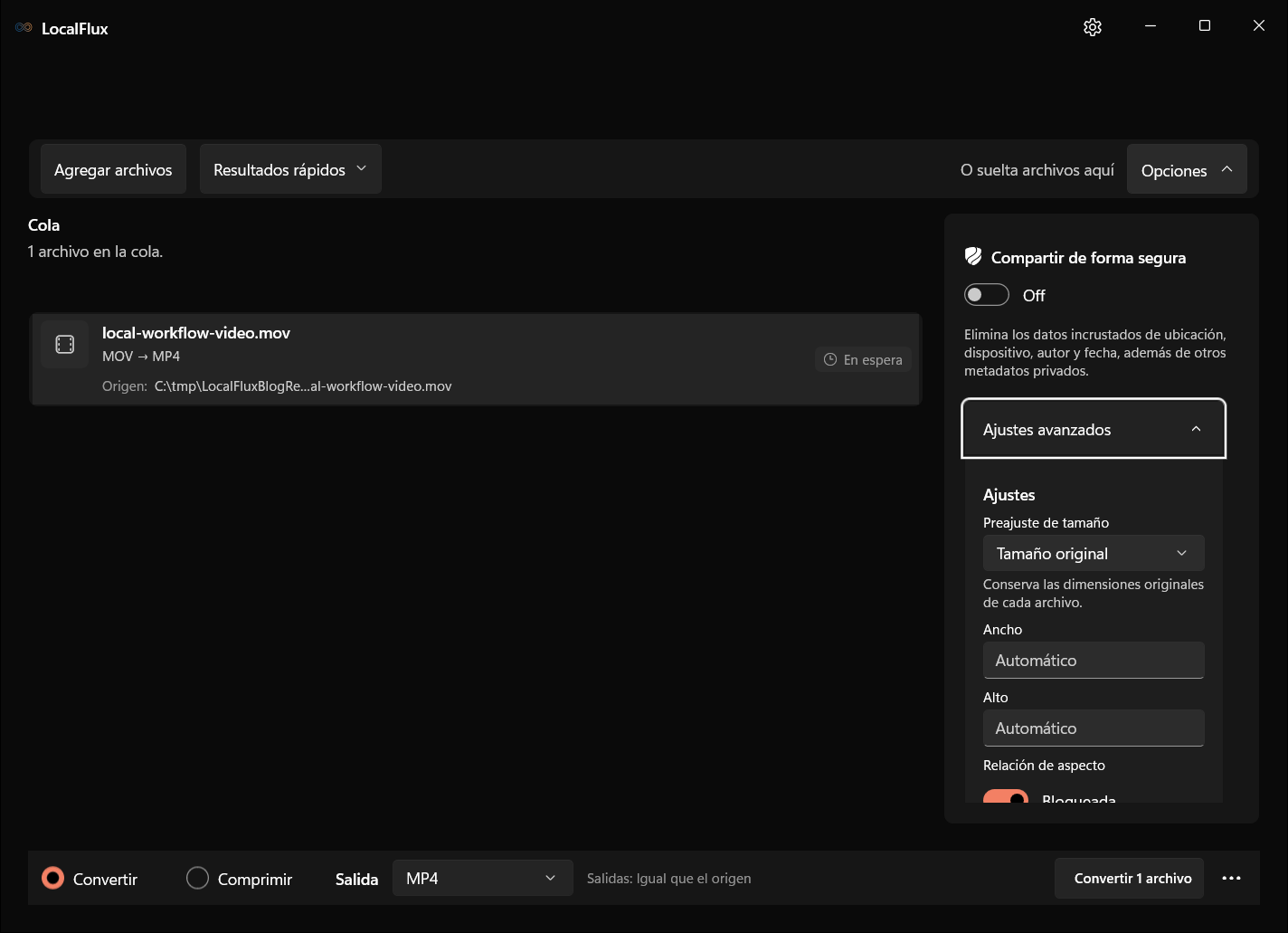
1. Añade el MOV y selecciona MP4
Abre LocalFlux, añade el MOV, deja Convertir seleccionado y elige MP4 como salida.
Las capturas de la interfaz se renovaron en octubre de 2026 con una compilación reconstruida a partir del código documentado de LocalFlux 1.0.10.0. Las mediciones y descargas históricas conservan el alcance de sus pruebas originales. Registros de captura: 1 · 2
Si solo buscas compatibilidad, conserva las dimensiones originales. Cambiar formato, resolución y calidad al mismo tiempo dificulta saber qué transformación produjo cada efecto.
2. Convierte y revisa la copia
Pulsa Convertir 1 archivo. LocalFlux informa del archivo guardado y de los tamaños medidos.
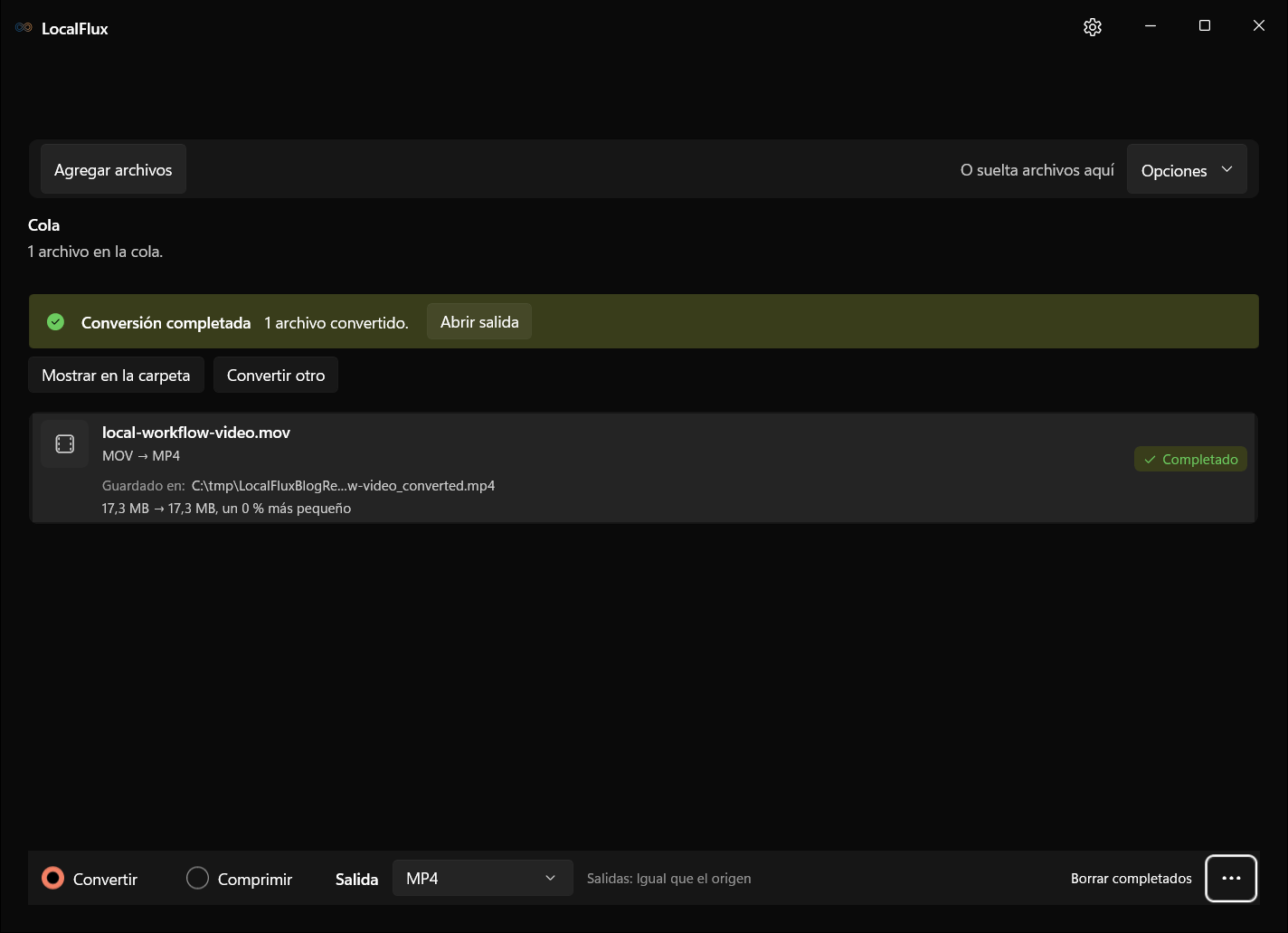
El MOV tenía 18.180.924 bytes y el MP4 18.180.873: una diferencia de apenas 0,00028 %. La conversión fue correcta porque el objetivo era la compatibilidad, no la reducción.
Antes de seguir, reproduce el principio, el centro y el final. Comprueba sincronización, orientación, pistas de audio y subtítulos necesarios. Los contenedores complejos pueden incluir varias pistas, capítulos o metadatos; consulta también Cómo convertir MKV a MP4.
Etapa 2: comprimir el MP4
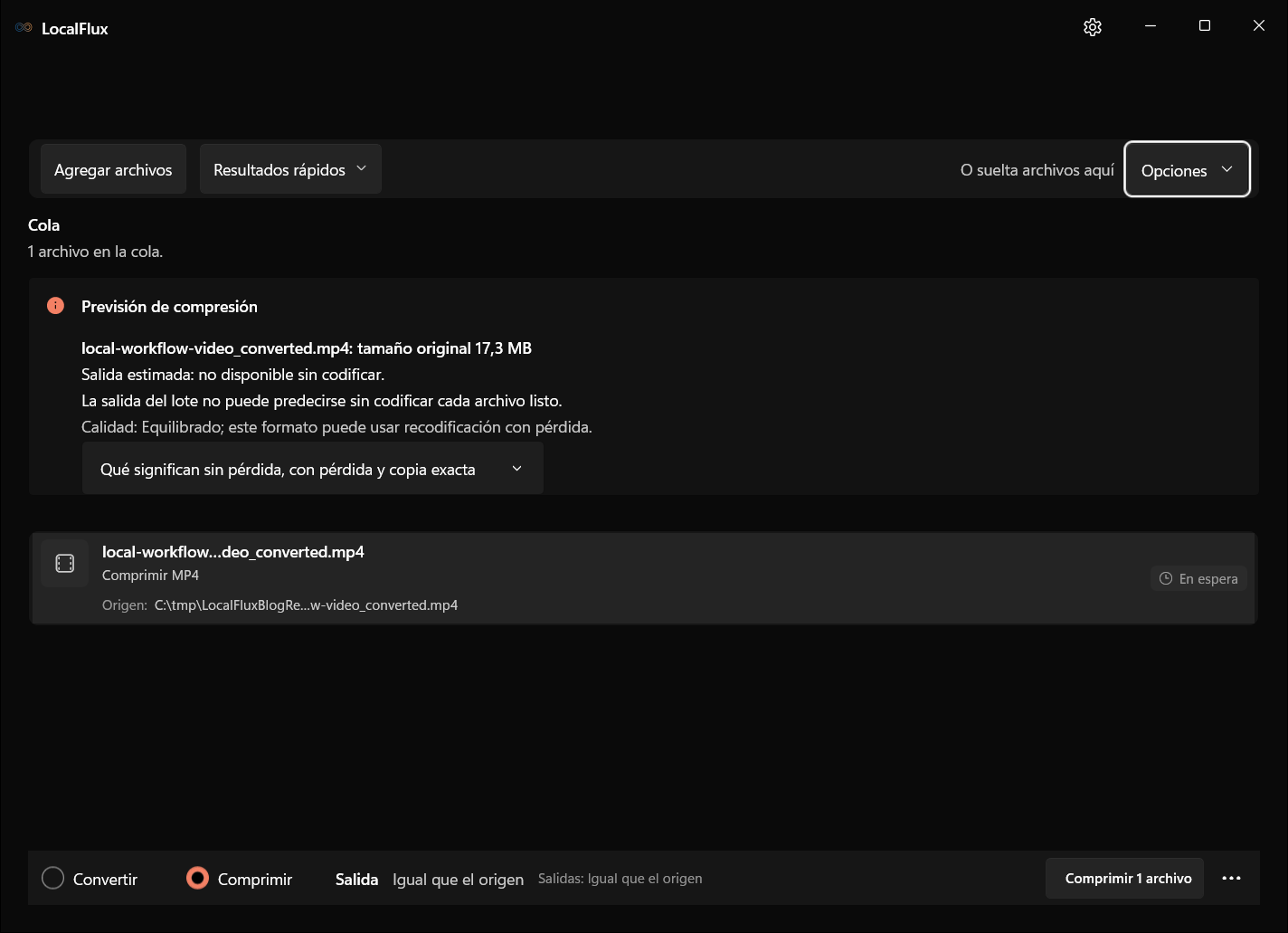
3. Añade el MP4 y elige Comprimir
Añade la copia convertida y selecciona Comprimir. Este modo conserva el formato compatible: MP4 producirá MP4. Empieza la segunda etapa con una cola nueva que contenga solo el MP4 convertido. Seleccionar una fila no crea ajustes de conversión individuales.
4. Elige Equilibrado
Abre Opciones y selecciona Equilibrado (recomendado). Este ajuste busca un equilibrio para copias cotidianas y mantiene las dimensiones en esta prueba.
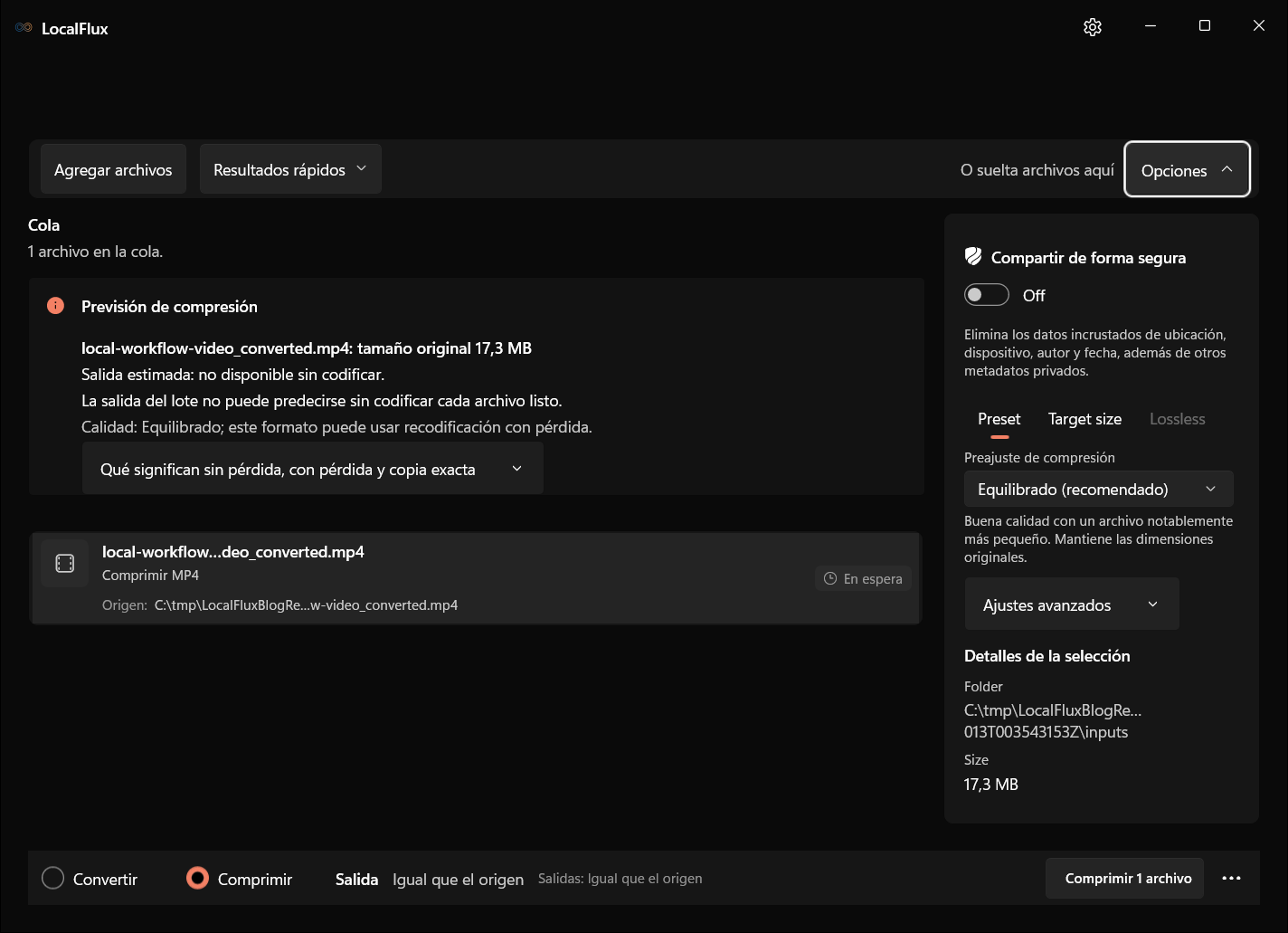
Mejor calidad suele ser más suave; Más pequeño es más agresivo y puede limitar dimensiones grandes; Personalizado permite decidir dimensiones o nivel de compresión. Ningún preajuste garantiza el mismo porcentaje para todos los vídeos.
5. Ejecuta la compresión local
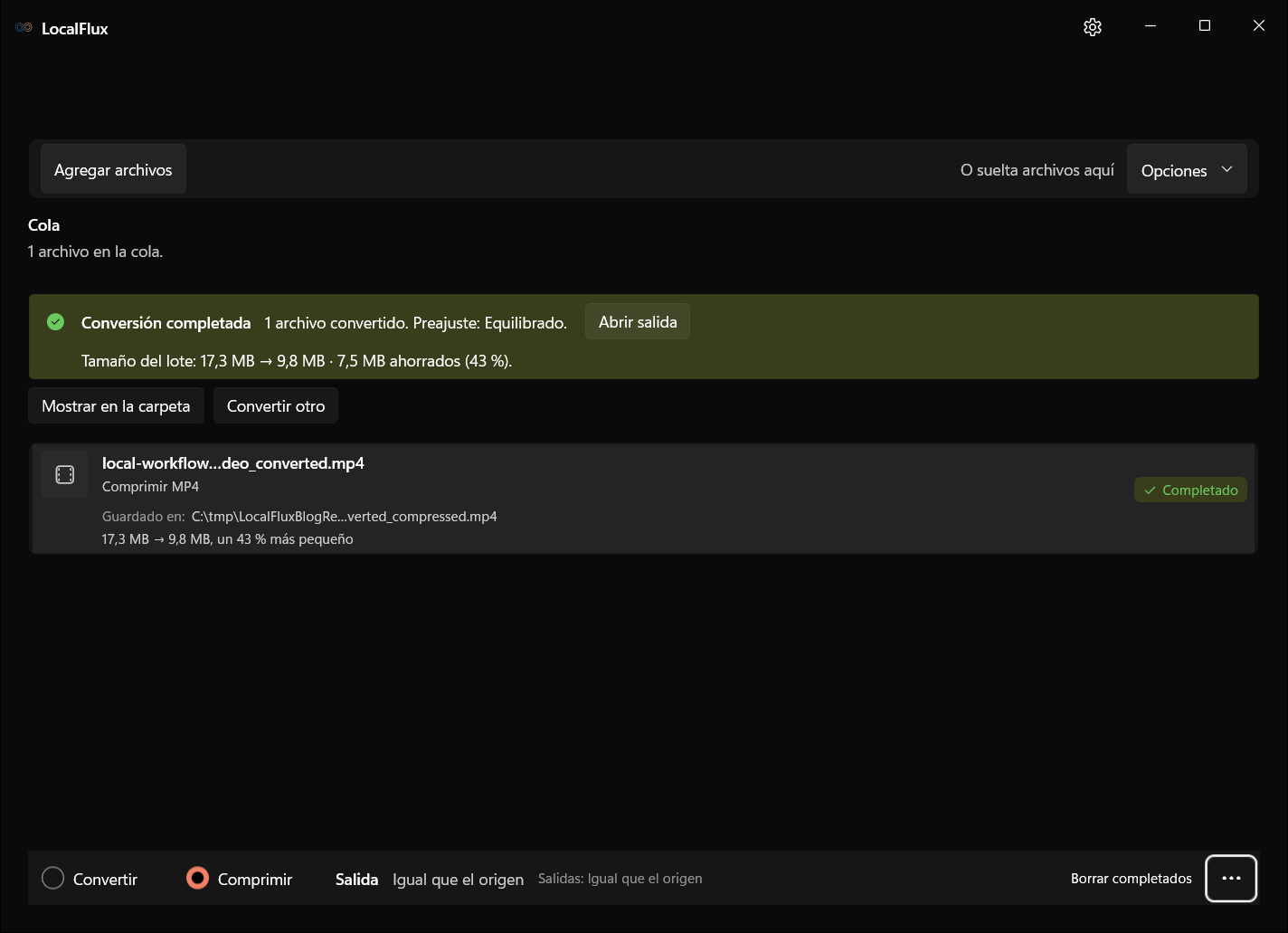
Pulsa Comprimir 1 archivo. El trabajo se realiza en el PC.
6. Revisa el resultado
tamaño (bytes) ≈ duración (segundos) × bitrate combinado de vídeo/audio (bits/s) ÷ 8, más los datos del contenedor
| Medición | MP4 convertido | MP4 comprimido |
|---|---|---|
| Tamaño | 18.180.873 bytes | 10.319.778 bytes |
| Bitrate global | 12,120 Mb/s | 6,874 Mb/s |
| Dimensiones | 1920 × 1080 | 1920 × 1080 |
| Duración | 12,00 s | 12,01 s |
| Frecuencia | 30 fps | 30 fps |
| Codecs | H.264 + AAC | H.264 + AAC |
Compara el resultado visual
Estos fotogramas muestran el mismo recurso sintético en el segundo 6. Abre cada imagen a tamaño completo para revisar el patrón ajedrezado, los bordes diagonales, los puntos finos y el texto del tiempo.
| MP4 convertido antes de comprimir | MP4 comprimido con Equilibrado |
|---|---|
 |  |
La composición general se conserva al tamaño normal de reproducción. A tamaño completo aparecen pequeñas diferencias alrededor de bordes contrastados y patrones finos. Es evidencia para este archivo, no una promesa para todos los vídeos.
Ver la conversión y la compresión posterior
Leer la transcripción del vídeo
Se unen dos grabaciones reales de octubre de 2026: MOV → MP4 y después compresión del MP4 verificado con Equilibrado. El corte omite volver a abrir la aplicación y añadir el archivo intermedio. El primer resultado muestra 17,3 MB; el segundo, 9,8 MB y un 43 % menos. Este montaje no mide la velocidad.
Descarga y verifica las etapas medidas
- MOV de origen, 18.180.924 bytes
- MP4 convertido real, 18.180.873 bytes
- Salida Equilibrado real, 10.319.778 bytes
- Manifiesto de medición con SHA-256 y cálculos
El manifiesto registra tamaños, hashes, duración, dimensiones, frecuencia, codecs y porcentajes. Descarga los archivos y compáralos al tamaño de visualización previsto cuando la calidad sea importante.
¿Qué etapa debe ir primero?
Si el destino exige otro formato, convierte primero y verifica la compatibilidad. Después comprime esa copia. Así puedes identificar por separado problemas de formato y de calidad.
Una conversión con ajustes avanzados puede cambiar también dimensiones y calidad, evitando una segunda codificación. Sin embargo, combina dos objetivos y resulta más difícil diagnosticar un resultado malo. El proceso en dos etapas prioriza claridad:
- Resolver compatibilidad.
- Verificar reproducción y pistas.
- Reducir tamaño.
- Verificar calidad otra vez.
Cómo elegir la compresión
Usa el ajuste menos agresivo que cumpla el límite real. Conserva el original para archivo y edición. No comprimas repetidamente una copia ya comprimida: vuelve al original o al MP4 convertido si quieres probar otro preajuste.
Qué determina el tamaño del vídeo
El tamaño se aproxima con duración × bitrate combinado de vídeo y audio. Por eso dos vídeos 1080p a 30 fps pueden pesar de forma muy distinta. En esta prueba las dimensiones no cambiaron; bajó el bitrate.
Errores habituales
- Suponer que MP4 siempre pesa menos que MOV.
- Renombrar
.movcomo.mp4sin convertir el contenedor. - Comprimir antes de confirmar el formato aceptado.
- Borrar la fuente antes de revisar las copias.
- Juzgar solo por el porcentaje ahorrado y no por la calidad útil.
Si la reproducción, las pistas o la calidad son incorrectas, vuelve al MOV intacto o al MP4 convertido que ya verificaste. Corrige primero cualquier problema de formato o pistas. Si la imagen no es aceptable, prueba Mejor calidad o un ajuste Personalizado menos agresivo; reduce la resolución solo cuando el destino o el tamaño de visualización lo justifiquen.
Lista de comprobación
- Confirma que se aceptan MP4 y sus codecs.
- Comprueba el tamaño exacto.
- Reproduce principio, centro y final.
- Revisa sincronización y pistas necesarias.
- Confirma subtítulos, capítulos y pistas alternativas necesarios.
- Inspecciona texto y movimiento rápido.
- Confirma orientación, dimensiones y frecuencia de imagen.
- Conserva el original e identifica bien la copia final.
Preguntas frecuentes
¿Convertir reduce la calidad?
No necesariamente. Copiar flujos compatibles puede cambiar solo el contenedor. Si se recodifica vídeo o audio, la calidad puede cambiar.
¿MOV a MP4 siempre pesa menos?
No. El contenedor no determina por sí solo el tamaño; compara la salida medida en lugar de asumir que MP4 será menor.
¿LocalFlux convierte y comprime con un solo clic?
En la versión probada son modos separados. La separación facilita verificar compatibilidad y tamaño de forma independiente.
¿La compresión cambia el formato?
No en este flujo: MP4 produjo MP4. Usa Convertir si necesitas otro formato.
¿Y si solo necesito reducir un MP4?
Omite la conversión y consulta Cómo comprimir un vídeo grande en Windows.
¿Y si solo necesito convertir MOV a MP4?
Detente cuando el MP4 convertido supere las comprobaciones. Consulta la guía específica para convertir MOV a MP4 en Windows.
¿Puedo procesar varios vídeos?
Sí. Añade archivos compatibles a la cola, pero prueba antes ejemplos representativos: cada vídeo puede tener pistas, codecs y capacidad de compresión diferentes.
Primero compatibilidad; después, tamaño
En esta prueba, MOV a MP4 resolvió el contenedor y cambió apenas 51 bytes. Equilibrado produjo la reducción útil: 18.180.873 a 10.319.778 bytes sin cambiar 1920 × 1080.