
Windowsで動画を変換・圧縮する方法(アップロード不要)
動画の変換、圧縮、その両方が必要な場合を、LocalFluxの実画面、動画、MOVからMP4への実測結果で説明します。
この記事の内容
動画の変換と圧縮は、異なる問題を解決します。変換は互換性のために形式を変え、圧縮は小さいコピーを作ります。送信先が形式を拒否し、さらにファイルも大きすぎる場合は両方が必要です。
LocalFluxで実測したところ、18,180,924バイトのMOVをMP4に変換した結果は18,180,873バイトで、差はわずか51バイトでした。そのMP4をバランスで圧縮すると10,319,778バイトになり、43.24%削減できました。
| 段階 | 形式 | 正確なサイズ | 寸法 | およそのビットレート |
|---|---|---|---|---|
| 元ファイル | MOV | 18,180,924バイト | 1920 × 1080 | 12.120 Mb/s |
| 変換後 | MP4 | 18,180,873バイト | 1920 × 1080 | 12.120 Mb/s |
| 圧縮後 | MP4 | 10,319,778バイト | 1920 × 1080 | 6.874 Mb/s |
3本とも約12秒、30 fps、H.264映像とAAC音声です。元のMOVは変更されませんでした。
これは実測例であり、共通の削減率ではありません。 結果は長さ、解像度、コーデック、ビットレート、動き、ノイズ、音声、設定によって変わります。
最短の手順
- 変換モードで元動画を追加します。
- MP4など互換性のある出力形式を選びます。
- 変換し、新しいコピーを確認します。
- そのMP4をLocalFluxに追加します。
- 圧縮を選び、バランスなどのプリセットを設定します。
- 圧縮し、サイズ、寸法、音声、画質を確認します。
変換、圧縮、両方、どれを選ぶか
| 状況 | 最初の操作 |
|---|---|
| 形式もサイズも受け付けられる | 何もしない |
| 形式だけ拒否される | 変換 |
| 形式は使えるが大きすぎる | 圧縮 |
| 形式もサイズも条件外 | 変換、確認、圧縮 |
MOV、MP4、MKVはコンテナです。内部にはH.264などの映像とAACなどの音声が入ります。既存のストリームがMP4でも使える場合、再エンコードせずコピーできるため、コンテナを変えても小さくなるとは限りません。
変換してもファイルが小さくならない理由
コンテナは映像、音声、字幕、メタデータのストリームをまとめる仕組みで、コーデックは各ストリームの符号化方法です。変換先のコンテナが既存のコーデックに対応していれば、コーデックを保ったままコンテナ構造だけを変更できる場合があります。
今回のテストでは、MOVからMP4へ変更しても、LocalFluxが報告するH.264とAAC、寸法、フレームレート、長さ、おおよそのビットレートは維持されました。変換先が元のコーデックに対応しない場合、設定を変えた場合、またはアプリが標準出力プロファイルを使う場合は再エンコードが必要です。再エンコードではサイズが増減し、品質も変わる可能性があります。
テスト条件
個人の映像ではなく、管理されたテスト素材を使用しました。
| 項目 | テスト値 |
|---|---|
| アプリ | LocalFlux 1.0.7.0、ローカルx64テストビルド |
| Windows | Windows 11 x64、ビルド26200 |
| 実施日 | 2026年7月30日 |
| 元ファイル | プロジェクトの権利処理済み素材からローカルで作成した合成MOV |
| メディア | H.264映像、AACモノラル音声 |
| 長さとフレームレート | 12.00秒、30 fps |
| 寸法 | 1920 × 1080 |
| 手順 | MOV → MP4、その後MP4 → バランス圧縮MP4 |
2026年10月の再検証では、MOV変換10回と続くバランス圧縮10回で過去のバイト数とSHA-256を再現しました。元MOVと変換後MP4の映像1本・音声1本の符号化パケット内容は一致しました。複数トラック、字幕、全メタデータの保持を検証したものではありません。アプリのMB表示はMiBです。上限が必要なら利用可能なTarget sizeを使い、正確なバイト数を確認してください。プリセットだけでは上限を保証しません。 2026-10
合成動画には再現性のあるテスト用の動きと音が含まれますが、すべてのスマートフォン動画、画面収録、アニメーション、カメラ素材を代表するものではありません。
ステージ1:MOVをMP4に変換
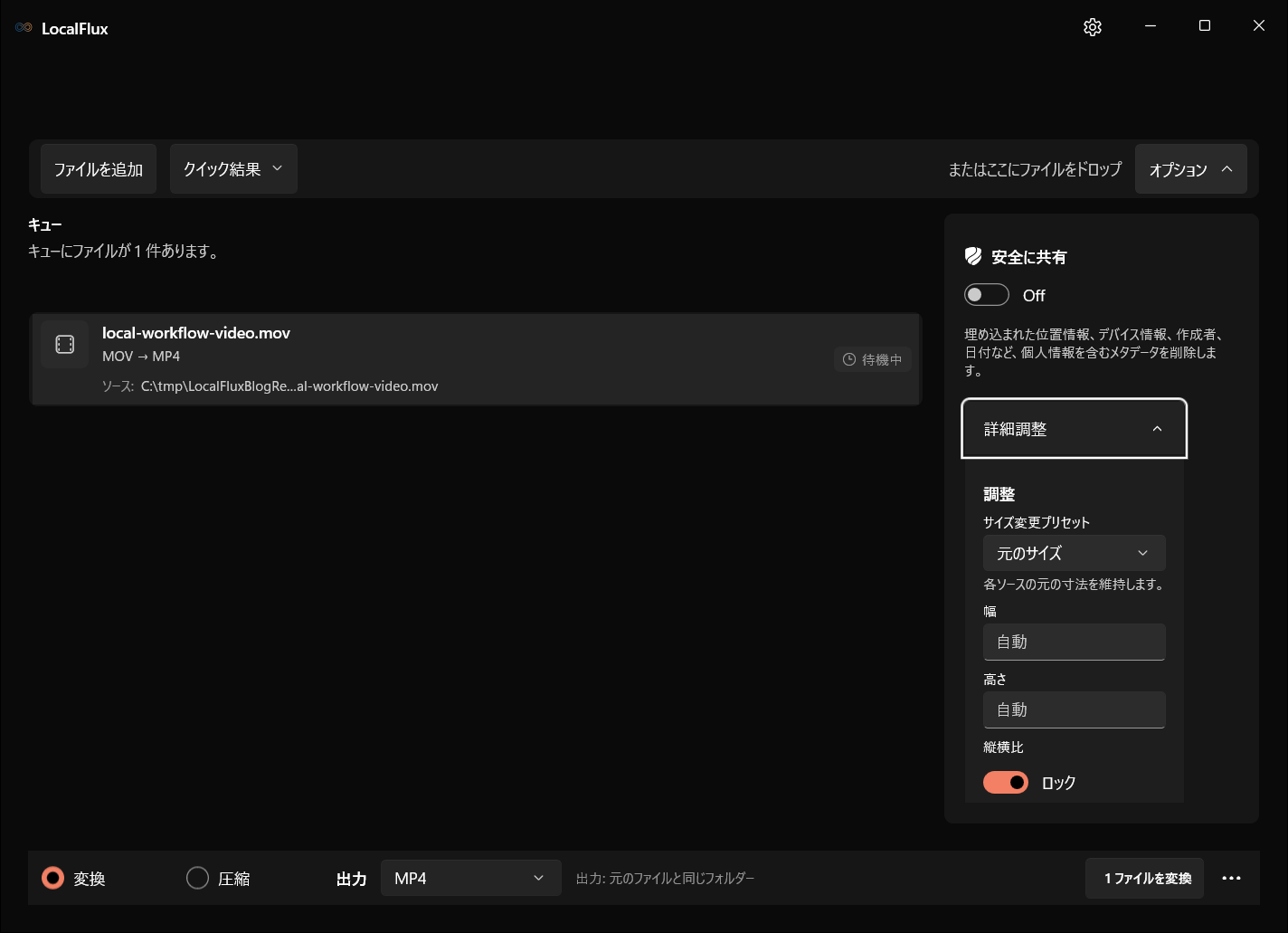
1. MOVを追加してMP4を選ぶ
LocalFluxを開き、MOVを追加し、変換の出力でMP4を選びます。
画面は2026年10月に、LocalFlux 1.0.10.0の記録されたリリースソースから再構築したビルドで撮り直しました。過去の測定値とダウンロード資料は、元のテスト範囲のまま残しています。撮影記録: 1 · 2
目的が互換性だけなら、まず元の寸法を維持します。形式、解像度、品質を同時に変えると、どの変更が問題を起こしたか分かりにくくなります。
2. 変換してMP4を確認する
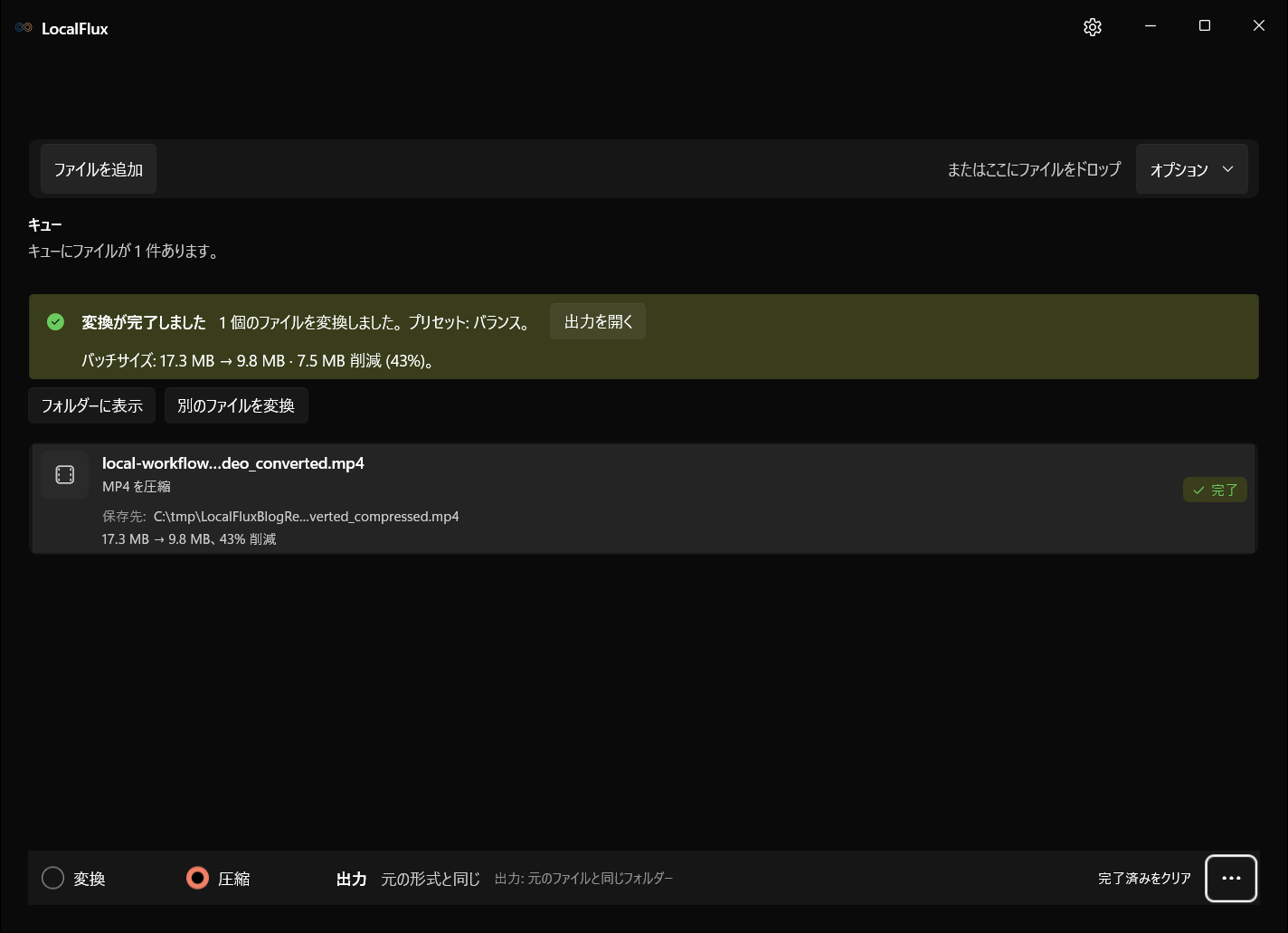
1 ファイルを変換を押します。完了後、保存先と変換前後のサイズが表示されます。
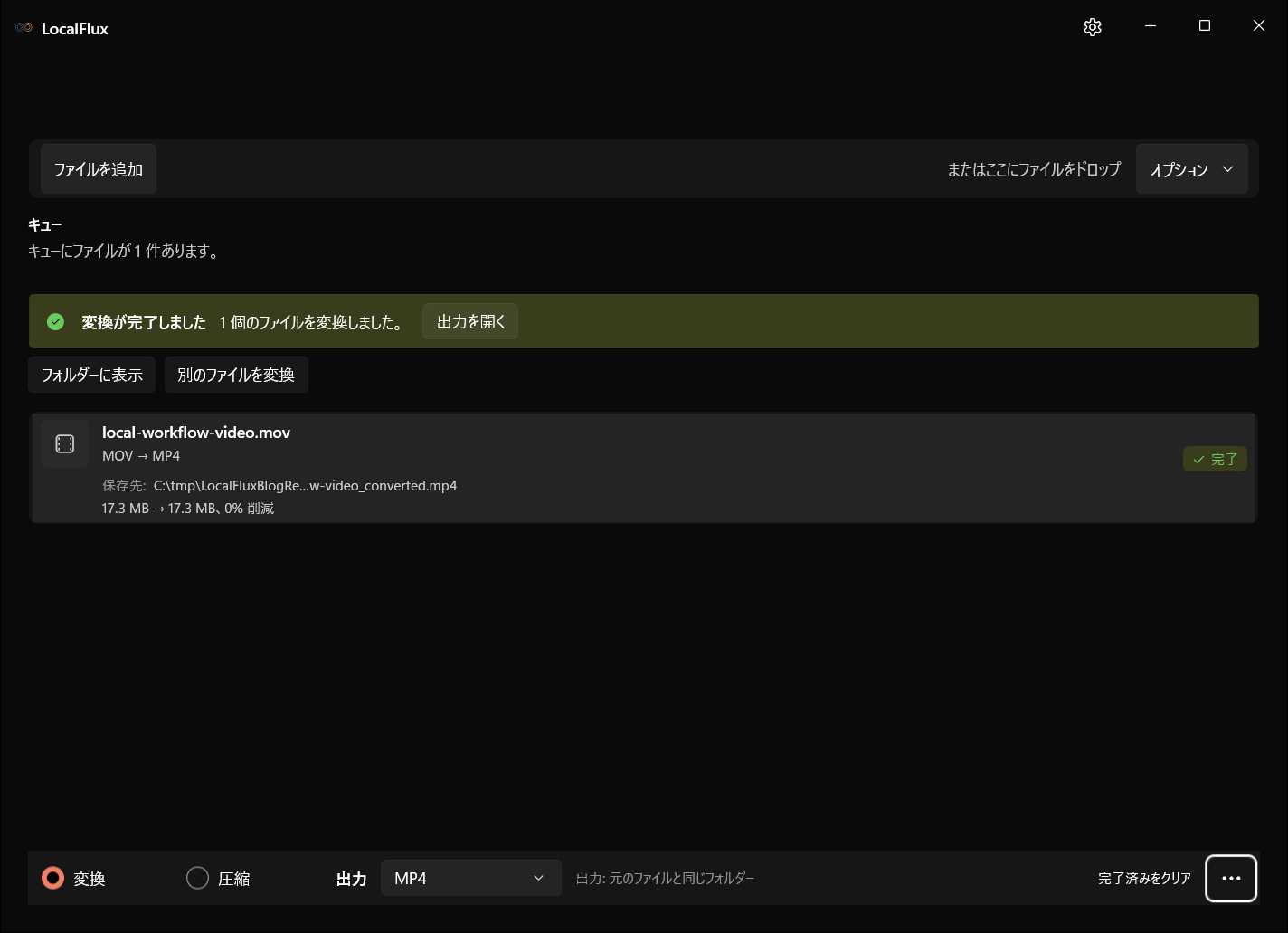
MOVは18,180,924バイト、MP4は18,180,873バイトでした。差は0.00028%で、実質的に同じです。それでも互換性のためのコンテナ変換としては成功です。
次へ進む前に、動画の最初、中央、最後を再生します。音声同期、向き、必要な音声トラックと字幕を確認してください。複数トラックを含む例はMKVをMP4に変換する方法も参照してください。
ステージ2:MP4を圧縮
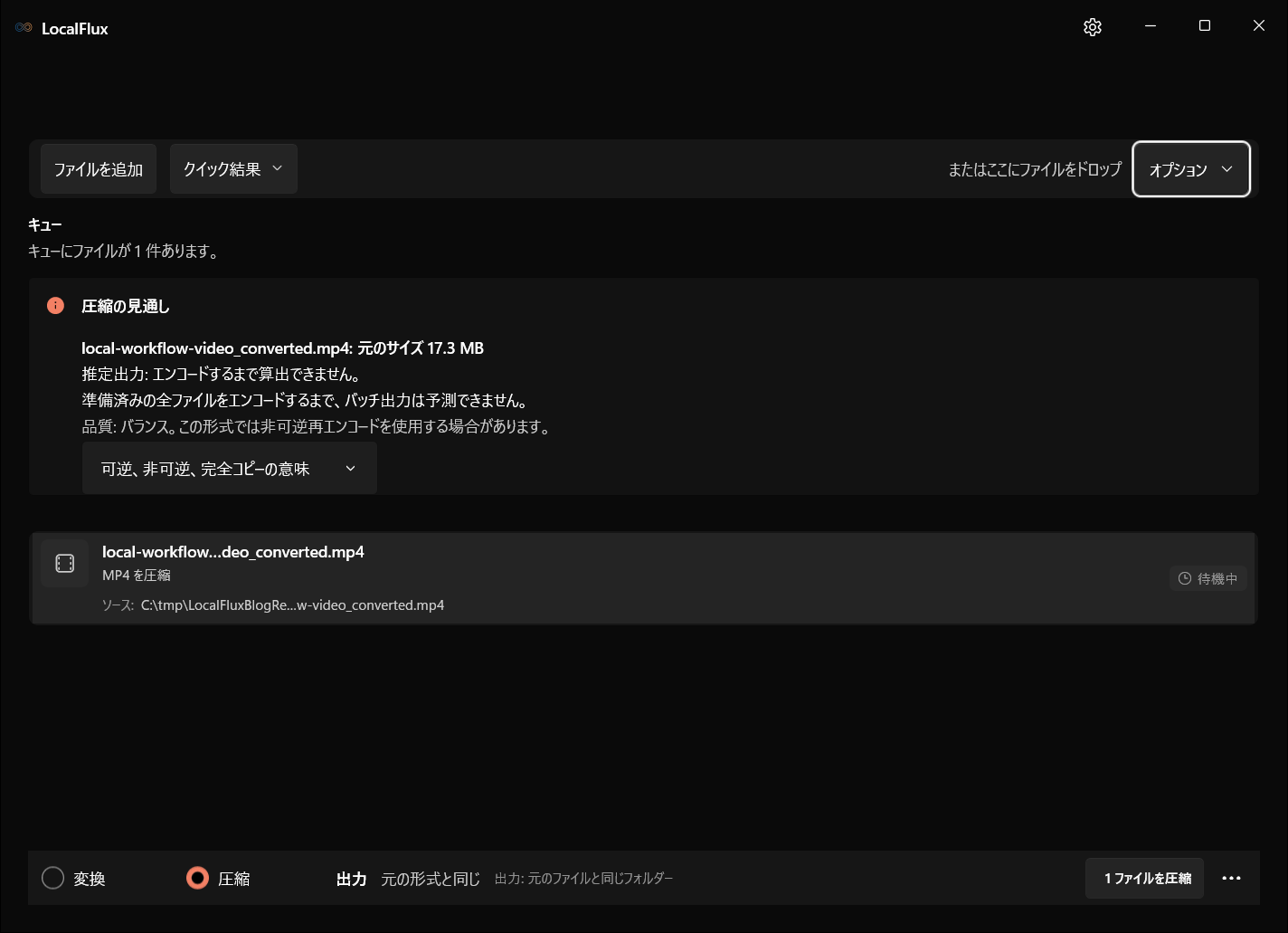
3. MP4を追加して圧縮を選ぶ
変換したMP4を追加し、圧縮を選びます。このモードは対応する元形式を維持するため、MP4からMP4が作られます。 第2段階は変換済みMP4だけを入れた新しいキューで始めます。行を選んでも個別の変換設定にはなりません。
4. バランスを選ぶ
オプションを開き、バランス(推奨)を選びます。今回のテストでは元の寸法を維持しました。
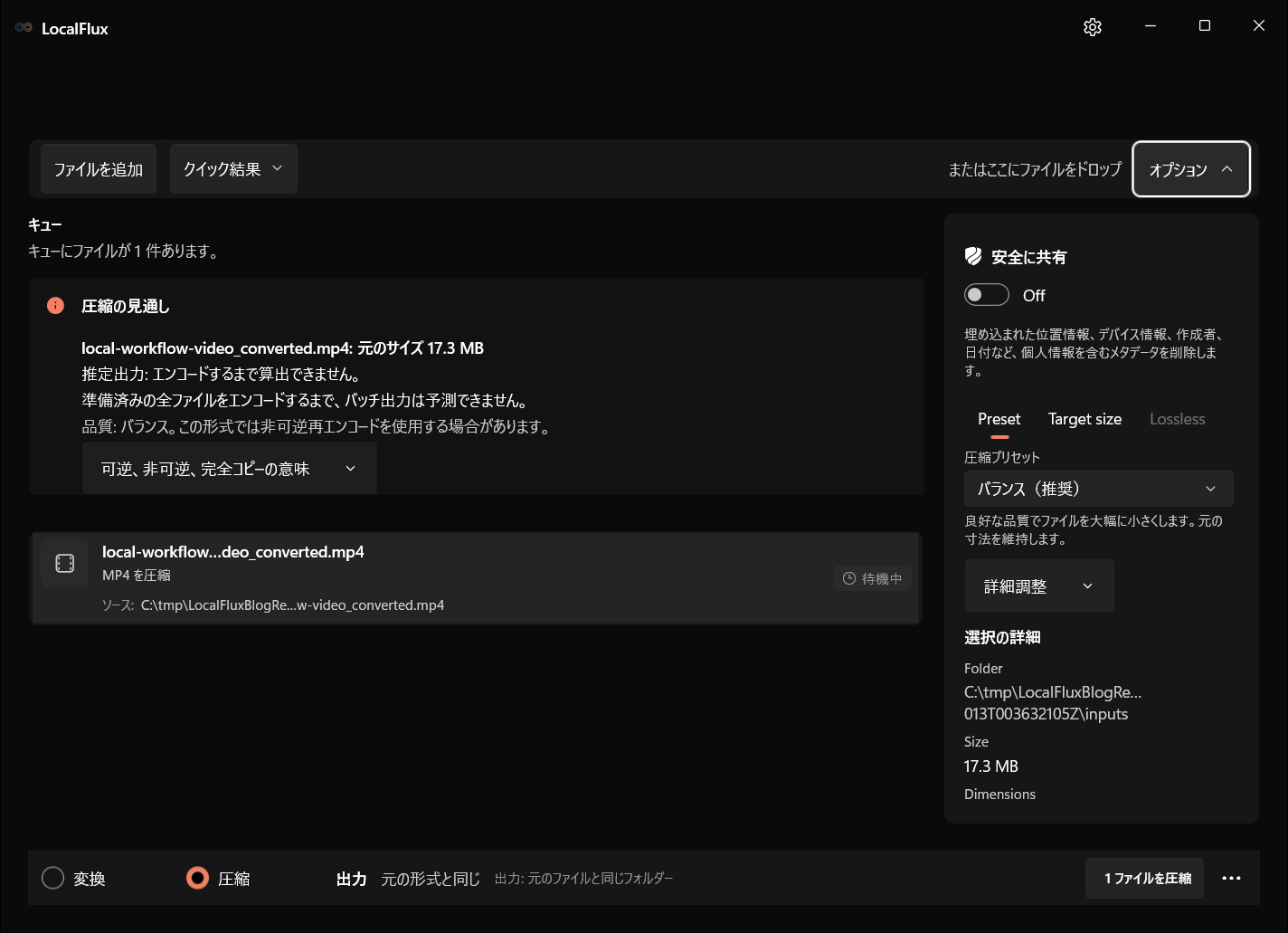
最高品質は比較的穏やか、最小サイズはより強く、大きな寸法を制限する場合があります。カスタムでは直接調整できます。同じプリセットでも動画ごとに削減率は変わります。
5. ローカル圧縮を実行する
1 ファイルを圧縮を押します。処理はPC内で行われます。
6. 最終結果を確認する
サイズ(バイト)≈ 長さ(秒)× 映像・音声の合計ビットレート(bit/s)÷ 8 + コンテナの付加データ
| 測定項目 | 変換後MP4 | 圧縮後MP4 |
|---|---|---|
| ファイルサイズ | 18,180,873バイト | 10,319,778バイト |
| 全体ビットレート | 12.120 Mb/s | 6.874 Mb/s |
| 寸法 | 1920 × 1080 | 1920 × 1080 |
| 長さ | 12.00秒 | 12.01秒 |
| フレームレート | 30 fps | 30 fps |
| コーデック | H.264 + AAC | H.264 + AAC |
見た目を比較する
次の画像は、同じ合成素材の6秒地点です。原寸で開き、格子模様、斜めの境界、細かな点、タイムスタンプの文字を確認できます。
| 圧縮前の変換済みMP4 | バランス圧縮後のMP4 |
|---|---|
 |  |
通常の再生サイズでは全体の構成を保っています。原寸では、コントラストの強い境界や細かな模様に小さな変化が見られます。これは今回の素材に対する証拠であり、すべての動画で同じ品質になるという保証ではありません。
変換と続く圧縮の操作を見る
2026年10月の実画面録画2本を順に接続しています。MOVをMP4へ変換した後、確認済みMP4をバランスで圧縮します。接続部分ではアプリの再起動と中間ファイルの追加を省略しています。最初の完了表示は17.3 MB、次は9.8 MB・43%削減です。編集した操作説明であり、速度測定ではありません。
実測した各段階をダウンロードして確認する
マニフェストにはサイズ、ハッシュ、長さ、寸法、フレームレート、コーデック、削減率の計算を記録しています。品質が重要な場合は各ファイルをダウンロードし、実際に使う表示サイズで比較してください。
どちらを先に行うか
送信先が別形式を要求するなら、先に変換します。互換コピーを確認してから圧縮すると、形式と品質の問題を分けて判断できます。
変換時の詳細設定で解像度や品質も変えれば、2回目のエンコードを避けられる場合があります。ただし2つの目的が混ざります。明確な2段階の流れは次のとおりです。
- 互換性を解決する。
- 再生とトラックを確認する。
- ファイルサイズを減らす。
- 品質をもう一度確認する。
圧縮の強さを選ぶ
実際の上限を満たす最も穏やかな設定から始めます。保存や編集用には元動画を残してください。圧縮済みコピーを何度も圧縮せず、別のプリセットを試すときは元動画か確認済みMP4からやり直します。
動画のファイルサイズを決める要素
おおよそのファイルサイズは長さ × 映像と音声を合わせたビットレートで決まります。そのため、同じ1080p・30 fpsでもサイズは大きく異なります。
よくある間違い
- MP4は必ずMOVより小さいと思う。
.movを.mp4へ改名するだけで済ませる。- 対応形式を確認する前に圧縮する。
- コピーの確認前に元動画を削除する。
- 削減率だけを見て必要な画質を確認しない。
再生、トラック、品質に問題がある場合は、未変更のMOVまたは確認済みの変換後MP4へ戻ります。形式やトラックの問題を先に直してください。画質が不足する場合は最高品質または圧縮を弱めたカスタム設定を試し、送信先や表示サイズが必要とする場合だけ解像度を下げます。
送信前チェック
- 対応コンテナとコーデックを確認する。
- 正確なファイルサイズを確認する。
- 最初、中央、最後を再生する。
- 音声同期と必要なトラックを確認する。
- 必要な字幕、チャプター、代替トラックを確認する。
- 文字や速い動きを見る。
- 向き、寸法、フレームレートを確認する。
- 元動画を残し、最終版を明確に区別する。
よくある質問
変換すると画質が下がりますか?
必ずしも下がりません。対応ストリームのコピーならコンテナだけを変えられます。再エンコードする場合は画質が変わる可能性があります。
MOVをMP4にすると必ず小さくなりますか?
いいえ。コンテナだけでサイズは決まりません。MP4の方が小さいと決めつけず、実際の出力を測定してください。
LocalFluxは1クリックで両方行いますか?
テストしたバージョンでは変換と圧縮は別モードです。別々に確認しやすい設計です。
圧縮は形式を変えますか?
この手順ではMP4からMP4です。別形式が必要なら変換を使います。
MP4が大きいだけの場合は?
変換を省略し、Windowsで大容量動画を圧縮する方法を参照してください。
MOVをMP4に変換するだけの場合は?
変換後MP4が確認に合格した時点で終了します。短い手順はWindowsでMOVをMP4に変換する方法で説明しています。
複数の動画を処理できますか?
はい。対応ファイルをキューへ追加できます。ただし、トラック、コーデック、圧縮しやすさは動画ごとに異なるため、重要な一括処理の前に代表的なファイルを試してください。
互換性を先に、サイズを次に
この実測では、MOVからMP4への変換はコンテナ要件を解決し、差は51バイトでした。バランスが実際の削減を行い、1920 × 1080のまま18,180,873から10,319,778バイトになりました。