
WindowsでMOVをMP4に変換する方法(アップロード不要)
MOVはiPhoneやカメラでよく使われる動画形式ですが、Webサイト、メッセージアプリ、プレゼンテーションソフト、Windows上のさまざまな作業では、MP4のコピーのほうが扱いやすいことがあります。コンテナを変えるために、個人的な録画や非常に大きな動画を変換サイトへアップロードする必要はありません。
Windows 11でLocalFluxを使う場合は、MOVファイルを追加し、変換、MP4の順に選んで処理を開始します。作業はPC上で実行され、元のMOVは変更されません。結果はholiday-video_converted.mp4のような安全な名前の新規ファイルとして保存されます。
LocalFluxの最初の画面には、ローカルファイル用のドロップ領域があります。通常の変換にアカウントやアップロードは必要ありません。
特に適している用途: 個人的な動画や大容量動画、複数のMOVファイル、繰り返し行う変換、Windowsの画面操作で作業したい場合。
おそらく不要な用途: 機密性のない短い動画が1本だけで、すでに使っている編集ソフトから必要なMP4を書き出せる場合。たとえばMicrosoft Clipchampは、編集したプロジェクトをMP4として書き出せます。LocalFluxは変換ツールであり、タイムライン型の動画編集ソフトではありません。
手順の概要
- Windows 11でLocalFluxを開きます。
- 1本または複数の
.movファイルを追加します。 - 圧縮ではなく変換を選びます。
- 出力形式にMP4を選びます。
- 動画のサイズ変更や再圧縮が必要でなければ、詳細設定は初期値のままにします。
- 変換を選びます。
- 完了した行または出力フォルダーから、新しい
_converted.mp4のコピーを開きます。
Microsoft StoreでLocalFluxを入手するか、作業を始める前に現在対応している形式をご確認ください。
手順1:MOV動画を追加する
MOVファイルをLocalFluxへドラッグするか、ファイルを追加を使います。コンパクトなキューにはファイル名、元のパス、MOV → MP4が表示されます。ファイルサイズや解像度は、ファイルのプロパティやメディアツールで確認してください。
この手順では、iphone-sample.movという2秒間の合成動画を使用しています。内容は生成されたテストパターンとテスト音で、個人の録画ではありません。キャプチャ用のコピーはC:\tmp\LocalFluxBlogRefreshに置いたため、スクリーンショットにユーザープロファイルや個人的なフォルダー構成は映っていません。
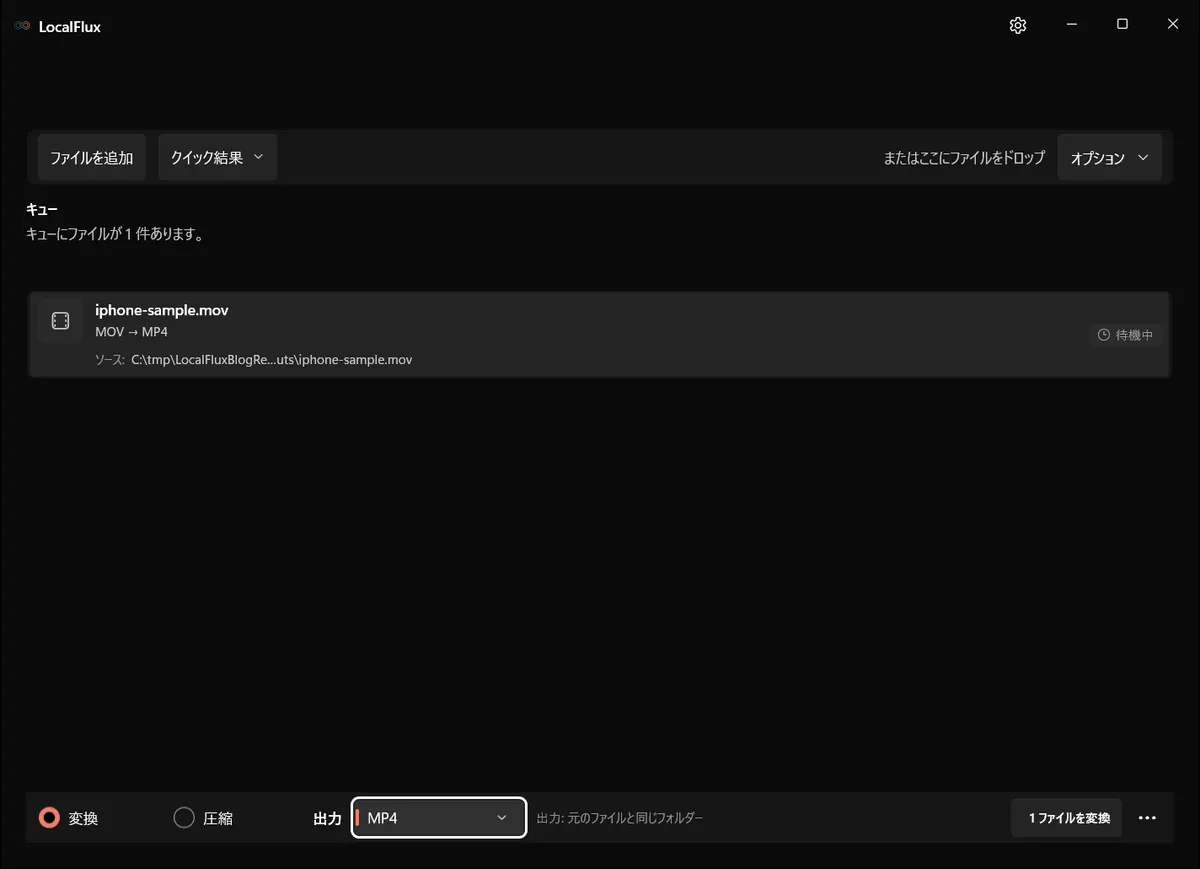
変換元がMOV → MP4としてキューに追加されています。この時点では、LocalFluxはファイルを変更していません。
手順2:変換とMP4を選ぶ
LocalFluxには変換と圧縮という別々のモードがあります。ファイル形式を変えたい場合は変換を使います。圧縮は対応動画の形式を維持したまま、より小さいコピーの作成を目指す機能です。
変換を選んだら出力メニューを開き、MP4を選択します。出力一覧は選択中の変換経路に合わせて表示されます。つまり、選んだ変換元からLocalFluxが作成できる形式を示すもので、すべての形式からあらゆる形式へ変換できるという意味ではありません。
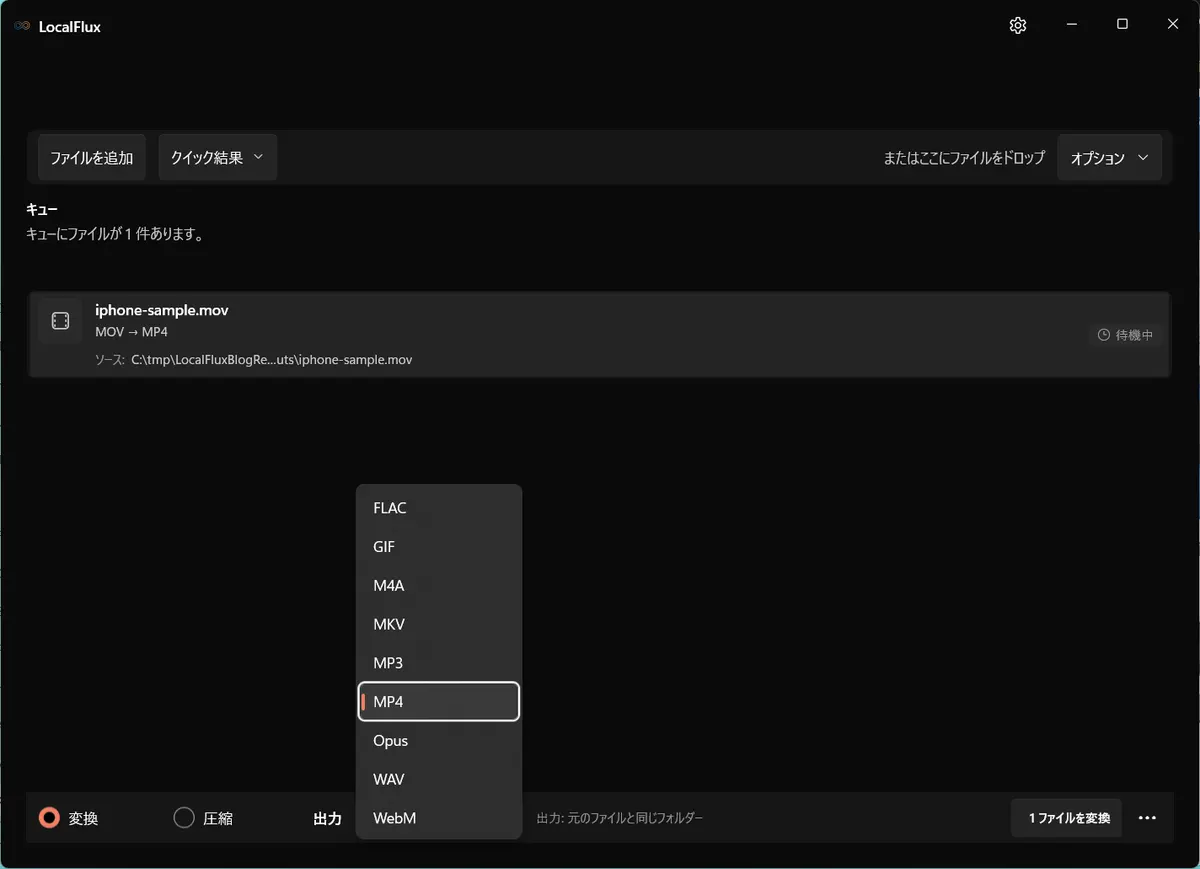
現在のキュー全体に対してMP4を一度選択します。
手順3:必要に応じて設定を確認する
単純にMOVをMP4へ変換する場合、通常は詳細設定を変更する必要はありません。別の解像度が必要な場合は、サイズ変更のプリセットを選ぶか、縦横比を固定したまま寸法を入力します。圧縮を調整すると、一部の再現性と引き換えにファイルを小さくできる場合があります。
解像度や圧縮レベルを変更すると、動画の再エンコードが必要になることがあります。処理時間が長くなり、画質が変わる可能性もあります。LocalFluxは、すべてのMOVファイルや設定で無劣化の出力になるとは説明していません。
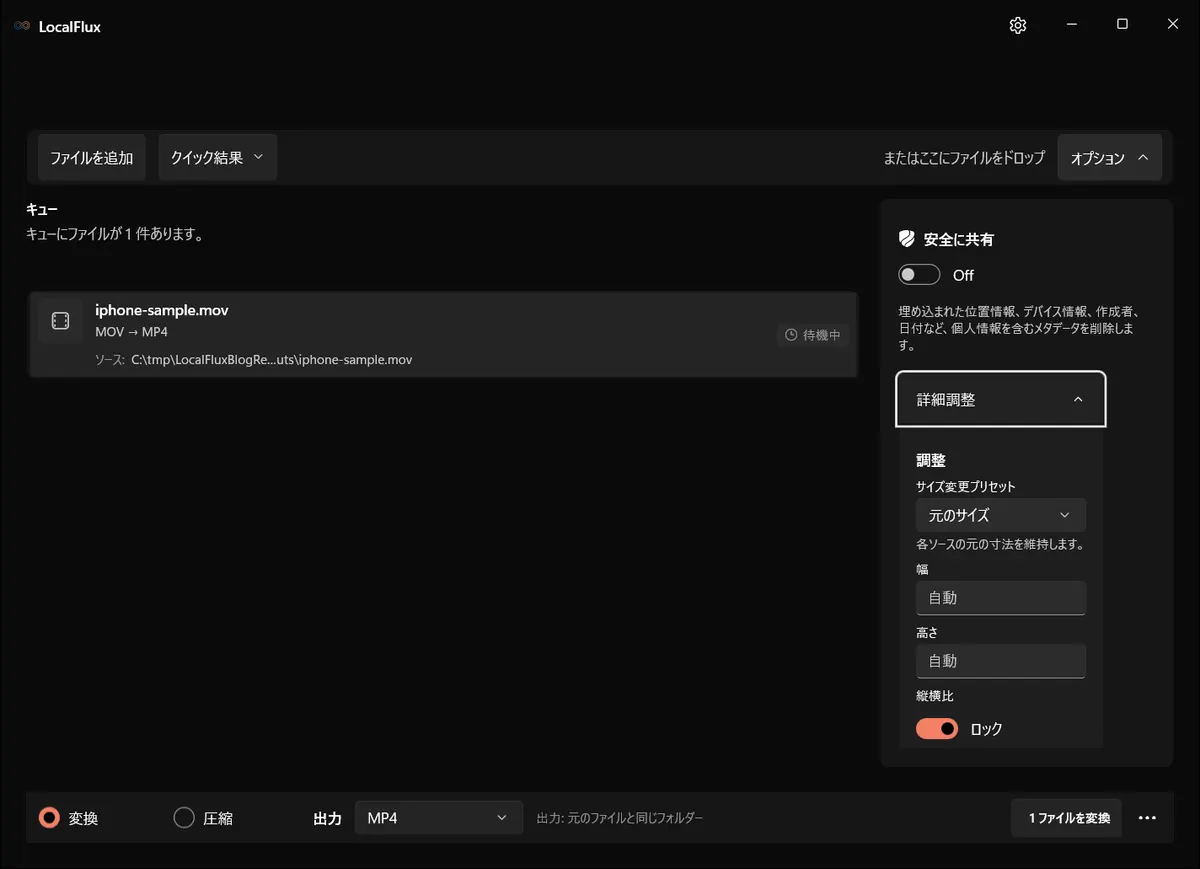
今回の検証では元の解像度を維持し、標準の圧縮設定を使用しました。
手順4:変換して新しいコピーを開く
変換ボタンを選んでファイル1件を変換します。LocalFluxは、同梱のFFmpegエンジンを使って対応する経路をPC上で処理します。行の処理が完了すると、完了パネルに新しい保存先が表示され、出力を開くとフォルダーに表示を選べます。
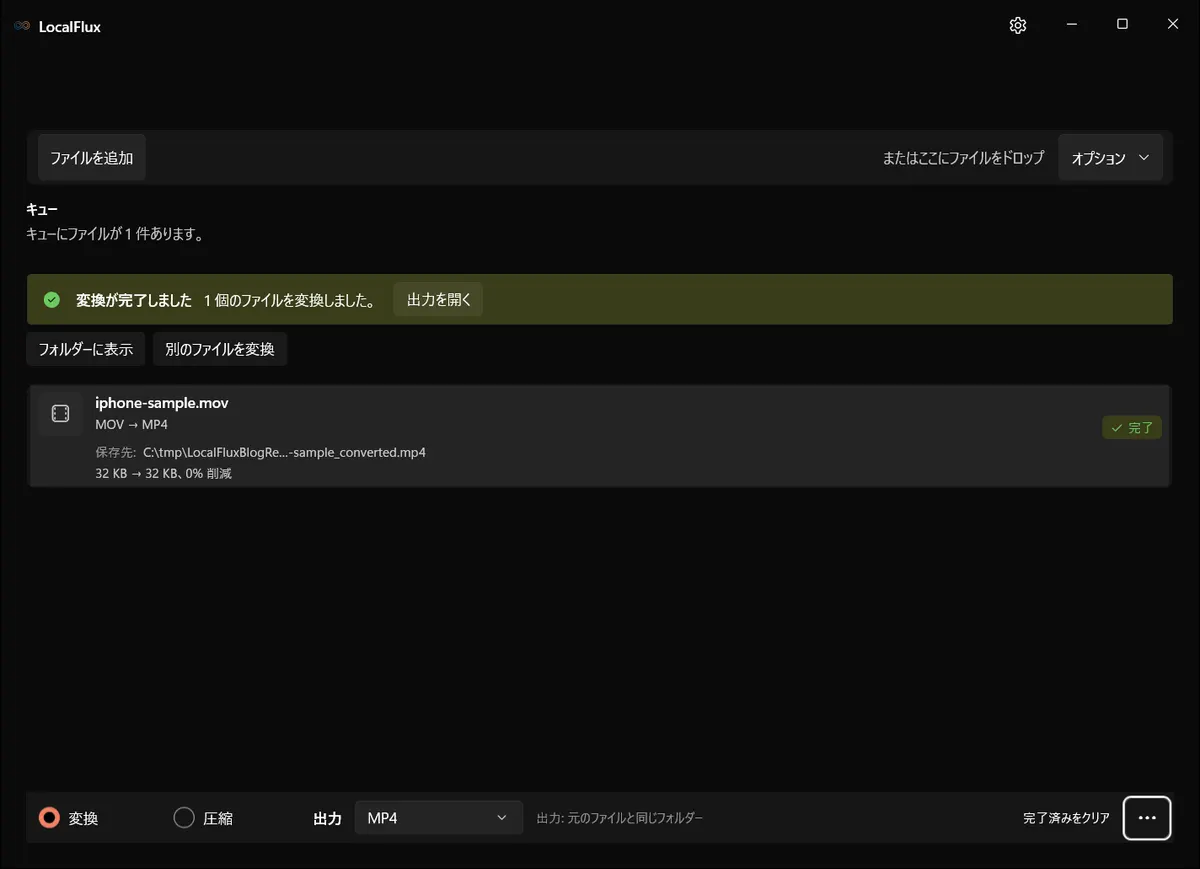
結果はiphone-sample_converted.mp4として保存され、元のiphone-sample.movはそのまま残りました。
LocalFlux 1.0.10.0を使用した2026年10月の連続録画です。
動画の内容: 合成MOVファイルがキューにあり、MP4が選ばれています。出力メニューを開いた後、詳細調整を開き、元のサイズが選択された状態を示します。パネルを閉じて変換を開始すると、LocalFluxが1件の出力完了を報告します。動画は操作と完了状態を示しており、出力内容の確認は含みません。MP4を開いて確認してください。
検証結果:何が変わったか
テストに使った変換元は、すでにH.264映像とAAC音声を使用していました。どちらもMP4出力と互換性のあるストリームです。画面に関する調整を指定しなかったため、LocalFluxは再エンコードせず、これらのストリームをMP4コンテナへ詰め替えました。
以下はリンク先のダウンロード用ファイルの測定値で、2026年10月13日に再確認しました。新しい操作動画には再構築したLocalFlux 1.0.10.0を使用しています。この合成サンプルでは、元ファイルと変換後のダウンロードファイルで、符号化された映像・音声パケットのハッシュが一致しました。他のMOVでも同じ結果になるという保証ではありません。
| 項目 | 変換元MOV | 出力MP4 |
|---|---|---|
| ファイルサイズ | 32,817バイト | 32,766バイト |
| 長さ | 2.00秒 | 2.00秒 |
| 解像度 | 320 × 240 | 320 × 240 |
| フレームレート | 30 fps | 30 fps |
| 映像 | H.264 High、yuv420p | H.264 High、yuv420p |
| 音声 | AAC-LC、48 kHz、モノラル | AAC-LC、48 kHz、モノラル |
| 元ファイル | 維持 | 新しい出力コピー |
開始から1秒後に取り出した変換元と出力のフレームは、PNG画像としてバイト単位で一致しています。
| 変換元のフレーム | 出力のフレーム |
|---|---|
 |  |
これは互換性を確認するうえで役立つ一例ですが、速度や圧縮性能のベンチマークではありません。長時間の4K iPhone録画ははるかに大きく、MP4の経路に適さないストリームを含むMOVでは再エンコードが必要になる場合があります。処理時間と出力サイズは、変換元のコーデック、長さ、解像度、設定、ハードウェア、空き容量によって変わります。
この結果に実際に使用した、権利上問題のない変換元MOVと変換後のMP4も確認できます。
複数のMOVファイルをまとめて変換する
対応するMOVファイルをすべて同じキューに追加し、MP4を一度選んで一括処理を始めます。LocalFluxの1回の変換バッチでは、選択した出力形式が1つ使われます。一部のファイルに別の出力形式が必要な場合は、別のバッチで変換してください。
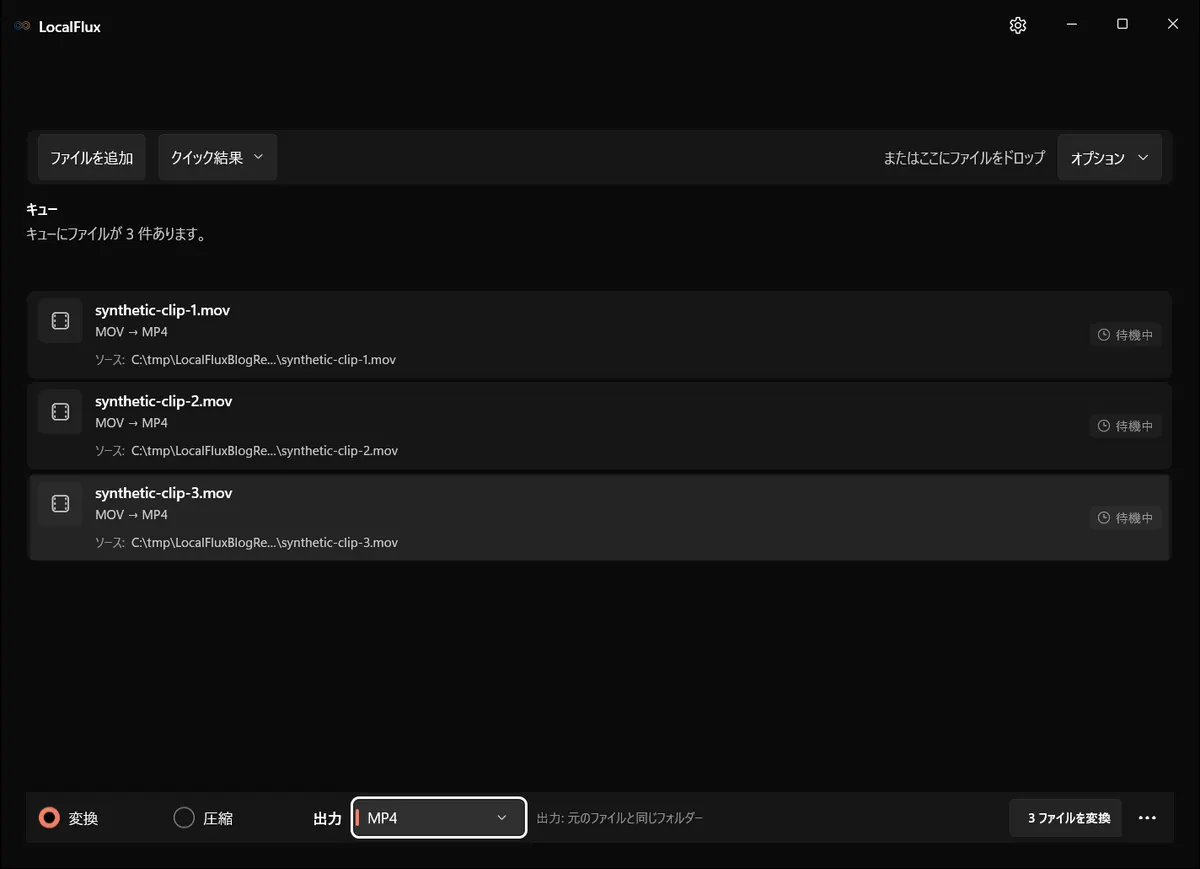
同じ合成MOVを別名でコピーした3本を、MP4変換のキューに追加しています。新しいキャプチャでは、中立的なフォルダーC:\tmp\LocalFluxBlogRefreshを使用しました。一括追加の例であり、別々に撮影した3本の動画の性能測定ではありません。
LocalFluxは各行を個別に処理し、変換元ごとに安全な名前の出力を作成して、すべての元ファイルを残します。複数のiPhoneクリップを移すときや、カメラ映像を定期的に処理するときには、特に一括変換が便利です。
MOV、MP4、動画品質
MOVとMP4はコンテナです。映像、音声、関連するストリーム情報を格納しますが、拡張子だけでは中に入っている映像コーデックは分かりません。.movを.mp4へ名前変更しても変わるのは名前だけです。ストリームの検査、有効なMP4コンテナの作成、互換性のないコーデックの修正は行われません。
既存のストリームに互換性があり、画面に関する変更を指定していなければ、LocalFluxは今回の検証例のようにストリームコピーを使える場合があります。再エンコードが必要な場合、結果は異なります。重要な出力は、再生、音声同期、向き、色、想定どおりの解像度を必ず確認してから、別の場所にあるファイルを削除またはアーカイブしてください。
重要な制限事項
すべてのトラックが残るとは限りません。MOVからMP4へのストリームコピーでは、先頭の映像ストリームと音声ストリーム群を選び、字幕とデータストリームは除外します。再エンコードでは選択が異なる場合があります。必要な音声、字幕、チャプターを使用先のプレーヤーで確認してください。
LocalFluxは対応する経路を変換するツールで、完全な動画編集ソフトではありません。トリミング、クロップ、タイムライン編集、字幕作成、チャプター編集、透かし、フレームレートの調整、詳細なコーデック選択は提供を約束していません。これらが必要な場合は動画編集ソフトを使用してください。
また、破損、暗号化、特殊、または拡張子が誤っているMOVをすべて正常に変換できるとは限りません。出力に十分な空き容量を確保し、保存先が書き込み可能であることを確認してください。独自設定で失敗した場合は、まず標準設定を試してください。
通常の変換はローカルで完結しますが、それだけで全メタデータが自動的に削除されるわけではありません。独立した安全に共有機能は、対応するメタデータ削除処理のためのものです。標準のMOVからMP4への変換だけでファイルが匿名化されるとは考えないでください。
WindowsでMOVをMP4へローカル変換する
LocalFluxは、対応する画像、動画、音声、文書を変換するWindows 11用の買い切りユーティリティです。変換エンジンを同梱しているため、対応する処理はインストール後にオフラインでも実行でき、通常の変換にアカウントやアップロードは必要ありません。
Microsoft StoreでLocalFluxを入手するか、対応している形式と変換経路をご確認ください。
関連するローカル手順
同じ作業でそのファイルや納品要件が必要になったら、Windows で動画から音声を抽出する方法も参照してください。