
如何在 Windows 上將 MOV 轉換成 MP4,無須上傳檔案
MOV 影片常見於 iPhone 和相機,但 MP4 副本通常更方便用於網站、通訊應用程式、簡報軟體及 Windows 工作流程。若要變更容器格式,您不必將私人或容量非常大的錄影檔上傳到轉檔網站。
在 Windows 11 上使用 LocalFlux 時,加入 MOV 檔案、選擇 轉換、選取 MP4,再開始轉換即可。處理作業會在您的電腦上執行,原始 MOV 會保持不變,結果則會以新檔案儲存,並採用 holiday-video_converted.mp4 這類安全的檔名。
LocalFlux 啟動後會顯示本機檔案拖放區。一般轉換不需要帳號,也不需要上傳步驟。
最適合: 私人或大型影片、多個 MOV 檔案、重複進行轉換,以及想使用圖形化 Windows 工作流程的使用者。
可能不需要使用的情況: 只有一段非敏感影片,而且您原本使用的編輯器就能匯出所需的 MP4。例如,Microsoft Clipchamp 可以將編輯過的專案匯出為 MP4。LocalFlux 是轉檔工具,而不是時間軸式影片編輯器。
簡要步驟
- 在 Windows 11 上開啟 LocalFlux。
- 加入一個或多個
.mov檔案。 - 選擇 轉換,而不是 壓縮。
- 選取 MP4 作為輸出格式。
- 除非需要調整影片大小或重新壓縮,否則請保留進階控制項的預設值。
- 選取 轉換。
- 從已完成的項目列或輸出資料夾開啟新的
_converted.mp4副本。
從 Microsoft Store 取得 LocalFlux,或在開始前查看目前支援的格式。
步驟 1:加入 MOV 影片
將 MOV 拖曳到 LocalFlux,或使用 新增檔案。精簡佇列顯示檔名、來源路徑與 MOV → MP4。請在檔案內容或媒體工具中檢查檔案大小與尺寸。
本教學使用名為 iphone-sample.mov 的兩秒合成影片。內容是產生的測試圖樣與音調,不是私人錄影。螢幕擷取用的副本放在 C:\tmp\LocalFluxBlogRefresh 下,因此所有螢幕截圖都不會顯示使用者設定檔或私人資料夾結構。
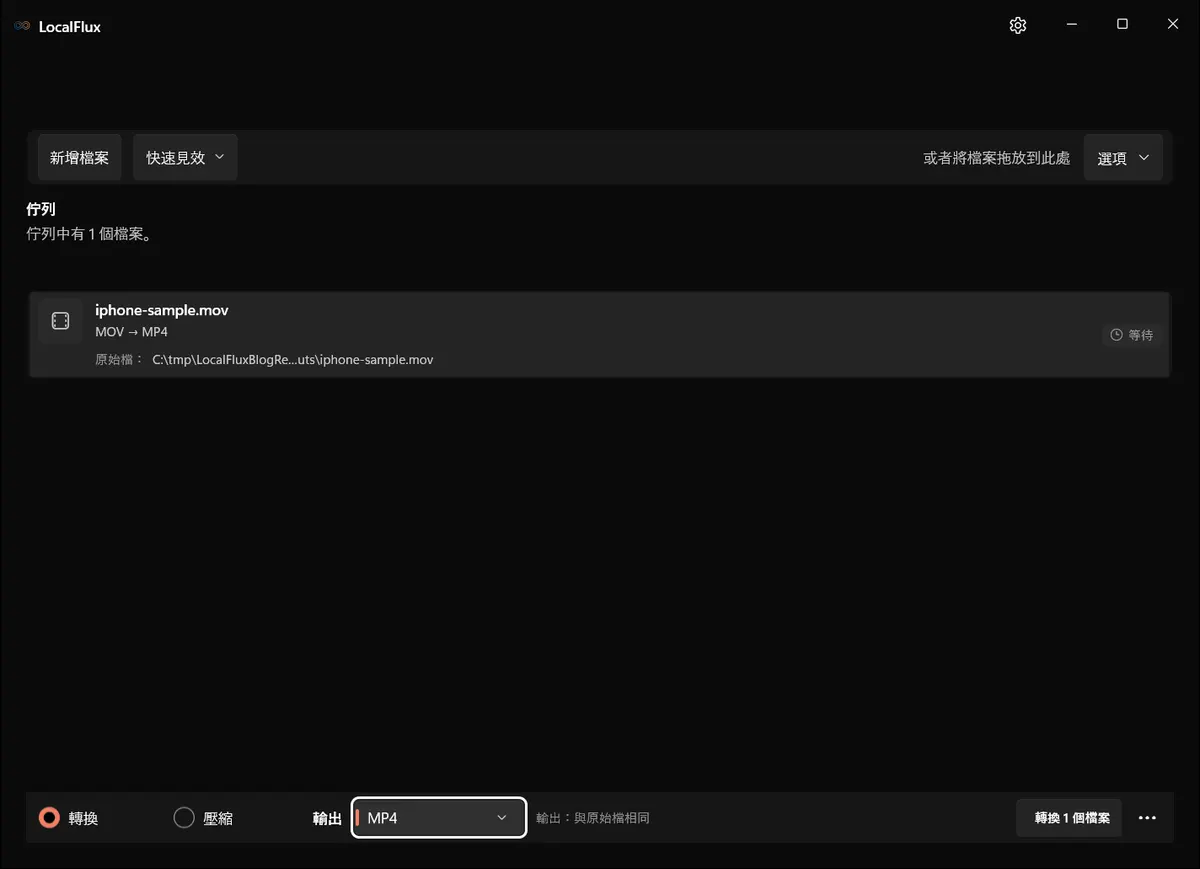
來源檔案已排入佇列,轉換方向為 MOV → MP4。此時 LocalFlux 尚未變更該檔案。
步驟 2:選擇「轉換」和 MP4
LocalFlux 提供獨立的 轉換 與 壓縮 模式。想要變更檔案格式時,請使用 轉換。壓縮 會讓支援的影片維持原有格式,並以建立較小副本為目標。
選擇 轉換 後,開啟輸出選單並選取 MP4。輸出清單會依轉換路徑調整:它顯示 LocalFlux 能從所選來源建立的格式,而不代表每種格式都能轉換成其他所有格式。
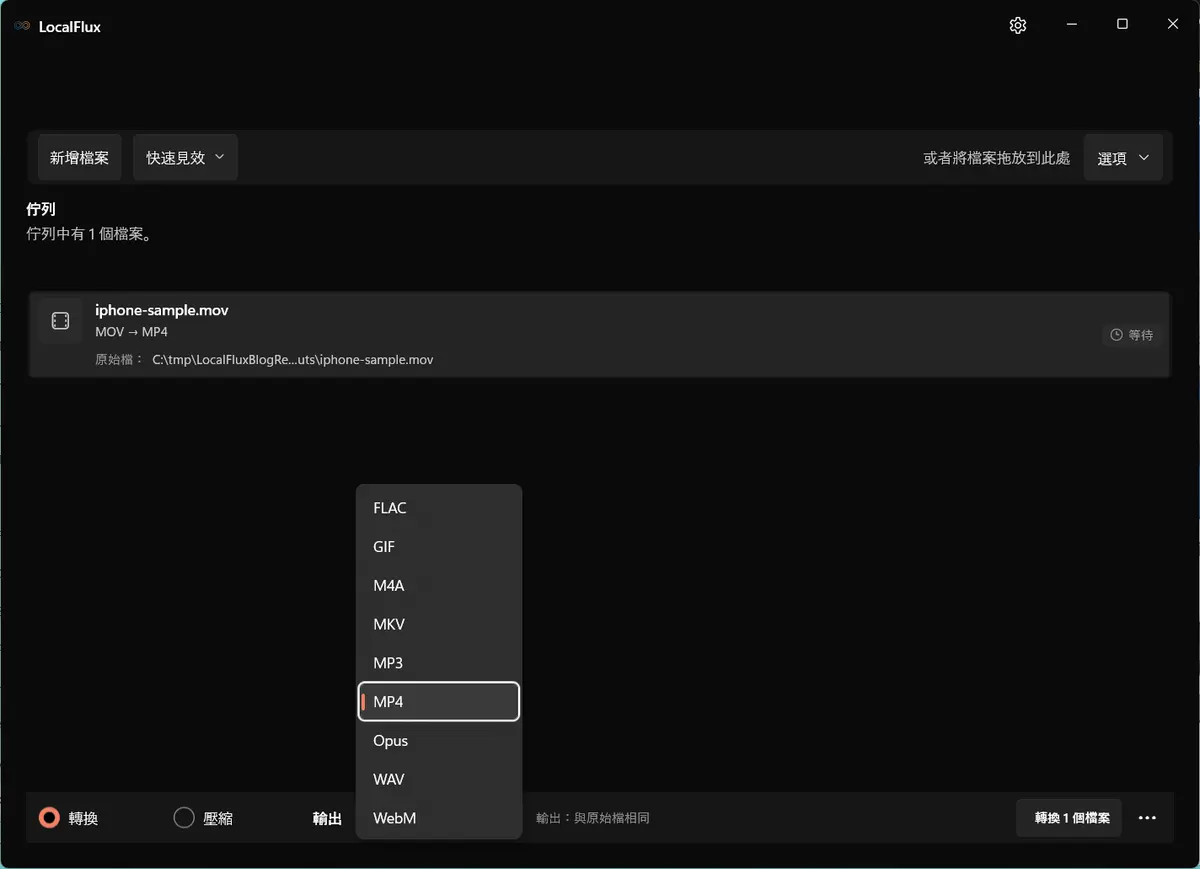
目前佇列只需選取一次 MP4。
步驟 3:檢查選用設定
若只是直接將 MOV 轉成 MP4,通常可以保留 進階調整 的原有設定。如果需要不同的解析度,請選擇調整大小的預設選項,或在鎖定長寬比的情況下輸入尺寸。調整壓縮設定可以犧牲部分保真度來換取較小的檔案。
變更尺寸或壓縮程度可能需要重新編碼影片。這會花費較長時間,也可能改變畫質。LocalFlux 並不宣稱每個 MOV 檔案或每種設定都能產生無損輸出。
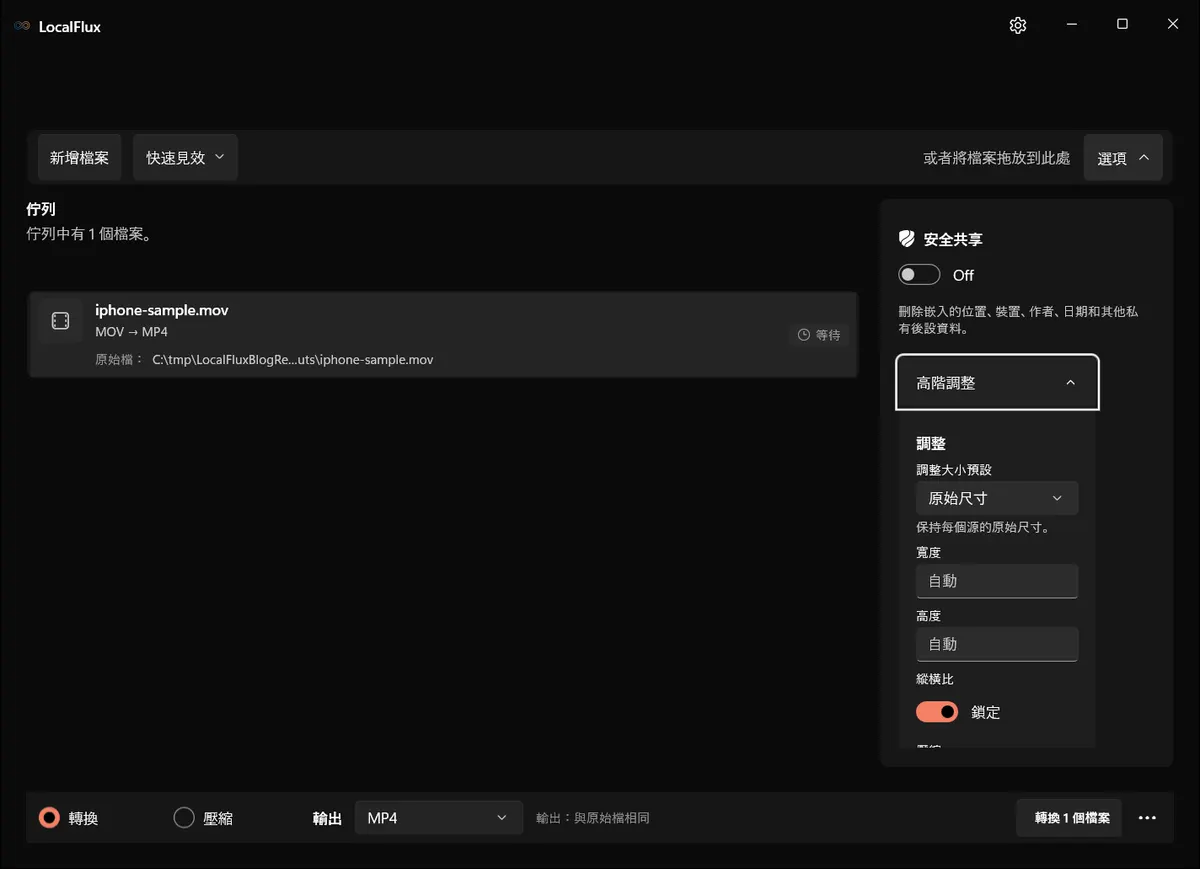
實測轉換保留了原始尺寸,並採用預設壓縮設定。
步驟 4:轉換並開啟新副本
選取 轉換 1 個檔案。LocalFlux 會使用隨附的 FFmpeg 引擎,在本機處理支援的轉換路徑。該列完成後,完成面板會顯示新的目的地,並提供 開啟輸出 和 在資料夾中顯示 操作。
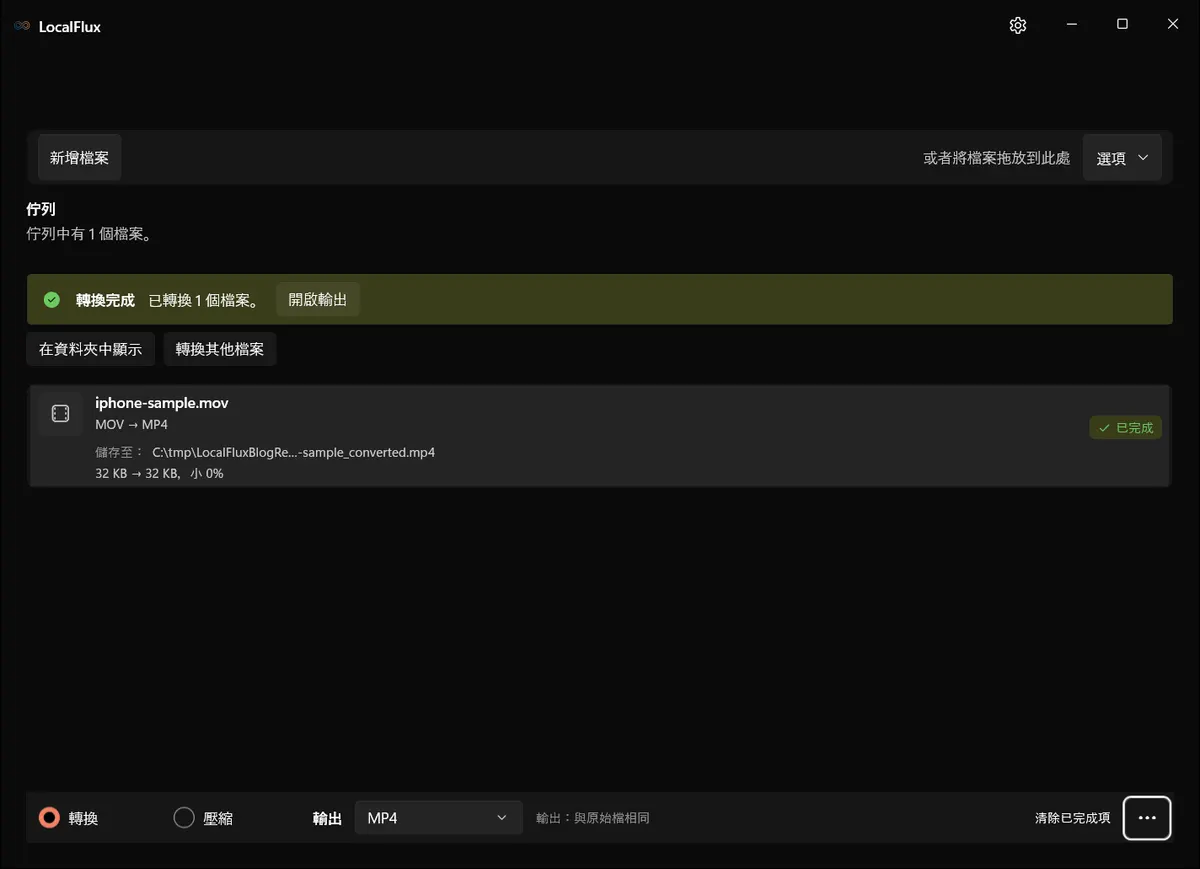
結果儲存為 iphone-sample_converted.mp4;原始的 iphone-sample.mov 則留在原處。
這是使用 LocalFlux 1.0.10.0 於 2026 年 10 月連續錄製的影片。
影片逐字稿: 合成 MOV 檔案已加入佇列,輸出選為 MP4。先開啟輸出選單,再開啟進階調整,顯示已選擇原始尺寸。關閉面板並開始轉換後,LocalFlux 回報一個輸出已完成。影片展示操作與完成狀態,不包含輸出內容檢查。請開啟並檢查 MP4。
實測結果:有哪些變化?
測試來源原本就使用 H.264 影片和 AAC 音訊,兩者都與 MP4 輸出相容。由於未要求任何視覺調整,LocalFlux 將這些串流重新封裝到 MP4 容器中,沒有重新編碼。
這些測量值描述連結的下載檔案,已於 2026 年 10 月 13 日重新檢查。新操作影片使用重新建置的 LocalFlux 1.0.10.0。在此合成樣本中,原始與轉換後下載檔案的已編碼影片及音訊封包雜湊一致;這不保證其他 MOV 也會得到相同結果。
| 屬性 | 來源 MOV | 輸出 MP4 |
|---|---|---|
| 檔案大小 | 32,817 位元組 | 32,766 位元組 |
| 時長 | 2.00 秒 | 2.00 秒 |
| 尺寸 | 320 × 240 | 320 × 240 |
| 畫格率 | 30 fps | 30 fps |
| 影片 | H.264 High, yuv420p | H.264 High, yuv420p |
| 音訊 | AAC-LC, 48 kHz 單聲道 | AAC-LC, 48 kHz 單聲道 |
| 保留原始檔案 | 是 | 新的輸出副本 |
在一秒處擷取的來源與輸出畫格,以 PNG 圖片來看,位元組完全相同:
| 來源畫格 | 輸出畫格 |
|---|---|
 |  |
這是一個實用的相容性範例,不是速度或壓縮效能評測。較長的 4K iPhone 錄影檔會大得多,而 MOV 若包含不適合 MP4 轉換路徑的串流,可能需要重新編碼。處理時間與輸出大小會依來源編解碼器、時長、解析度、設定、硬體和可用儲存空間而異。
您可以查看這次結果所使用、已取得明確使用權的來源 MOV 與轉換後的 MP4。
一次轉換多個 MOV 檔案
將所有相容的 MOV 檔案加入同一個佇列,選擇一次 MP4,然後開始批次處理。每一批 LocalFlux 轉換作業只會使用一種所選的輸出格式。如果部分檔案需要不同的輸出格式,請另開一批進行轉換。
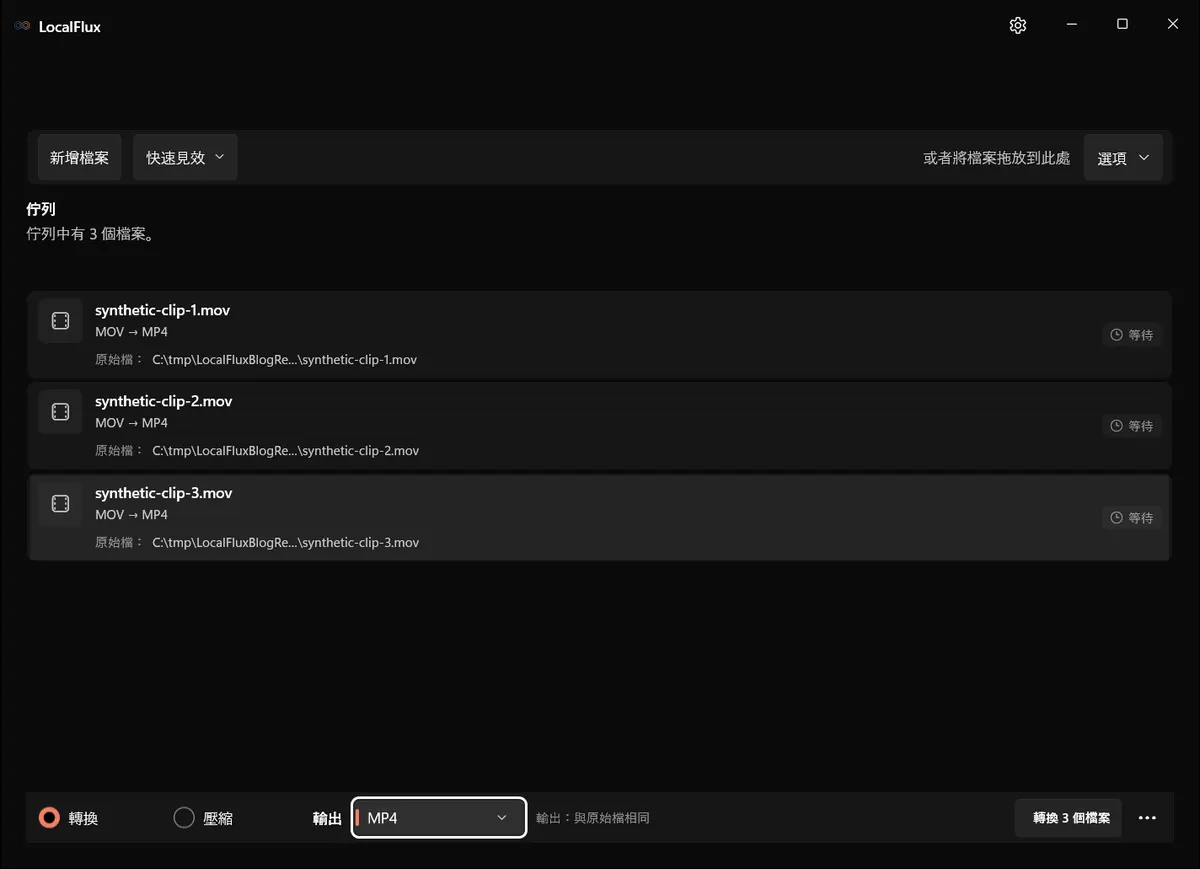
同一個合成 MOV 的三個不同名稱副本已加入 MP4 轉換佇列。新截圖使用中性的 C:\tmp\LocalFluxBlogRefresh 資料夾。這展示批次加入操作,不是三段獨立錄影的效能測試。
LocalFlux 會逐列處理,為每個來源分別建立採用安全檔名的輸出檔案,並將每個原始檔案留在原處。批次轉換特別適合移轉多段 iPhone 短片,或處理固定產生的相機影像。
MOV、MP4 與影片品質
MOV 和 MP4 都是容器格式。它們容納影片、音訊和相關串流資訊;只看副檔名無法得知內部使用哪種影片編解碼器。將 .mov 重新命名為 .mp4 只會變更名稱;這不會檢查串流、建立有效的 MP4 容器,也無法修正不相容的編解碼器。
如果現有串流相容,而且您沒有要求視覺變更,LocalFlux 就能像實測範例一樣使用串流複製路徑。需要重新編碼時,結果可能不同。在刪除原始檔案或將其封存至其他位置前,請務必檢查重要輸出檔案的播放、音訊同步、方向、色彩和預期尺寸。
重要限制
請勿假設轉換會保留所有軌道。MOV 轉 MP4 的串流複製會選取第一個影片串流及各個音訊串流,並排除字幕和資料串流。重新編碼時,軌道選取可能不同。請在目標播放器中檢查所需的音軌、字幕與章節。
LocalFlux 會轉換支援的路徑;它不是功能完整的影片編輯器。它不承諾提供修剪、裁切、時間軸編輯、字幕製作、章節編輯、浮水印、畫格率控制或詳細的編解碼器選擇。需要這些工具時,請使用影片編輯器。
此應用程式也無法保證每個損壞、加密、特殊或名稱錯誤的 MOV 檔案都能成功轉換。請為輸出保留足夠的可用空間、確認目的地可供寫入,並在自訂設定失敗時先嘗試預設調整。
一般轉換會留在本機進行,但這不代表所有中繼資料都會自動移除。獨立的 安全分享 控制項是供支援的中繼資料移除工作流程使用。請勿假設標準的 MOV 轉 MP4 作業會將檔案匿名化。
在 Windows 上透過本機將 MOV 轉換成 MP4
LocalFlux 是一套一次買斷的 Windows 11 工具,適用於支援的圖片、影片、音訊和文件轉換。其轉換引擎已隨附於應用程式中,支援的作業在安裝後可離線執行,而一般轉換不需要帳號或上傳步驟。
從 Microsoft Store 取得 LocalFlux,或查看支援的格式與轉換路徑。
相關本機工作流程
如果同一個專案中出現這項檔案或交付需求,請接著閱讀如何在 Windows 上從影片檔案擷取音訊。