
如何在 Windows 上從影片檔案擷取音訊
有時候,影片真正有用的是聲音:想在走路時複習的課堂內容、獲准處理的會議錄音、以影片形式錄下的訪談,或是需要將音訊用於其他工作流程的短片。
在 Windows 11 上使用 LocalFlux 時,只要加入支援的影片、選擇 MP3 或 WAV,再開始轉換即可。應用程式會在你的電腦上建立一份純音訊副本,來源影片則維持不變。
LocalFlux 一開始會顯示本機檔案匯入區域。一般支援的轉換不需要帳號,也不需要上傳步驟。
最適合: 私密或大型錄製檔案、重複進行的轉換、多部相容影片,以及想要專注型 Windows 介面的人。
可能不需要使用的情況: 只有一支不敏感的短片,而且你已在使用的影片編輯器能匯出所需的音訊格式。LocalFlux 用來轉換檔案,並不是時間軸編輯器。
簡要步驟
- 在 Windows 11 上開啟 LocalFlux。
- 加入一個或多個支援的影片檔案。
- 選擇 轉換。
- 若要體積精簡、方便聆聽的副本,選擇 MP3;若要應用程式輸出的未壓縮 16 位元 PCM,則選擇 WAV。
- 選擇 轉換。
- 從已完成的項目列開啟新的音訊檔案或其所在資料夾。
- 在依賴轉換結果之前,先試聽開頭與結尾。
從 Microsoft Store 取得 LocalFlux,或查看目前支援的格式。
此處所說的「擷取音訊」是什麼意思
影片檔案通常是一種容器,可以包含視訊、一條或多條音軌、字幕及其他資料。純音訊轉換會選取一條音訊串流、排除視訊與其他串流,並寫入新的音訊檔案。
技術上大致有兩種做法:
- 串流複製會將相容的壓縮音訊串流移至另一個容器,而不再次進行解碼與編碼。
- 轉碼會解碼選取的串流,並編碼成新的音訊格式。
FFmpeg 的文件清楚說明了兩者的差異。LocalFlux 目前的影片轉音訊路徑採用轉碼:選取第一條音軌,並將其編碼成 MP3 或 16 位元 PCM WAV。因此,本指南不會承諾「無損擷取」,也不會聲稱原始音訊編解碼器維持不變。
步驟 1:加入影片
將檔案拖放至 LocalFlux、使用 新增檔案、貼上檔案,或使用支援的 Windows 11 檔案總管傳送方式。精簡佇列顯示檔名、來源路徑與 MP4 → MP3。請在檔案內容或媒體工具中檢查大小、尺寸與音軌。
以下測試使用名為 training-demo.mp4、長度為六秒的合成 MP4。它包含一條產生的 640 × 360 視訊串流,以及一條產生的 44.1 kHz 單聲道 AAC 音軌,其中不含任何會議、語音、客戶或個人資料。
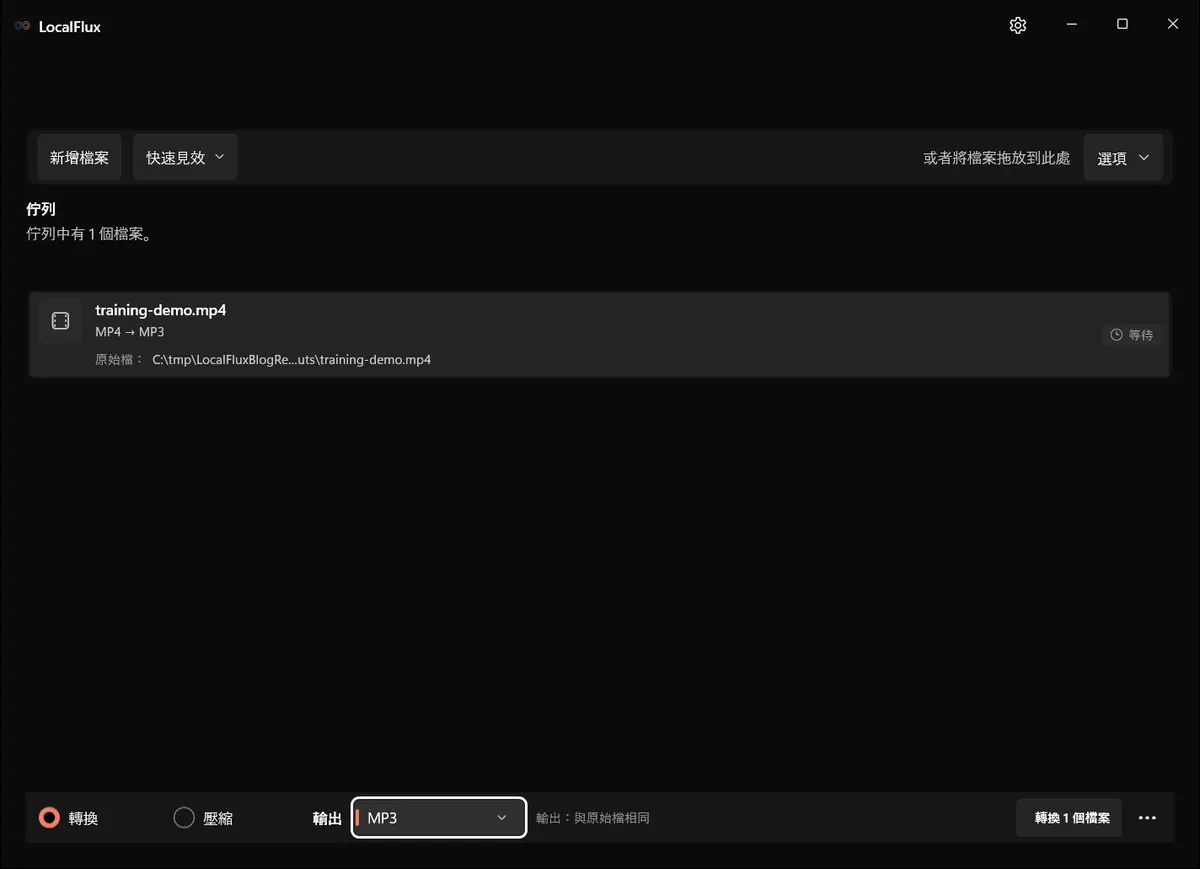
MP4 正在等候處理,明確的 MP4 轉 MP3 路徑已準備就緒。來源檔案尚未變更。
步驟 2:選擇 MP3 或 WAV
開啟輸出選單,選擇下一個應用程式實際需要的音訊格式。不要只根據「品質」一詞作選擇;請考量相容性、編輯需求與儲存空間。
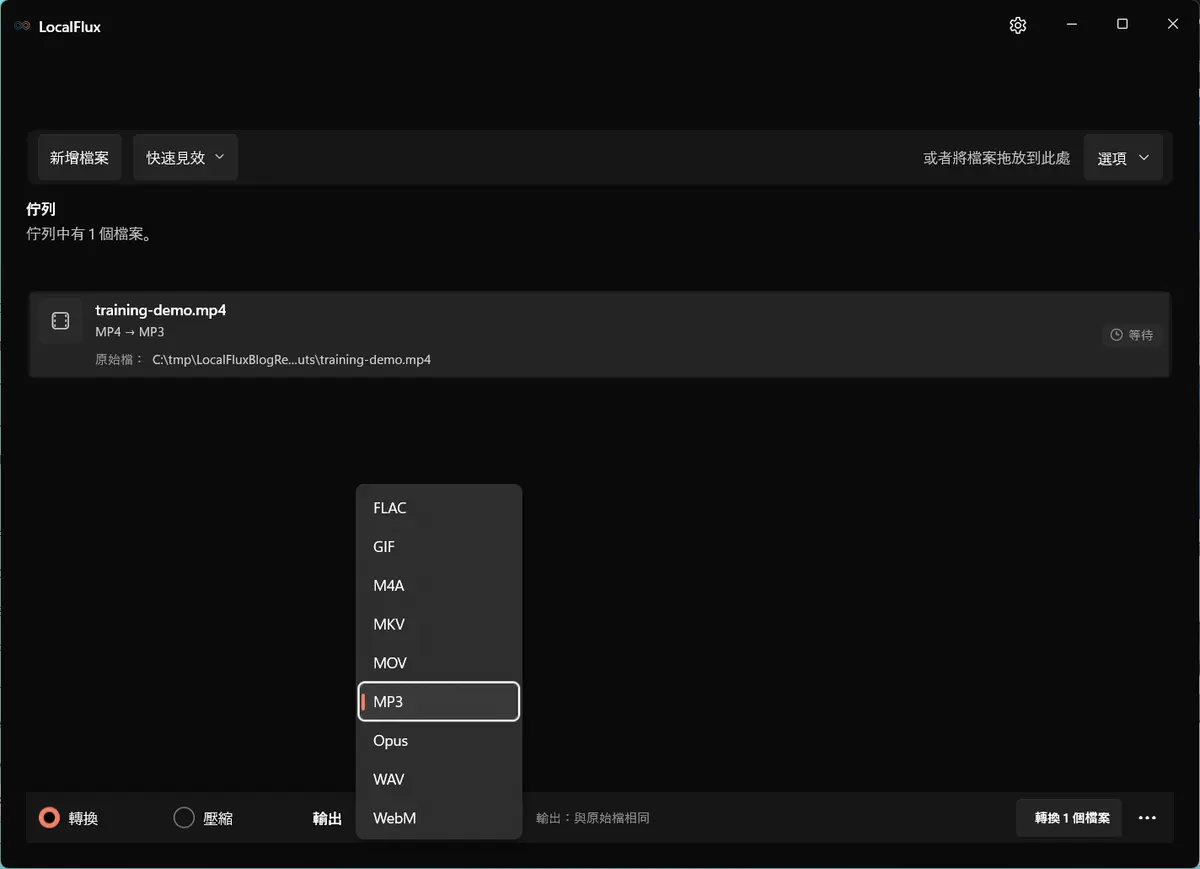
| 需求 | 選擇 | 取捨 |
|---|---|---|
| 聆聽、分享、廣泛的播放器支援、較小的檔案 | MP3 | 有損重新編碼可能造成世代損失 |
| 要求未壓縮 PCM 音訊的工作流程 | WAV | 通常大得多 |
| 編輯、剪輯、混音或選擇時間範圍 | 影片/音訊編輯器 | LocalFlux 不提供時間軸工具 |
WAV 是一種容器,在所有可能的用法中並非必然未經壓縮。針對此產品,準確的說法是:LocalFlux 目前的 WAV 路徑會寫入 pcm_s16le,也就是未壓縮的 16 位元 PCM。目前的 MP3 路徑則使用 LAME MP3 編碼器。
步驟 3:轉換並檢查結果
選擇 轉換 1 個檔案。LocalFlux 會使用內附的 FFmpeg 引擎處理支援的轉換路徑。完成狀態會顯示新的目的地,並提供 開啟輸出與在資料夾中顯示動作。
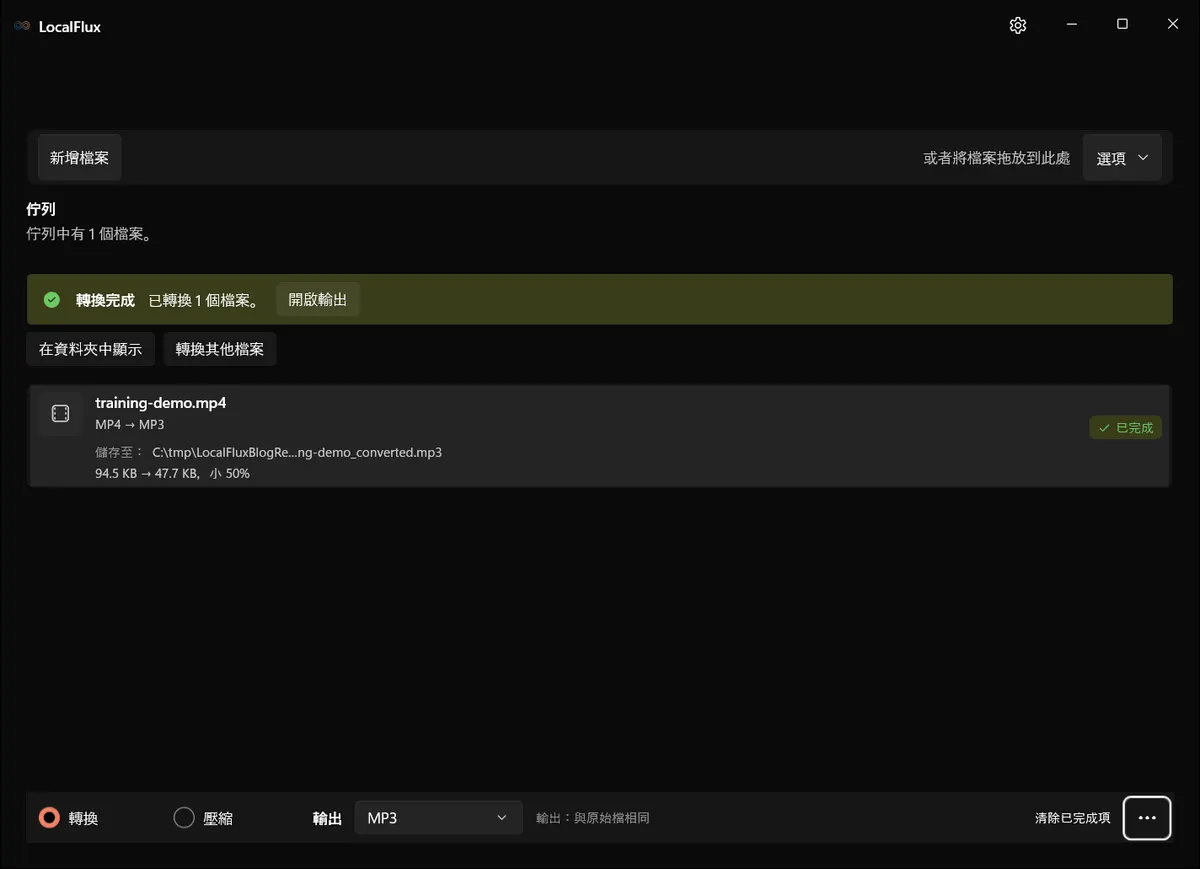
純音訊結果已儲存為 training-demo_converted.mp3;六秒長的來源 MP4 仍保留在原處。
這是使用 LocalFlux 1.0.10.0 於 2026 年 10 月連續錄製的影片。
影片逐字稿: 合成資料的 MP4 檔案已加入佇列,輸出格式選為 MP3。開啟輸出選單並開始轉換後,LocalFlux 回報一個輸出已完成。 影片展示轉換操作及完成狀態,不包含對輸出內容的檢查。 轉換完成。請開啟並檢查 MP3 檔案。
測試結果:含 AAC 的 MP4 轉為 MP3
來源只包含一條 AAC 音軌,因此在此測試檔案中,應用程式的「第一條音軌」行為很明確。
這些測量值描述連結的下載檔案,已於 2026 年 10 月 13 日重新檢查。新操作影片使用重新建置的 LocalFlux 1.0.10.0,輸出可能不同。波形已從連結的 MP3 重新產生,不能證明語音清晰度或聆聽品質。
| 屬性 | 來源 MP4 | 輸出 MP3 |
|---|---|---|
| 檔案大小 | 96,815 位元組 | 48,813 位元組 |
| 回報的持續時間 | 6.000 秒 | 6.014 秒 |
| 視訊 | H.264 High、640 × 360、30 fps | 無 |
| 音訊編解碼器 | AAC-LC | MP3 |
| 取樣率 | 44.1 kHz | 44.1 kHz |
| 聲道 | 單聲道 | 單聲道 |
| 回報的整體位元率 | 129.1 kb/s | 64.9 kb/s |
| 保留原始檔案 | 是 | 新的輸出副本 |
回報的持續時間有些微差異,這符合音訊編碼與容器計時的特性,並不代表新增了語音或音樂。對於真實錄製內容,請試聽開頭與結尾,並在捨棄任何獨立工作副本之前,檢查對同步敏感的內容。
下方波形是以 LocalFlux 實際輸出的 MP3 產生。它證明結果含有音訊,但並非對語音清晰度或主觀品質的聲明。

你可以檢查已取得使用權的合成 MP4 來源,以及實際的 LocalFlux MP3 輸出。
支援的影片輸入格式
受測版本為以下來源類別提供明確的 MP3 與 WAV 轉換路徑:
- MP4
- MOV
- MKV
- WebM
- AVI
- WMV
- M4V
- FLV
- MPEG 或 MPG
- MTS 或 M2TS
可用的輸出格式會依轉換路徑而定,也可能隨來源改變。只有在佇列將該項目列標示為準備就緒時,才選擇 MP3 或 WAV。僅憑副檔名,無法保證受損或特殊的檔案能成功解碼。
第一條音軌的限制
部分 MKV、MP4 與廣播檔案包含多條音訊串流,例如主要語言音軌、導演講評或無障礙口述影像。LocalFlux 目前的擷取路徑會選取第一條音訊串流(0:a:0),且不提供音軌選擇器。
這一點很重要。如果結果中出現錯誤的語言或講評音軌,請改用能明確檢查及選擇串流的工具。LocalFlux 也不會將多條音軌合併成一個輸出檔案。
本文的測試檔案只有一條音軌。程式碼審查確認,多音軌輸入仍只選取第一條音軌;本文並未實際示範多音軌檔案的轉換。
批次轉換多部影片
將相容的影片加入同一個佇列,只需選擇一次 MP3 或 WAV,然後開始批次處理。每個 LocalFlux 批次會使用一種選定的輸出格式。每個準備就緒的來源都會產生各自具有安全命名的輸出檔案,而所有原始檔案都維持不變。
批次轉換適合用於整個資料夾的培訓短片、手機影片或會議錄製檔案,且這些檔案全都需要相同的聆聽格式。如果檔案需要不同的音軌、時間範圍、響度處理或編輯決策,則較不適合。
隱私與離線運作
在伺服器上處理檔案的擷取工具必須先接收完整影片,才能進行處理。對大型錄製檔案而言,這會增加上傳與下載時間;對機密資料而言,也會在另一個系統中建立額外副本。
在一般支援的轉換過程中,LocalFlux 會在電腦上處理檔案,不會將其上傳至轉換服務。應用程式不要求登入,所需的轉換元件也已內附,因此安裝後即可離線執行支援的工作。原始檔案會保留在原處,音訊結果則會寫入新檔案。
這些聲明適用於 LocalFlux 的一般轉換路徑,並非描述網站、Microsoft Store 的交付方式,或你日後透過其他服務分享輸出檔案時的情況。
對於非公開錄音錄影,也請查看檔案轉換工具安全指南:轉換改變的是格式,不是接收內容的授權。
目前的 Windows 替代方案:Clipchamp
Microsoft Clipchamp 可在影片編輯時間軸上分離音訊,並匯出純音訊專案。Microsoft 目前的支援資料指出,產生的純音訊下載檔案為 M4A。當你本來就需要編輯、靜音或時間軸控制時,這可能是不錯的選擇。
這與免帳號的檔案轉換器並非相同的工作流程。Microsoft 說明,除非啟用備份或分享,否則個人版 Clipchamp 的媒體會在本機處理,而標題與檔案名稱等專案資料會儲存在 Clipchamp 帳號中;工作或學校媒體則會備份至 OneDrive 或 SharePoint。請參閱 Microsoft 的音訊分離指示、匯出文件及儲存方式說明。
工作內容是編輯時,請選擇 Clipchamp;工作內容是可重複的本機檔案轉換,且需輸出 MP3 或 PCM WAV 時,請選擇 LocalFlux。
重要限制
LocalFlux 不會剪輯、轉錄、製作字幕、分割、正規化響度、移除雜訊、混合音軌,也不提供波形編輯器。它無法修復每一個受損、加密或特殊的容器。對於目前的影片轉音訊路徑,它一律選取第一條音軌。
將已有損的 AAC、Opus 或 MP3 來源重新編碼成 MP3,可能會造成額外損失。如果音訊品質至關重要,且目的地支援來源編解碼器,能夠進行串流複製的工具可能更合適。請只轉換你擁有或獲准使用的錄製內容。
常見問題
LocalFlux 會在不變更原始音訊的情況下直接複製嗎?
不會。目前的 MP3 與 WAV 路徑會對第一條音訊串流進行轉碼。MP3 使用有損編碼;WAV 路徑則寫入未壓縮的 16 位元 PCM。
為什麼 WAV 可能比 MP3 大很多?
PCM 會直接儲存每個取樣,而 MP3 使用感知壓縮。WAV 輸出適合相容的編輯工作流程,但並不是節省儲存空間的選擇。
我可以選擇講評或第二語言音軌嗎?
目前的 LocalFlux 介面無法選擇。該路徑會選取第一條音訊串流。當音軌選擇很重要時,請使用能識別串流的編輯器或 FFmpeg 工作流程。
擷取音訊會從我的原始檔案中移除影片嗎?
不會。在一般轉換過程中,LocalFlux 會建立新的純音訊檔案,並保留來源影片。
我可以一次從多部影片擷取音訊嗎?
可以,前提是每個項目列都與所選的 MP3 或 WAV 輸出相容。如果所需的輸出格式不同,請分成不同批次。
在你的電腦上建立音訊副本
對於支援且第一條音軌正確的來源,LocalFlux 將影片轉音訊化為簡短的本機工作流程:加入、選擇 MP3 或 WAV、轉換,再驗證新副本。